
HILFE - SUPPORT
Aktion - Benutzerdefinierten Wert aktualisieren
Die Aktion "Benutzerdefinierten Wert aktualisieren" im Workflow ist ein leistungsstarkes Tool, das das Aktualisieren von benutzerdefinierten Werten im CRM automatisiert. Mit der Fähigkeit, benutzerdefinierte Werte auf der Ebene von Unter-Konten zu aktualisieren, hat diese Aktion weitreichende Auswirkungen auf die Verwaltung und Automatisierung wiederkehrender Dienstleistungen, Abonnementverwaltung und mehr.
In diesem Artikel behandelt
Was ist die Aktion "Benutzerdefinierten Wert aktualisieren" in Workflows?
Welche hervorragenden Einsatzmöglichkeiten gibt es dafür mit praktischen Beispielen?
Wie verwendet man diese Aktion?
Schritt 1: Erstellen Sie einen neuen Workflow oder bearbeiten Sie einen bestehenden.
Schritt 2: Fügen Sie die Aktion "Benutzerdefinierten Wert aktualisieren" hinzu:
Schritt 3: Wählen Sie den benutzerdefinierten Wert aus, der aktualisiert werden soll:
Häufig gestellte Fragen (FAQs)
Kann ich mit dieser Workflow-Aktion mehrere benutzerdefinierte Werte aktualisieren?
Kann ich diese Workflow-Aktion verwenden, um benutzerdefinierte Werte basierend auf anderen Kriterien wie Tags oder Pipeline-Phasen zu aktualisieren?
Kann ich diese Workflow-Aktion verwenden, um neue benutzerdefinierte Werte zu erstellen?
Kann ich eine durch diese Workflow-Aktion vorgenommene Aktualisierung eines benutzerdefinierten Werts rückgängig machen?
Was ist die Aktion "Benutzerdefinierten Wert aktualisieren" in Workflows?
Im CRM ist die Aktion "Benutzerdefinierten Wert aktualisieren" im Workflow ein nützliches Werkzeug, um benutzerdefinierte Werte innerhalb eines Unter-Kontos zu ändern. Diese Aktion geht über das einfache Aktualisieren eines benutzerdefinierten Feldes eines einzelnen Kontakts hinaus und kann eine breitere Wirkung haben. Benutzerdefinierte Werte dienen als Platzhalter, die verschiedene Arten von Informationen auf der Ebene des Unter-Kontos speichern und verfolgen können. Durch die Automatisierung des Prozesses zur Aktualisierung dieser Werte kann diese Aktion auch andere Aktionen basierend auf den aktualisierten Informationen auslösen.
Welche sind einige hervorragende Anwendungsfälle dafür mit praktischen Beispielen?
Lead-Quellen-Tracking: Verfolgung der Herkunft neuer Leads durch Aktualisieren eines benutzerdefinierten Wertes für jede Lead-Quelle. Zum Beispiel, wenn Sie mehrere Lead-Quellen wie Facebook-Werbung, Google-Werbung und E-Mail-Kampagnen nutzen, können Sie einen benutzerdefinierten Wert für jede Quelle aktualisieren, um zu verfolgen, welche Quellen die meisten Leads generieren.
Referral-Programm-Tracking: Verfolgung des Erfolgs eines Empfehlungsprogramms durch Aktualisieren eines benutzerdefinierten Wertes für jeden empfohlenen Kunden. Zum Beispiel, bieten Sie ein Empfehlungsprogramm an, das Kunden für die Vermittlung neuer Kunden belohnt. Sie können einen benutzerdefinierten Wert für jeden empfohlenen Kunden aktualisieren, um den Erfolg des Programms zu verfolgen.
Vertriebsleistungs-Tracking: Verfolgung der Verkaufsleistung einzelner Vertriebsmitarbeiter durch Aktualisieren eines benutzerdefinierten Wertes für jeden Repräsentanten. Zum Beispiel, wenn Sie ein Verkaufsteam haben, können Sie einen benutzerdefinierten Wert für jeden Repräsentanten aktualisieren, um deren Verkaufsleistung zu verfolgen und Verbesserungsbereiche zu identifizieren.
Kundenengagement-Tracking: Verfolgung des Kundenengagements durch Aktualisieren eines benutzerdefinierten Wertes für jede Interaktion. Zum Beispiel, wenn Sie ein Kundenserviceteam haben, können Sie einen benutzerdefinierten Wert für jede Kundeninteraktion aktualisieren, um Engagement zu verfolgen und Verbesserungsbereiche zu identifizieren.
Abonnementverwaltung: Verwaltung und Automatisierung des Abonnementprozesses für wiederkehrende Dienstleistungen, wie Erneuerungen, Stornierungen oder Upgrades. Benutzerdefinierte Werte können verwendet werden, um Informationen über jedes Abonnement zu speichern und Aktionen basierend auf dem Abonnementstatus auszulösen.
Event-Registrierungs-Tracking: Verfolgung der Eventregistrierung durch Aktualisieren eines benutzerdefinierten Wertes für jede Anmeldung. Zum Beispiel, wenn Sie Veranstaltungen ausrichten, können Sie einen benutzerdefinierten Wert für jede Registrierung aktualisieren, um Teilnahmequoten zu verfolgen und Verbesserungsbereiche zu identifizieren.
Kundenfeedback-Tracking: Verfolgung von Kundenfeedback durch Aktualisieren eines benutzerdefinierten Wertes für jede Feedback-Formulareinreichung. Zum Beispiel, wenn Sie Kundenfeedback durch Umfragen oder Formulare sammeln, können Sie einen benutzerdefinierten Wert für jede Einreichung aktualisieren, um Feedback-Trends zu verfolgen und Verbesserungsbereiche zu identifizieren.
Marketingkampagnen-Performance-Tracking: Verfolgung der Leistung von Marketingkampagnen durch Aktualisieren eines benutzerdefinierten Wertes für jede Kampagne. Zum Beispiel, wenn Sie mehrere Marketingkampagnen wie E-Mail, Social Media und bezahlte Werbung durchführen, können Sie einen benutzerdefinierten Wert aktualisieren, um zu verfolgen, welche Kampagnen die meisten Leads oder Verkäufe generieren..
Wie verwendet man diese Aktion?
Um die Aktion "Benutzerdefinierten Wert aktualisieren" zu verwenden, müssen Sie über eine CRM-Plattform verfügen, die diese Funktion unterstützt. Sobald Sie Zugang zu der Plattform haben, folgen Sie diesen Schritten:
Schritt 1: Erstellen Sie einen neuen Workflow oder bearbeiten Sie einen bestehenden
In Ihrem Konto, starten Sie entweder einen neuen Workflow oder wählen Sie einen bestehenden aus, um ihn zu bearbeiten.
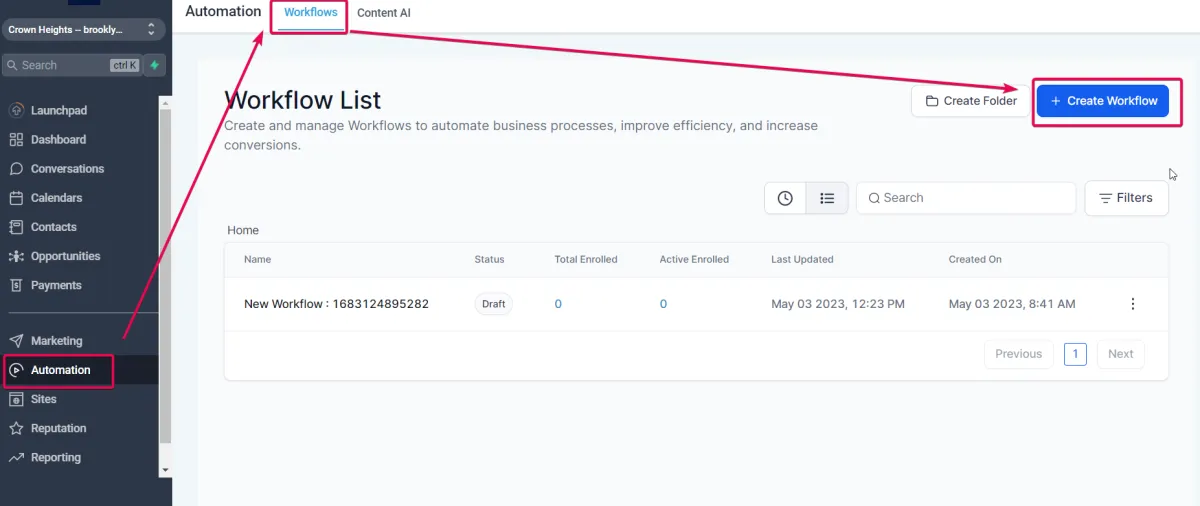
Schritt 2: Fügen Sie die Aktion "Benutzerdefinierten Wert aktualisieren" hinzu:
Fügen Sie die Aktion "Benutzerdefinierten Wert aktualisieren" aus der Liste der verfügbaren Aktionen im Workflow hinzu.

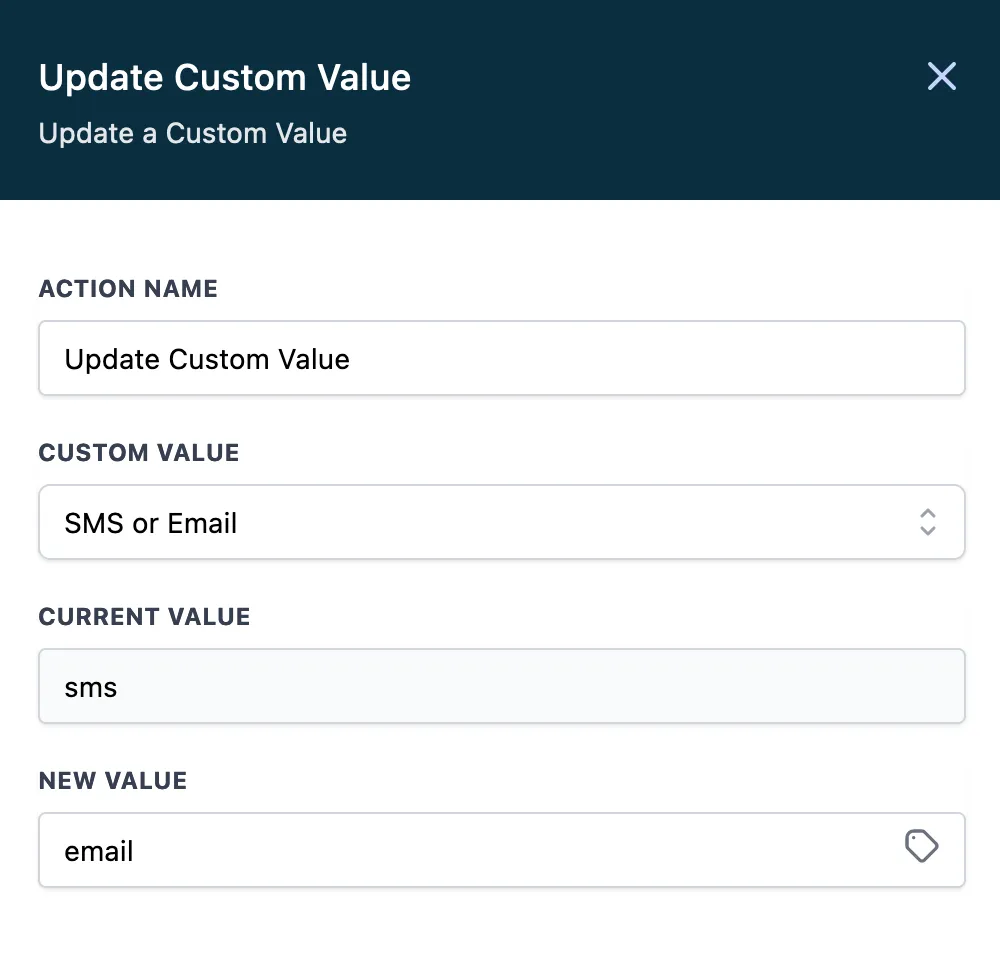
Schritt 3: Wählen Sie den benutzerdefinierten Wert aus, den Sie aktualisieren möchten:
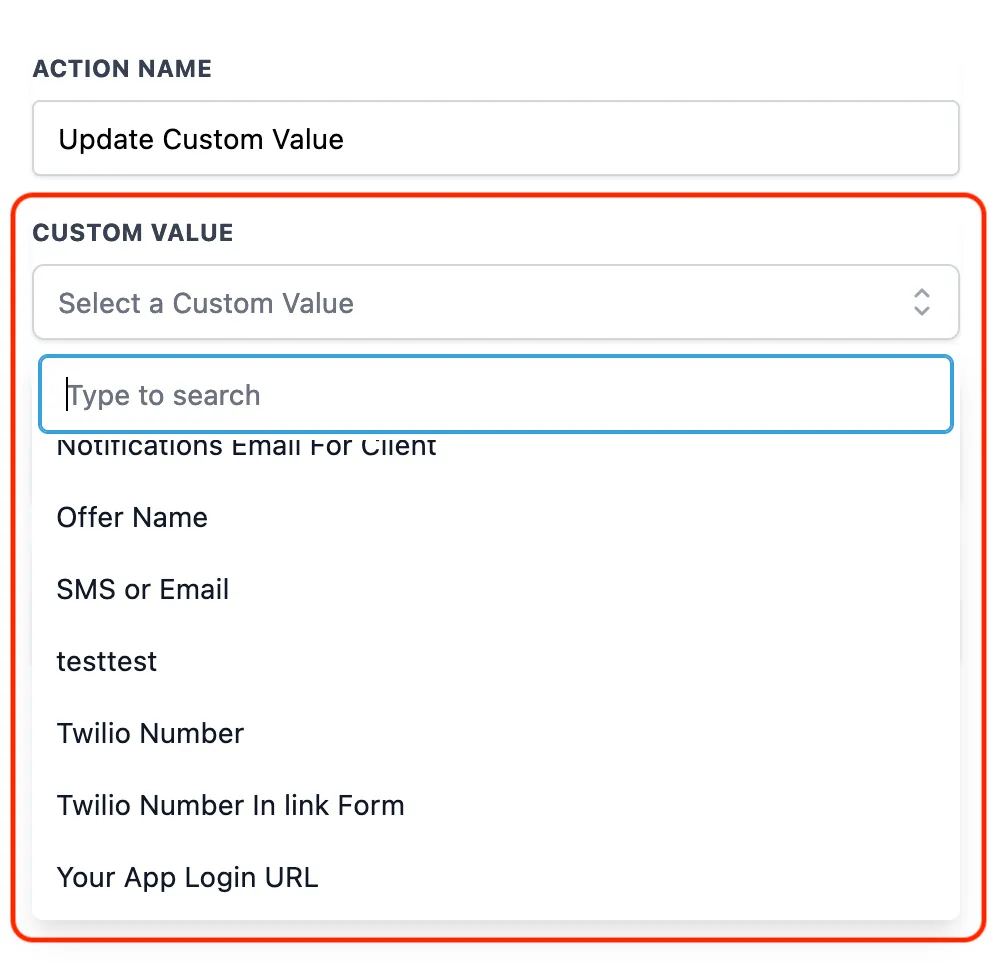
Wählen Sie den benutzerdefinierten Wert, den Sie aktualisieren möchten, aus der Liste der verfügbaren benutzerdefinierten Werte aus.
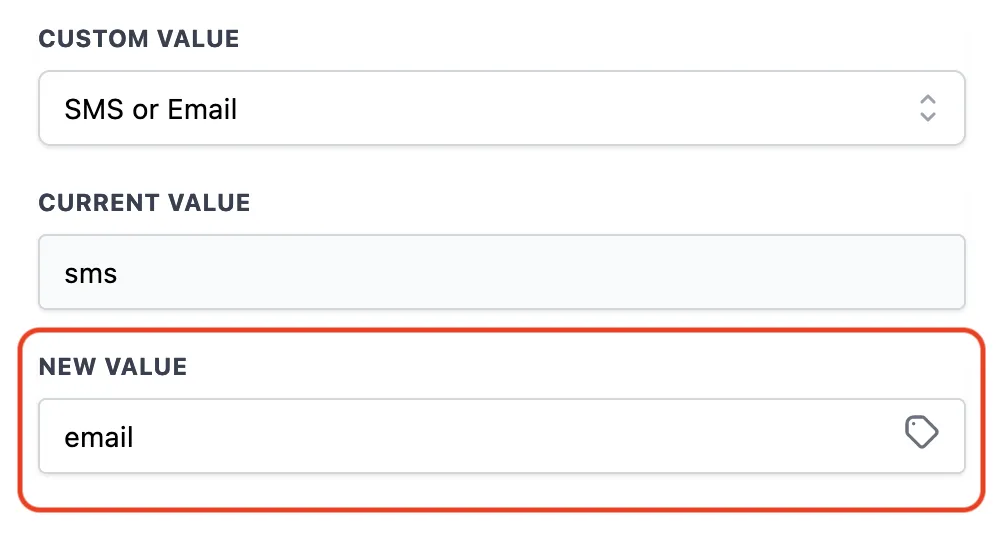
Geben Sie den neuen Wert an: Geben Sie den neuen Wert ein, auf den Sie den benutzerdefinierten Wert aktualisieren möchten. Sie können den benutzerdefinierten Wert mit einem statischen Wert, einem festen Wert, den Sie im Workflow angeben, oder einem benutzerdefinierten Wert aktualisieren, der dynamisch basierend auf anderen Daten in Ihrem Workflow generiert wird.
Aktion speichern: Speichern Sie die Aktion und alle weiteren Aktionen oder Bedingungen, die Sie zum Workflow hinzufügen möchten.
Den Workflow testen: Testen Sie den Workflow, um sicherzustellen, dass er wie erwartet funktioniert. Sie können dies tun, indem Sie den Workflow mit einem Testkontakt auslösen oder eine Testumgebung mit dem Button "Workflow testen" einrichten.
Den Workflow veröffentlichen: Wenn Sie zufrieden sind, veröffentlichen Sie ihn, damit er automatisch basierend auf Ihren festgelegten Bedingungen ausgelöst werden kann.
Häufig gestellte Fragen
F: Kann ich die Aktion "Benutzerdefinierten Wert aktualisieren" zusammen mit anderen Aktionen in einem Workflow verwenden?
A: Ja, die Aktion "Benutzerdefinierten Wert aktualisieren" kann zusammen mit anderen Aktionen in einem Workflow verwendet werden. Zum Beispiel können Sie sie mit einer Trigger-Aktion verwenden, um ein benutzerdefiniertes Wertfeld zu aktualisieren, wenn ein bestimmtes Ereignis eintritt.
F: Kann ich mehrere benutzerdefinierte Werte mit der Aktion "Benutzerdefinierten Wert aktualisieren" aktualisieren?
A: Sie können mehrere benutzerdefinierte Werte mit der Aktion "Benutzerdefinierten Wert aktualisieren" aktualisieren, indem Sie zusätzliche Aktionsschritte zu Ihrem Workflow hinzufügen.
F: Wie oft kann ich einen benutzerdefinierten Wert mit dieser Aktion aktualisieren?
A: Sie können einen benutzerdefinierten Wert so oft wie nötig aktualisieren. Es gibt keine Grenzen dafür, wie oft Sie einen benutzerdefinierten Wert mit dieser Aktion aktualisieren können.
F: Kann ich die Aktion "Benutzerdefinierten Wert aktualisieren" verwenden, um benutzerdefinierte Werte in großen Mengen zu aktualisieren?
A: Sie können die Aktion "Benutzerdefinierten Wert aktualisieren" verwenden, um benutzerdefinierte Werte in großen Mengen zu aktualisieren. Dafür benötigen Sie jedoch mehrere Aktionen "Benutzerdefinierten Wert aktualisieren", da eine Aktion einen benutzerdefinierten Wert aktualisiert.
F: Kann ich die Aktion "Benutzerdefinierten Wert aktualisieren" verwenden, um benutzerdefinierte Werte für verschiedene Unter-Konten zu aktualisieren?
A: Ja, Sie können die Aktion "Benutzerdefinierten Wert aktualisieren" verwenden, um benutzerdefinierte Werte für verschiedene Unter-Konten mit unterschiedlichen Werten zu aktualisieren. Aktualisieren Sie die benutzerdefinierten Werte in einem Unter-Konto, das das Hauptkonto ist, das verwendet wurde, um einen Schnappschuss für seine verknüpften Konten zu erstellen. Nachdem die benutzerdefinierten Werte aktualisiert wurden, aktualisieren Sie den Schnappschuss und laden Sie den aktualisierten Schnappschuss in die verknüpften Konten.
F: Kann ich Variablen in der Aktion "Benutzerdefinierten Wert aktualisieren" verwenden?
A: Sie können Variablen in der Aktion "Benutzerdefinierten Wert aktualisieren" verwenden, um benutzerdefinierte Werte basierend auf anderen Datenpunkten dynamisch zu aktualisieren. Dies ermöglicht es Ihnen, komplexere Workflows zu erstellen, die auf Änderungen in Ihren Daten reagieren.
F: Kann ich eine Aktualisierung rückgängig machen, die mit der Aktion "Benutzerdefinierten Wert aktualisieren" durchgeführt wurde?
A: Nein, einmal aktualisiert, kann eine Aktualisierung eines benutzerdefinierten Werts mit der Aktion "Benutzerdefinierten Wert aktualisieren" nicht rückgängig gemacht werden. Es ist wichtig, Ihren Workflow vor der Ausführung doppelt zu überprüfen, um unbeabsichtigte Aktualisierungen zu vermeiden.