
HILFE - SUPPORT
Automatisierung von Opportunities
Die Automatisierung von Opportunities in Pilotly.io ist ein unkomplizierter Prozess, der mit dem leistungsstarken Workflow-Builder der Plattform durchgeführt werden kann. Folgen Sie diesen Schritten, um Ihre Verkaufsprozesse zu automatisieren und Ihren Workflow zu optimieren:
Schritt 1: Identifizieren Sie wiederkehrende Aufgaben
Beginnen Sie damit, Aufgaben oder Prozesse in Ihrem Verkaufs-Workflow zu identifizieren, die wiederkehrend und zeitaufwendig sind. Dazu könnten Aufgaben wie das Versenden von Follow-up-E-Mails, das Zuweisen von Leads an Teammitglieder, das Planen von Terminen oder das Aktualisieren von Opportunity-Status gehören.

Schritt 2: Entwerfen Sie automatisierte Workflows
Navigieren Sie zum Abschnitt "Automatisierungen" in Ihrem Pilotly.io-Dashboard.
Klicken Sie auf "Workflows", um zum Workflow-Builder zu gelangen.
Klicken Sie auf "Neuen Workflow erstellen", um mit dem Aufbau Ihres automatisierten Workflows zu beginnen.
Geben Sie Ihrem Workflow einen beschreibenden Namen, der seinen Zweck widerspiegelt.

Schritt 3: Wählen Sie ein Trigger-Ereignis aus.
Dies könnte eine Aktion sein, die von einem Lead durchgeführt wird, wie das Ausfüllen eines Formulars, das Klicken auf einen Link oder das Erreichen einer bestimmten Phase im Verkaufstrichter.
Opportunity-Trigger
Opportunity-Status geändert : Lösen Sie einen Workflow basierend auf der Aktualisierung des Status einer Opportunity aus. Opportunities können basierend auf beliebigen Standard- oder benutzerdefinierten Feldern gefiltert werden, die mit dieser Opportunity verknüpft sind.

Opportunity erstellt: Lösen Sie Workflows basierend auf der Erstellung einer Opportunity aus. Dieser Trigger kann basierend auf beliebigen Standard- oder benutzerdefinierten Feldern gefiltert werden, die mit der erstellten Opportunity verknüpft sind.
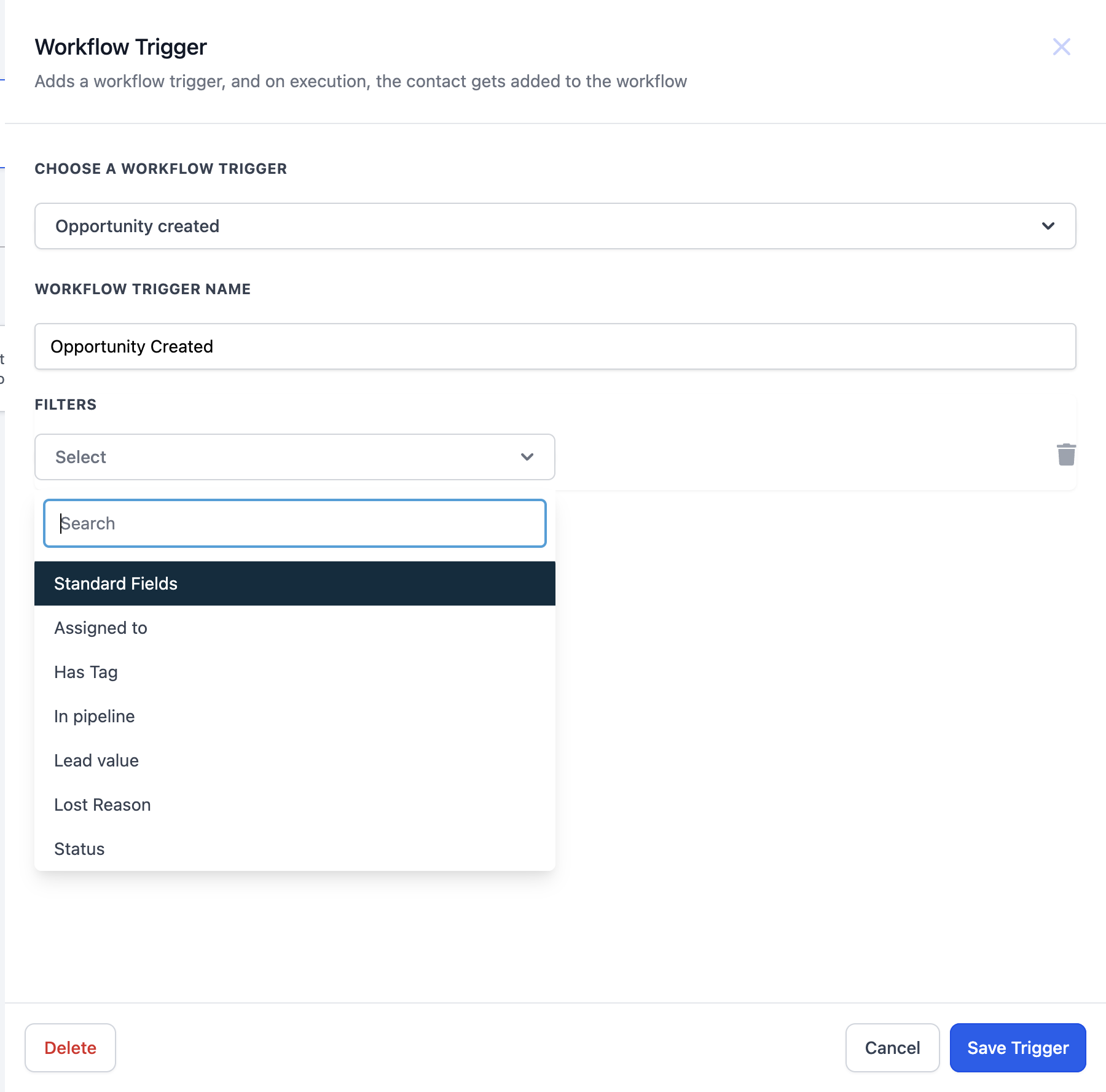
Opportunity-Status geändert: Filtert Opportunities, bei denen eine Statusänderung stattgefunden hat

Veraltete Opportunities: Filtert Opportunities, bei denen seit <X> Tagen keine Änderung stattgefunden hat, und diese Opportunities können auch basierend auf verschiedenen Standard- und benutzerdefinierten Feldern gefiltert werden.

Pipeline-Phase geändert: Workflows können ausgelöst werden, wenn eine Pipeline-Phase geändert wird, und diese können auch basierend auf mehreren Opportunity-Standard- und benutzerdefinierten Feldern gefiltert werden.

Schritt 4: Fügen Sie Workflow-Aktionen hinzu
Fügen Sie Aktionen zum Workflow hinzu, die automatisch ausgeführt werden, wenn das Trigger-Ereignis und die Bedingungen erfüllt sind. Diese Aktionen könnten das Finden einer mit einem Kontakt verknüpften Opportunity, das Erstellen einer neuen Opportunity, das Aktualisieren von Opportunities und vieles mehr umfassen.
Finden Sie die vollständige Liste der Aktionen und wie sie funktionieren hier
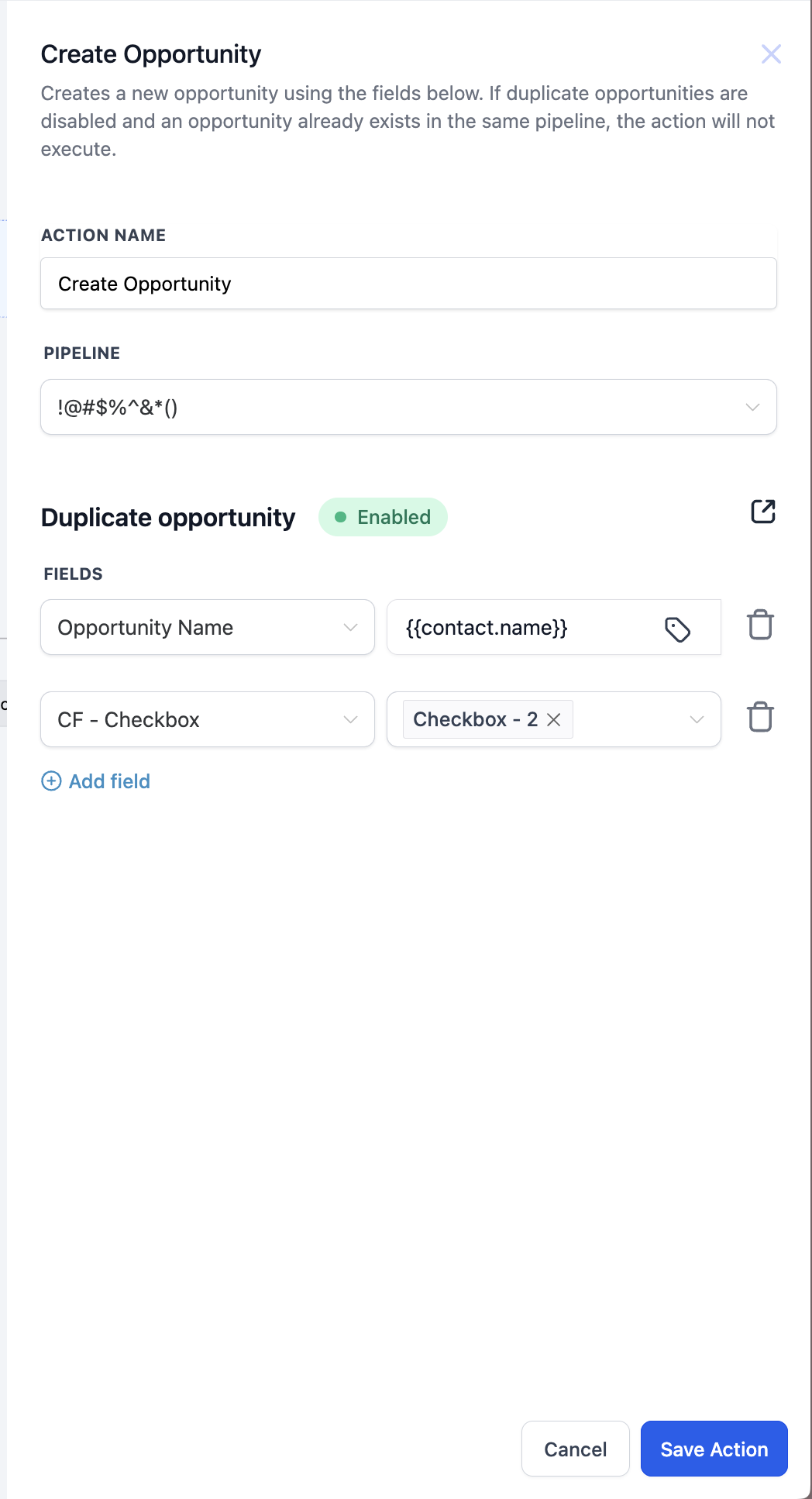
Opportunity erstellen: Ermöglicht es Ihnen, Opportunities mit den genannten Werten für die ausgelöste Opportunity zu erstellen.
Sie können mehrere Felder aktualisieren wie: Pipeline, Pipeline-Phase, Opportunity-Name, Opportunity-Quelle und auch Opportunity-Status zusammen mit Verlustgrund und vielen mehr.
Opportunities entfernen: Ermöglicht es Ihnen, die gefilterte Opportunity aus einer bestimmten Pipeline zu entfernen.

IF/ELSE: Sie können den Workflow auch basierend auf einer bestimmten Bedingung verzweigen. Bitte beachten Sie, dass Sie nur Opportunity-Felder im Filter verwenden können, wenn Sie einen opportunity-basierten Trigger im Workflow haben. Alle Standard- und benutzerdefinierten Felder können verwendet werden, um den Zweig in dieser Phase zu filtern.

Schritt 5: Testen und Verfeinern
Sobald Sie Ihren automatisierten Workflow erstellt haben, testen Sie ihn, um sicherzustellen, dass er wie vorgesehen funktioniert.
Lösen Sie den Workflow mit Test-Leads oder Dummy-Daten aus und überprüfen Sie, ob jede Aktion korrekt ausgeführt wird.
Überwachen Sie die Leistung des Workflows und sammeln Sie Feedback von Teammitgliedern, um Bereiche für Verbesserungen zu identifizieren.
Nehmen Sie alle notwendigen Anpassungen oder Verfeinerungen am Workflow basierend auf Tests und Feedback vor.
Schritt 6: Aktivieren Sie den Workflow
Sobald Sie mit der Leistung Ihres automatisierten Workflows zufrieden sind, aktivieren Sie ihn, um mit der Automatisierung Ihrer Verkaufsprozesse zu beginnen.
Pilotly.io löst den Workflow automatisch aus, wann immer die angegebenen Bedingungen erfüllt sind, und stellt sicher, dass wiederkehrende Aufgaben effizient und konsistent gehandhabt werden.