
HILFE - SUPPORT
Hinzufügen eines Widgets zum Dashboard
So erstellen und fügen Sie Dashboard-Widgets hinzu
Durch das Hinzufügen von Widgets zu Ihrem Dashboard können Sie wichtige Daten und Kennzahlen zentral abrufen. Ob Leads, Termine oder Verkaufszahlen – durch die Anpassung Ihres Dashboards können Sie sicherstellen, dass es die individuellen Anforderungen Ihres Unternehmens widerspiegelt.
Schritt 1: Navigieren Sie zu Ihrem Dashboard
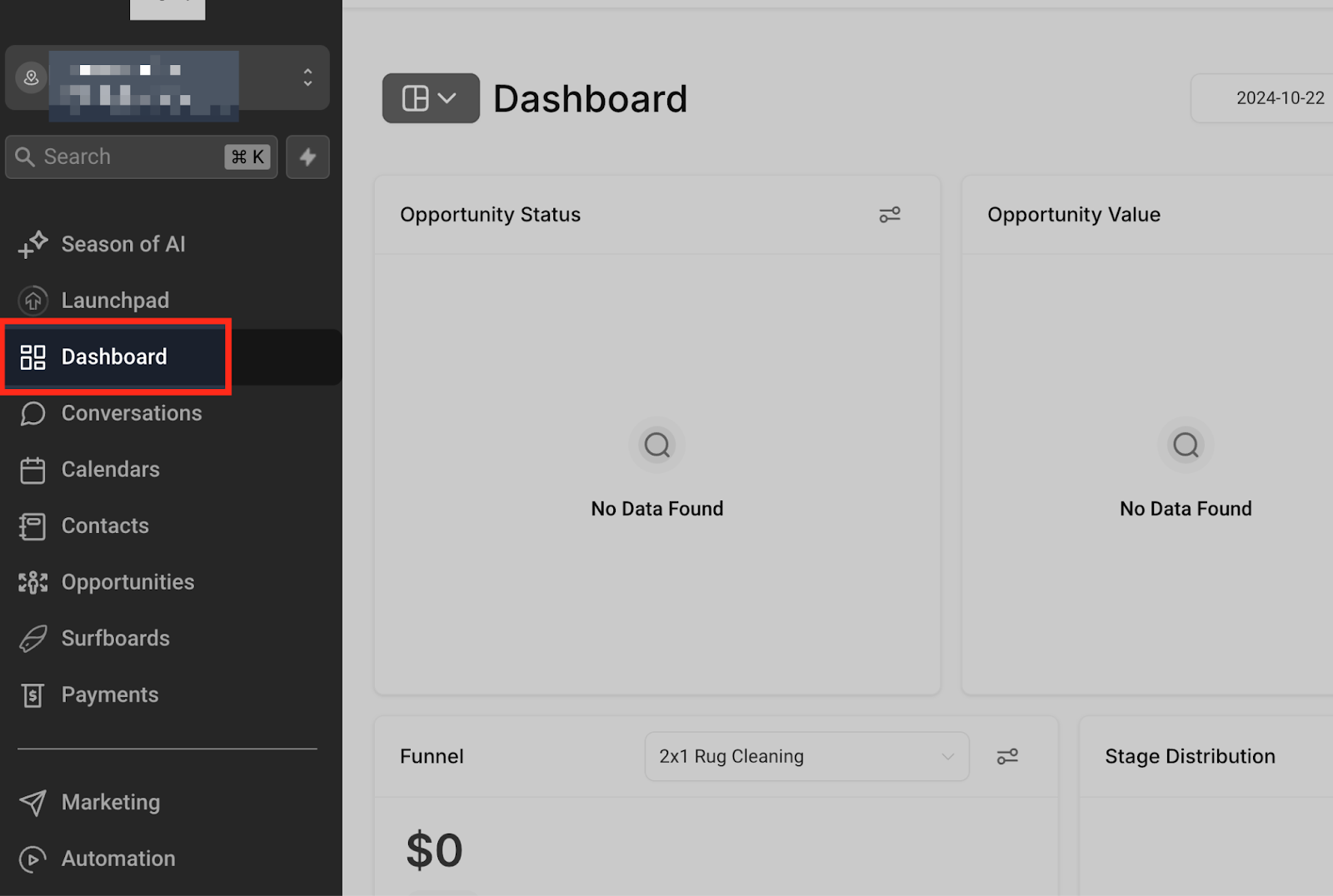
Melden Sie sich zunächst bei Ihrem Konto an und wählen Sie im Menü die Registerkarte „Dashboard“ . Dadurch gelangen Sie zum Standard-Dashboard für Ihr Unterkonto.
Schritt 2: Neues Dashboard hinzufügen (optional)
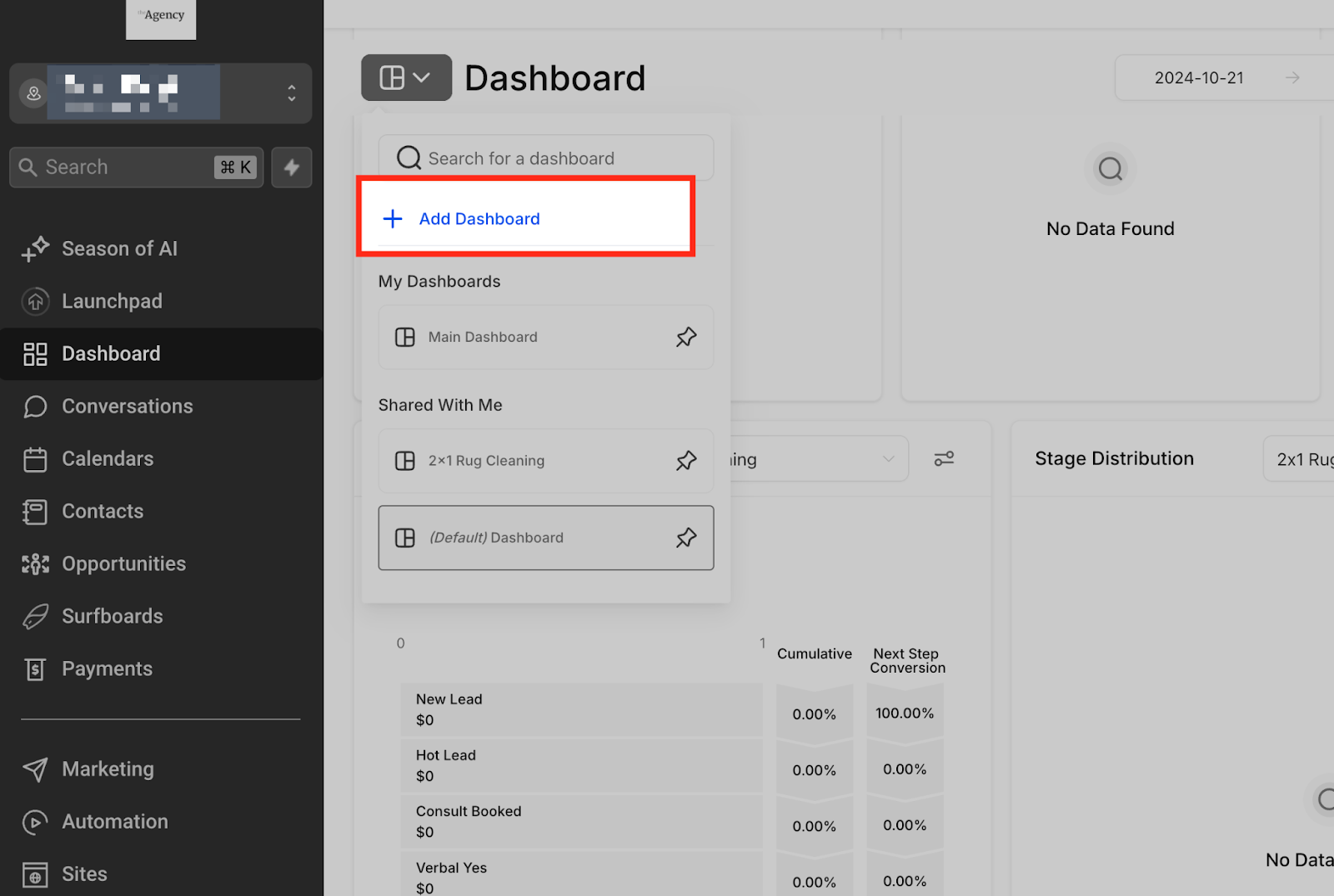
Wenn Sie ein neues Dashboard erstellen möchten, anstatt das Standard-Dashboard zu ändern, klicken Sie auf die blaue Schaltfläche „Dashboard hinzufügen“ .
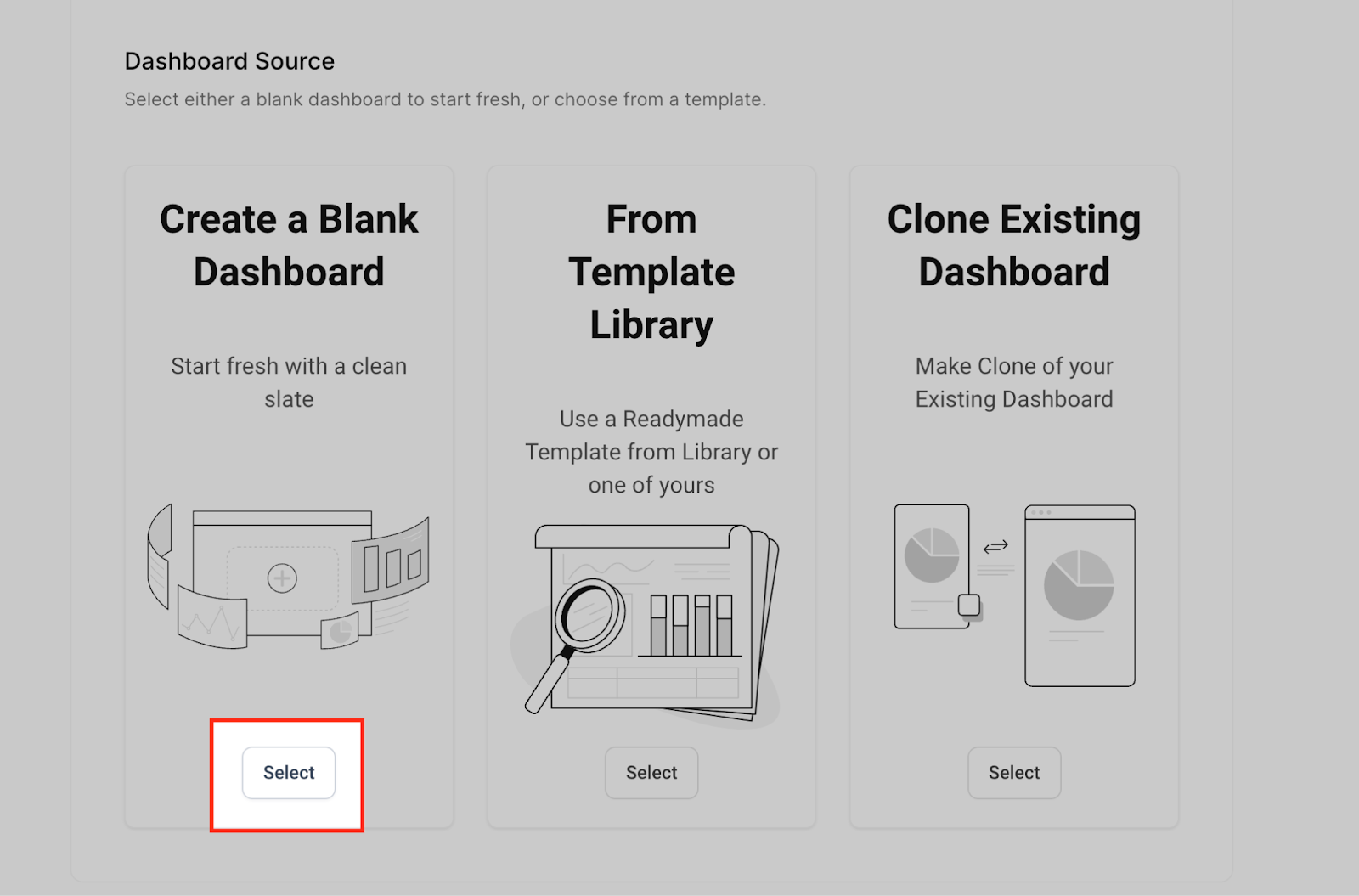
Wählen Sie die Option „Leeres Dashboard auswählen“ . Geben Sie Ihrem Dashboard einen Namen (z. B. „Verkaufs-Dashboard“).
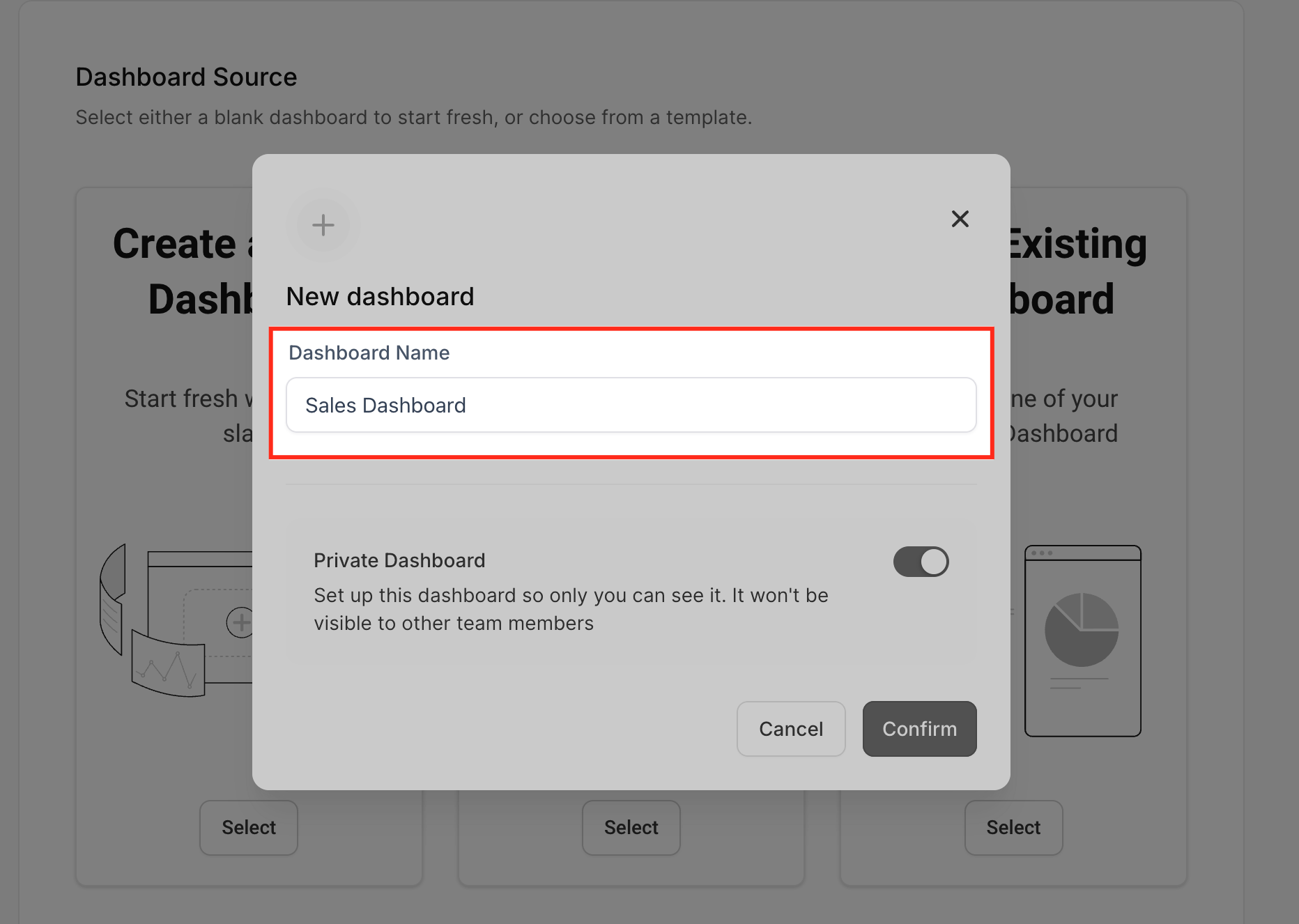
Wählen Sie als Nächstes aus, ob das Dashboard privat (nur für Sie sichtbar) oder für alle (für alle Benutzer im Unterkonto sichtbar) ist.
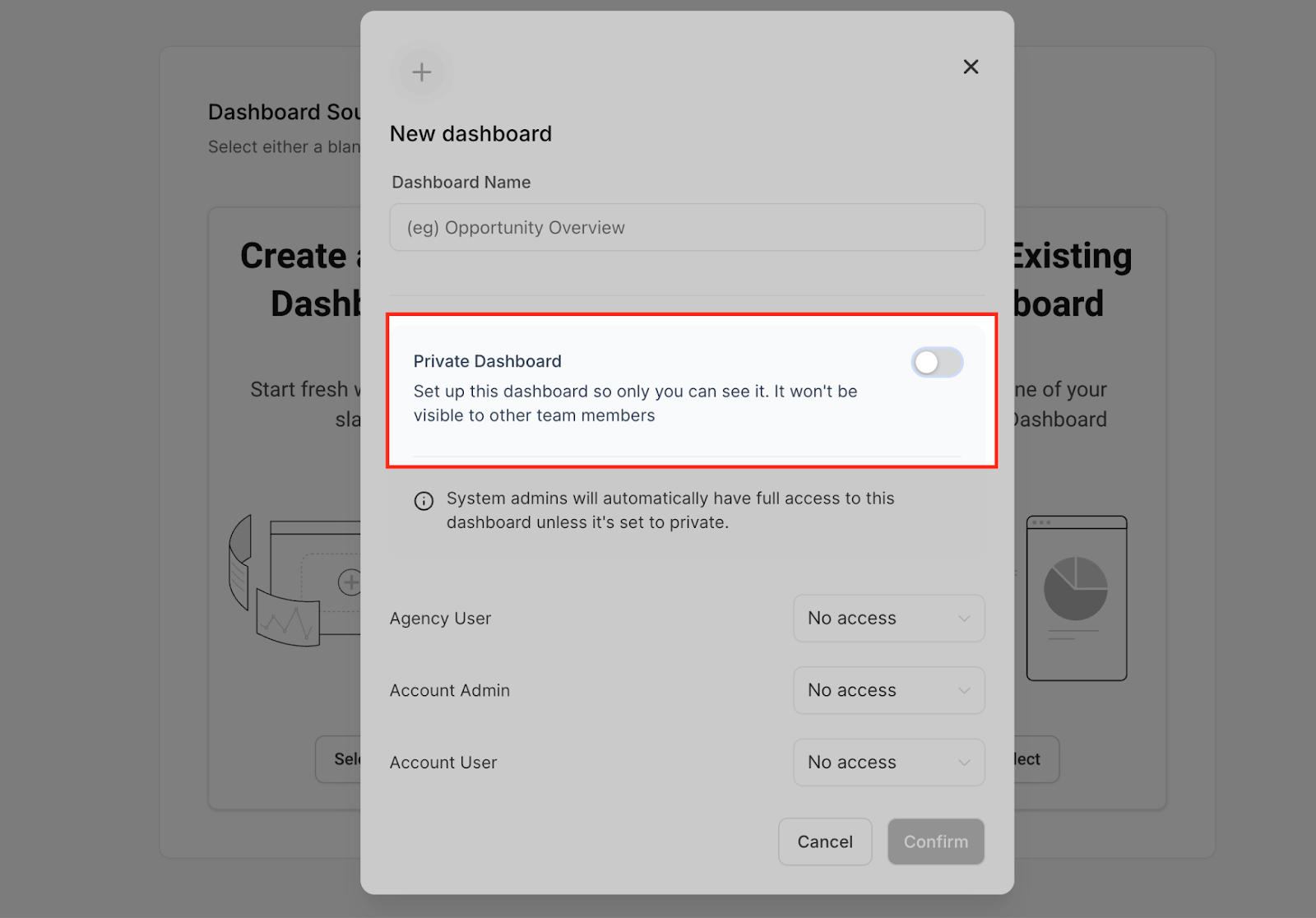
Wenn es sich um ein freigegebenes Dashboard handelt, können Sie steuern, wie die Teammitglieder auf die Dashboard-Daten zugreifen sollen. Sie können Ihren Agenturbenutzern, Agenturadministratoren und einem Unterkontoadministrator Vollzugriff, Bearbeitungszugriff, nur Anzeigezugriff oder keinen Zugriff gewähren.
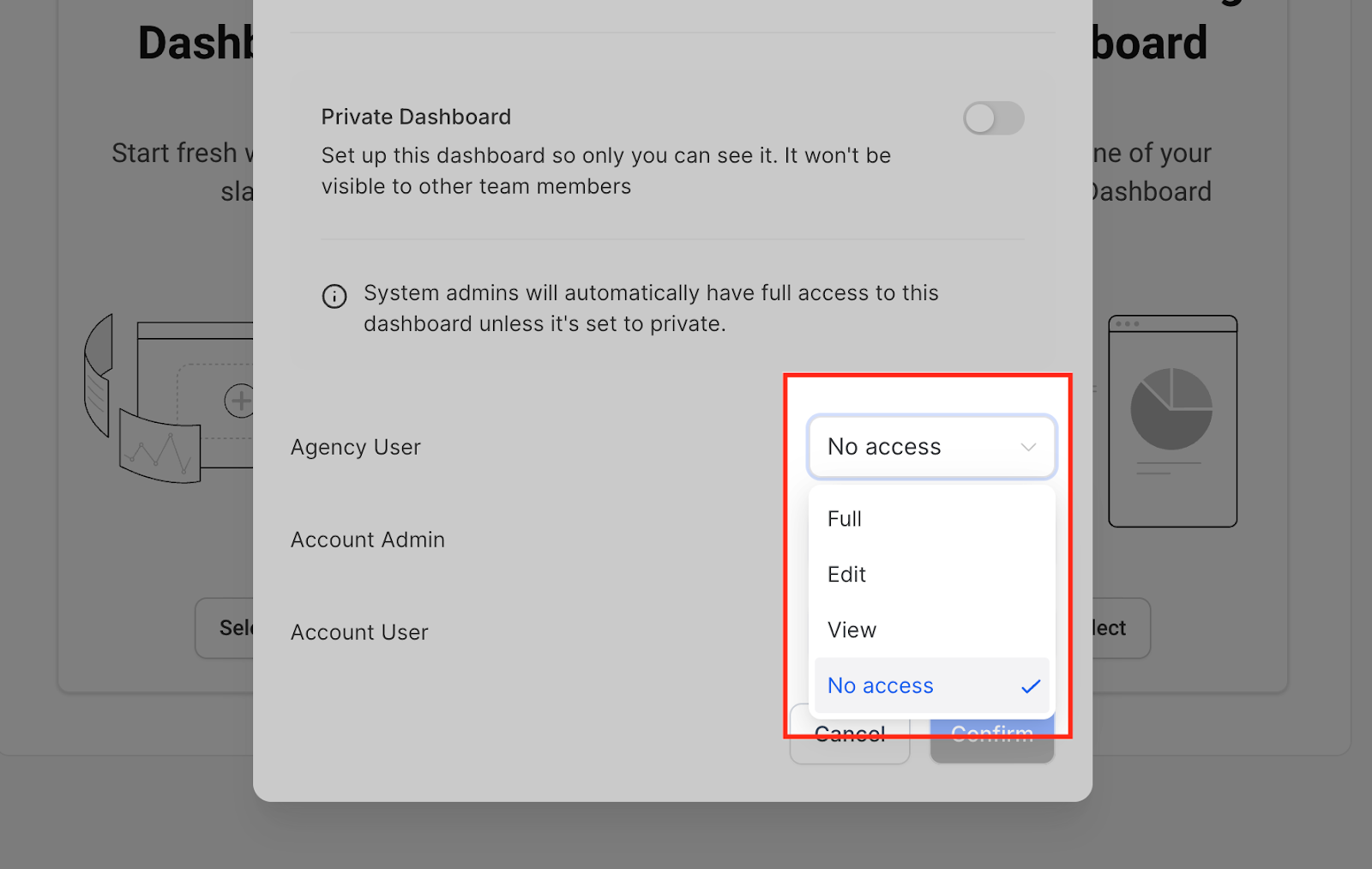
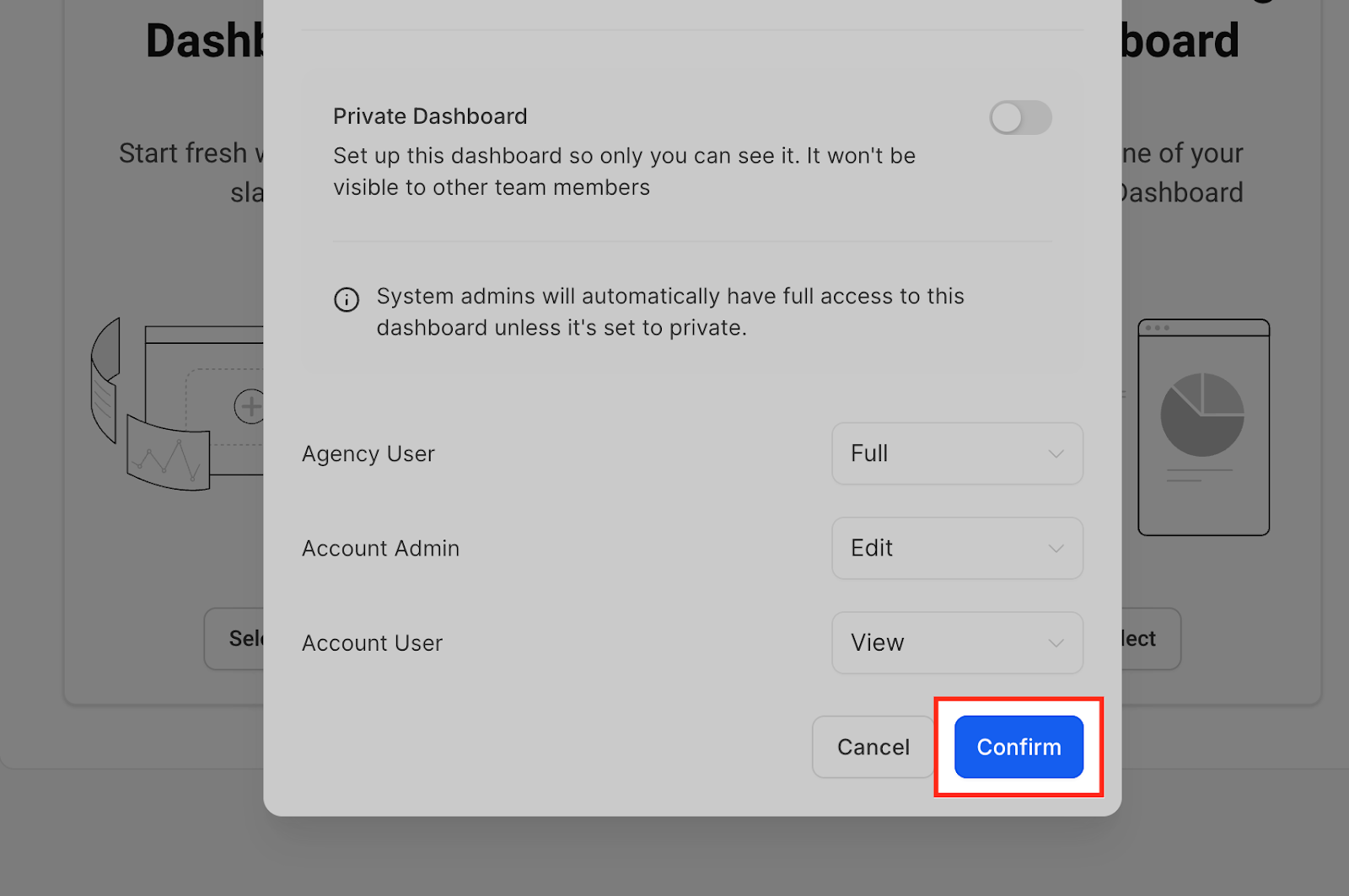
Nachdem Sie Ihre Präferenz ausgewählt haben, klicken Sie auf „Bestätigen“ . Jetzt haben Sie eine leere Leinwand, die Sie individuell anpassen können.
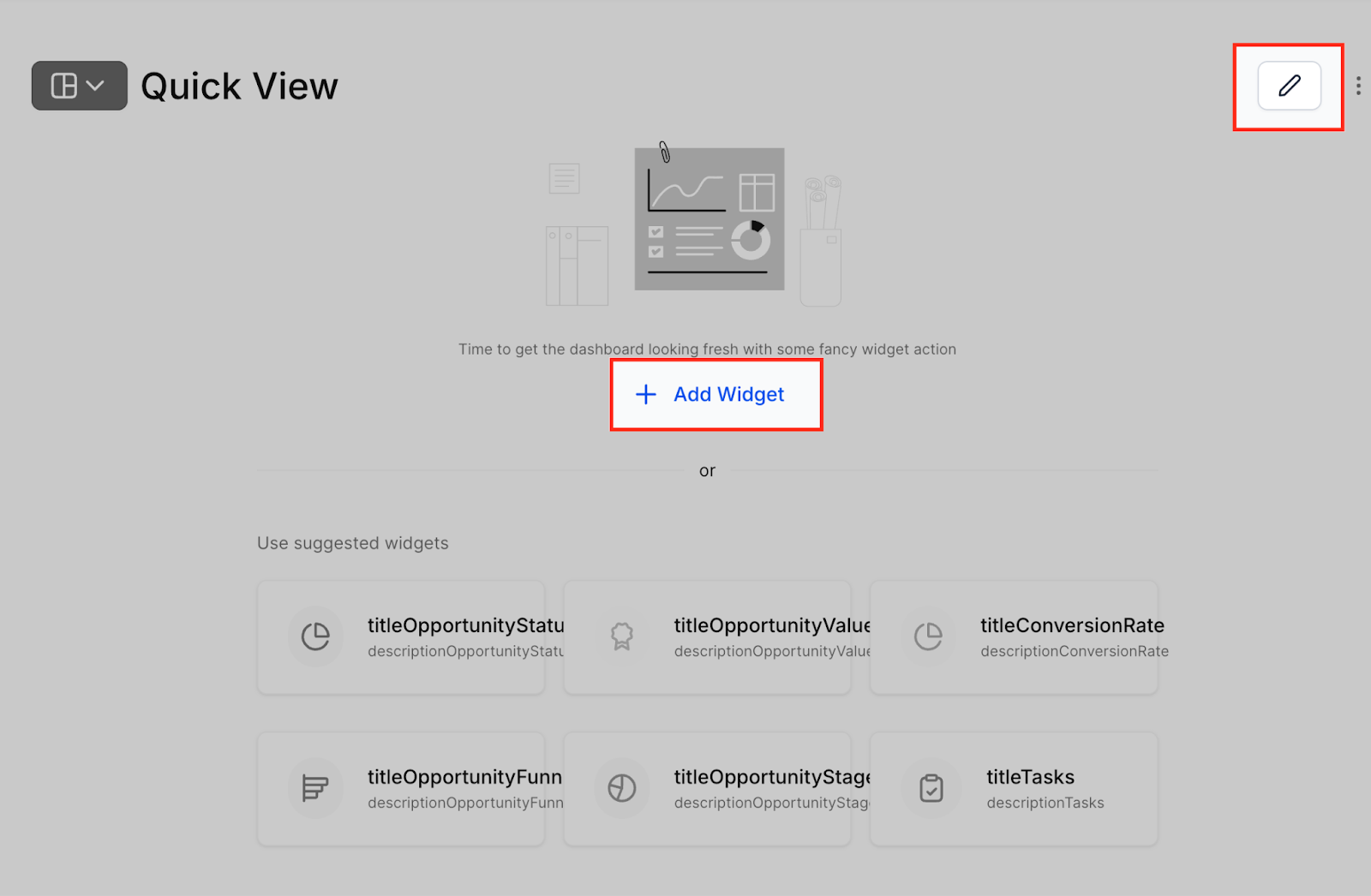
Schritt 3: Öffnen Sie das Widget-Menü
Um ein Widget hinzuzufügen, klicken Sie auf die Schaltfläche „Widget hinzufügen“ . Wenn Sie die Widgets im vorhandenen Dashboard erstellen möchten, klicken Sie oben rechts auf das Stiftsymbol. Dadurch wird das Widget-Menü auf der rechten Bildschirmseite geöffnet.
Schritt 4: Wählen Sie den Diagrammtyp und die Widget-Kategorie.
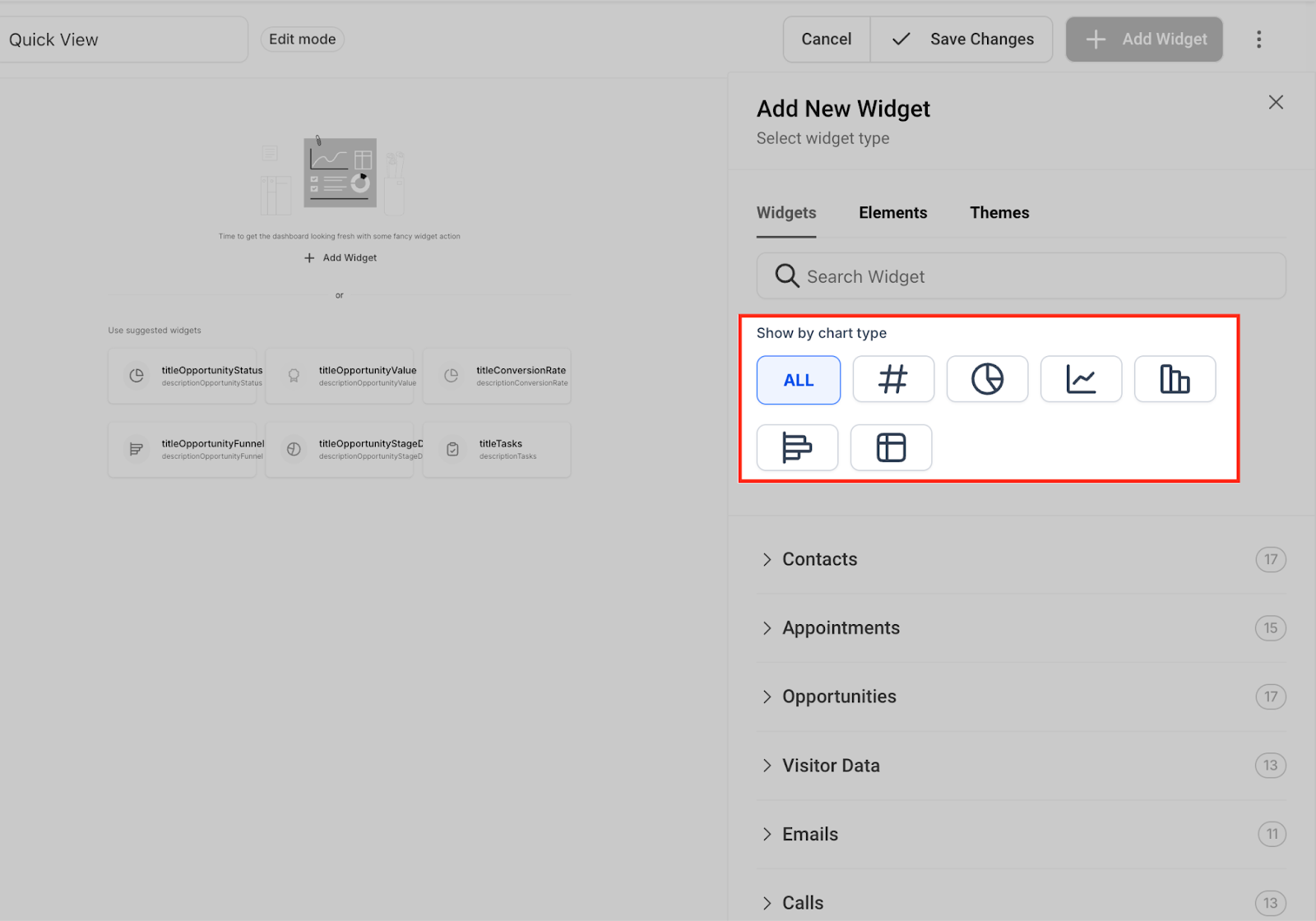
Wählen Sie den Widget-Typ aus, den Sie hinzufügen möchten, indem Sie die Kategorien durchsuchen oder die Suchleiste verwenden, um ein bestimmtes Widget zu finden.
1. Wählen Sie den Diagrammtyp für die anzuzeigenden Daten aus. Sie können zwischen verschiedenen Diagrammtypen wählen, z. B. Numerisches Diagramm, Ringdiagramm, Liniendiagramm, Balkendiagramm, horizontales Balkendiagramm und Tabellendiagramm.
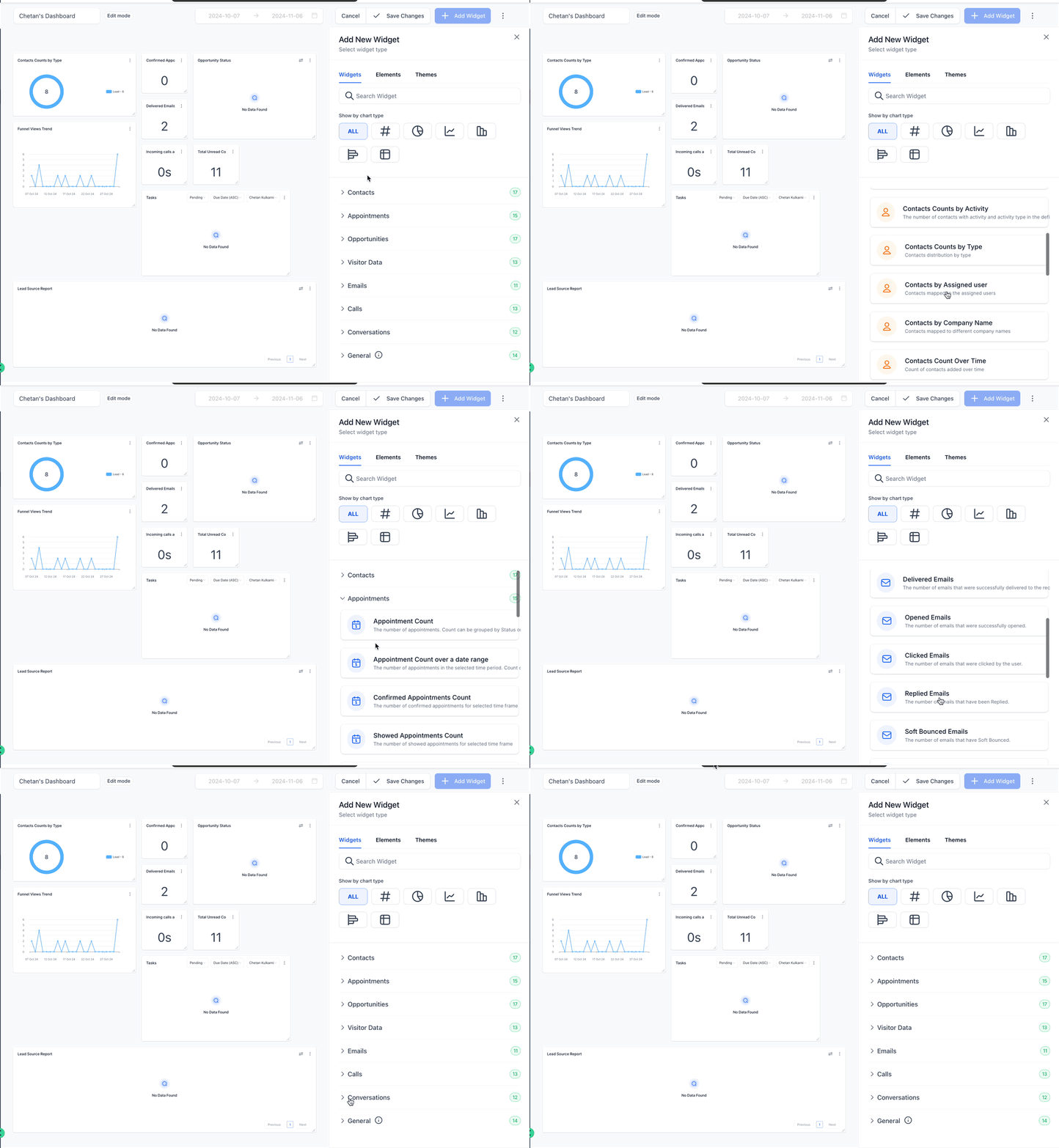
2. Wählen Sie die Widget-Kategorie basierend auf den Daten, die Sie im Dashboard anzeigen möchten. Nachfolgend finden Sie verschiedene Widget-Kategorien zur Auswahl.
Schritt 5: Passen Sie Ihr Widget an
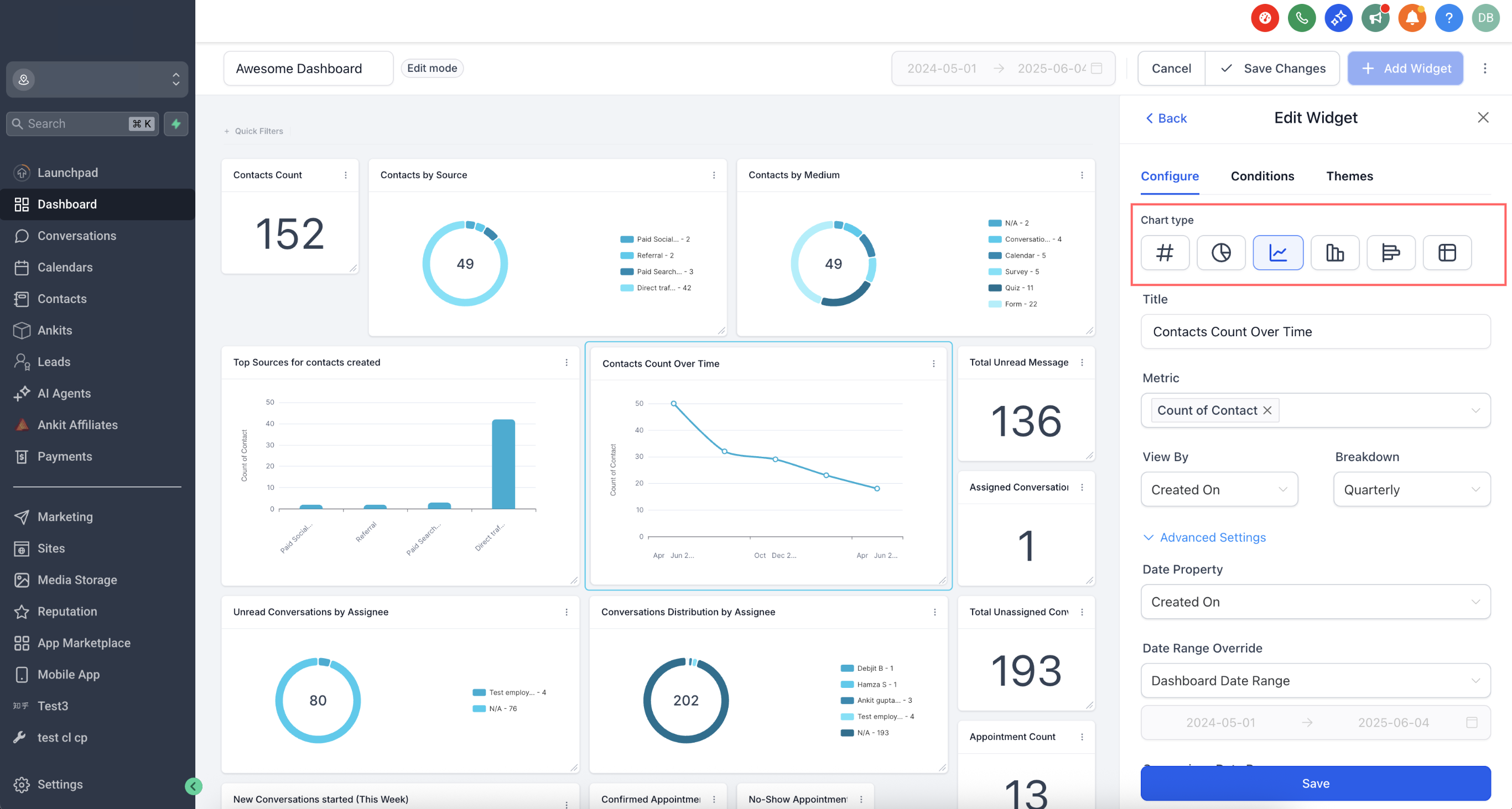
Im Bereich „Widget-Einstellungen“:
Diagrammtypauswahl: Wählen Sie, wie Ihre Daten visualisiert werden sollen. Die Diagrammtypauswahl ist jetzt für einen schnelleren Zugriff in die Widget-Einstellungen integriert.
Titel und Beschreibung: Fügen Sie optional einen Namen und eine kurze Beschreibung für das Widget hinzu.
Schritt 6: Filter anwenden
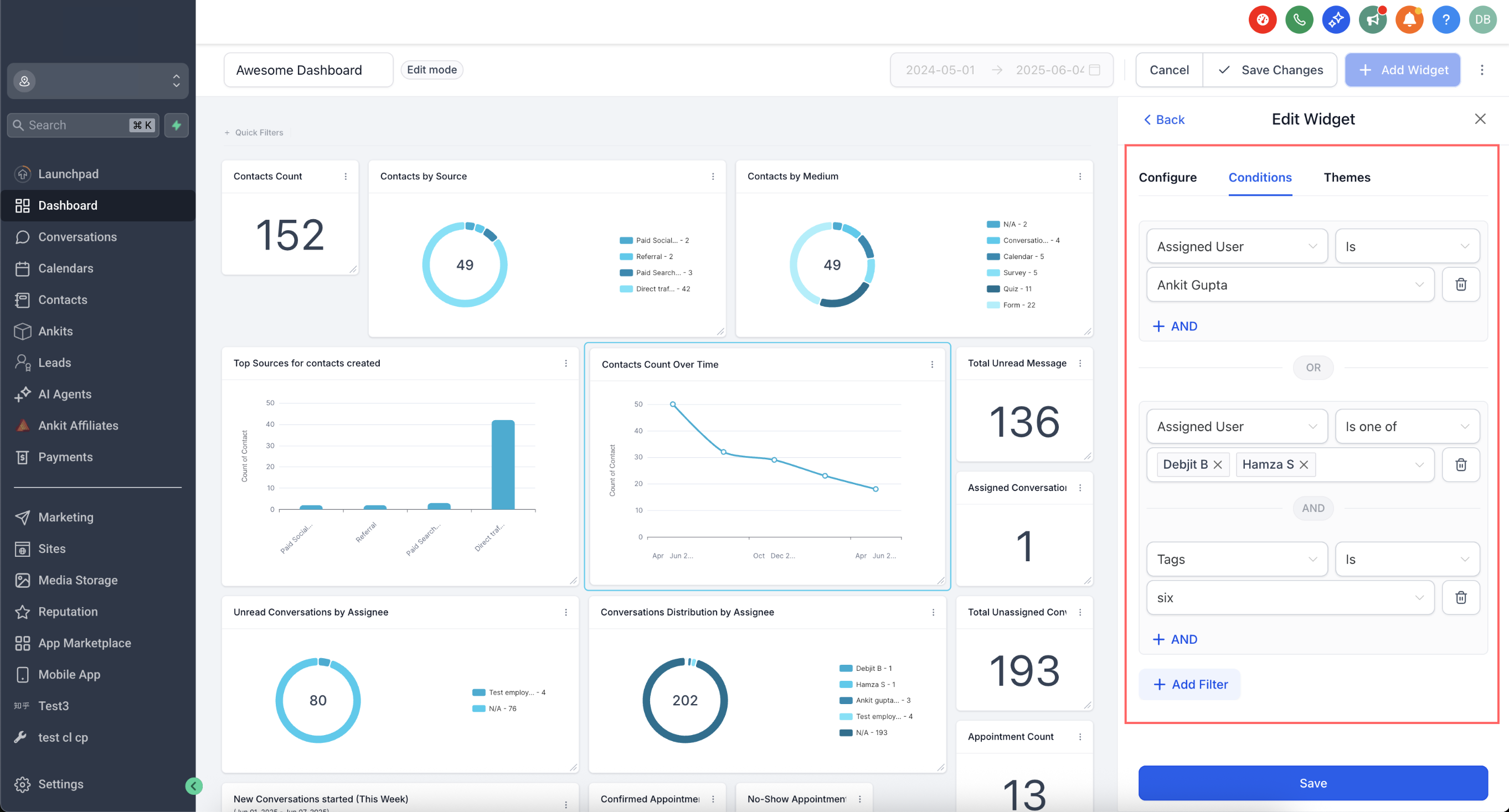
Wechseln Sie zur Registerkarte „Bedingungen“, um Filter auf Ihre Widget-Daten anzuwenden:
Klicken Sie auf „Filter hinzufügen“, um Ihre erste Filtergruppe zu erstellen.
Verwenden Sie „+UND“, um innerhalb derselben Gruppe weitere Filter hinzuzufügen.
Klicken Sie erneut auf „+Filter hinzufügen“, um eine neue Gruppe zu erstellen. Dadurch wird eine ODER-Bedingung zwischen den Gruppen erstellt.
Sie können jetzt denselben Filter (z. B. „Sitzungsquelle“) in verschiedenen Gruppen wiederverwenden.
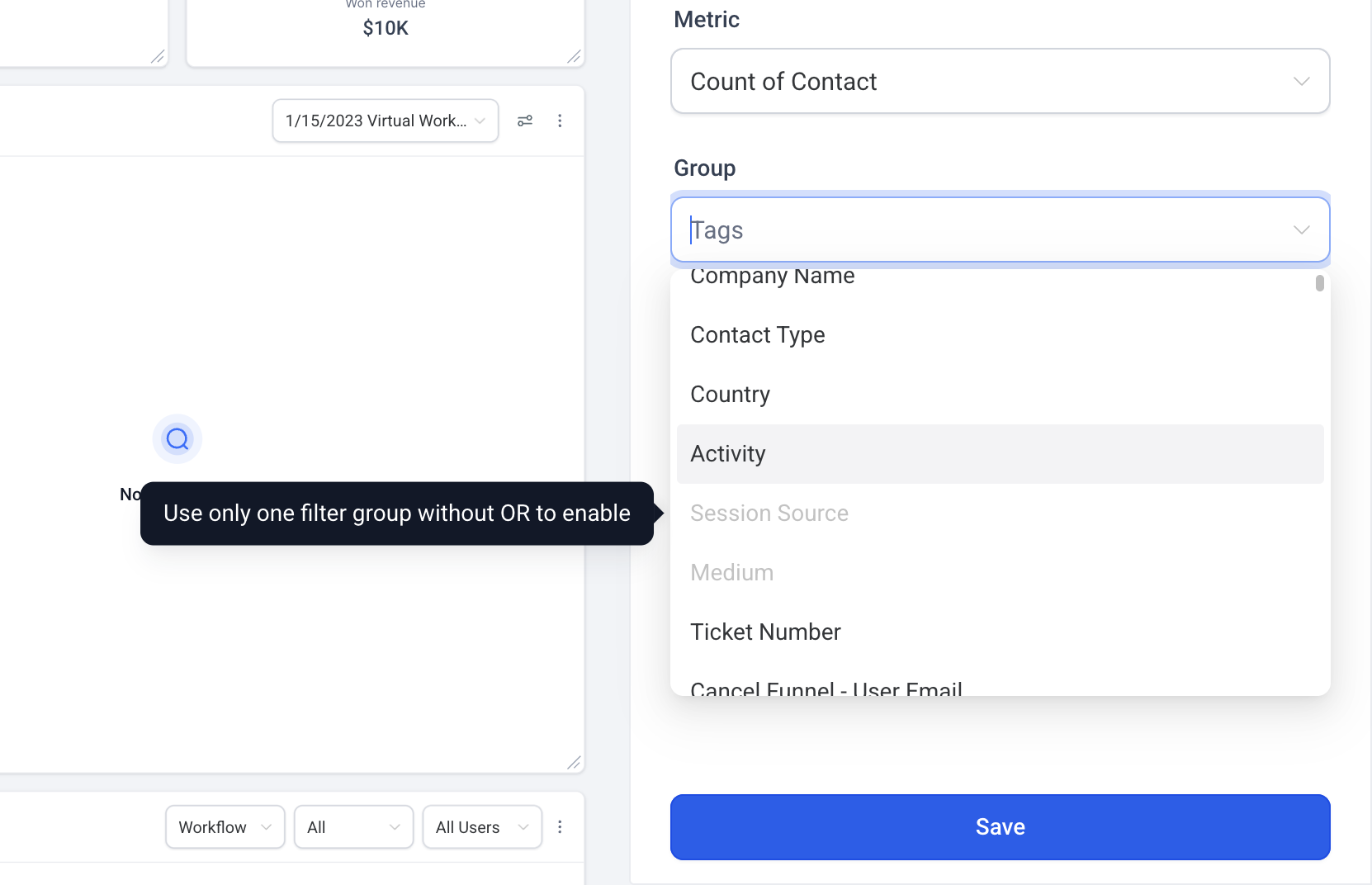
Wichtiger Hinweis (Attributionsfelder) Wenn Sie Attributionsfelder wie „Sitzungsquelle“ oder „Sitzungsmedium“ in der Dropdown-Liste „ Gruppieren nach“ oder „Anzeigen nach“ verwenden (z. B. für Ring- oder Liniendiagramme): * Nur eine zusammengesetzte Filtergruppe zulässig. * Diese einzelne Filtergruppe muss den Attributionstyp (entweder First Touch oder Last Touch ) als Filter enthalten. * Wenn mehrere Filtergruppen hinzugefügt werden, werden attributionsbasierte Felder (Sitzungsquelle/Medium) in der Dropdown-Liste deaktiviert . Diese Einschränkung gewährleistet die Datenkonsistenz bei der Arbeit mit Attributionsmetriken.
Schritt 7: Speichern
Wenn alles eingerichtet ist, klicken Sie auf „Speichern“, um das Widget zu Ihrem Dashboard hinzuzufügen.
Schritt 8: Weitere Widgets hinzufügen
Um ein vollständiges Bild Ihrer Daten zu erhalten, wiederholen Sie den Vorgang, um weitere Widgets hinzuzufügen. Beispiel:
Schritt 9: Organisieren Sie Ihre Widgets
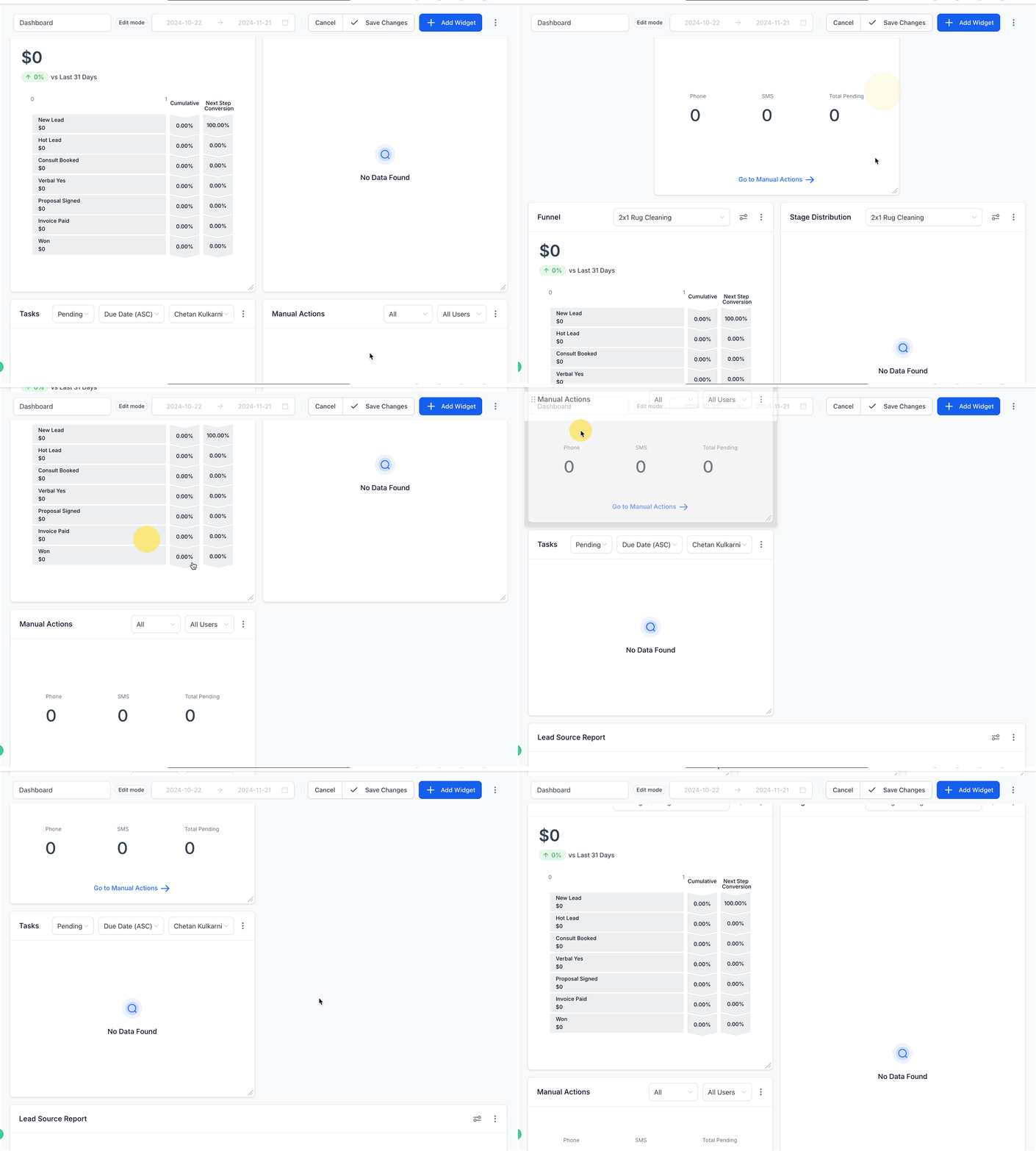
Sobald Ihre Widgets hinzugefügt sind, können Sie deren Größe und Position Ihren Bedürfnissen entsprechend anpassen. Ziehen Sie Widgets per Drag & Drop an die gewünschte Stelle und passen Sie ihre Größe für eine bessere Sichtbarkeit an.
Schritt 10: Änderungen speichern
Nachdem Sie Ihre Widgets organisiert haben, klicken Sie oben im Dashboard auf „Änderungen speichern“ . Dadurch wird sichergestellt, dass Ihre neue Einrichtung gespeichert und einsatzbereit ist.
Zusätzliche Tipps
• Experimentieren Sie mit verschiedenen Widget-Typen, um die beste Möglichkeit zur Visualisierung Ihrer Daten zu finden.
• Verwenden Sie Filter und Bedingungen, um Ihre Widgets zu verfeinern und relevanter zu machen.
• Besuchen Sie Ihr Dashboard erneut und aktualisieren Sie es, wenn sich Ihre Geschäftsanforderungen weiterentwickeln.
Wenn Sie diese Schritte befolgen, verfügen Sie über ein vollständig angepasstes Dashboard, das Ihnen schnellen Zugriff auf die Erkenntnisse bietet, die Sie für die effektive Führung Ihres Unternehmens benötigen.