
HILFE - SUPPORT
Warum Termin-Zeitfenster auf Ihrem Kalender fehlen
Dieser Artikel hilft Ihnen dabei, zu erkennen, warum bestimmte Termin-Zeitfenster entweder nicht angezeigt werden, obwohl sie sollten, oder erscheinen, obwohl sie nicht sollten, auf Ihrem Pilotly.io-Kalender. Egal, ob Sie einen Standard- oder Round-Robin-Kalender verwenden, wir führen Sie durch die häufigsten Ursachen und wie Sie sie beheben können – damit Sie wieder reibungslos buchen können!
Was ist die Sichtbarkeit von Zeitfenstern in Pilotly.io?
Die Sichtbarkeit von Zeitfenstern bezieht sich darauf, ob Terminbuchungsfenster für Ihre Kunden auf Ihrem öffentlichen Kalender erscheinen oder nicht. Diese Fenster werden durch eine Kombination von Faktoren bestimmt – Kalendereinstellungen, Benutzerverfügbarkeit, Pufferzeiten, externe Konflikte und Round-Robin-Logik. Bei Fehlkonfigurationen können Probleme auftreten wie:
Ein Benutzer ist verfügbar, aber seine Zeitfenster fehlen
Zeitbereiche sind offen, aber nicht buchbar
Der Kalender zeigt mehr (oder weniger) Zeiten als erwartet
Das Verständnis, wie diese Variablen interagieren, ist entscheidend für die Diagnose des Problems.
Wichtige Vorteile des Verständnisses der Sichtbarkeit von Zeitfenstern
Das Wissen um die Kalenderlogik hilft Ihnen, verpasste Buchungen zu reduzieren, die Benutzererfahrung zu verbessern und schneller zu troubleshooten.
Konfigurationsprobleme schneller identifizieren
Überlappende oder konfliktreiche Kalenderereignisse vermeiden
Teamverfügbarkeit mit korrekten Round-Robin-Einstellungen optimieren
Das integrierte Troubleshooting-Tool für tiefere Einblicke nutzen
Reibung bei der Buchung für Kunden minimieren
So troubleshooten Sie fehlende oder unerwartete Zeitfenster
Zeitfenster-Probleme können aus mehreren überlappenden Faktoren resultieren. Verwenden Sie die gruppierte Checkliste unten, um Sichtbarkeitsprobleme methodisch zu diagnostizieren und zu korrigieren.
Kalendereinstellungen
Kalenderkonfigurationen sind die Grundlage der Verfügbarkeitslogik. Falsche Auswahlen hier sind eine häufige Ursache für Sichtbarkeitsprobleme.
Überprüfen Sie, ob Sie den richtigen Kalender ansehen.
Gehen Sie zu Kalender > Kalendereinstellungen. Klicken Sie auf Bearbeiten beim gewünschten Kalender. Bestätigen Sie, dass Sie im beabsichtigten Kalender arbeiten, indem Sie Kalendername, Kalendergruppe und Kalendertyp überprüfen.
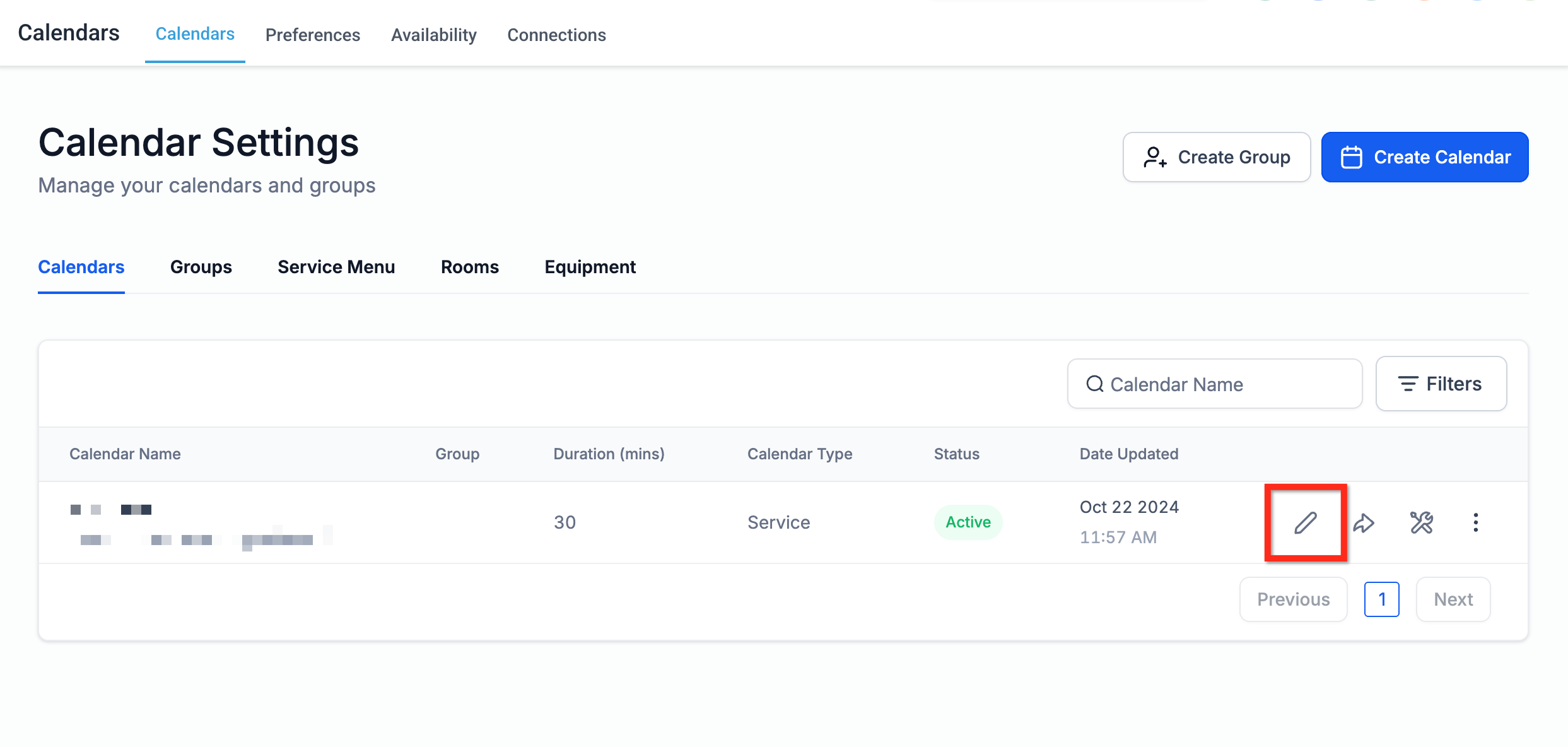
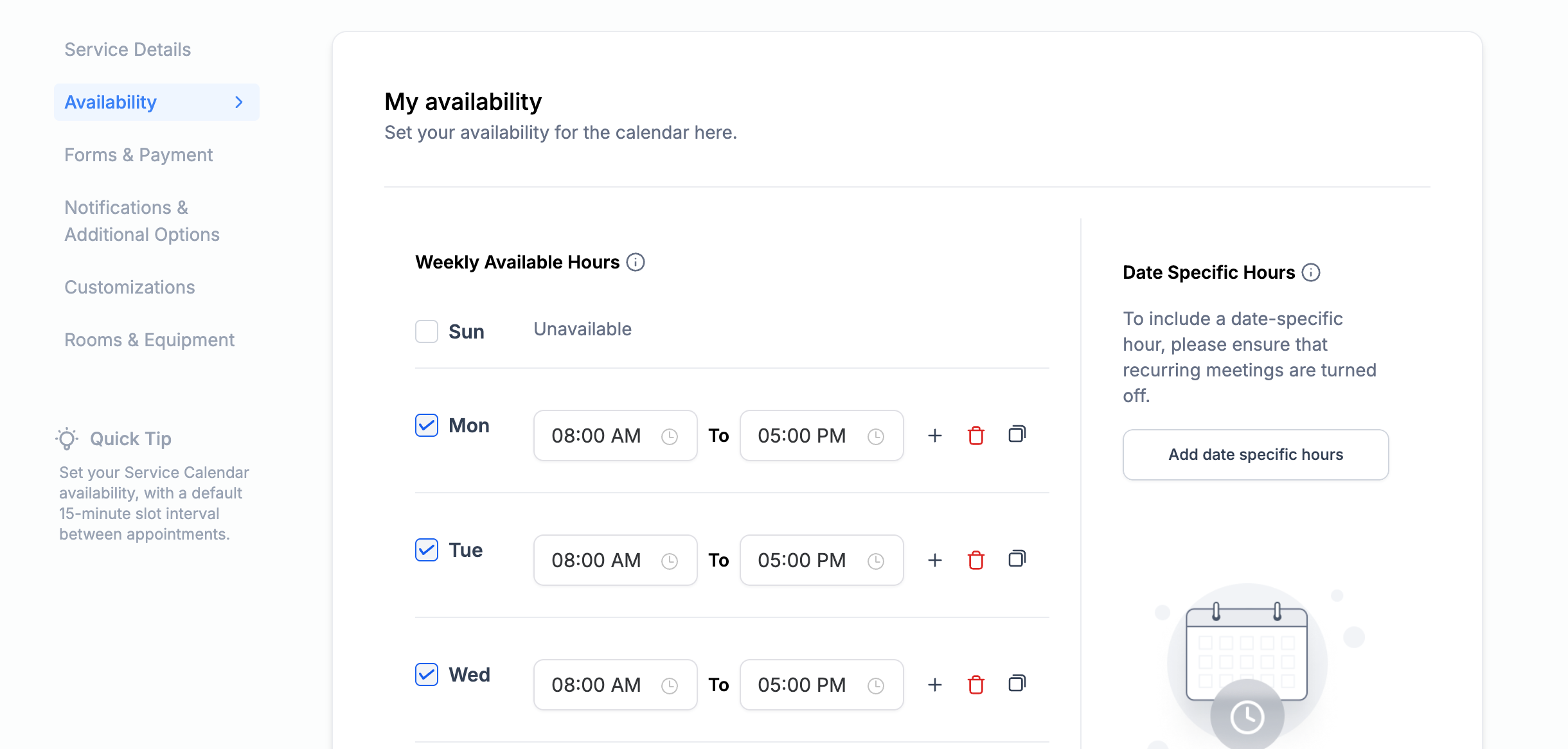
Überprüfen Sie Arbeitszeiten und benutzerdefinierte Datumsverfügbarkeit
Klicken Sie auf Bearbeiten beim gewünschten Kalender. Gehen Sie zum Reiter Verfügbarkeit des Kalenders und bestätigen Sie, dass:
Die wöchentlichen Arbeitszeiten sind ordnungsgemäß festgelegt.
Datumsbezogene Überschreibungen haben keine Zeiten blockiert.
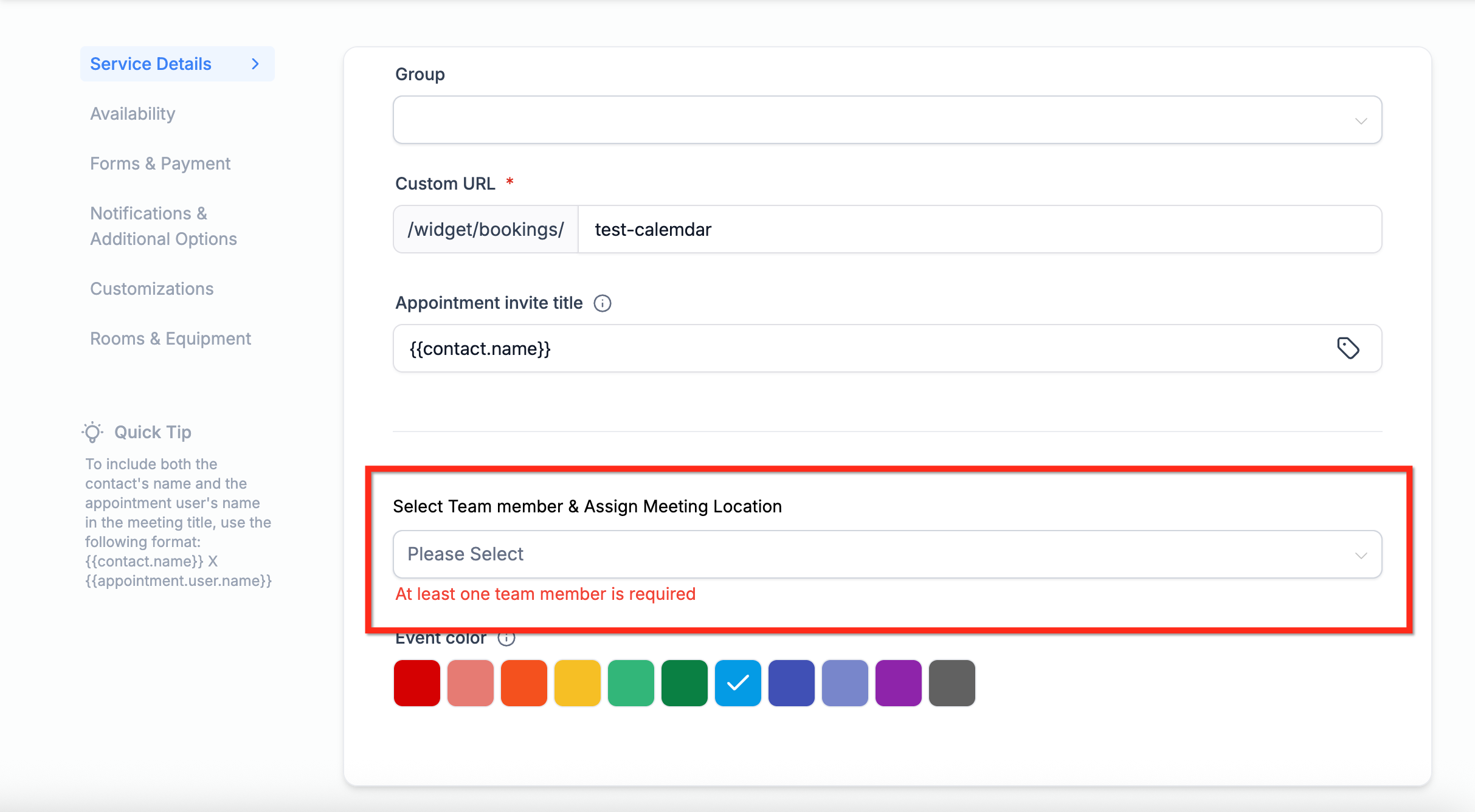
Bestätigen Sie, dass der/die richtige(n) Benutzer oder das Team zugewiesen ist/sind
Die Verfügbarkeit basiert auf den zugewiesenen Benutzern. Überprüfen Sie unter Zugewiesene Teammitglieder, indem Sie auf Bearbeiten beim gewünschten Kalender klicken und dann das Dropdown-Menü namens Teammitglied auswählen & Besprechungsort zuweisen im Reiter Service-Details verwenden.
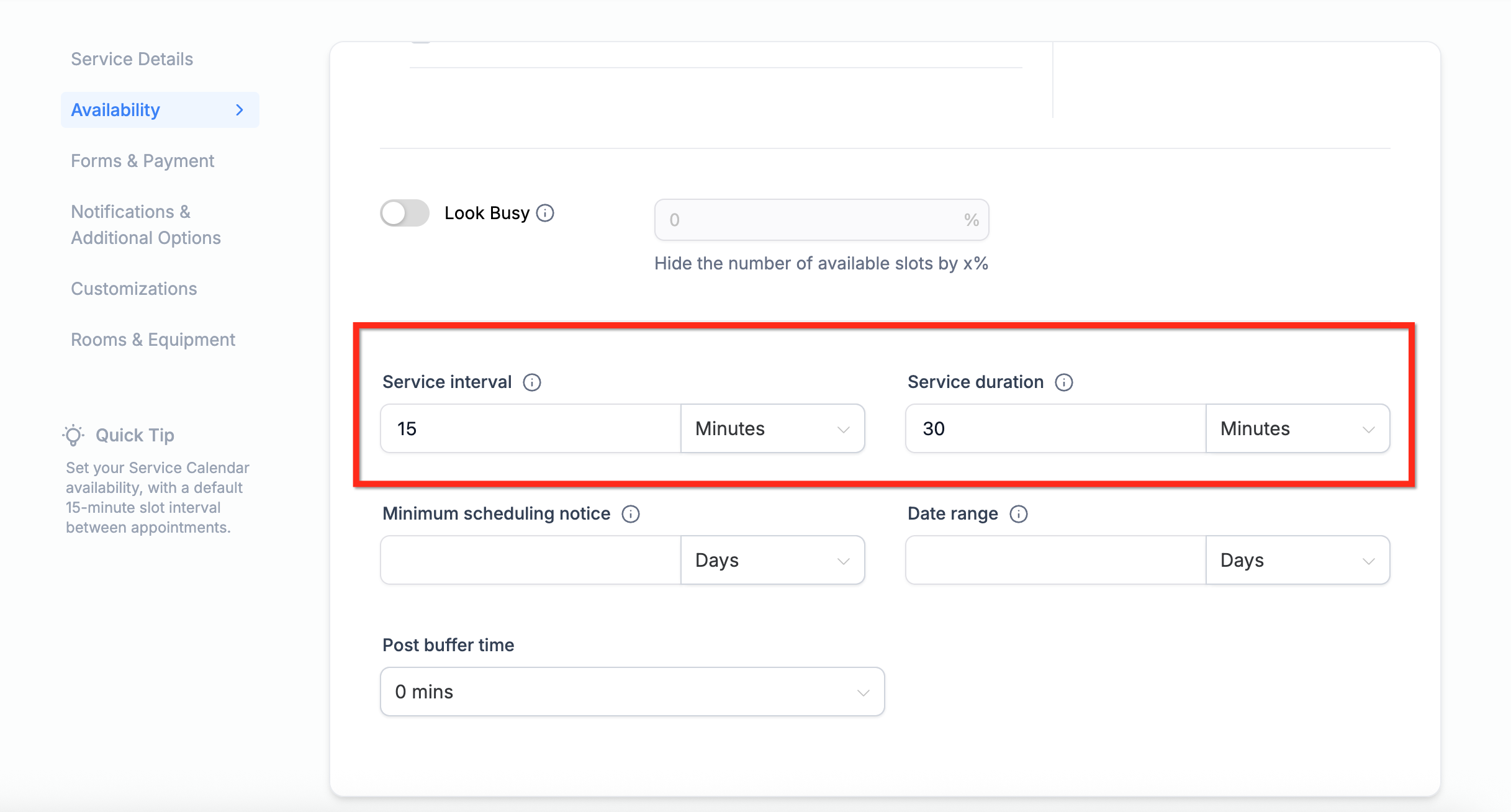
Slot-Dauer, Puffer & Intervall-Einstellungen
Wie Ihre Slots verteilt – und gepuffert – sind, kann Lücken erzeugen oder Slots vollständig blockieren.
Überprüfen Sie Ihre Slot-Intervall-, Dauer- und Puffer-Einstellungen.
Diese steuern, wie oft Zeitfenster erscheinen und wie lang sie sind. Zum Bearbeiten gehen Sie zu Einstellungen → Kalender. Klicken Sie auf den Kalender, den Sie bearbeiten möchten. Im Kalender-Editor navigieren Sie zum Reiter Verfügbarkeit. Scrollen Sie zu den Feldern Slot-Dauer, Nach-Pufferzeit und Slot-Intervall und passen Sie die Werte an Ihre Service-Anforderungen an.
Externe Konflikte & Kalender-Synchronisation
Verbundene Kalender können Verfügbarkeit basierend auf beschäftigten Zeiten blockieren. Überprüfen Sie auf Ereignisse, die Slots in synchronisierten Google/Outlook-Kalendern blockieren.
Externe Kalenderereignisse – wenn als beschäftigt markiert – blockieren Slots im internen Kalender. Erfahren Sie mehr darüber, wie Konflikte funktionieren
Zeitzonen
Zeitzonen-Abweichungen sind ein verstecktes, aber häufiges Problem, besonders bei Teams oder internationalen Kunden.
Stellen Sie sicher, dass alle Zeitzonen übereinstimmen
Überprüfen Sie doppelt sowohl Ihre Benutzerprofil-Einstellungen als auch die Kalenderansicht des Kunden, um sicherzustellen, dass ein 15-Uhr-Slot für einen Benutzer 10 Uhr für einen anderen sein könnte.
Verwenden Sie das Kalender-Troubleshooting-Tool
Verwenden Sie das Troubleshooting-Tool, um die Slot-Logik zu verstehen
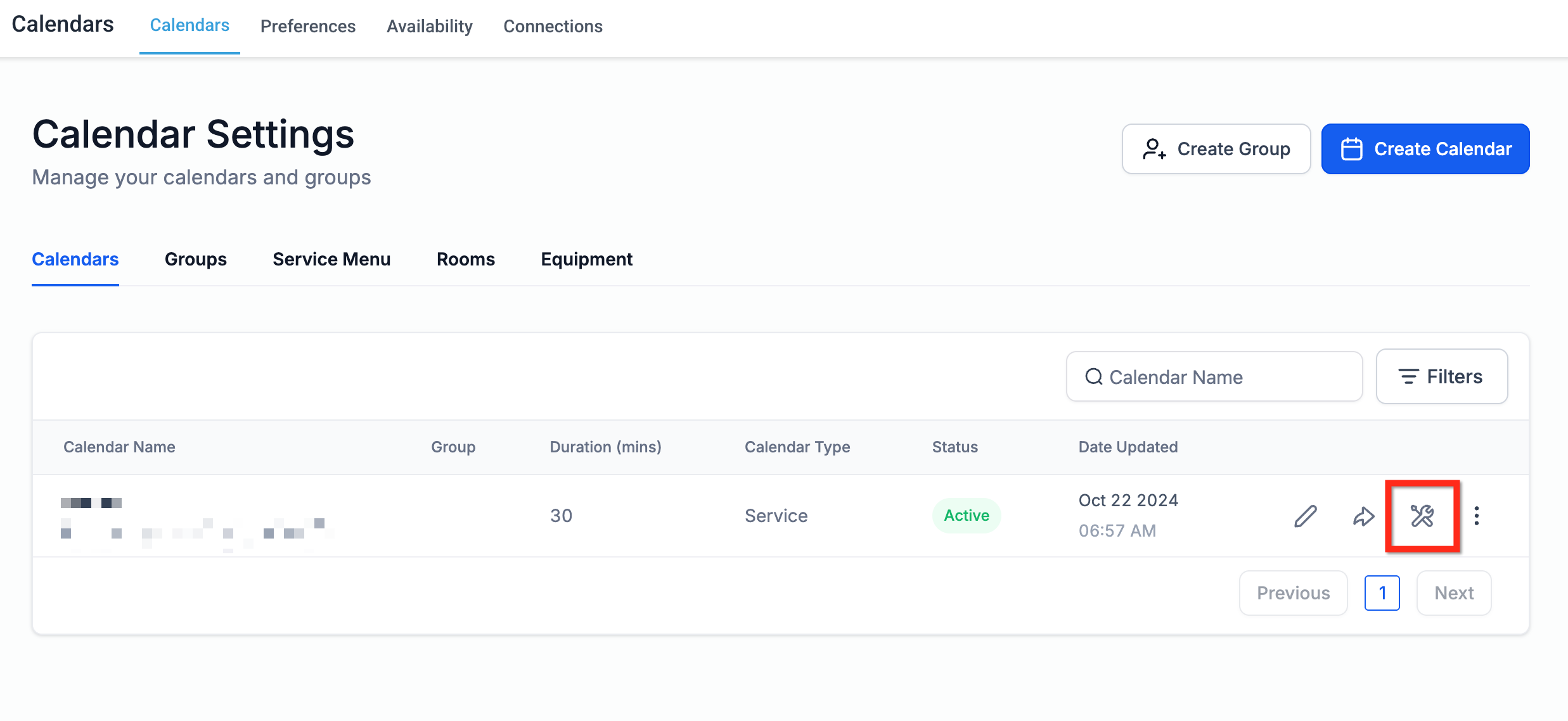
Dieses integrierte Feature zerlegt genau, warum ein Zeitfenster blockiert ist. Um auf das Tool zuzugreifen, navigieren Sie zu Kalendereinstellungen, lokalisieren Sie den Kalender, den Sie troubleshooten möchten, und wählen Sie Kalender troubleshooten (Schraubenschlüssel-Symbol). Erfahren Sie mehr darüber, wie Sie das Kalender-Troubleshooting-Tool verwenden
Häufig gestellte Fragen
Q: Warum wird ein Teammitglied als verfügbar angezeigt, erhält aber keine Buchungen?
Die Round-Robin-Logik könnte sie aufgrund vorheriger Zuweisungen oder Verfügbarkeitsprioritäts-Einstellungen überspringen.
Q: Warum stimmen meine Buchungs-Slots nicht mit meinen Arbeitszeiten überein?
Dies könnte an Slot-Intervallen, Pufferzeiten oder versteckten externen Kalenderkonflikten liegen.
Q: Warum erscheinen Slots in einigen Browsern, aber nicht in anderen?
Browser-Caching oder abweichende Zeitzonen-Anzeige können diese Inkonsistenzen verursachen.
Q: Kann ich Kunden erlauben, ihr bevorzugtes Teammitglied auszuwählen?
Ja, aktivieren Sie die Mitarbeiterauswahl in den Kalendereinstellungen, wenn Sie Round Robin verwenden.
Q: Was zeigt mir das Troubleshooting-Tool?
Es listet jede Regel oder Bedingung auf, die ein spezifisches Slot blockiert, einschließlich Zeitzone, Puffer, Benutzerzuweisung und mehr.
War dieser Artikel hilfreich?
Das ist großartig!
Vielen Dank für Ihr Feedback
Leider! Wir konnten nicht hilfreich sein
Vielen Dank für Ihr Feedback
Lassen Sie uns wissen, wie wir diesen Artikel verbessern können!
Wählen Sie mindestens einen der Gründe aus
CAPTCHA-Überprüfung ist erforderlich.
Feedback gesendet
Wir schätzen Ihre Mühe und werden versuchen, den Artikel zu beheben