
HILFE - SUPPORT
Bulk-Aktionen für Kontakte und SmartLists
Die Seite „Massenaktionen“ verwendet jetzt die einheitliche Benutzeroberfläche von pilotly.io für schnelleres Filtern, übersichtlichere Statusverfolgung und Zugriff auf Jobmetriken und Fehlerprotokolle mit einem Klick – so können Sie gelöschte Kontakte sicher prüfen, Fehler beheben und gegebenenfalls wiederherstellen.
Was ist die Seite „Massenaktionen“?
Die Seite „Massenaktionen“ ist ein zentrales Dashboard, das Massenvorgänge auflistet, die von Kontakten aus initiiert wurden (z. B. Importe, Tag-Aktualisierungen, Massennachrichten und Löschungen). Sie bietet Live-Status, Ergebnismetriken und Zugriff auf detaillierte Protokolle, sodass Teams Ergebnisse überprüfen und Probleme schnell beheben können.
Die Seite zeigt jeden Massenauftrag in einer Tabelle mit Spalten wie Aktionsname, Aktionstyp, Erstellt von, Erstellt am und Status an. Von hier aus können Sie die Statistiken anzeigen öffnen , um detaillierte Ergebnisse zu erhalten, oder das Aktionsmenü der Zeile für Verwaltungsoptionen verwenden (z. B. Anhalten/Abbrechen für berechtigte Aufträge und Wiederherstellen für unterstützte Löschaufträge).
Wichtigste Vorteile der Seite „Massenaktionen“
Wenn Sie verstehen, was diese Seite am besten kann, können Sie sie für Geschwindigkeit, Genauigkeit und Verantwortlichkeit in Ihren CRM-Workflows nutzen.
Einheitliche Benutzeroberfläche : Eine konsistente pilotly.io-Oberfläche mit übersichtlicheren Tabellen, gut lesbaren Abständen und vorhersehbaren Steuerelementen.
Schnellere Fehlerbehebung : Öffnen Sie die Statistiken, um Erfolge mit Fehlern zu vergleichen und Fehlerprotokolle für Korrekturen herunterzuladen.
Betriebssicherheit : Stellen Sie für unterstützte Löschaufträge eine Wiederherstellung innerhalb des zulässigen Zeitfensters in die Warteschlange , um gelöschte Kontakte wiederherzustellen
Teamverantwortung : Filtern Sie nach Status , Aktionstyp , Benutzer und Datum , um zu sehen, wer was wann getan hat.
Nachverfolgbarkeit : Führen Sie eine nachvollziehbare Dokumentation, indem Sie detaillierte Fehlerprotokolle aus der Statistikansicht exportieren
Anzeigen der Tabelle „Massenaktionen“
Lernen Sie, die Tabelle zu lesen und Statusanzeigen zu interpretieren, um Aufgaben zu priorisieren, die Aufmerksamkeit erfordern.
Jede Aufgabe wird als Zeile mit einem eindeutigen Status angezeigt (z. B. In Bearbeitung , Abgeschlossen oder Abgebrochen ).
Statusabzeichen sind farblich gekennzeichnet, und Tooltips beim Überfahren mit der Maus können längere Aktionsnamen oder Zähler anzeigen.
Verwenden Sie das Drei-Punkte-Menü der Zeile für verfügbare Steuerelemente (z. B. Pause/Abbrechen für Massensendungen; Wiederherstellen, falls zutreffend).
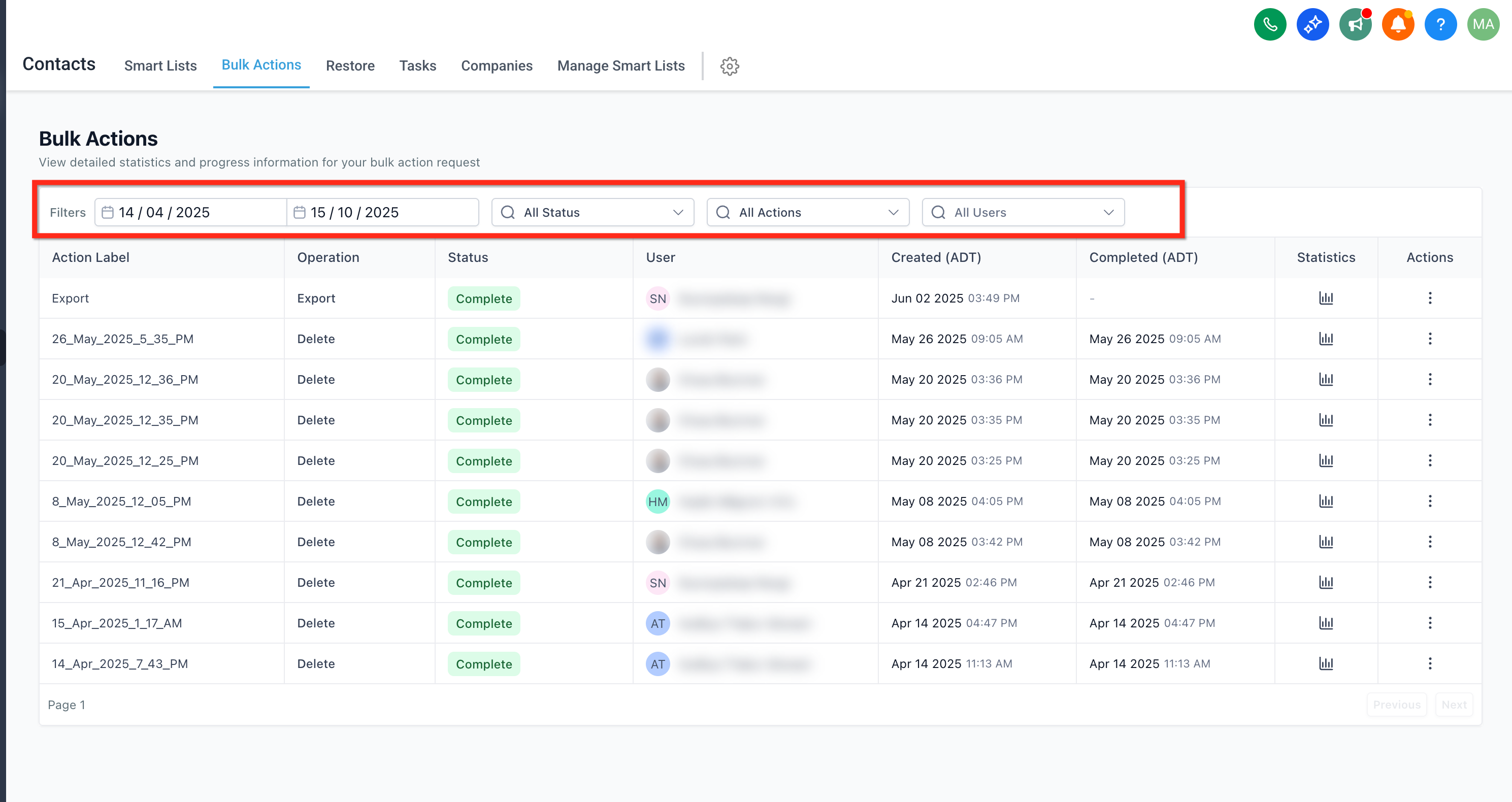
Verwenden von Filtern zum schnellen Auffinden von Massenaktionen
Filter helfen Ihnen, sich auf die genauen Jobs zu konzentrieren, die Sie interessieren – besonders hilfreich bei Audits oder wenn mehrere Teammitglieder täglich Aktionen ausführen.
Status – Schränken Sie die Anzeige auf Jobs ein, die in Bearbeitung, abgeschlossen, pausiert, in der Warteschlange oder abgebrochen sind.
Aktionstyp – Konzentrieren Sie sich auf bestimmte Vorgänge wie Importieren , Kontakte löschen , Tag hinzufügen , Tag entfernen , Massen-SMS oder Massen-E-Mail .
Benutzer – Sehen Sie Jobs, die von einem bestimmten Teammitglied initiiert wurden.
Datumsbereich – Verwenden Sie benutzerdefinierte Daten.

Anzeigen von Jobstatistiken und Herunterladen von Fehlerprotokollen
Statistiken geben Ihnen einen schnellen Überblick darüber, was während eines Massenjobs passiert ist, und herunterladbare Protokolle erleichtern die Behebung von Problemen und die erneute, fehlerfreie Ausführung.
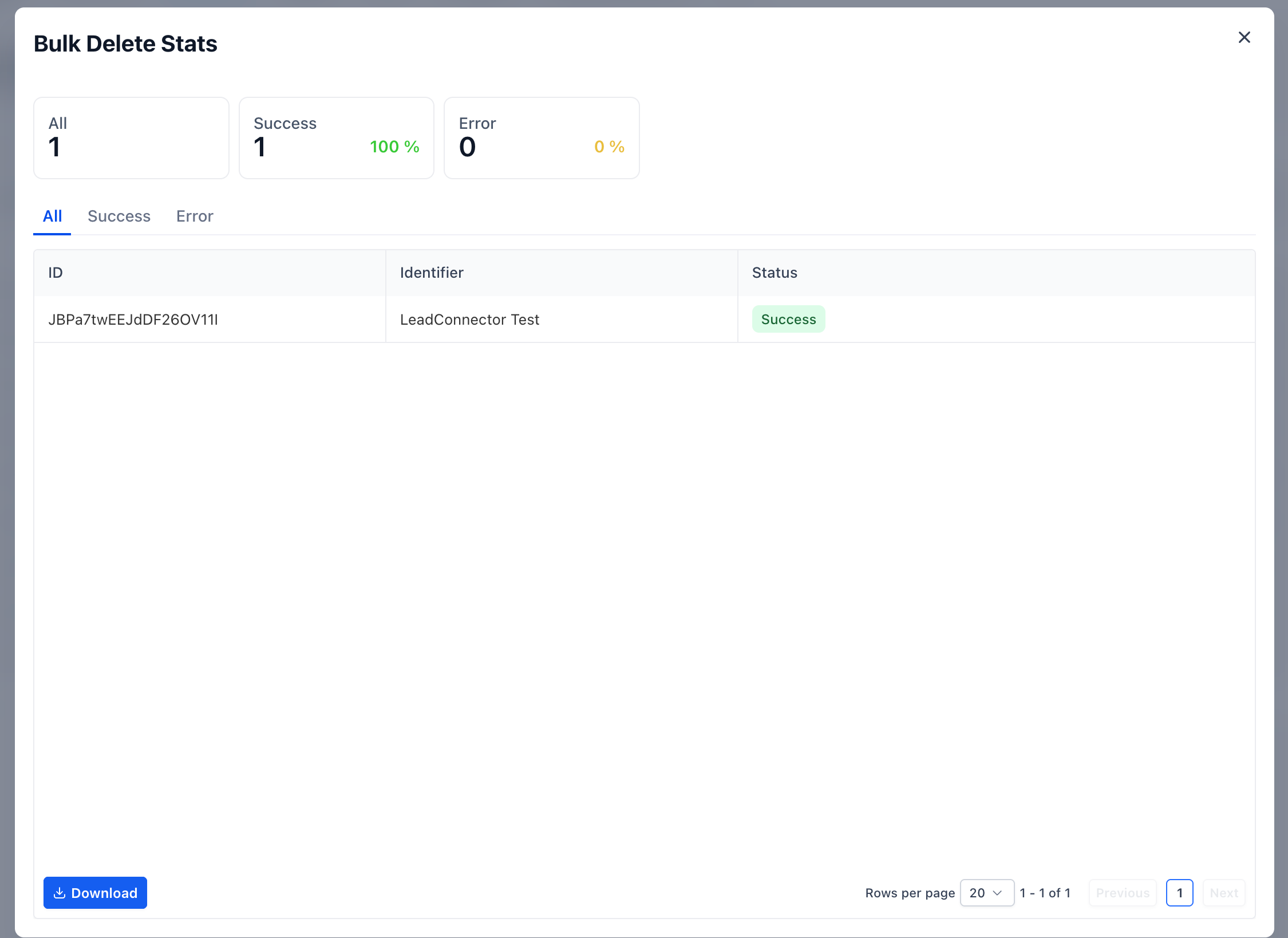
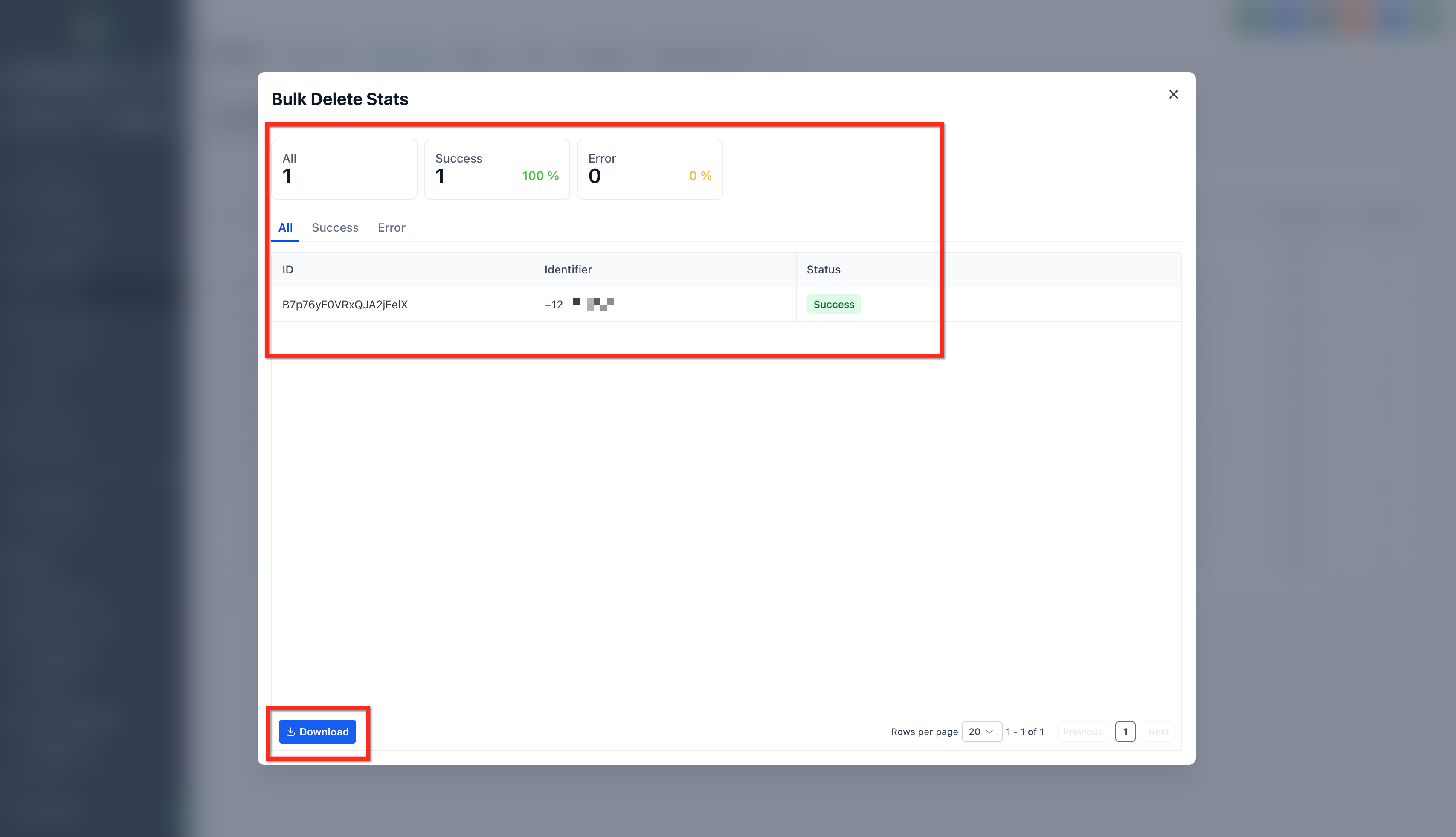
Klicken Sie in einer beliebigen Zeile auf „Statistiken anzeigen“ , um eine Detailansicht mit Kennzahlen auf hoher Ebene zu öffnen (Gesamtzahlen, Erfolgs-/Fehleranzahl und relevante Zustellungsergebnisse für Messaging-Jobs).
Verwenden Sie die Option „Herunterladen“ in der Statistikansicht, um ein Fehlerprotokoll zur Fehlerbehebung zu exportieren. Das Protokoll enthält in der Regel Kennungen für fehlgeschlagene Datensätze und einen Grund, auf den Sie reagieren können
Wiederherstellen gelöschter Kontakte (aus einem Massenlöschauftrag)
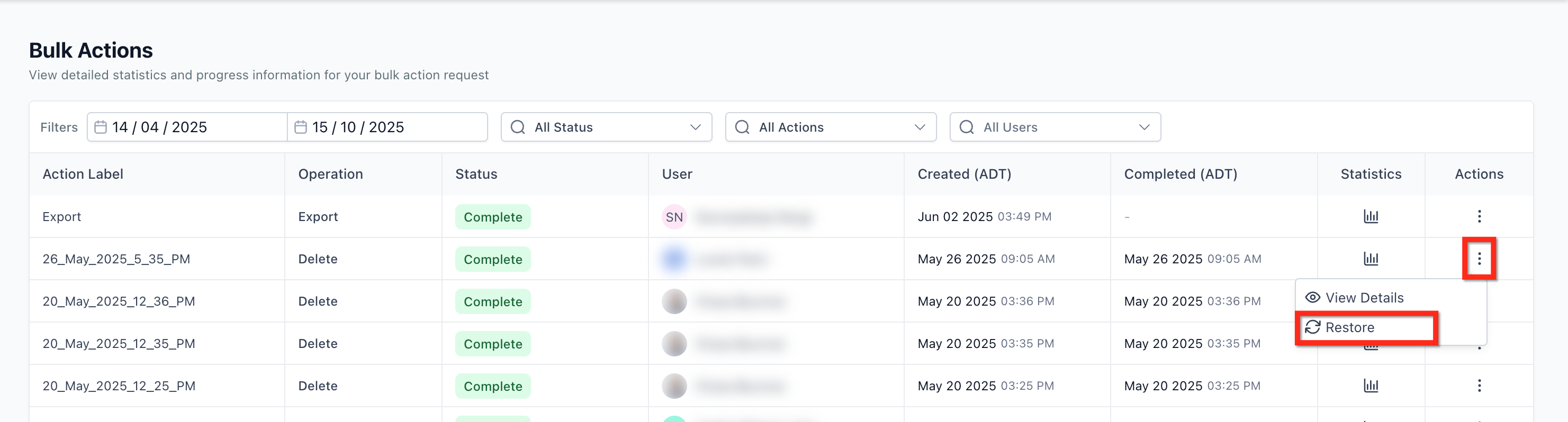
Die Wiederherstellungsfunktion dient dazu, versehentlich gelöschte Kontakte wiederherzustellen – nicht, um andere Arten von Massenaktionen rückgängig zu machen.
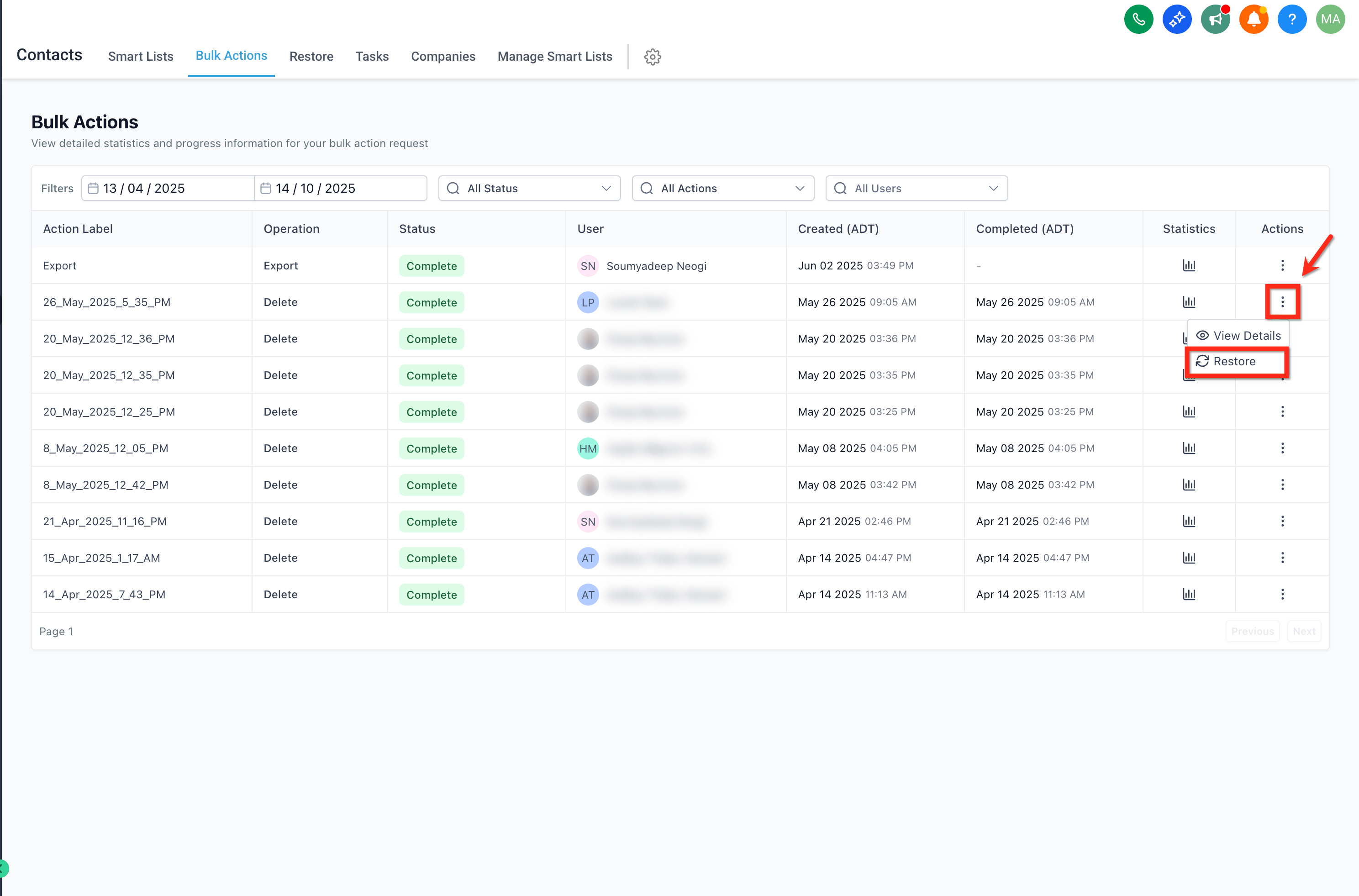
Wenn ein Massenlöschauftrag für Kontakte geeignet ist, wird die Option „Wiederherstellen“ angezeigt . Durch Auswahl dieser Option öffnet sich ein Bestätigungsdialog, der erklärt, was wiederhergestellt wird.
Zeitrahmen: Gelöschte Kontakte können in der Regel innerhalb von etwa 60 Tagen nach der Löschung wiederhergestellt werden . Nach Ablauf dieser Frist ist eine Wiederherstellung nicht mehr möglich.
Durch das Absenden der Bestätigung wird ein neuer Wiederherstellungsauftrag in die Warteschlange gestellt , der in der Tabelle „Massenaktionen“ angezeigt und bis zum Abschluss ausgeführt wird.
Verwalten laufender Aufträge (Anhalten/Abbrechen für zulässige Aktionen)
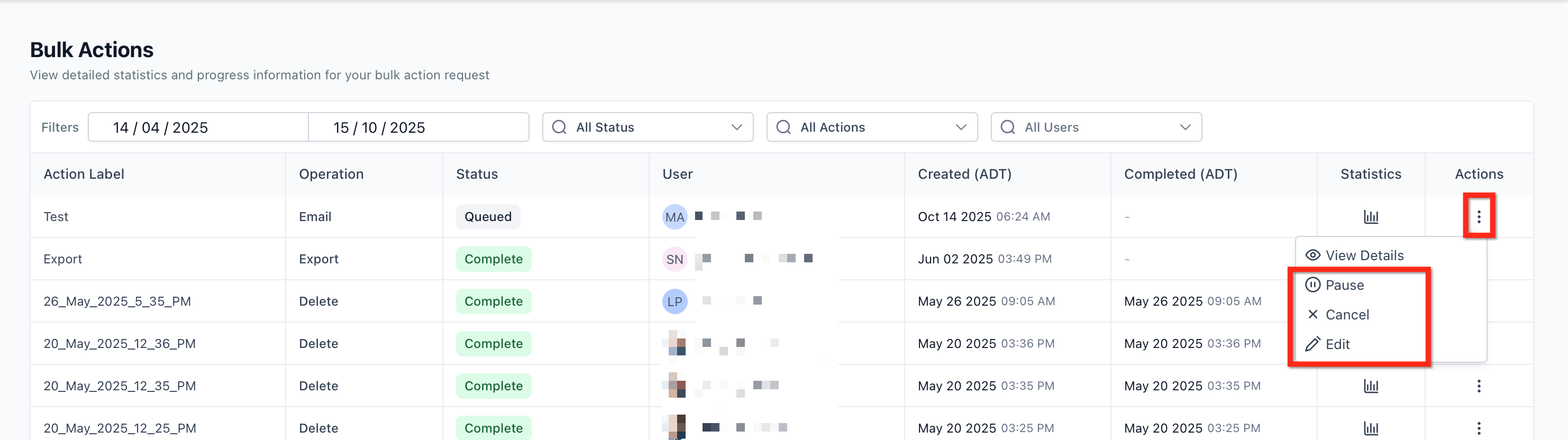
Einige Massensendungen – wie SMS-Kampagnen – können nach dem Hinzufügen zur Warteschlange angehalten oder abgebrochen werden, sodass Sie die Kontrolle behalten, wenn sich Pläne ändern.
Öffnen Sie das Drei-Punkte-Menü für einen laufenden, geeigneten Auftrag, um „Anhalten“, „Bearbeiten“ oder „Abbrechen“ anzuzeigen .
„Anhalten“ stoppt die Verarbeitung vorübergehend; „Abbrechen“ stoppt die verbleibende Verarbeitung und „Bearbeiten“ ermöglicht es dem Benutzer, den geplanten Zeitpunkt dieser Massenaktion zu ändern. Bereits verarbeitete Elemente bleiben unverändert
Nach der Anpassung aktualisieren Sie die Tabelle „Massenaktionen“ und öffnen Sie „Statistiken anzeigen“, um zu überprüfen, was vor der Änderung abgeschlossen wurde.
Einrichten und Verwenden der Seite „Massenaktionen“
Es muss nichts konfiguriert werden, aber ein paar kurze Schritte helfen Ihnen, sicher zu navigieren, Ergebnisse zu bestätigen und einen sauberen Prüfpfad zu führen.
Gehen Sie in Ihrem Unterkonto zu Kontakte → Massenaktionen
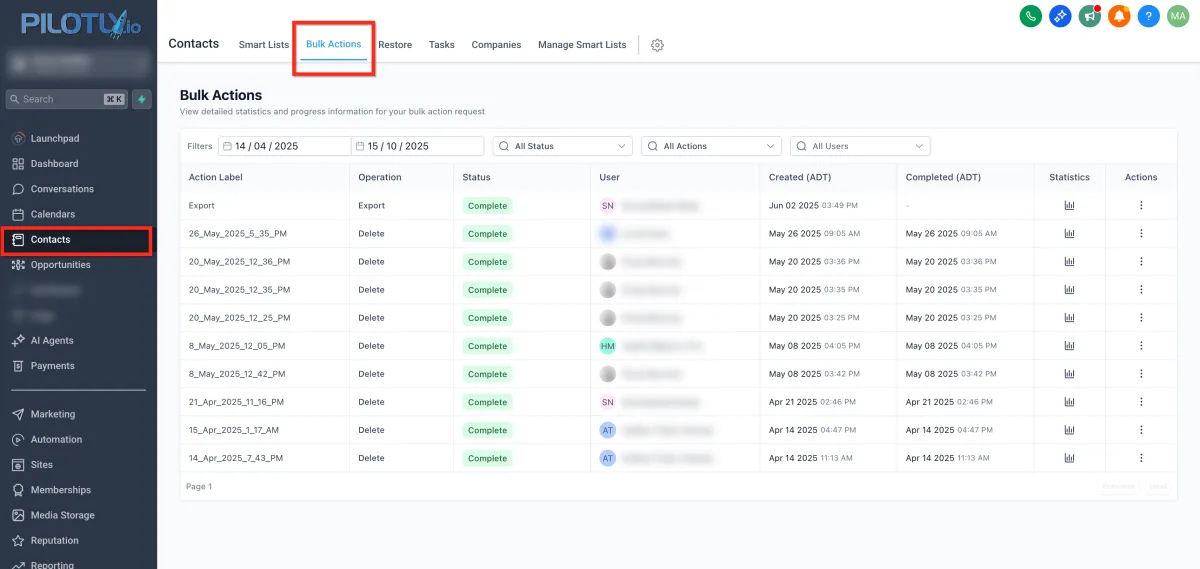
Wenden Sie Filter (Status, Aktionstyp, Benutzer, Datum) an, um die benötigten Aufträge einzugrenzen.
Klicken Sie bei einem Auftrag auf „Statistiken anzeigen“ , um Summen und Fehlerdetails einzusehen; verwenden Sie „Herunterladen“, um das Fehlerprotokoll zu exportieren.
Verwenden Sie für Aufträge zum Löschen von Kontakten innerhalb des zulässigen Zeitraums die Funktion „Wiederherstellen“ (sofern verfügbar), um gelöschte Kontakte neu zu erstellen .
Verwenden Sie für berechtigte, in der Warteschlange befindliche Sendungen (z. B. SMS) das Dreipunktmenü , um anzuhalten, zu bearbeiten oder abzubrechen .
Häufig gestellte Fragen
F: Welche Aktionen werden auf der Seite „Massenaktionen“ angezeigt?
Die meisten Massenvorgänge, die von Kontakten aus initiiert werden – wie z. B. Importe, Kontakte löschen, Massen-SMS/E-Mails, Hinzufügen/Entfernen von Tags – werden mit ihrem Status und einem Link zu „ Statistiken anzeigen“ aufgelistet .
F: Wie lange habe ich Zeit, gelöschte Kontakte wiederherzustellen?
Ungefähr 60 Tage ab dem Datum der Löschung. Danach werden die Kontakte endgültig entfernt
F: Kann ich einen Auftrag abbrechen, nachdem er gestartet wurde?
Bei geeigneten Auftragstypen (wie z. B. Massen-SMS in der Warteschlange) verwenden Sie das Drei-Punkte-Menü der Zeile, um anzuhalten, zu bearbeiten oder abzubrechen . Bereits verarbeitete Elemente bleiben vor dem Abbrechen abgeschlossen.
F: Wo kann ich detaillierte Ergebnisse herunterladen?
Öffnen Sie „Statistiken anzeigen“ für den Auftrag und verwenden Sie „Herunterladen“, um das Fehlerprotokoll mit den Fehlergründen pro Datensatz zu exportieren.
F: Ist die Seite „Massenaktionen“ auf ein Unterkonto beschränkt?
Ja. Navigieren Sie zu dem Unterkonto, das Sie verwalten möchten, und öffnen Sie dann „Kontakte“ → „Massenaktionen“ .