
HILFE - SUPPORT
Bulk-Import von Kontakten über CSV-Anleitung
Ob dies Ihr erstes CRM ist oder Sie von einem anderen System wechseln, ermöglicht Ihnen der Import das Erstellen von Datensätzen und die Aktualisierung Ihrer bestehenden Datenbank.
Jede Zeile stellt einen Kontakt-Eintrag dar, und jede Informations-Spalte repräsentiert eine Kontakt-Eigenschaft (Vorname, Nachname, E-Mail-Adresse usw.).
Bitte beachten Sie:
Probleme beim Importieren von Kontakten?
Fehlerbehebung bei Massenimporten über CSV
Wie man Kontakte in das CRM importiert
Schritt 1: Einrichten Ihres CSV und benutzerdefinierter Felder vor dem Import
Bitte beachten Sie:
- Wenn Sie eine Telefonnummer hinzufügen, die ein "+"-Zeichen erfordert, fügen Sie bitte ein Apostroph am Anfang der Nummer hinzu, so: '+191668128779 (Richtiges Format).
- Datei-Upload und Signaturfelder werden beim Importieren NICHT unterstützt
- Wenn wichtige Kontakte in Ihrer CSV-Datei mit einer DND-Spalte versehen sind, beachten Sie bitte, dass der Kontakt für ALLE Kanäle auf DND gesetzt wird. Wenn Sie DND für spezifische Kanäle wünschen, richten Sie bitte zuerst einen Workflow ein und verwenden Sie Tags.
Schritt 2: Auf Duplikate prüfen
Es ist immer ratsam, Ihre Liste zu bereinigen und auf Duplikate zu überprüfen, bevor Sie sie in eine Software importieren, insbesondere wenn Sie Kampagnen mit kaltem Traffic durchführen. Andernfalls können Zustellbarkeitsprobleme auftreten.
Schritt 3: Importieren Ihrer Kontakte
Es gibt zwei Methoden zum Importieren von Kontakten, abhängig von Ihren CSV-Daten:
1. Methode: Wenn Ihre CSV-Datei eine Telefonnummer und/oder E-Mail enthält, folgen Sie bitte der unten beschriebenen ersten Methode.
2. Methode: Wenn Ihre CSV-Datei KEINE E-Mail und/oder Telefonnummer enthält, folgen Sie bitte der zweiten Methode unten (Kontakt-ID erhalten).
1. Methode: Wenn Ihre CSV-Datei eine Telefonnummer und/oder E-Mail enthält, folgen Sie bitte dieser Anleitung zur Einrichtung der CSV-Datei.
Bitte beachten Sie:
Der Schalter "Zu Workflow/Kampagne hinzufügen" funktioniert nur für neue Kontakte und nicht für Kontakte, die über die CSV-Datei aktualisiert werden.
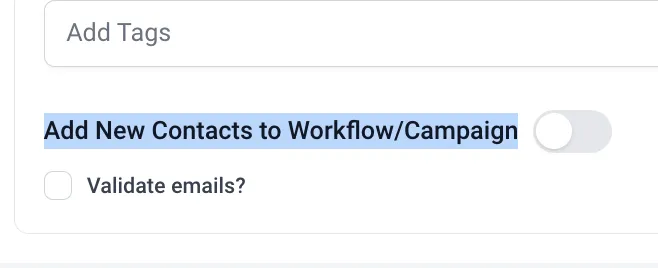
2. Methode: Wenn Ihre CSV-Datei KEINE E-Mail-Adresse und/oder Telefonnummer enthält,
bitte sehen Sie sich das untenstehende Video an
Bitte beachten Sie:
Die eindeutige Kennung "Contact ID" wird nur angezeigt, wenn Sie eine Spaltenüberschrift mit dem Titel "Contact ID" haben.
Wenn die eindeutige Kennung (E-Mail, Telefon oder Contact ID) ausgewählt wird, verwendet das System nur die ausgewählte Kennung. Die Telefonnummer wird beim Import nicht verwendet.
Beispiel: Meine CSV enthält gemischte E-Mails und Telefonnummern, einige Kontakte teilen sich E-Mails wie
Erklärung fortgeschrittener Filter:
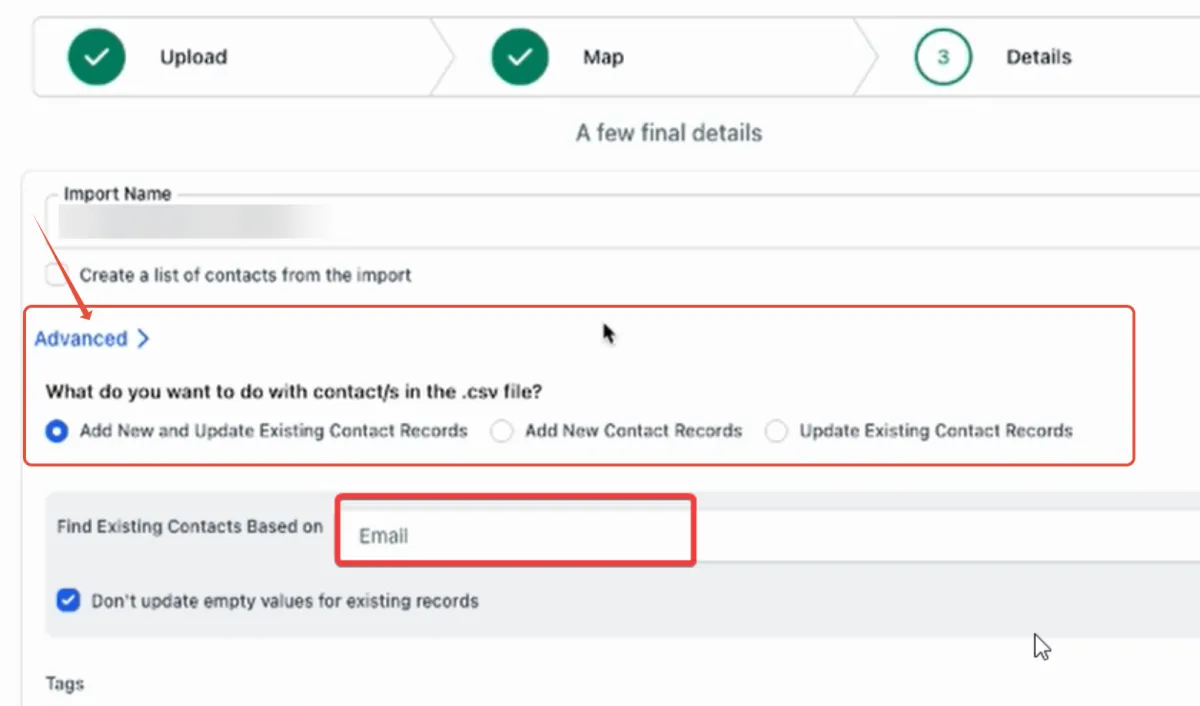
Neue Kontaktinformationen hinzufügen und bestehende Kontaktdaten aktualisieren.Das bedeutet, dass neue Kontakte erstellt werden und falls bereits Leads im System vorhanden sind, werden diese mit den Informationen aus Ihrer CSV-Datei aktualisiert. Das System überprüft vorhandene Kontakte im Unterkonto anhand des ausgewählten eindeutigen Identifikators (E-Mail, Telefon oder Kontakt-ID).(Primäre oder sekundäre Präferenz).
Neue Kontaktinformationen hinzufügen.Dies erstellt neue Kontaktdaten Sätze und aktualisiert bestehende Kontakte nicht am Standort.
Aktualisieren Sie vorhandene Kontaktdaten Sätze.Diese Option aktualisiert nur vorhandene Kontakte Datensätze und erstellt keine neuen Kontakte an diesem Ort.
Bitte beachten Sie:
Währenddessen Standard Der eindeutige Identifikator ist die E-Mail-Adresse. Unser System ermöglicht es Ihnen, bei der Massen-CSV-Upload auch andere Felder als die E-Mail-Adresse für die Dublettenprüfung auszuwählen.
Mehrere E-Mails pro Kontakt in Stapelimport importieren:
Sie können die Kraft eines effektiven Kontaktmanagements mit unserer neuen Funktion "Zusätzliche E-Mails" nutzen, die durch die Möglichkeit des Massenimports ergänzt wird. Nahtlos können Sie mehrere E-Mails für jeden Kontakt zuordnen, verwalten und pflegen, um die Datenverarbeitung zu verbessern. Unser innovativer Ansatz vereinfacht die Verwaltung großer Datenmengen und gewährleistet so einen reibungslosen und effizienten Prozess für Benutzer.
Bedingungen für den Import:
Um die Eindeutigkeit der Kontakte zu gewährleisten, werden sowohl die primäre als auch die zusätzliche E-Mail-Adresse (wenn sie als erste Präferenz ausgewählt wurde) verwendet. In Fällen, in denen mehrere Duplikate für eine zusätzliche E-Mail-Adresse gefunden werden, wird diese spezifische E-Mail-Adresse ausgelassen.
Alle ungültigen E-Mails in den zusätzlichen Feldern werden entfernt und es bleiben nur gültige Adressen für einen Kontakt übrig.
Wenn die E-Mail-Spalte in der CSV-Datei leer ist, aber die zusätzliche E-Mail-Spalte Werte enthält, wird die erste zusätzliche E-Mail als primäre E-Mail verwendet.
Beim Aktualisieren eines bestehenden Kontakts werden die angegebenen E-Mails in der CSV-Datei mit den bereits mit dem Kontakt verknüpften E-Mails kombiniert.
Die Spalte "Zusätzliche E-Mail" kann maximal 10 E-Mail-IDs enthalten, wobei nur die ersten 10 berücksichtigt werden, wenn mehr enthalten sind.
Schritte zum Importieren
Im Bereich "Kontaktimport" werden Benutzer ein neues Systemfeld mit dem Namen „Zusätzliche E-Mails“ entdecken.
Diese Funktion ermöglicht es Benutzern, alle ihre zusätzlichen E-Mails zu kartieren.
Während des Importvorgangs ist es notwendig, alle zusätzlichen E-Mails in einer Spalte einzuschließen. Diese sollten durch Kommas (,), Schrägstriche (/) oder Semikolons (;) getrennt und dann dem Feld „Zusätzliche E-Mails“ im System zugeordnet werden.
Beispiel CSV
Häufig gestellte Fragen
Meine CSV-Liste ist gemischt; einige Kontakte haben eine E-Mail oder Telefonnummer, und einige haben sowohl eine E-Mail als auch ein Telefon. Wie sollte ich vorgehen?
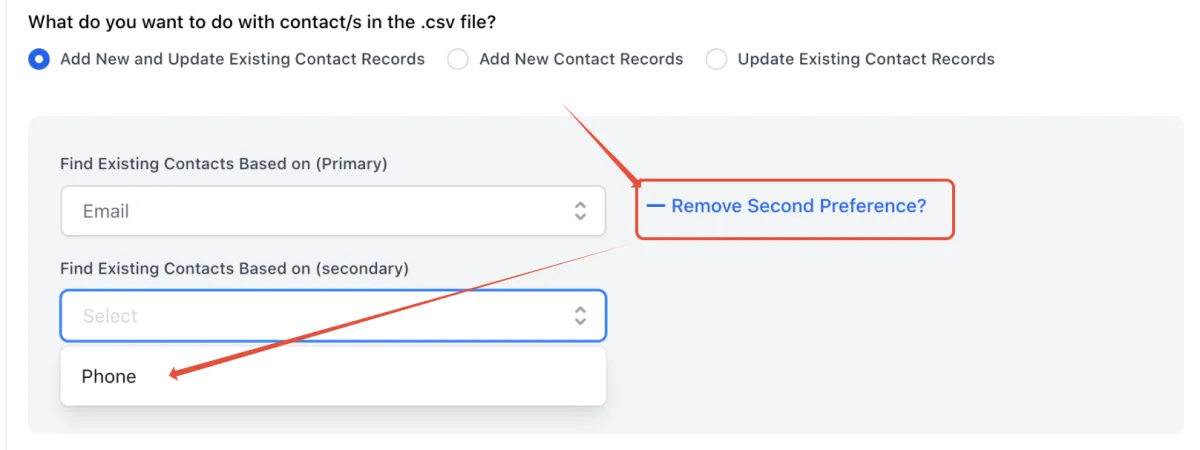
Bitte verwenden Sie die Option 'sekundäre Präferenz' für eine gemischte CSV. Das System wird zunächst nach der ersten Präferenz suchen und dann nach der zweiten, falls es die erste nicht finden kann. Im obigen Beispiel ist die erste Präferenz 'E-Mail' und die zweite ist 'Telefon'.
Jetzt können wir vorhandene Kontakte anhand des sekundären Feldes finden, also wenn der Kontaktdatensatz nur die Telefonnummer enthält, können wir sie auch hochladen!
Einige meiner Kontakte haben mehrere E-Mails und/oder Telefonnummern. Wie sollte ich vorgehen?
Wenn ein Kontakt mehrere Telefonnummern oder E-Mails hat, teilen Sie bitte die Kontakte auf, damit sie hochgeladen werden können.
Beispiel:
Original mit zwei Telefonnummernspalten:
Lassen Sie die E-Mail für den zweiten Lead mit einer anderen Telefonnummer leer, da dies Duplikate erzeugt, wenn wir Kontakte mit Telefonnummern als eindeutigem Feld hochladen.
Wichtiger Hinweis für Personen, die Keap verwenden:
Das Telefonfeld des CSV-Exports in Keap ist mit pilotly.io nicht kompatibel. Die Klammern '()' und Bindestriche '-' machen es unvereinbar. Wir müssen die gesamte Spalte in der CSV-Datei markieren, sicherstellen, dass sie nummeriert ist, Klammern und Bindestriche entfernen und dann ohne Datenkorruption in das CRM importieren können.
Beim Importieren der Telefonnummern erhalte ich den Fehlercode 1007. 'ungültiges erforderliches Attribut'
Fügen Sie einen Ländercode für Nummern außerhalb des Ländercodes des Unterkontos hinzu, wenn Sie Nummern importieren. Wenn das Unterkonto-Land auf DE eingestellt ist, dann...In Deutschland brauchen Sie keine +1 (Landesvorwahl der USA) zu den importierten Telefonnummern hinzufügen. Allerdings, Wenn Sie Nummern außerhalb der USA importieren, müssen Sie den Ländercode hinzufügen.
Das heißt. Ein Unterkonto, das seinen Geschäftsstandort auf die USA festgelegt hat, müsste '+44 hinzufügen, um nach Großbritannien zu telefonieren. Wenn das Land des Unterkontos auf ein anderes Land als die USA eingestellt ist (z. B. Großbritannien, Australien usw.), müsstest du zum Anrufen/SMS an US-Nummern ein '+1' hinzufügen. '+1 zur Landesvorwahl innerhalb der CSV-Datei.
Ich versuche eine CSV-Datei mit einer DND-Spalte zu importieren, aber alle Kontakte sind für ALLE Kanäle auf DND gesetzt.
Beim Importieren von Kontakten mit einer DND-Spalte in Ihrer CSV-Datei beachten Sie bitte, dass die Kontakte werden.DND für ALLE Kanäle.Wenn Sie für bestimmte Kanäle nicht stören möchten, richten Sie bitte zuerst einen Workflow ein und verwenden Sie Tags für jeden Kanal.
Beim Importieren von Kontakten mit einer DND-Spalte in Ihrer CSV-Datei beachten Sie bitte, dass die Kontakte werden.DND für ALLE Kanäle.Wenn Sie für bestimmte Kanäle nicht stören möchten, richten Sie bitte zuerst einen Workflow ein und verwenden Sie Tags für jeden Kanal.
Ie: Ich möchte, dass John nur für SMS im DND-Modus ist. Ich würde einen Workflow erstellen, der einen Kontakt im DND-Modus setzt, wenn das Tag 'DND SMS' hinzugefügt wird. Also würde ich jetzt in der CSV-Datei das Tag 'DND SMS' neben Johns Namen hinzufügen. Beim Importieren würde dies eine Automatisierung auslösen, um John nur für SMS im DND-Modus zu setzen.
Ich versuche, eine CSV-Datei mit Notizen zu importieren, aber ich kann nicht mehr als eine Notiz pro Kontakt erfassen.
Beim Importieren von Kontaktnotizen darf pro Kontakt nur eine Notiz mit einer Begrenzung von 5000 Zeichen vorhanden sein. Bitte verwenden Sie die. Großes Textfeld nach Maß Wenn Sie mehr als eine Notiz oder mehr Zeichen als die erlaubte Anzahl haben.
Ich versuche, eine CSV-Datei mit Notizen zu exportieren.
Derzeit haben wir keine Begrenzung für den CSV-Import von Notizen. Gemäß unserem aktuellen Exportverhalten unterstützen wir maximal 255 Zeichen für die letzte Notiz.