
HILFE - SUPPORT
Kalender-Synchronisierungsoption erklärt
Für Gruppenkalender
Wir haben ein Update durchgeführt, sodass die Synchronisierungsoption auf der Seite Einstellungen->Profil gefunden werden kann, nachdem Sie das Google-Konto integriert haben. Sie müssen sich als Benutzer anmelden und zur Seite Einstellungen->Integrationen gehen, um eine Verbindung mit dem Google-Konto herzustellen. Nachdem dies erledigt ist, können Sie sich unter dem Profil-Tab im Abschnitt Kalender Konfiguration mit dem Google-Konto verbinden.
Für die Synchronisierungsoption hier würde es sich um dieselbe Idee handeln wie zuvor. "Erlaube Kontakterstellung" bedeutet, dass wir einen Kontakt und einen Termin in Pilotly für die Gäste erstellen, die wir in den Google-Veranstaltungen gefunden haben.
Wenn Sie nicht möchten, dass wir einen Kontakt erstellen, können Sie wählen. "Standardkalender auswählen" und klicken Sie auf "Speichern".
Nachdem Sie den Standardkalender ausgewählt haben, wird die Option "Auslösen zulassen" angezeigt. Das bedeutet, dass die Termin Auslöser oder der Auslöser für gebuchte Kunden Termine für den Kontakt auslösen, den wir erstellt haben, um den Lead zu den Terminerinnerung Kampagnen hinzuzufügen.
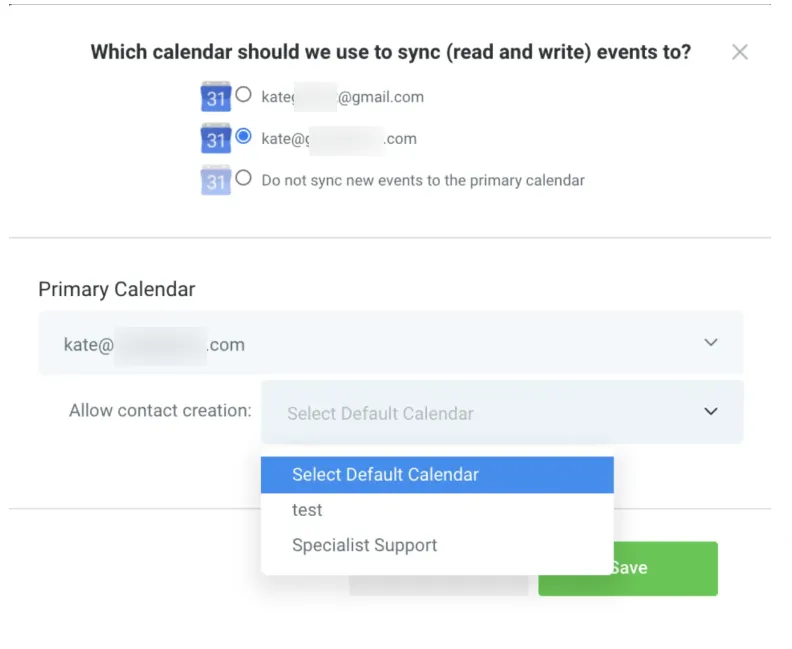
Für uns zugewiesenen Kalender
Alle HL-Termine werden weiterhin im verknüpften Google-Kalender angezeigt, unabhängig von der Synchronisierungsoption.
Das Verhalten für die Zwei-Wege-Synchronisierung und die Deaktivierung des Auslösers würde die Gäste in den Google-Veranstaltungen abrufen und sie zu Pilotly hinzufügen.
Smart Sync würde die Gäste aus den Google-Veranstaltungen abrufen und sie zu Pilotly hinzufügen, wenn wir feststellen, dass sie bereits ein Lead mit derselben E-Mail-Adresse in Pilotly sind.
Kalender synchronisierung soptionen:
Ein Weg :
Alle Ereignisse im Google-Kalender werden grau angezeigt. Es fügt niemanden, der zu einem Google-Ereignis eingeladen ist, zu Pilotly hinzu. Es synchronisiert jedoch weiterhin die Termine von HL mit dem Google-Kalender und blockiert den aus dem Google-Kalender übernommenen Zeitraum.
Zweite Möglichkeit:
Alle Ereignisse im Google Kalender werden farbig und miteinander kommunizieren. Pilotly wird herausfinden, wer zu dem Google-Ereignis eingeladen ist, einen Kontakt für sie erstellen und alle Trigger im Zusammenhang mit dem Kalender auslösen.
Klug:
Wenn ein Ereignis im Google Kalender erstellt wird, aber die mit dem Ereignis verbundenen Kontakte nicht gefunden Wenn Kontakte bereits inPilotly existieren, werden sie nicht als Kontakte hinzugefügt, sondern die Zeit wird im Pilotly-Kalender blockiert (Ereignisfarbe ist grau).
Alternativ, wenn ein Ereignis im Google Kalender erstellt wird und die mit dem Ereignis verbundenen Kontakte wurden gefunden Bei bestehenden Kontakten in Pilotly wird Pilotly das Ereignis farblich kennzeichnen und alle mit dem Kalender verbundenen Auslöser aktivieren.
Deaktivieren Sie den Auslöser.
Alle Google Kalender Ereignis Kontakte werden als neue Kontakte in Pilotly importiert, aber es werden keine Auslöser im Zusammenhang mit dem Pilotly-Kalender ausgelöst.