
HILFE - SUPPORT
Pilotly.io Kalenderfarben anpassen
Warum sollten Sie Ihren Kalender anpassen?
Wenn Sie Markenkonsistenz aufrechterhalten möchten, dann ist es sehr wichtig, sicherzustellen, dass Ihre Assets alle das gleiche Farbschema verwenden!
Das Anpassen von Assets wie Buchungskalendern kann Ihnen helfen, sich von Ihrem Publikum abzuheben, und wird Ihnen helfen, ein ordentliches und gepflegtes Erscheinungsbild für Kunden und potenzielle Kunden aufrechtzuerhalten.
Wie Sie im Bild unten sehen können, ist das Logo des Unternehmens eindeutig rot, aber alle Elemente im Kalender sind blau. Um die Markenkonsistenz aufrechtzuerhalten, sollten die Farben im Kalender rot sein, um zum Logo zu passen.

So passen Sie Kalenderfarben an
Unten finden Sie eine interaktive Anleitung, wie Sie die Farben Ihres Kalenders anpassen. Wenn Sie immer noch mehr Hilfe benötigen, schauen Sie sich den Rest dieses Hilfsartikels unter der interaktiven Anleitung an.
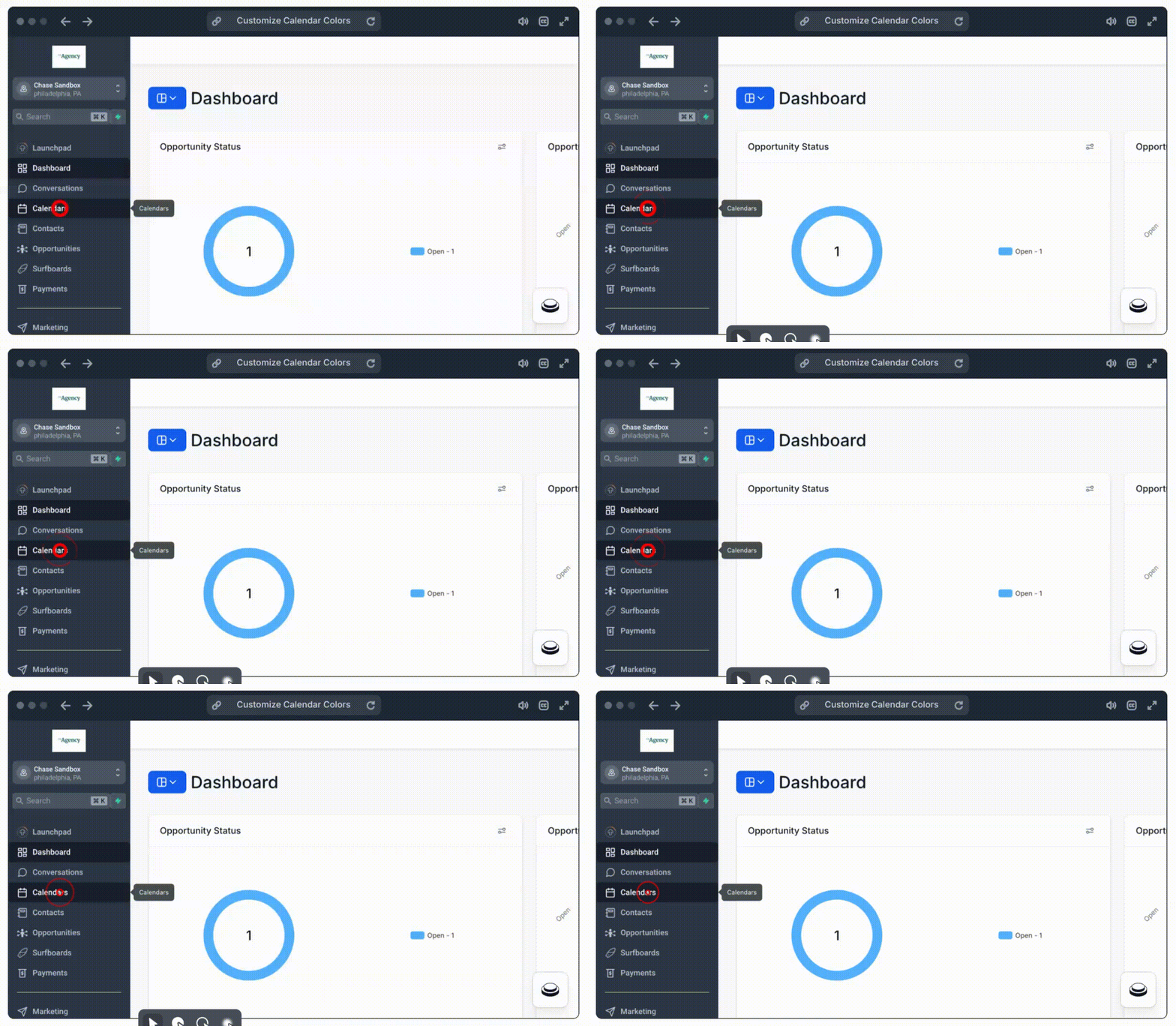
WICHTIG: Sie können die Farben Ihres Kalenders NUR anpassen, wenn Sie den NEO-Kalenderstil verwenden.

Schritt 1: Navigieren zu den Kalendereinstellungen
Um die Farben Ihres Kalenders anzupassen, müssen Sie zum Abschnitt der Kalendereinstellungen navigieren. Sie können dorthin gelangen, indem Sie zum CALENDARS-Tab in der Hauptnavigation gehen und dann auf die Schaltfläche CALENDAR SETTINGS in der sekundären Navigation oben auf dem Bildschirm klicken.

Schritt 2: Kalender bearbeiten
Sobald Sie im Abschnitt der Kalendereinstellungen sind, müssen Sie entweder einen neuen Kalender erstellen oder einen bereits bestehenden Kalender öffnen, um die Farben zu bearbeiten.
Klicken Sie auf das 3-Punkte-Symbol, das sich auf der rechten Seite der Kalendertabelle in der Spalte mit dem Titel "ACTION DROPDOWN" befindet. Sie sehen ein kleines Popup nach dem Klicken auf das Symbol, und in diesem Popup sehen Sie eine Schaltfläche mit der Bezeichnung "EDIT".
Klicken Sie auf die Schaltfläche "EDIT", um mit der Bearbeitung dieses bestimmten Kalenders zu beginnen.


Schritt 3: Zum Tab "Customization" navigieren
Nachdem Sie den Bearbeitungsabschnitt für Ihren Kalender betreten haben, sehen Sie eine kleine Navigationsleiste auf der linken Seite Ihres Bildschirms. Die untere Option in dieser Navigation ist mit "CUSTOMIZATIONS" beschriftet.
Klicken Sie auf den Tab "CUSTOMIZATIONS", um die Farben Ihres Kalenders anzupassen.

Schritt 4: Farben anpassen
Sobald Sie im Tab "CUSTOMIZATIONS" sind, scrollen Sie nach unten, bis Sie die Farbauswähler sehen. Sie sehen 2 Optionen, um Farben in Ihrem Kalender zu ändern, Primary Color und Background Color. Innerhalb dieser 2 Optionen können Sie die Farben Ihres Kalenders mit HEXA-Codes anpassen oder indem Sie den Auswähler auf dem Farbauswähler hin- und herschieben.

HEXA - Diese Codes beginnen mit einem # und werden von vielen Unternehmen verwendet, um eine exakte Markenfarbe über viele verschiedene Geschäftsassets hinweg aufrechtzuerhalten.
COLOR SLIDER - Indem Sie auf den kleinen Kreis im Farbauswähler klicken, können Sie herumfahren und die exakte Farbe auswählen, die zu Ihrer Marke oder Ihrem Stil passt.

Endergebnis
Wie Sie im Bild unten sehen können, sind nach dem Anpassen der Farben in unserem Kalender die Markenfarben jetzt konsistent.

Häufig gestellte Fragen
F1: Was wird durch das Ändern der Kalenderfarben beeinflusst
Wie Sie in den Videos unten sehen können, gibt es ziemlich viele Bereiche Ihres Kalenders, die beeinflusst werden, wenn Sie die Farben ändern. Wir wollten Ihnen zeigen, wie sowohl die PRIMARY COLOR als auch die BACKGROUND COLOR das Aussehen und Gefühl Ihres Kalenders verändern, daher haben wir unten 2 separate Beispiele erstellt.
Was durch die Primary Color beeinflusst wird:

Was durch die Background Color beeinflusst wird:
