
HILFE - SUPPORT
Kalender benutzer konsolidierung
Die Buchung von Terminen wurde jetzt interaktiver gestaltet. Es besteht jetzt die Möglichkeit, zwischen dem klassischen Widget-Typ und dem Neo Widget-Typ zu wählen. Sie können den Widget-Typ auswählen, wenn Sie einen Termin für einen neuen Kalender erstellen oder einen bestehenden bearbeiten. Benutzer können außerdem benutzerdefinierte Kalender-URLs im Typ "Nicht zugewiesener Kalender" konfigurieren. Dies ermöglicht es Benutzern, eine benutzerdefinierte Kalender-URL zu ihrem Kalendereintrag hinzuzufügen, um ihn einzigartig und auf ihr Geschäft oder den Termin selbst bezogen zu machen. Das Verschieben von Kalendern in Gruppen und das Deaktivieren von Gruppen sind einige zusätzliche Veröffentlichungen im Rahmen dieser Funktion.
Wie wählt man zwischen verschiedenen Widgets in Ihrem Kalender aus?
Sie können zwischen dem klassischen Widget-Typ und dem Neo-Widget-Typ wählen. Sie können den Widget-Typ auswählen, wenn Sie einen Termin für einen neuen Kalender erstellen oder einen vorhandenen bearbeiten. Sie können die Änderungen vornehmen, indem Sie diese Schritte befolgen:
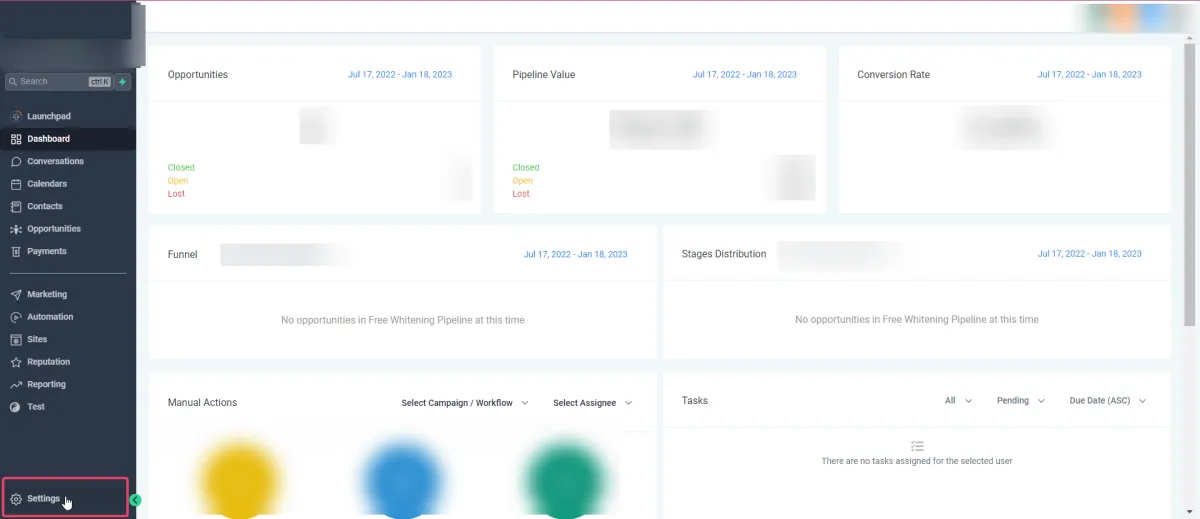
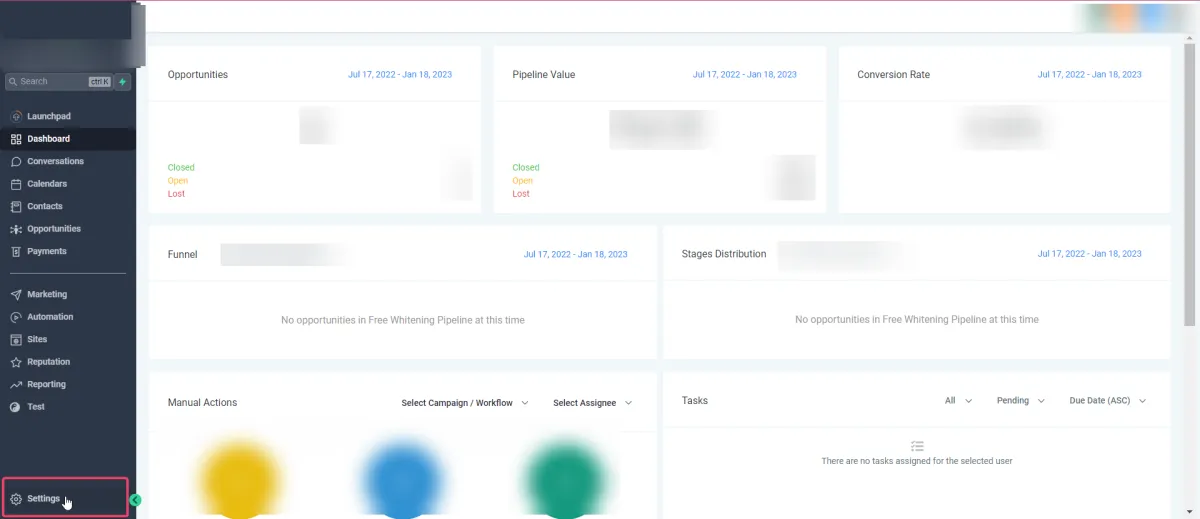
Navigieren Sie zu Einstellungen > Kalender > Klicken Sie auf „Kalender erstellen“
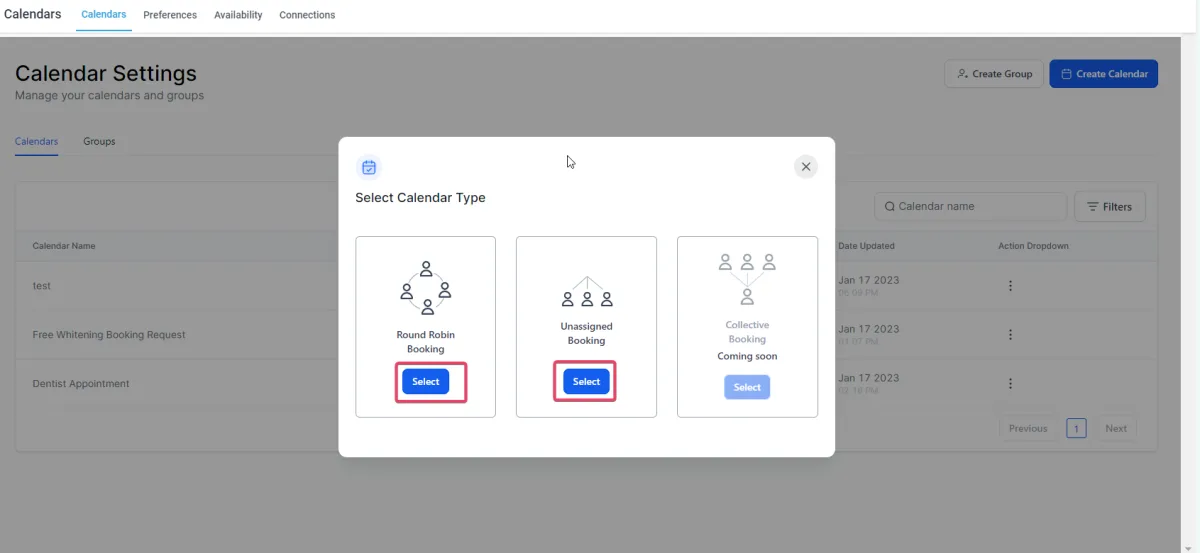
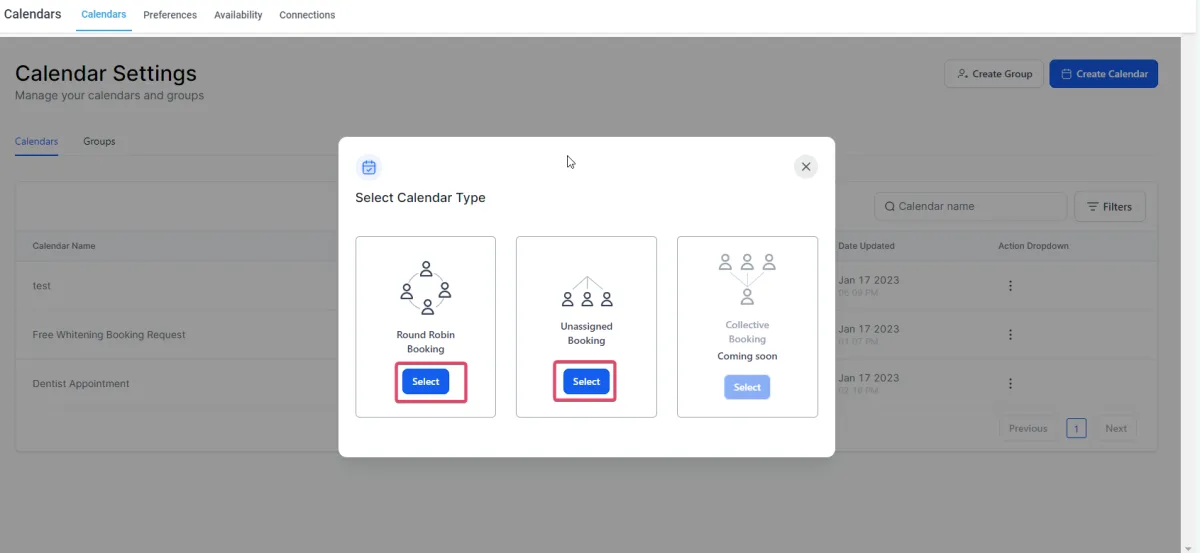
Wählen Sie den Kalendertyp, Sie können zwischen den verfügbaren Typen wählen
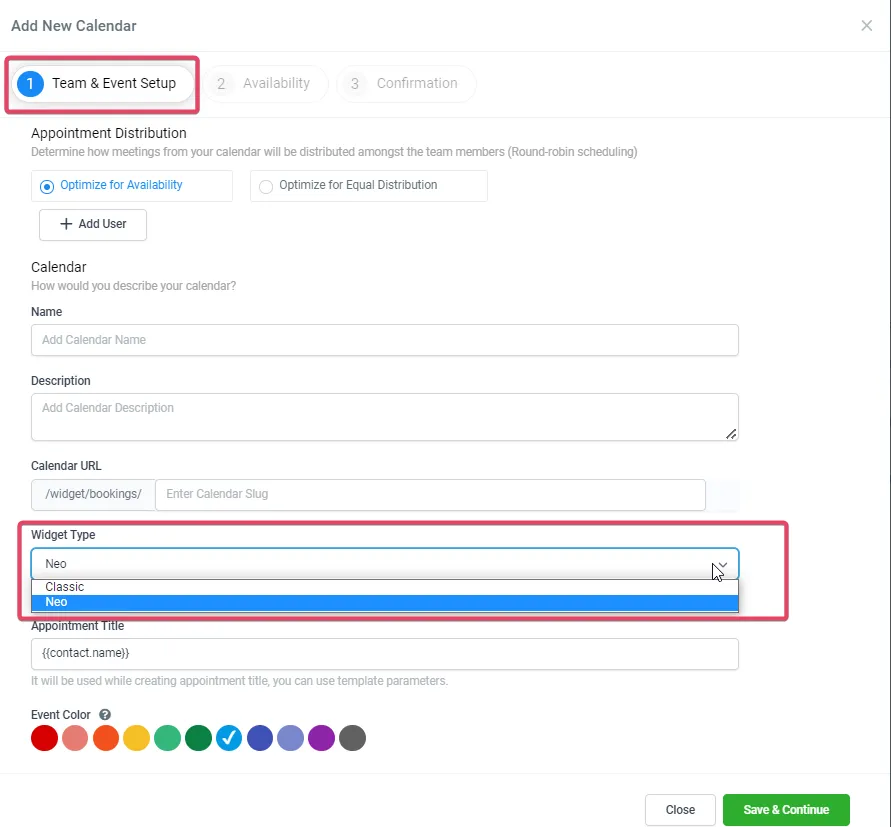
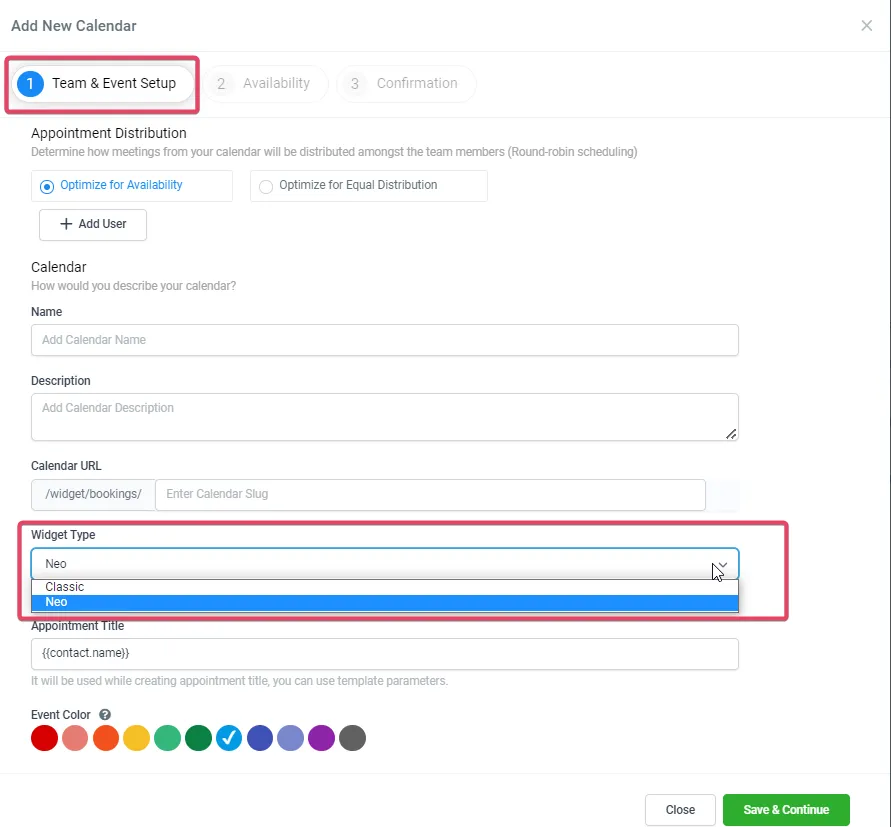
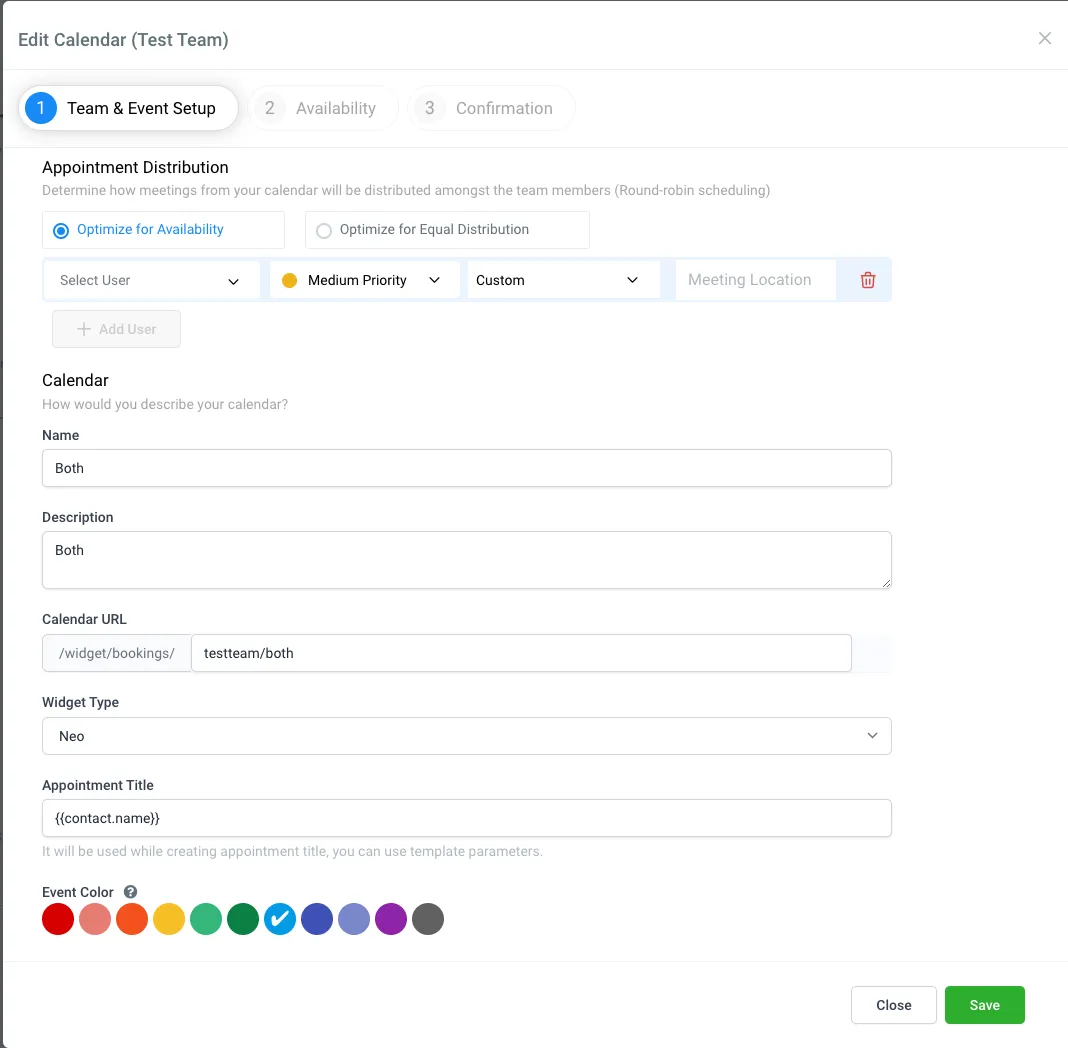
Team- und Veranstaltungseinrichtung —--> Widget-Typ ist, wo Sie die folgenden Optionen zur Auswahl sehen würden: Klassisch (wurde für Nicht zugewiesen verwendet) Neo (wird standardmäßig für Gruppenkalender verwendet)
Bitte beachten:
Sie können auch einen vorhandenen Kalender bearbeiten und den Widget-Typ dafür ändern.
Wie konfiguriert man eine benutzerdefinierte Kalender-URL für nicht zugewiesene Kalender?
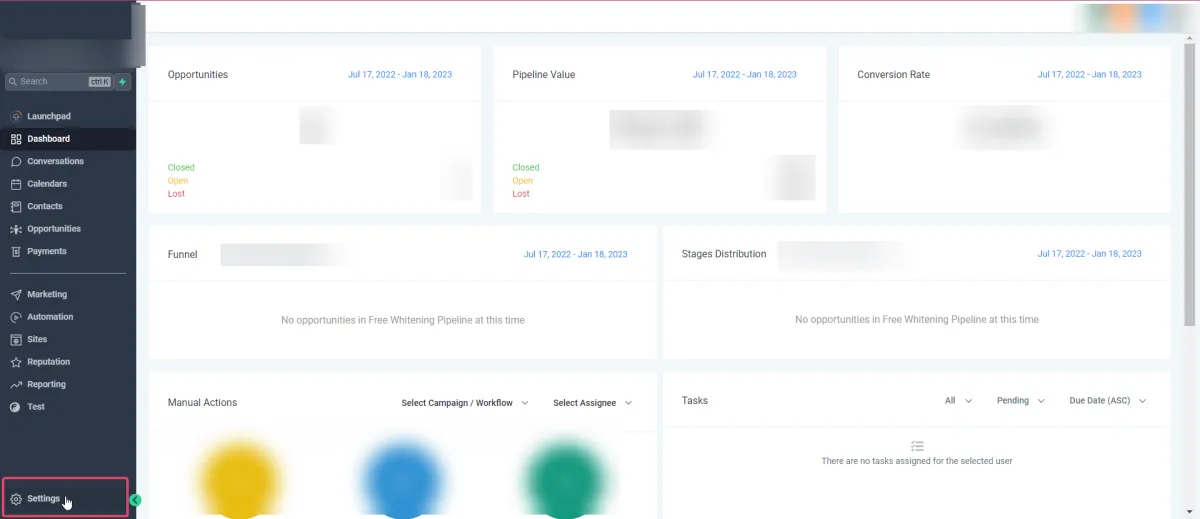
Navigieren Sie zu Einstellungen> Kalender
Klicken Sie dann auf Kalender erstellen> Im Feld Kalenderart wählen Sie Ungebuchte Buchung
Im Team- & Veranstaltungs-Setup sehen Sie das Textfeld vor der Kalender-URL
Klicken Sie auf das Textfeld und geben Sie die benutzerdefinierte Kalender-URL ein, die Sie für den Kalenderlink verwenden möchten.
Sobald Sie die benutzerdefinierte URL eingegeben haben, führt das System eine Verfügbarkeitsprüfung der benutzerdefinierten Kalender-URL durch.Sie können dann entweder ein "Häkchen" sehen, das anzeigt, dass es für Sie verfügbar ist und gespeichert werden kann.

In einigen Fällen sehen Sie möglicherweise ein "Kreuz", was bedeutet, dass die benutzerdefinierte Kalender-URL in diesem Fall nicht verfügbar ist. Sie können dann Ihre benutzerdefinierte Kalender-URL anpassen/ändern, um sicherzustellen, dass sie eindeutig ist und Sie sie erhalten. URL

Dann gehen Sie weiter und speichern Sie den Kalender, und die Kalender-URL wird gespeichert, wie Sie sie konfiguriert haben.
Das Zuweisen von Gruppen zu anderen Kalendertypen außer Gruppenkalendern:
Du kannst jetzt Gruppen dem Typ "Unassigned-Kalender" sowie anderen Round-Robin-Kalendern zuweisen.
Gehe zu Einstellungen > Kalender:
Klicken Sie auf die 3 Punkte auf der rechten Seite des gewünschten Kalenders und dann auf "In Gruppe verschieben":
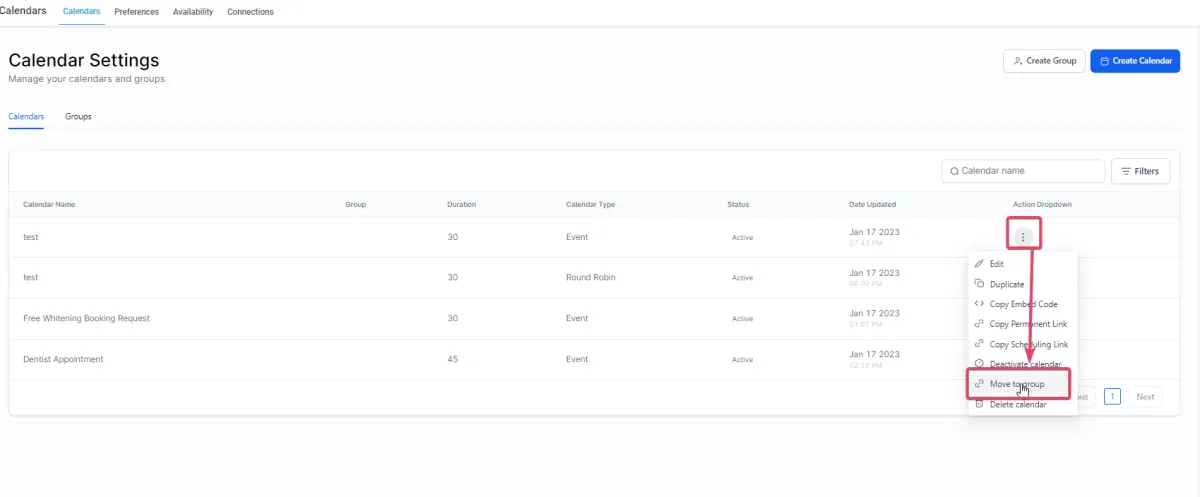
Es würde ein Pop-up öffnen, in dem Sie gebeten werden, eine Gruppe auszuwählen, die Sie dem Kalender zuordnen möchten, und dann auf Auswählen klicken.
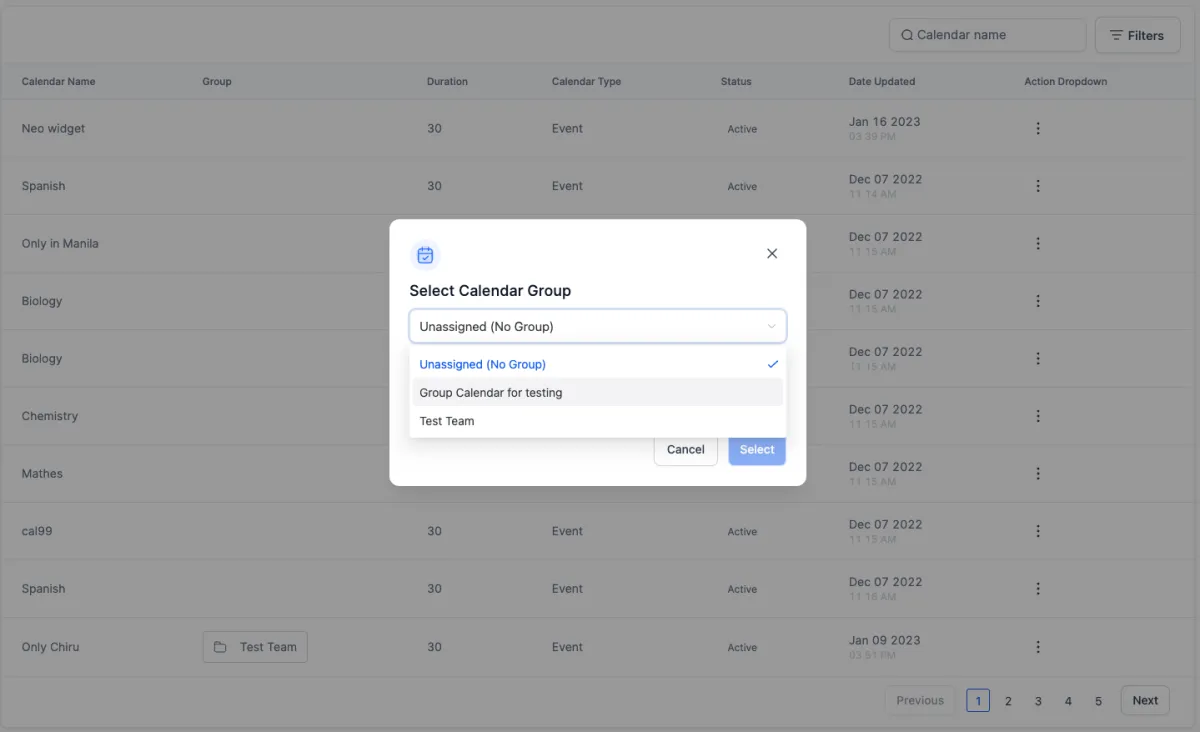
Das Auswählen von Gruppen wäre für alle Kalendertypen optional.
Sie können jedes Kalenderereignis erstellen, ohne zuerst eine Gruppe auswählen zu müssen.Round Robin or Unzugeordnet
Der Zeitplan, Du kannst einfach auf den Klicken. Kalender erstellen
Schaltfläche, dieDann öffnen Sie die Optionen, um Ihre Kalender ganz einfach zu konfigurieren.
Fähigkeit, Gruppen zu deaktivieren:
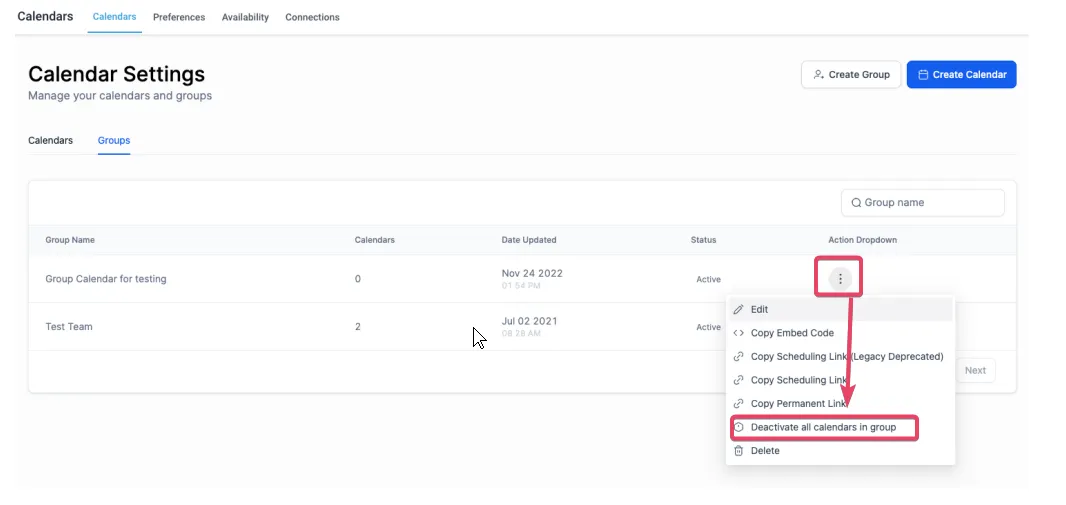
Sie können eine einzelne Gruppe deaktivieren, indem Sie auf die "Ellipsen" neben der Gruppe klicken, die Sie deaktivieren möchten.
1. Ein Klick auf die Ellipsen öffnet die Optionsschublade.
2. Sie können nun eine neue Option sehen: „Alle Kalender in der Gruppe deaktivieren“.
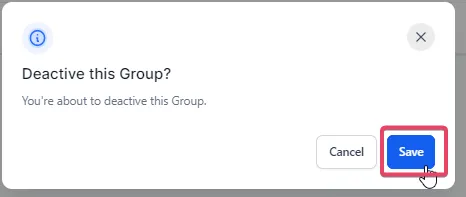
3. Ein Klick darauf zeigt ein Pop-up zur Bestätigung.
Die Änderung der benutzerdefinierten Kalender-URL hat keine Auswirkungen auf Besprechungslinks.
Sie können eine benutzerdefinierte Kalender-URL für ein bestehendes Meeting ändern, ohne sich um Aktualisierungen kümmern zu müssen.
Termin erneut. Die Änderung der benutzerdefinierten Kalender-URL würde sich nicht auf die Kalender-URL und die Terminplanung auswirken.
Mit dieser Veröffentlichung sind die Link-Formate für
und
Für alle Rundlaufkalender wird sich etwas ändern. Die Funktionsweise der Links bleibt
unverändert und sie werden weiterhin wie bisher funktionieren (auch in Workflows). Nachfolgend finden Sie ein Beispiel, wie diese Links aussehen würden.
Cancellation Link Format: /widget/cancel-booking?event_id=<event-id>
Reschedule Link Format format: /widget/booking/<calendar-id>?event_id=<event-id>
Häufig gestellte Fragen
Ist die Kalender-Widget-Option exklusiv für den Kalendertyp "Nicht zugeordnete Buchung"?
Antwort: Nein, die Option wäre in allen Kalendertypen verfügbar.
Wie aktiviere ich das Widget-Typ-Feature?
Antwort: Alle Kunden haben Zugriff auf die Funktion. Bitte kontaktieren Sie Ihren Administrator oder den Kundensupport, wenn Sie die Option nicht sehen. Bitte versuchen Sie es. Browser-Cache leeren ebenfalls.
Würde es meine bestehenden Kalender durcheinander bringen,
wenn ich mich entscheide, den Widget-Typ zu ändern?
Antwort: Alle Kunden haben Zugriff auf die Funktion. Bitte kontaktieren Sie Ihren Administrator oder den Kundensupport, wenn Sie die Option nicht sehen. Bitte versuchen Sie es. Browser-Cache leeren ebenfalls.
Welche Änderungen muss ich nach diesem Release an meiner Seite vornehmen?
Antwort: Es sind keine Änderungen erforderlich. Der Benutzer hat die Möglichkeit, entweder im Bearbeitungsmodus des Kalender Konfiguration Bildschirms zu konfigurieren. Aber das Wichtige hier ist, dass alle Kalendertypen zu Neo wechseln, wenn sie in Gruppen eingefügt werden.
Kann ich die URL für den Kalender des Typs "Nicht zugewiesen" anpassen?
Antwort: Ja, Sie können jetzt eine benutzerdefinierte Kalender-URL zu allen Kalendertypen hinzufügen.
Ich kann die benutzerdefinierte Kalender-URL nicht sehen.
Bitte stellen Sie sicher, dass die benutzerdefinierte Kalender-URL, die Sie eingegeben haben, verfügbar ist. Dies wird durch ein grünes Häkchen auf der rechten Seite des Freitextfelds angezeigt.
Was passiert, wenn ich die benutzerdefinierte Kalender-URL in einem vorhandenen nicht zugewiesenen Kalender aktualisiere?
Antwort: Der Kalenderlink wird automatisch mit der neuen benutzerdefinierten Kalender-URL aktualisiert (die unter Kalender > Terminplanungslink kopieren abgerufen werden kann). Die vorherigen Links werden jedoch weiterhin funktionieren und können unter Kalender > Dauerhaften Link kopieren abgerufen werden.
Bitte beachten:
Wenn Sie den Kalender in die Sales-Funnel einbetten möchten, empfehlen wir den Permanent Link, damit Änderungen an der Kalender-URL in den Kalender-Einstellungen keine Auswirkungen auf die Funnel-Seiten haben.
Kann ich Sonderzeichen in der benutzerdefinierten Kalender-URL verwenden?
Answer: Yes, you can use a ‘/’ ‘-’ in the custom calendar URL
example:
Group Permanent link
/widget/group/FyUICj8ccIad0TMd3Jt8
Group Custom link
/widget/groups/test-groupCalendar
Calendar Permanent link
/widget/booking/L3GXLh0uTkFD8fS3uOPA
Calendar Custom link
/widget/bookings/test-cal/calendar-1
Kann ich einer vorhandenen Gruppe einen Kalender zuweisen?
Antwort: Ja
Gibt es eine Änderung in der benutzerdefinierten Kalender-URL, wenn ich die Gruppe eines Kalenders ändere?
Antwort: Der Kalender würde sich nicht ändern, jedoch würde die Legacy-Kalender-URL mit der URL des neuen Gruppenkalenders aktualisiert werden.
Was ist ein permanenter Link und wo kann ich ihn verwenden?
Antwort: Ein permanenter Link ist etwas, das sich auch dann nicht ändern würde, wenn der Kalenderlink geändert wird. Ein permanenter Link wäre ideal für Embedding-Zwecke, ohne sich Sorgen machen zu müssen, dass die Einbettungen nicht funktionieren, wenn sich der Kalenderlink ändert.
Kann ich immer noch einer Gruppe die Round-Robin-Planung zuweisen?
Antwort: Ja, Sie können das immer noch tun, indem Sie zu Kalendereinstellungen > Kalender > In Gruppe verschieben gehen.
Kann ich eine Gruppe aus einem vorhandenen Round-Robin-Kalender entfernen?
Antwort: Ja, das ist möglich, indem Sie zu Kalendereinstellungen > Kalender > In Gruppe verschieben > Unzugeordnet/ungegruppt auswählen.
Was passiert, wenn ich eine Gruppe deaktiviere?
Antwort: Sobald Sie eine Gruppe deaktiviert haben, sind die Kalenderlinks nicht mehr aktiv, und SieEs wird nicht möglich sein, Termine über die App für Kalender, die zu dieser Gruppe gehören, zu buchen.
Kann ich einer Gruppe, die ich deaktiviert habe, wieder einen Kalender zuweisen?
Antwort: Ja, Sie können, indem Sie die Kalenderoptionen auswählen und die Option "In Gruppe verschieben" auswählen.