
HILFE - SUPPORT
Kalender-Widget-Anpassung
Kalender-Widget - Aktualisierung der Schaltfläche 'Weiter'
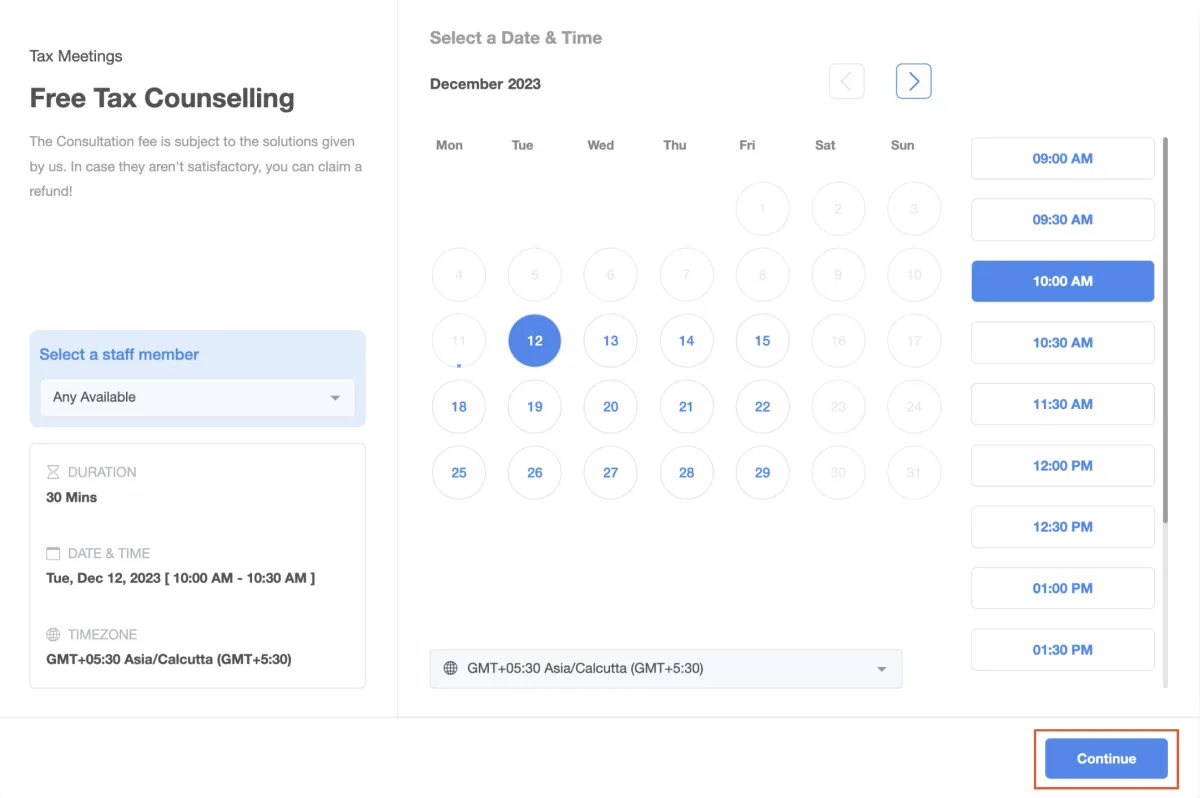
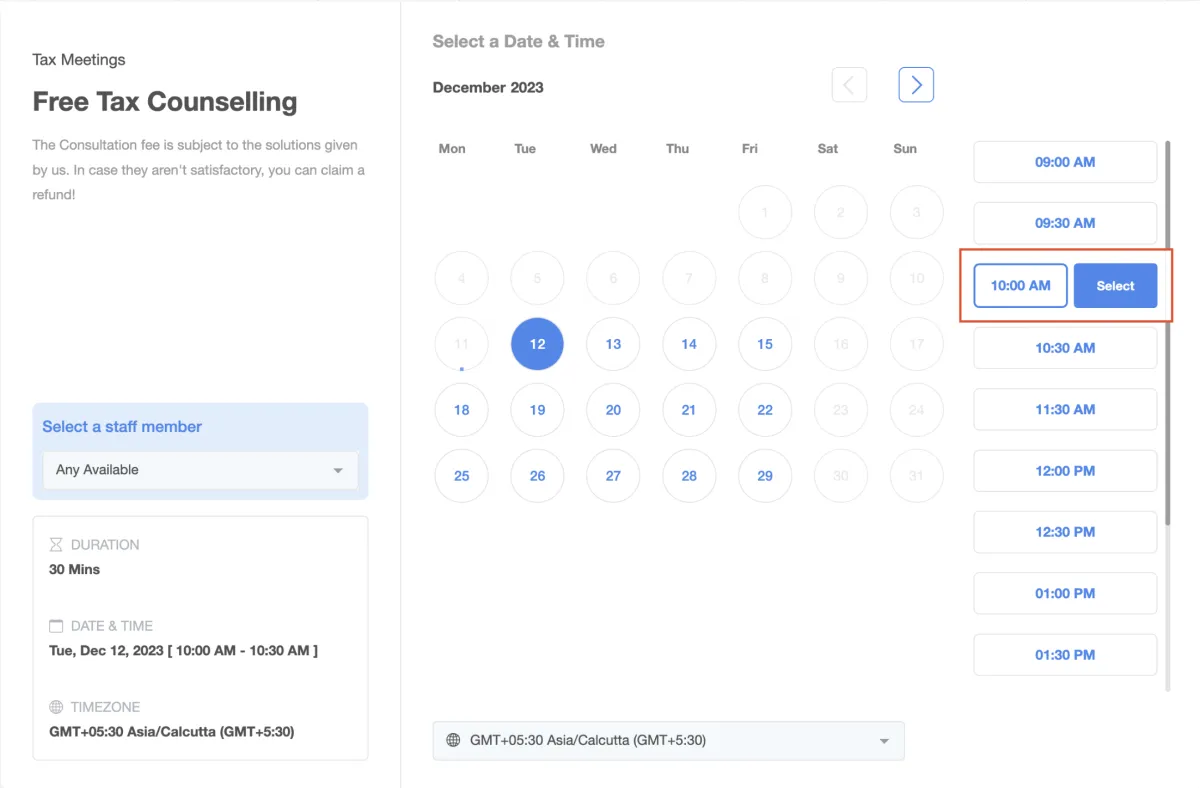
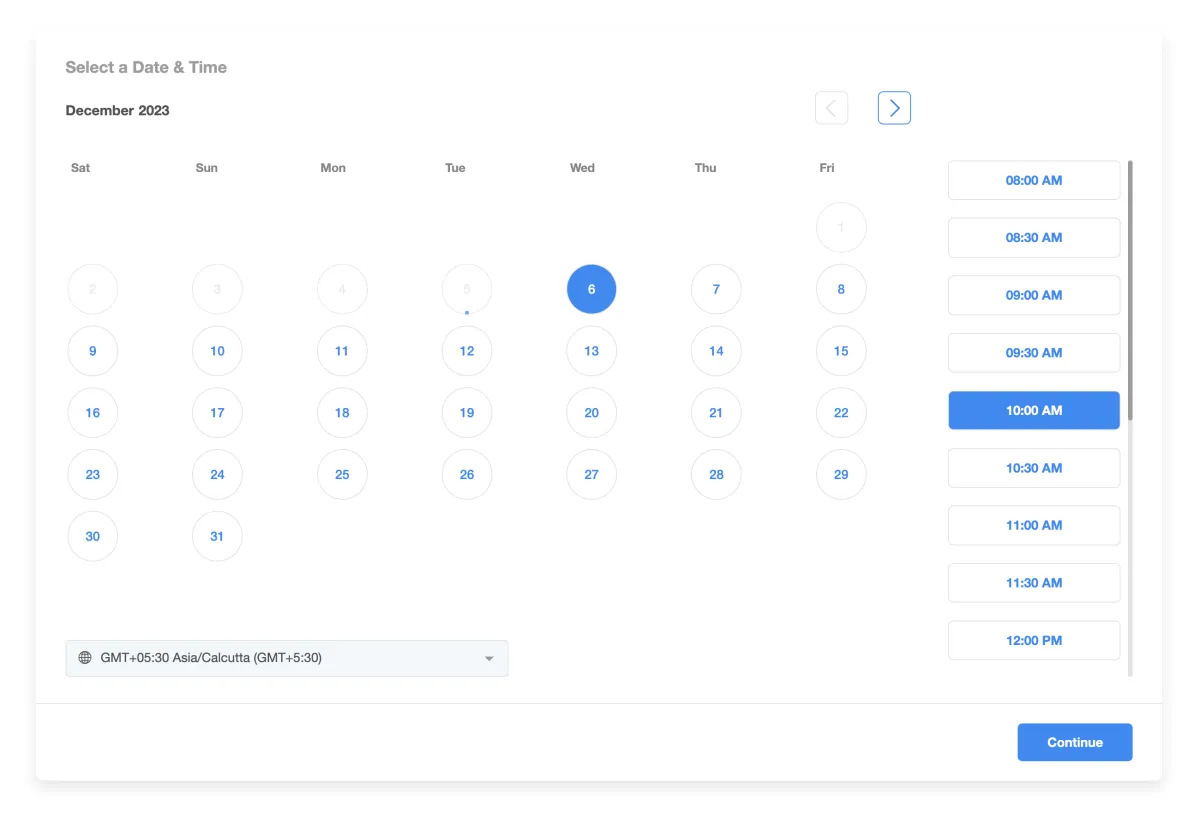
Kurze Info - wir haben ein bisschen Schwung reingebracht und sind umgezogen. Weiter-Button Im Kalender-Widget an eine neue Position verschieben. Wenn Sie CSS-Anpassungen vorgenommen haben, überprüfen Sie diese bitte und passen Sie sie entsprechend an, um sie mit dem Ausgabesprachcode DE auszurichten. Aktualisierte Platzierung.
Was ist die Anpassung des Kalender-Widgets?
Die Anpassung des Kalender-Widgets ermöglicht es Ihnen, die Darstellung und Funktionalität Ihres Widgets zu kontrollieren. Mit dieser leistungsstarken Funktion können Sie Ihr Widget nach Ihren Wünschen personalisieren und es einzigartig gestalten.
Wie kann man sein Widget anpassen?
Zu den Kalendereinstellungen navigieren:Klicken Sie auf "Bearbeiten" für den spezifischen Kalender, den Sie anpassen möchten.
Gehen Sie zum Tab "Anpassungen".
Verständnis der Anpassungsoptionen:
Hier haben Sie die Freiheit, Ihren Kalender-Widget nach Ihren Vorlieben anzupassen. Entdecken Sie die folgenden Anpassungsoptionen:
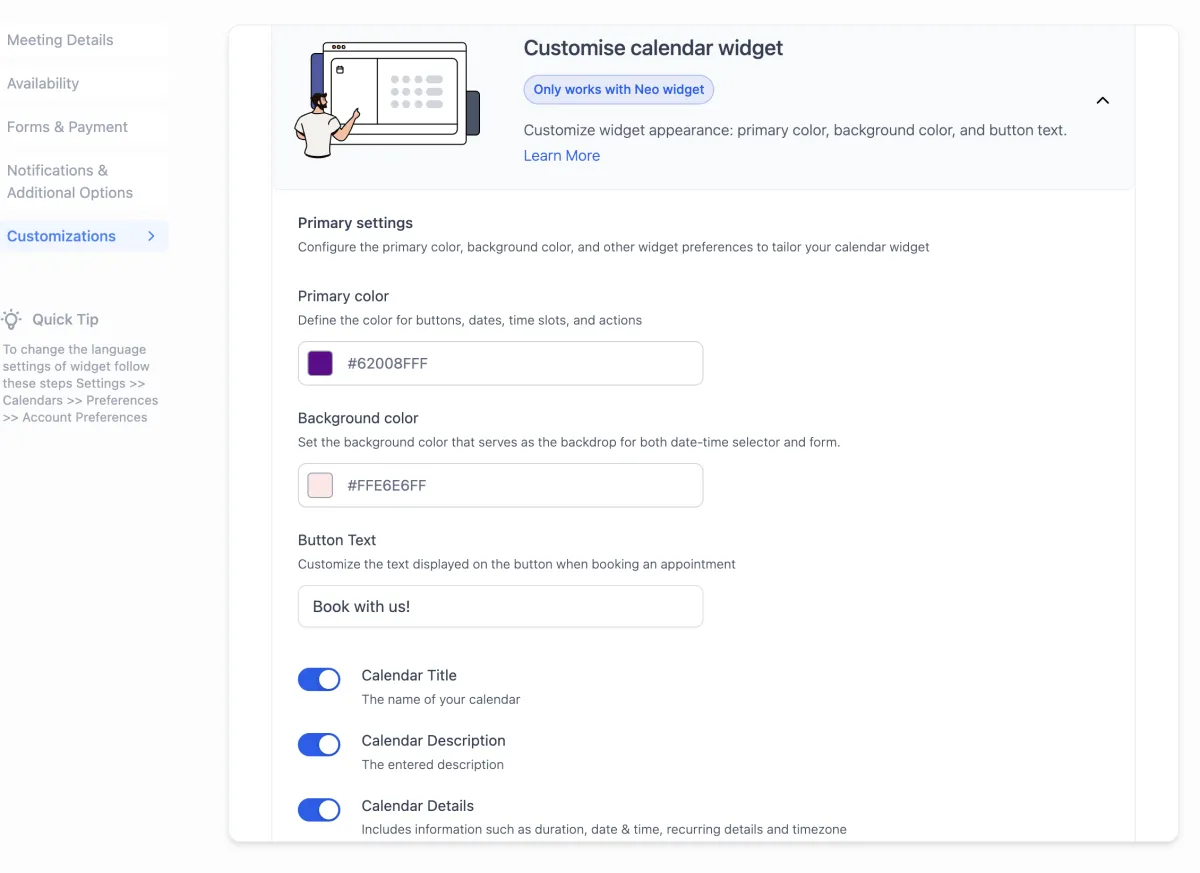
Primärfarbe: Dies wird sich auf Schaltflächen, Daten, Zeitfenster und verschiedene Aktionen innerhalb des Widgets auswirken, wie beispielsweise die Auswahl des Personals, das Hinzufügen von Gästen usw..
Hintergrundfarbe: Die Hintergrundfarbe bestimmt sowohl den Ton für den Datums- und Zeitwähler als auch das Formular. Wenn Sie ein benutzerdefiniertes Formular haben, spiegelt der Hintergrund die gewählte Hintergrundfarbe wider, aber die Felder des Formulars werden durch Ihre spezifischen benutzerdefinierten Formulareinstellungen bestimmt.
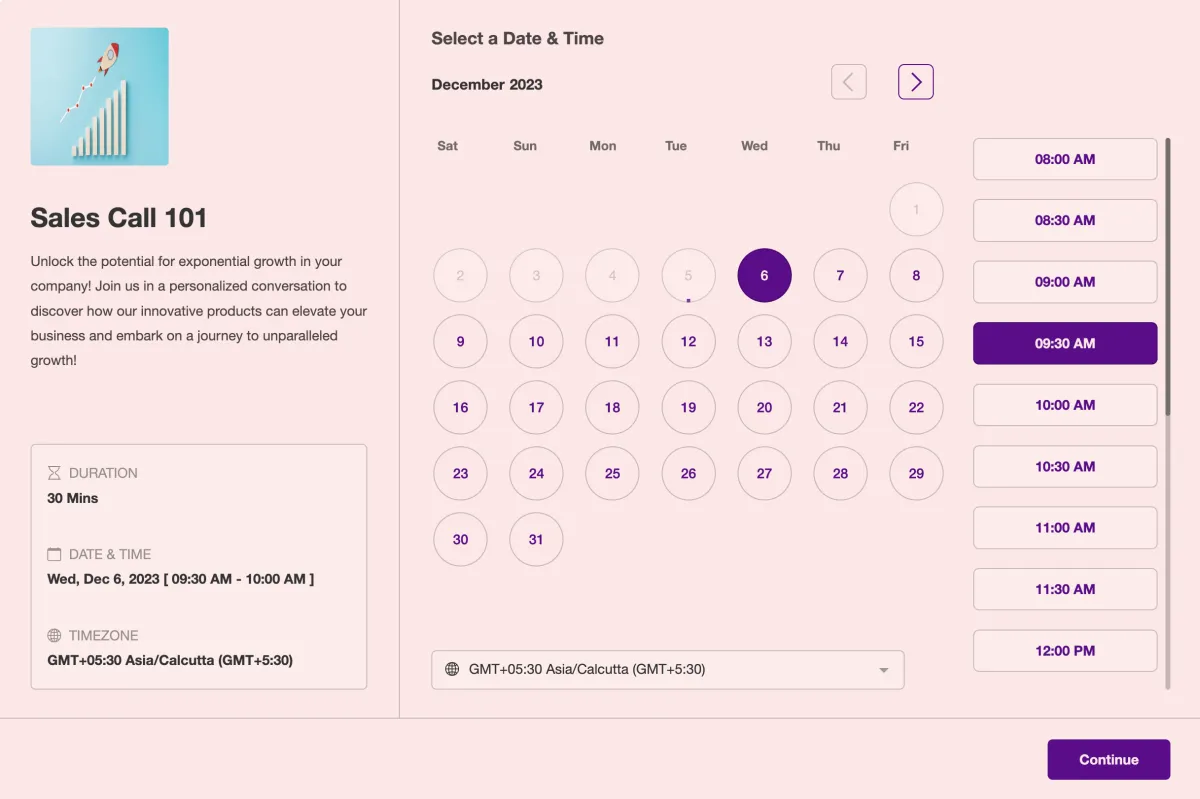
Hinweis: Wenn Sie benutzerdefinierte Formulare verwenden, stellen Sie sicher, dass das Thema mit Ihren Widget-Anpassungen synchronisiert wird, um ein nahtloses Erscheinungsbild zu erzielen.
Beispiel für ein angepasstes Widget mit BENUTZERDEFINIERTEM FORMULAR
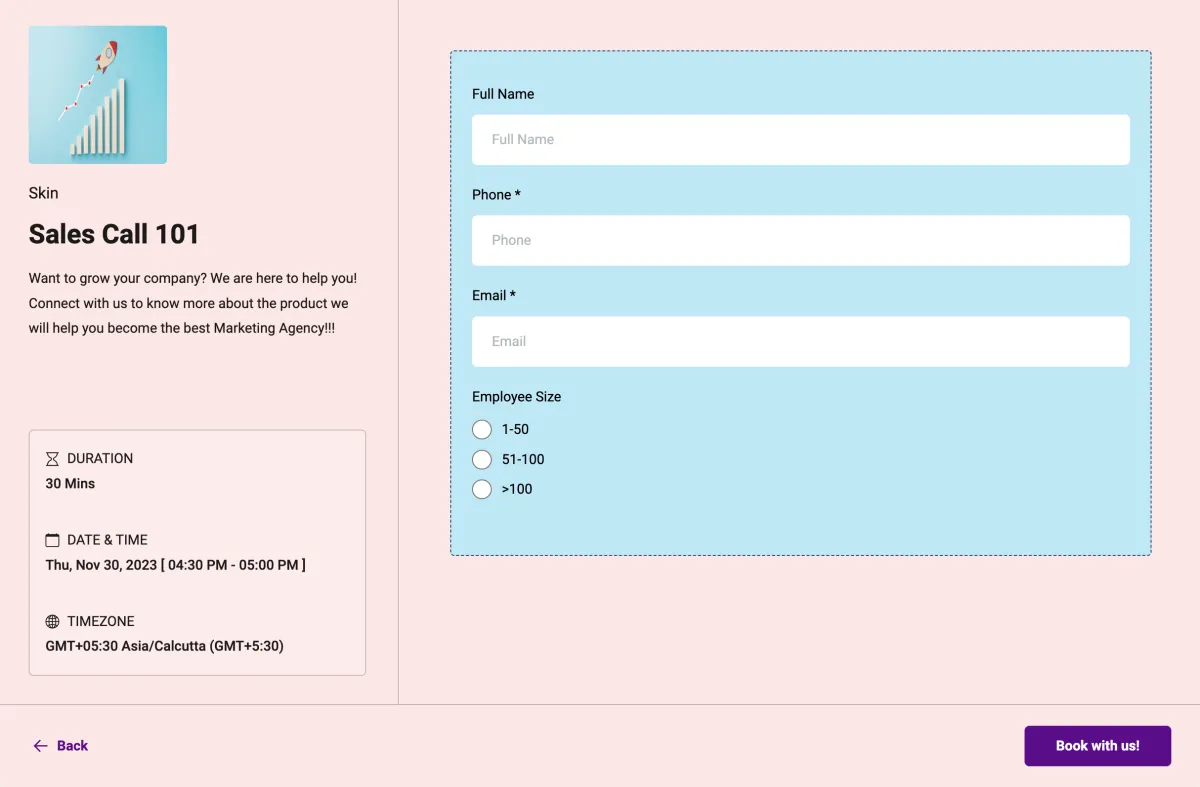
Buttontext: Passen Sie den Text auf der Schaltfläche an, wenn Sie einen Termin buchen. Dies ist der Text, der auf dem letzten Schritt der Terminbuchung angezeigt wird. Beispiele: Jetzt buchen, Besprechung planen, Termin buchen.
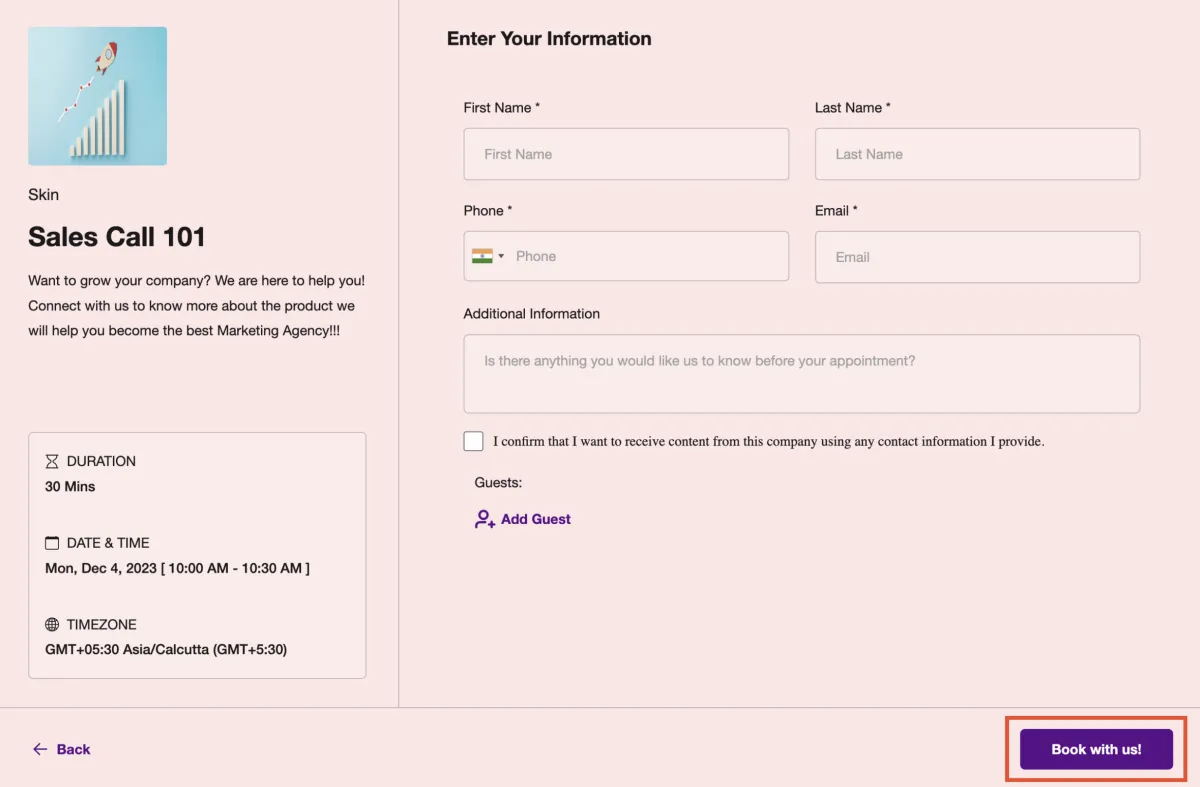
Kalenderdetails ausblenden.: Sie können jetzt den Kalendernamen, die Beschreibung und Details wie Dauer, Datum & Uhrzeit, Wiederholung Details und Zeitzone aus dem linken Bereich ausblenden..
Hinweis: Wenn Sie das Logo nicht anzeigen möchten, entfernen Sie es einfach aus dem Tab "Besprechungsdetails".
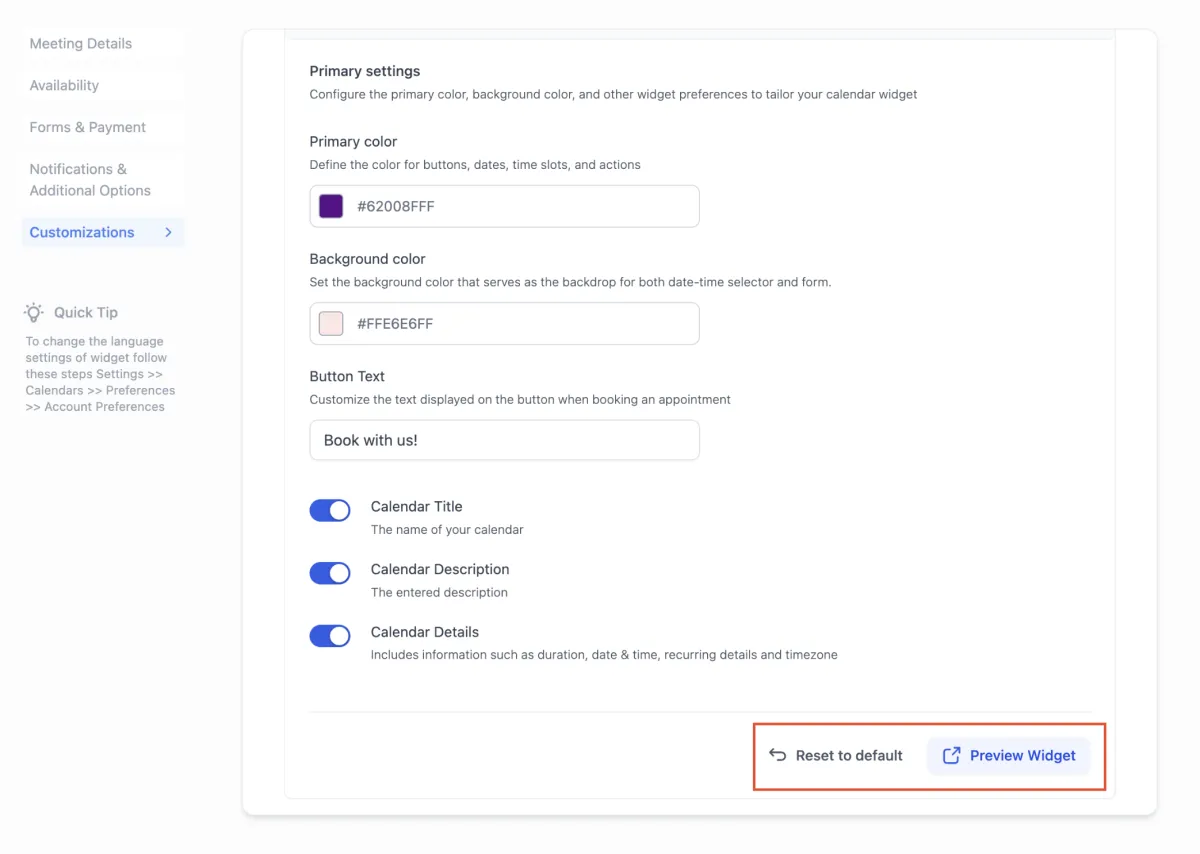
Vorschau Ihrer Änderungen: Verwenden Sie die Funktion "Vorschau-Widget", um zu visualisieren, wie Ihre Änderungen während des Terminbuchung Prozesses angezeigt werden. Jedes Mal, wenn eine neue Änderung vorgenommen wird, müssen Sie auf die Option "Vorschau-Widget" klicken, um die aktualisierten Einstellungen zu sehen.
Zurücksetzen auf Standard: Wenn erforderlich, wird die Option "Auf Standard zurücksetzen" alle Anpassungen auf die standardmäßigen blauen und weißen Kalender Widget-Einstellungen zurücksetzen..
Beispiele
Häufig gestellte Fragen (FAQs)
F: Welche Kalender unterstützen Anpassung?
A: Die Anpassungsfunktion steht für alle Kalendertypen zur Verfügung, einschließlich Ereignis-, Round-Robin-, Klassenbuchungs-, Kollektiv- und Service Kalendern.
Hinweis: Anpassungen funktionieren nicht im Service-Menü.
Q: Kann ich ein benutzerdefiniertes Formular einbinden?
A: Absolut! Sie können ein benutzerdefiniertes Formular hinzufügen, stellen Sie jedoch sicher, dass das Design des benutzerdefinierten Formulars zu den allgemeinen Anpassungen des Widgets passt.
F: Was passiert, wenn ich CSS-Anpassungen vorgenommen habe?
A: CSS-Anpassungen haben Vorrang vor den Widget-Einstellungen. Deine benutzerdefinierten Stile werden priorisiert, um sicherzustellen, dass deine persönlichen Designentscheidungen im Kalender-Widget zur Geltung kommen.
F: Ich möchte das gesamte linke Panel deaktivieren, aber selbst nachdem ich die Einstellungen ausgeschaltet habe, sehe ich es immer noch. Was soll ich tun?
A: Um das gesamte linke Panel vollständig zu deaktivieren, stellen Sie sicher, dass Sie die folgenden Einstellungen überprüfen:Kalenderdetails-Einstellungen:
Kalendername deaktivieren.
Kalender Beschreibung deaktivieren.
Kalenderdetails deaktivieren.
Logo entfernen.
Entfernen Sie jedes Logo, das mit dem Kalender verbunden ist.
Benutzerdefinierte Einstellungen Registerkarte:
Deaktivieren Sie die Option "Zulassen der Auswahl von Personal" im Bereich "Anpassungen".
Profi-Tipp
Für die besten visuellen Ergebnisse empfehlen wir die Auswahl kontrastierender Primär- und Hintergrundfarben. Ein ausgewogenes Verhältnis zwischen hellen und dunklen Farben führt oft zu den ästhetischsten Ergebnissen. Experimentieren Sie mit Kombinationen, bis Sie den perfekten Look für Ihr individuelles Kalender-Widget finden.