HILFE - SUPPORT
Anrufe werden nicht aufgezeichnet
INHALTSVERZEICHNIS
Wie man Anrufaufzeichnung aktiviert
Anrufe werden nicht aufgezeichnet
Anrufe werden nicht geladen
So aktivieren Sie die Anrufaufzeichnung
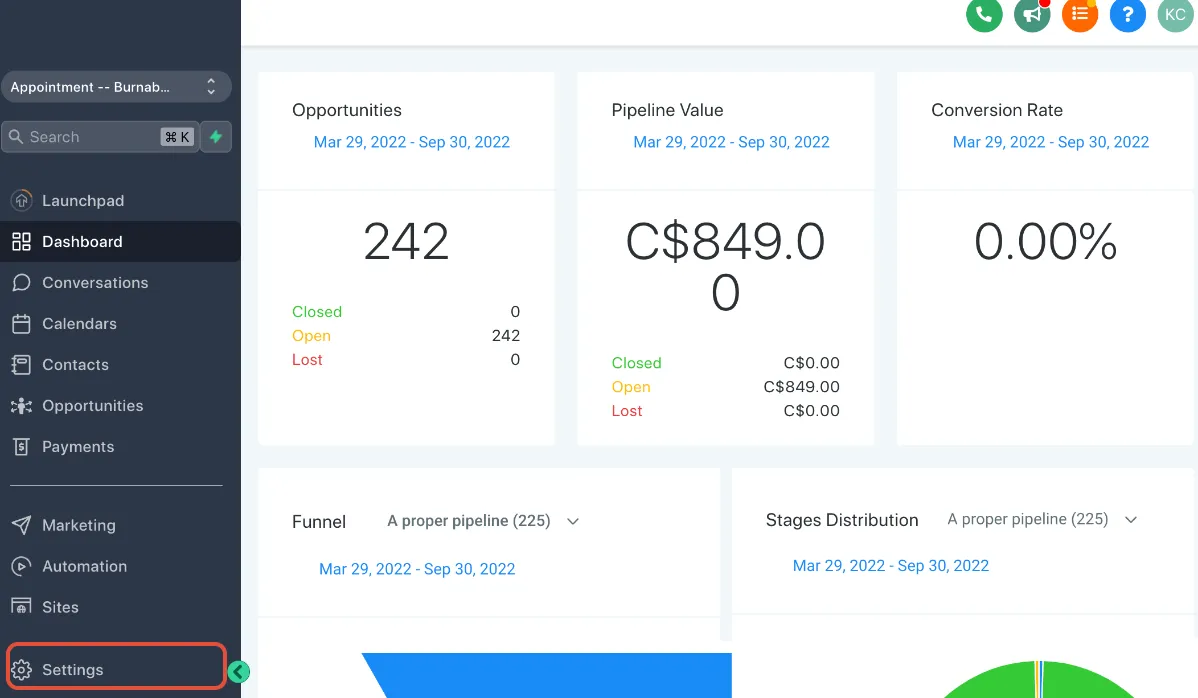
Sobald Sie im Unterkonto sind, klicken Sie auf Einstellungen (unten links)
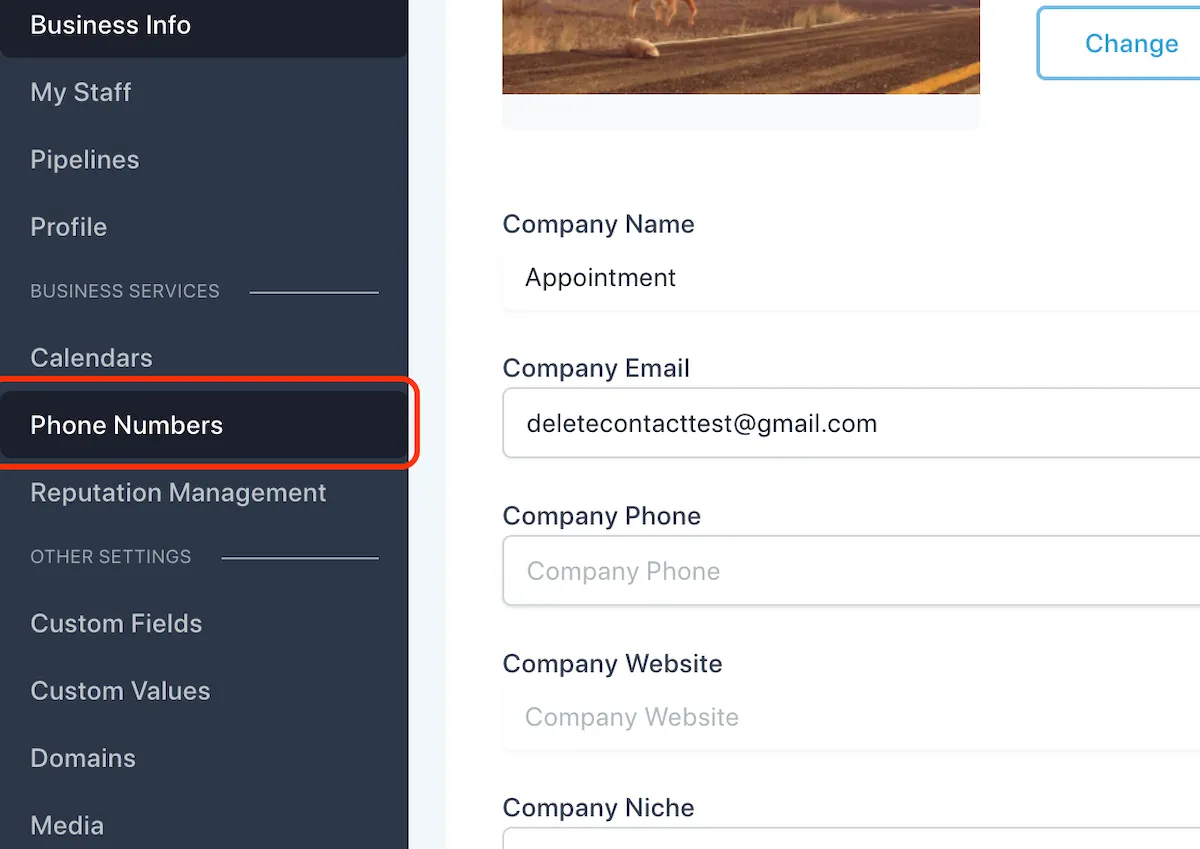
Klicken Sie auf Telefonnummern
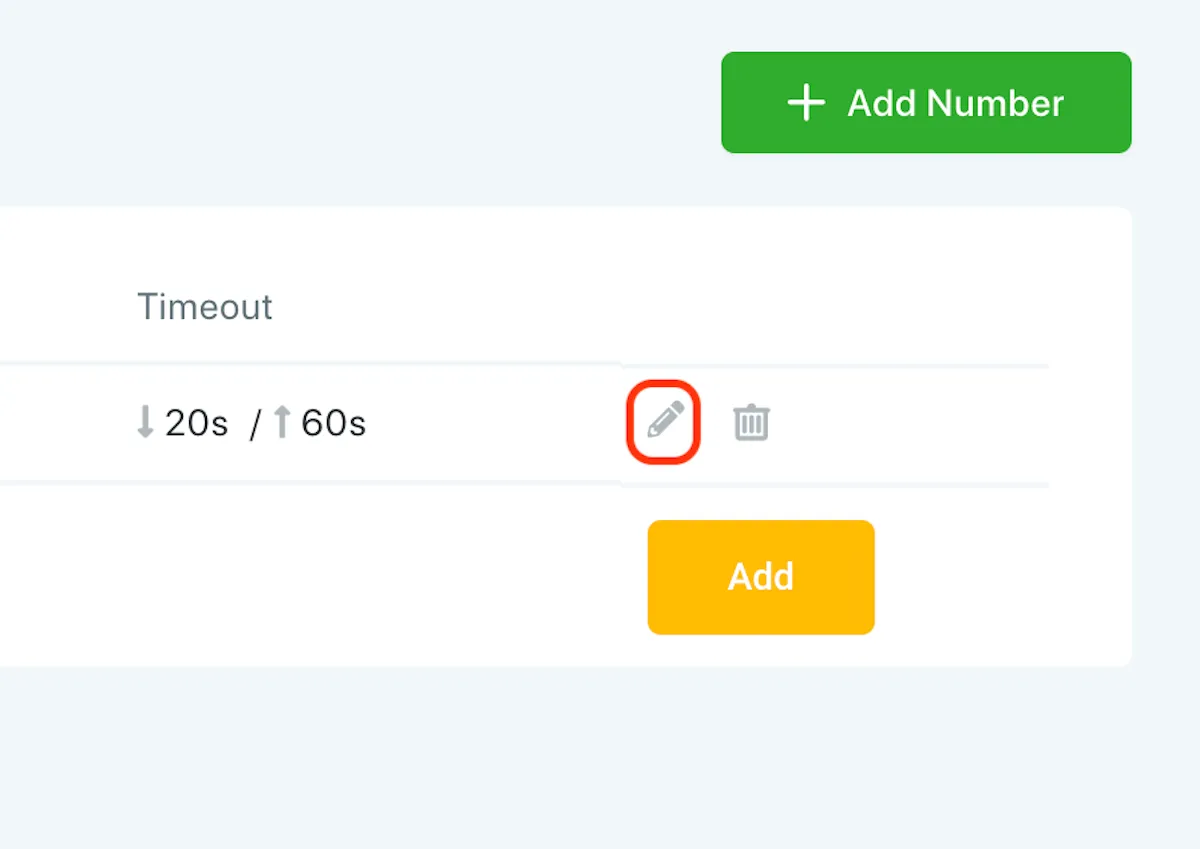
Klicken Sie auf das Bearbeiten-Symbol neben der Twilio-Nummer, für die Sie die Anrufaufzeichnung aktivieren möchten.
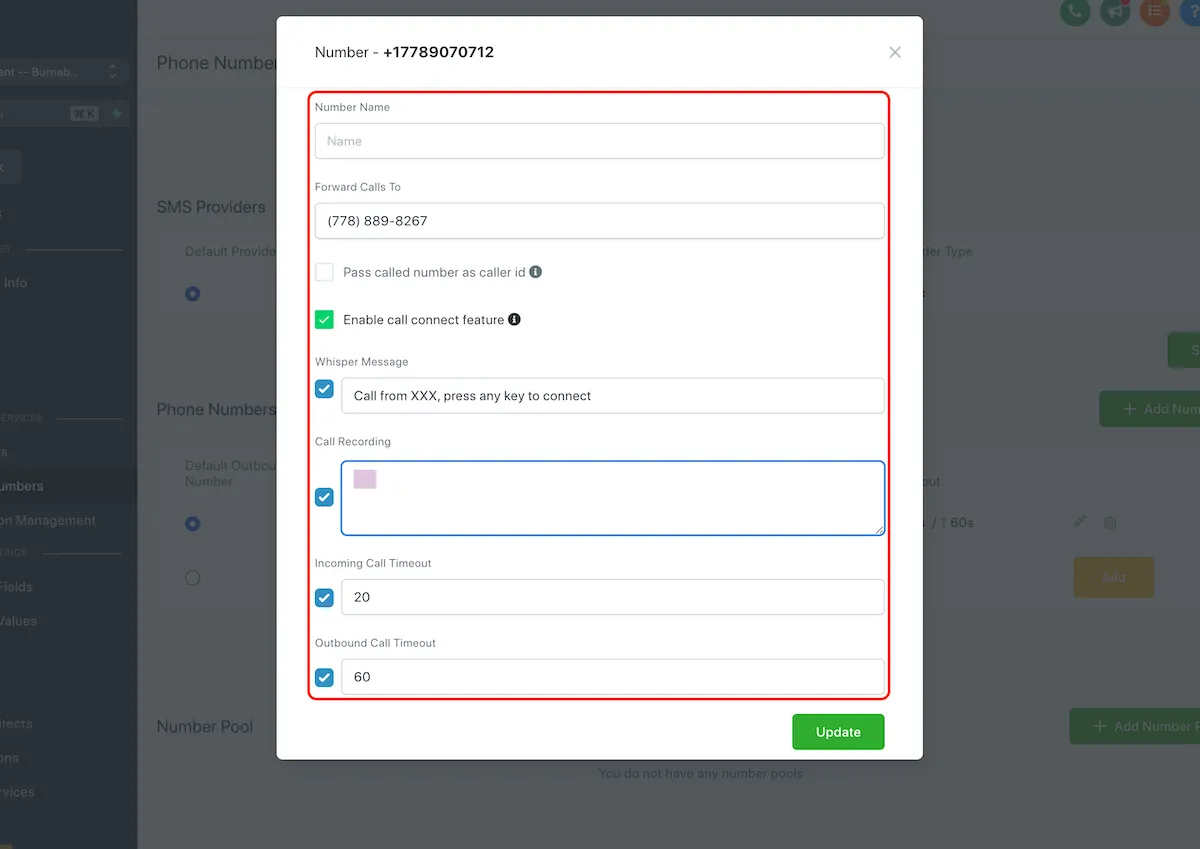
Aktivieren Sie das Kontrollkästchen für die Anrufaufzeichnung (Standardnachricht: Dieser Anruf wird zur Qualitätssicherung aufgezeichnet)
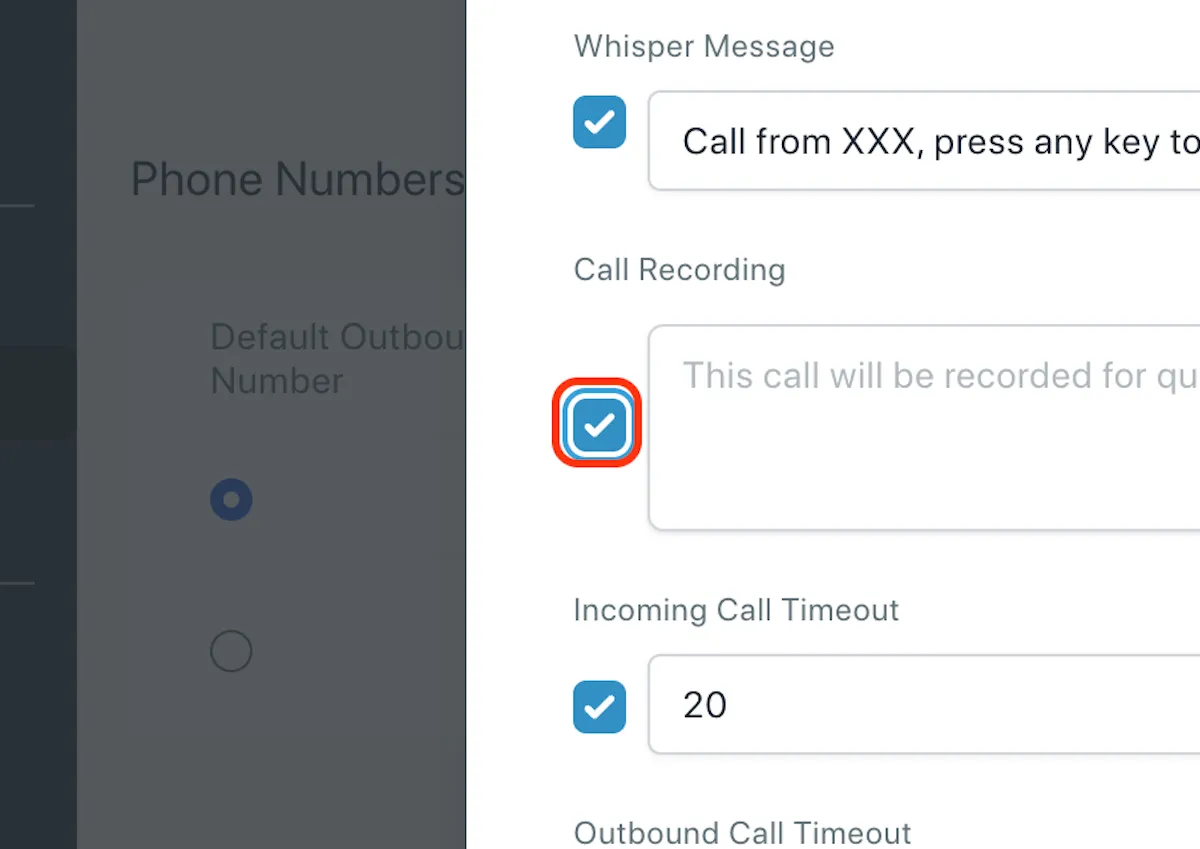
Sie könnten hier ein paar Leerzeichen einfügen, damit nichts bekannt gegeben wird, abhängig von den Vorschriften, in denen Sie leben, ob dies erlaubt ist.
Allerdings werden wir für Workflow-Aktionsschritte vom Typ "Anruf" weiterhin die Nachricht zur Aufzeichnung des Anrufs ankündigen
Klicken Sie auf Aktualisieren, um die Änderungen zu speichern.
Anrufe werden nicht aufgezeichnet.
Um Anrufe aufzuzeichnen, muss jeder pilotly-Standort über ein entsprechendes Twilio-Unterkonto verfügen. Wenn Sie Ihre Haupt-Twilio-SID und Authentifizierungsschlüssel für ein Unterkonto verwenden, werden die Anrufe nicht aufgezeichnet.
Anrufe werden nicht geladen
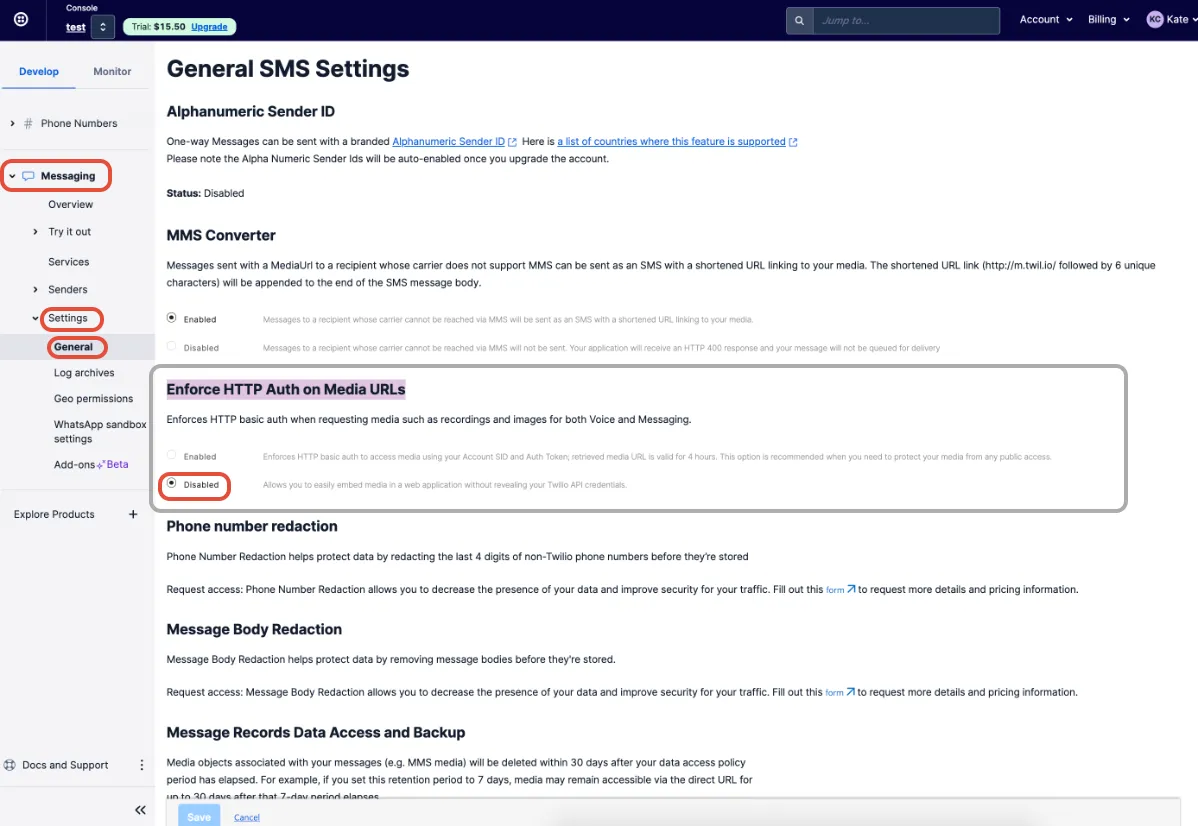
Es lädt die ganze Zeit, wegen einer Twilio Konfiguration, die die Anrufaufnahme verschlüsselt. Bitte überprüfen Sie diesen Artikel und sehen Sie nach, ob Sie diese Option "Enforce HTTP Auth on Media URLs" deaktivieren können.
https://support.twilio.com/hc/en-us/articles/223183748-Prevent-Unauthorized-Access-to-Your-Media-with-HTTP-Basic-AuthBelow So deaktivieren Sie die Option "HTTP-Auth bei Medien-URLs erzwingen": Melden Sie sich hier bei der Twilio-Konsole an
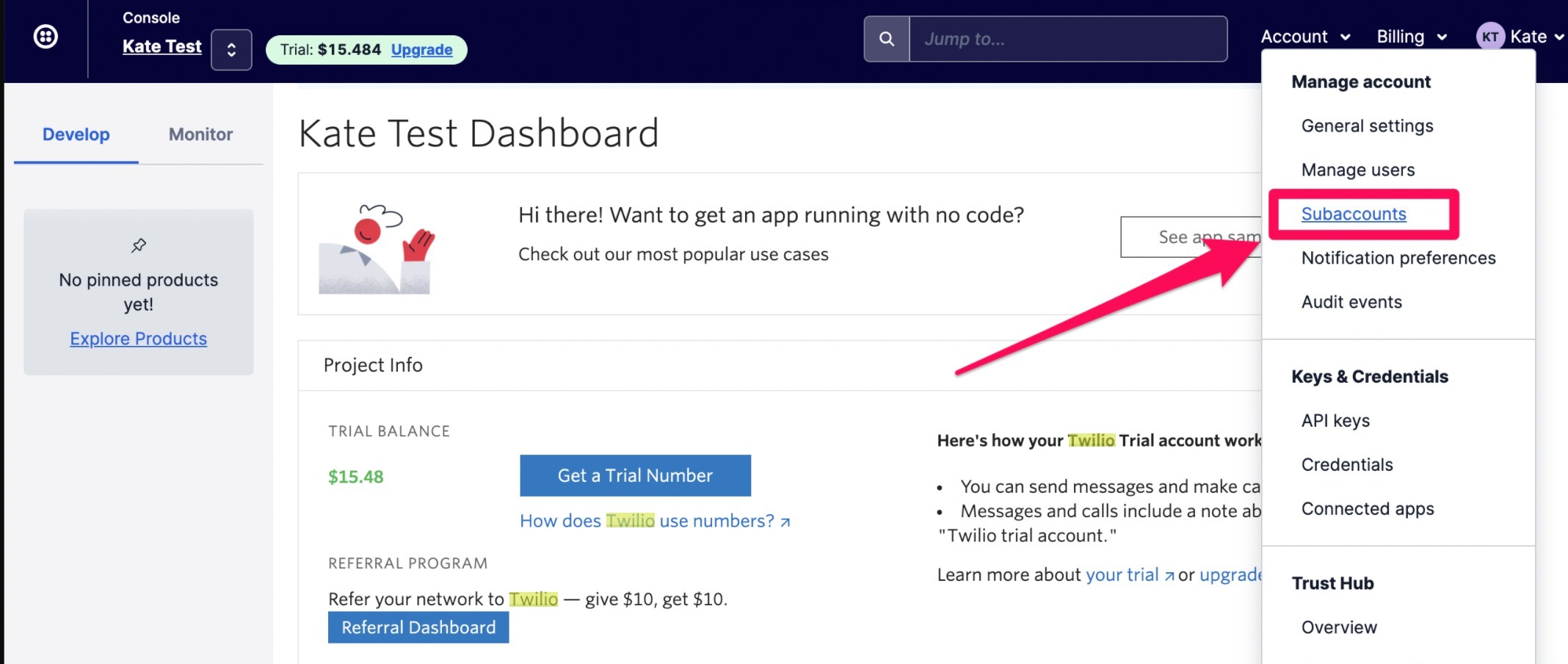
Gehen Sie oben rechts -> Klicken Sie auf Konto -> Klicken Sie auf Unterkonten
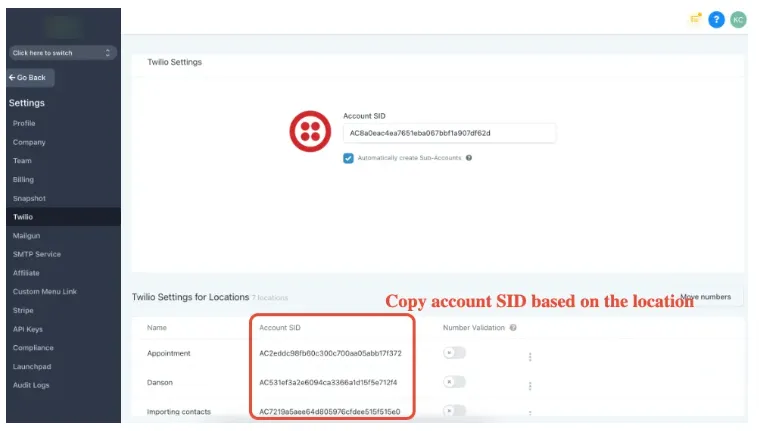
Wenn es zu viele Unteraccounts in Twilio gibt, können Sie zu HL zurückkehren und die Account SIN für diesen Standort kopieren, um in Twilio zu suchen:
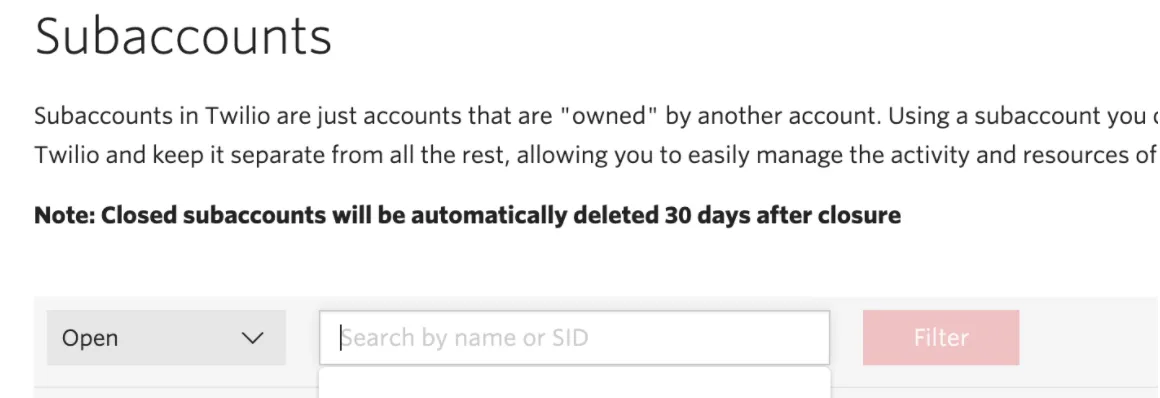
Fügen Sie hier die Account-SID ein und klicken Sie darauf:
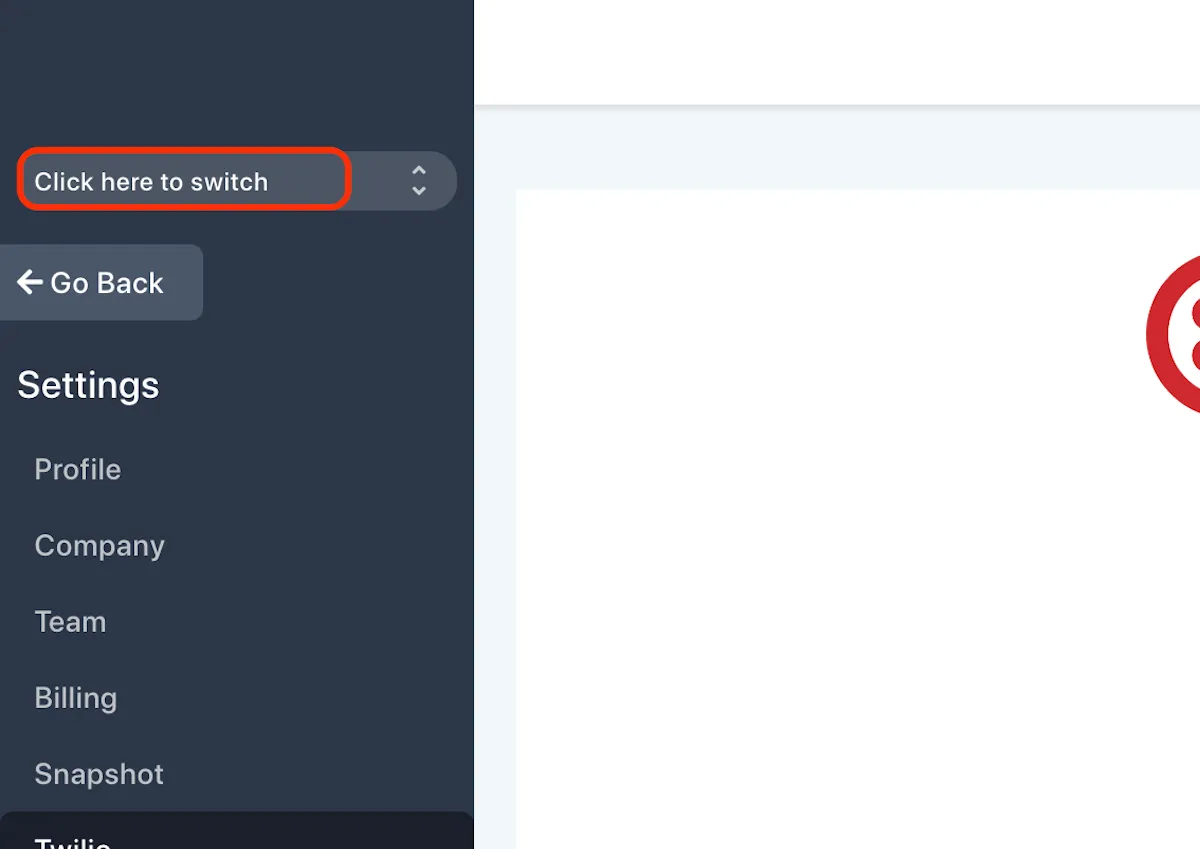
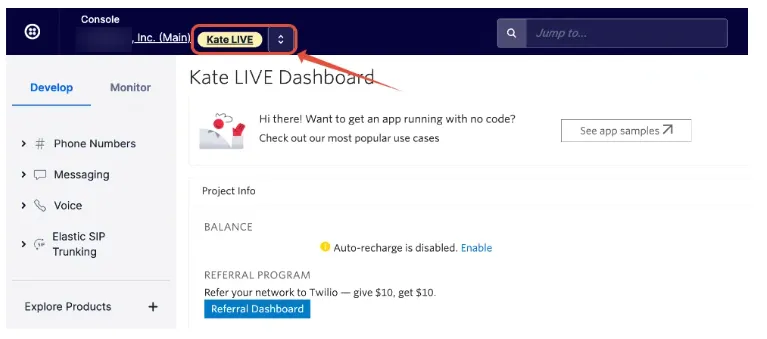
Klicken Sie auf das Unterkonto, dann sehen Sie oben links einen orangefarbenen Text:
Greifen Sie auf die Seite "Allgemeine SMS-Einstellungen" in der Twilio-Konsole zu. Scrollen Sie zum Abschnitt "HTTP-Authentifizierung für Medien-URLs erzwingen" und wählen Sie dann Aktivieren. Klicken Sie auf Speichern.