
HILFE - SUPPORT
Bedingte Logik V2 in Formularen und Umfragen!
Mit Conditional Logic v2 erstellen Sie intelligentere und dynamischere Formulare und Umfragen. Sie können Felder ein- oder ausblenden, Nutzer weiterleiten, Meldungen anzeigen, Leads disqualifizieren oder zu anderen Folien springen – alles basierend auf den Antworten.
Dieser Leitfaden erklärt die Verwendung von bedingter Logik, die Neuerungen in Version 2 und welche Felder unterstützt werden.
Was ist bedingte Logik?
Bedingte Logik automatisiert Aktionen innerhalb eines Formulars oder einer Umfrage basierend auf Benutzereingaben.
Sie können Bedingungen wie die folgenden definieren:
Lautet die Antwort „Nein“, soll eine Meldung angezeigt werden.
Bei einer Punktzahl unter 5 wird der Führende disqualifiziert.
Liegt das Datum innerhalb eines bestimmten Bereichs, wird auf eine andere Seite weitergeleitet.
In Umfragen kann man direkt zu einer bestimmten Folie springen, anstatt alle Fragen anzuzeigen.
Dadurch wird für die Befragten ein persönlicheres und effizienteres Erlebnis geschaffen.
Neuerungen in Version 2
Vereinfachter 3-Schritte-Builder: Feld auswählen → Bundesland auswählen → Wert eingeben
„Between“-Operator: Für numerische, Datums-, Punkte- und Währungsfelder
Verzweigung in der Umfrage (Springen zu): Sprünge von Folie zu Folie erstellen
Erweiterte Feldunterstützung: Kontrollkästchen, Mehrfachauswahllisten, AGB 1, AGB 2, Datei-Uploads und Signaturen
Neue Ein-/Ausblendziele: Zahlungs-, Text-, HTML-, Bild- und AGB-Elemente
Regellistenfilterung (Umfragen): Regeln nach Feld oder Folie filtern
Zyklusschutz: Verhindert Schleifen (Schieberegler A → Schieberegler B → Schieberegler A)
Lokalisiert und barrierefrei: Übersetzte Benutzeroberfläche mit Tastaturnavigation
Verfügbare Aktionen
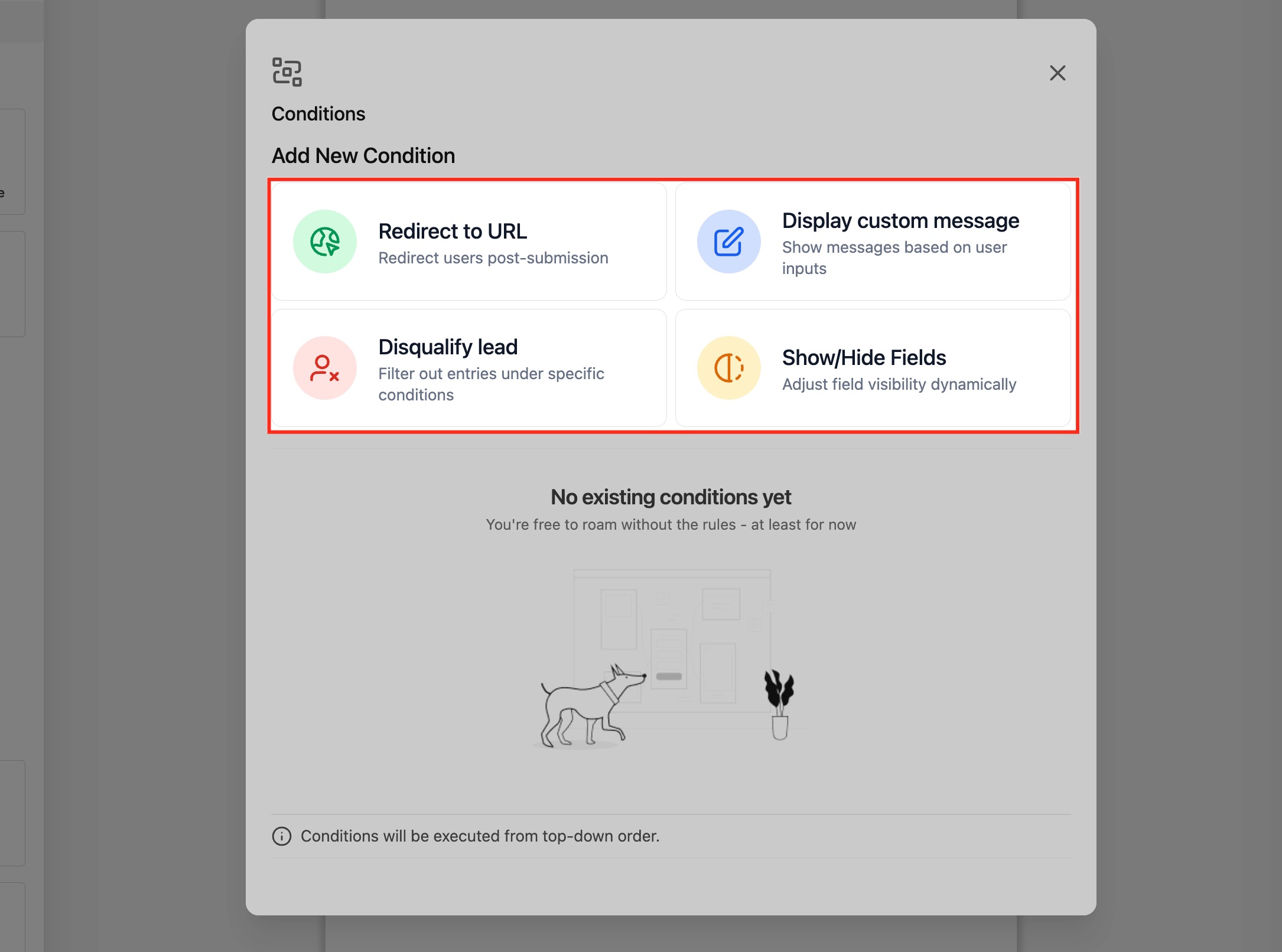
Wenn Sie die bedingte Logik öffnen , sehen Sie vier Aktionstypen, die Sie erstellen können:
| Aktion | Beschreibung |
|---|---|
| Weiterleitung zur URL | Nach dem Absenden des Formulars werden die Nutzer auf eine bestimmte Webseite weitergeleitet. |
| Benutzerdefinierte Nachricht anzeigen | Zeigen Sie eine personalisierte Nachricht basierend auf den Antworten an. |
| Disqualifizieren Sie den Lead | Nicht qualifizierte Formulareinsendungen automatisch ablehnen. |
| Felder ein-/ausblenden | Steuern Sie dynamisch, welche Felder angezeigt oder ausgeblendet werden. |
Alle Bedingungen werden von oben nach unten ausgeführt.
Spätere Übereinstimmungsregeln überschreiben frühere, sofern zutreffend.
Wie man bedingte Logik einrichtet
Sie können Regeln direkt im Formular- oder Umfrage-Builder hinzufügen und verwalten.
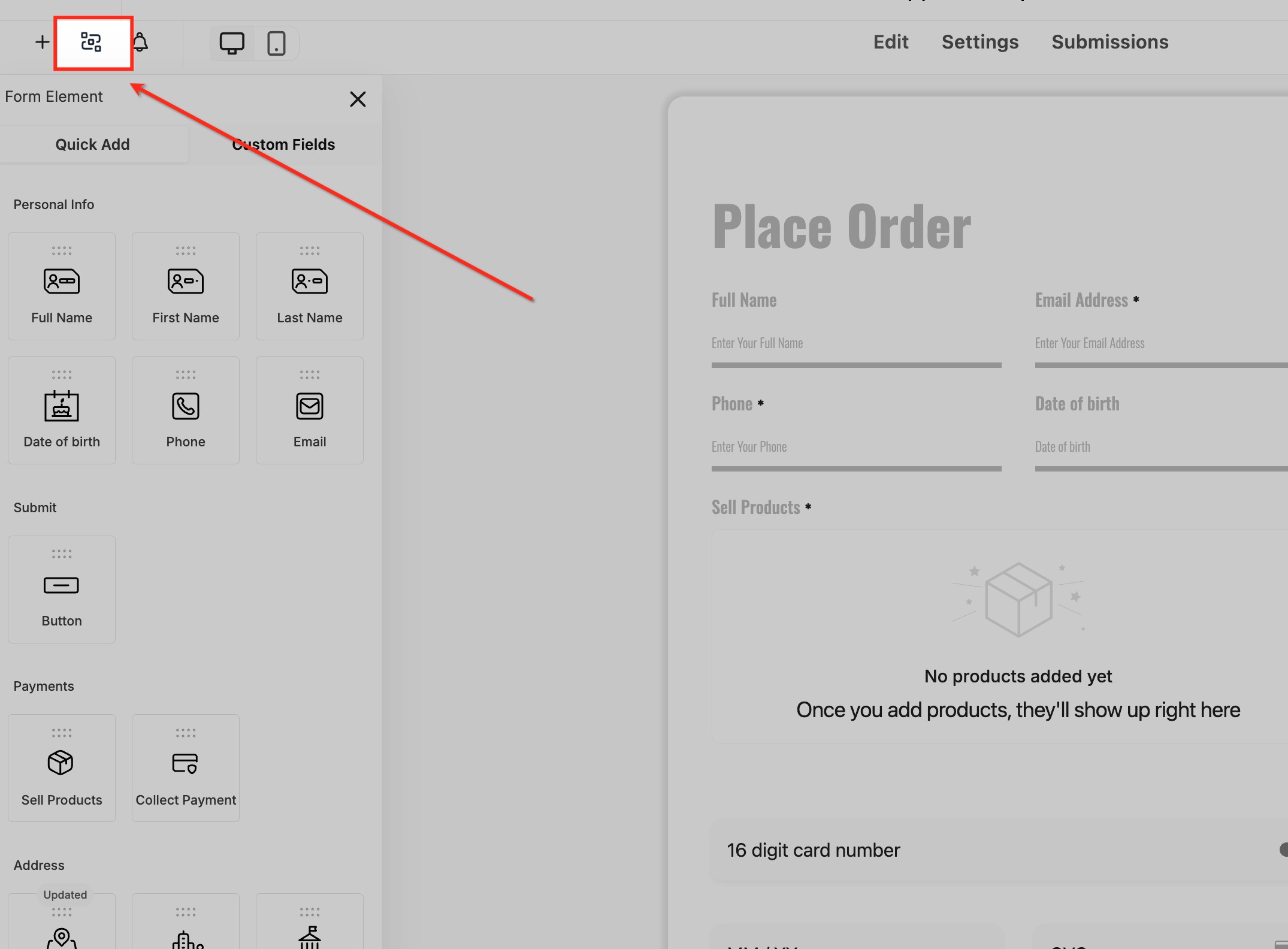
1. Bedingte Logik öffnen
Klicken Sie im Builder in der oberen Leiste auf „Bedingte Logik“ .
Bei Umfragen können Sie diese auch über eine Benachrichtigung in der Seitenleiste einer Folie öffnen.
2. Einen neuen Zustand hinzufügen
Klicken Sie auf „Neue Bedingung hinzufügen“ .
Wählen Sie eine Aktion (Weiterleiten, Nachricht senden, Disqualifizieren oder Anzeigen/Ausblenden).
Der Logik-Builder wird für diese Aktion geöffnet.
3. Die Regel aufstellen
Folgen Sie dem geführten 3-Schritte-Ablauf:
Feld auswählen – Wählen Sie das Formularfeld oder die Folie aus, auf der die Regel basieren soll.
Feldstatus auswählen – Wählen Sie die Bedingung (z. B. ist gleich , ist leer ).
Geben Sie einen Wert an – Geben Sie den entsprechenden Wert (Text, Zahl oder Datum) ein.
Sie können zusätzliche Bedingungen mithilfe von UND- oder ODER -Verknüpfungen hinzufügen .
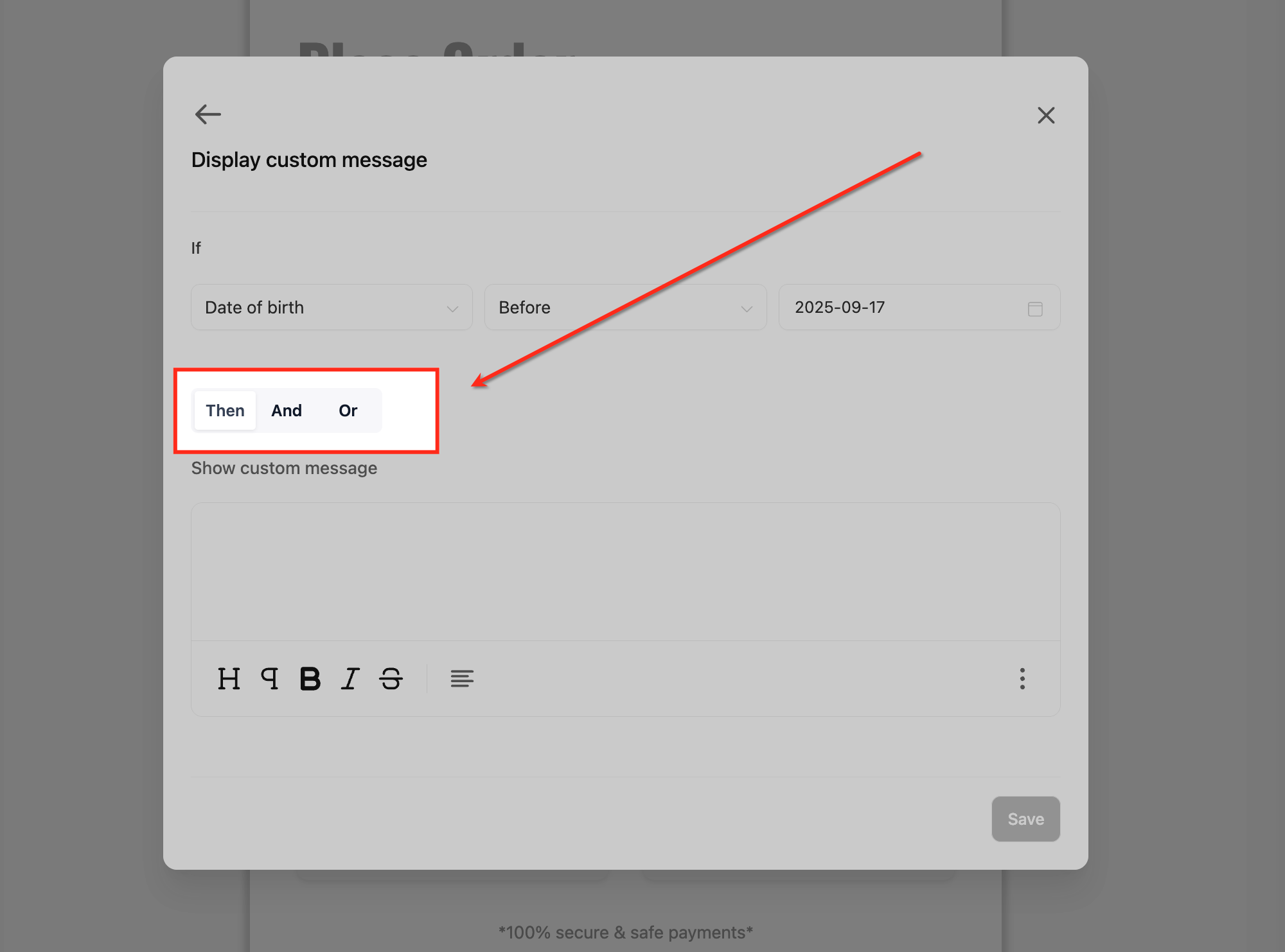
Manche Operatoren benötigen keine Werte, wie z. B. „ist leer“ oder „ist geprüft“.
4. Wählen Sie das gewünschte Aktionsergebnis.
Abhängig von der Art der Aktion:
Weiterleitung: Fügen Sie eine gültige URL hinzu (z. B.
https://example.com).
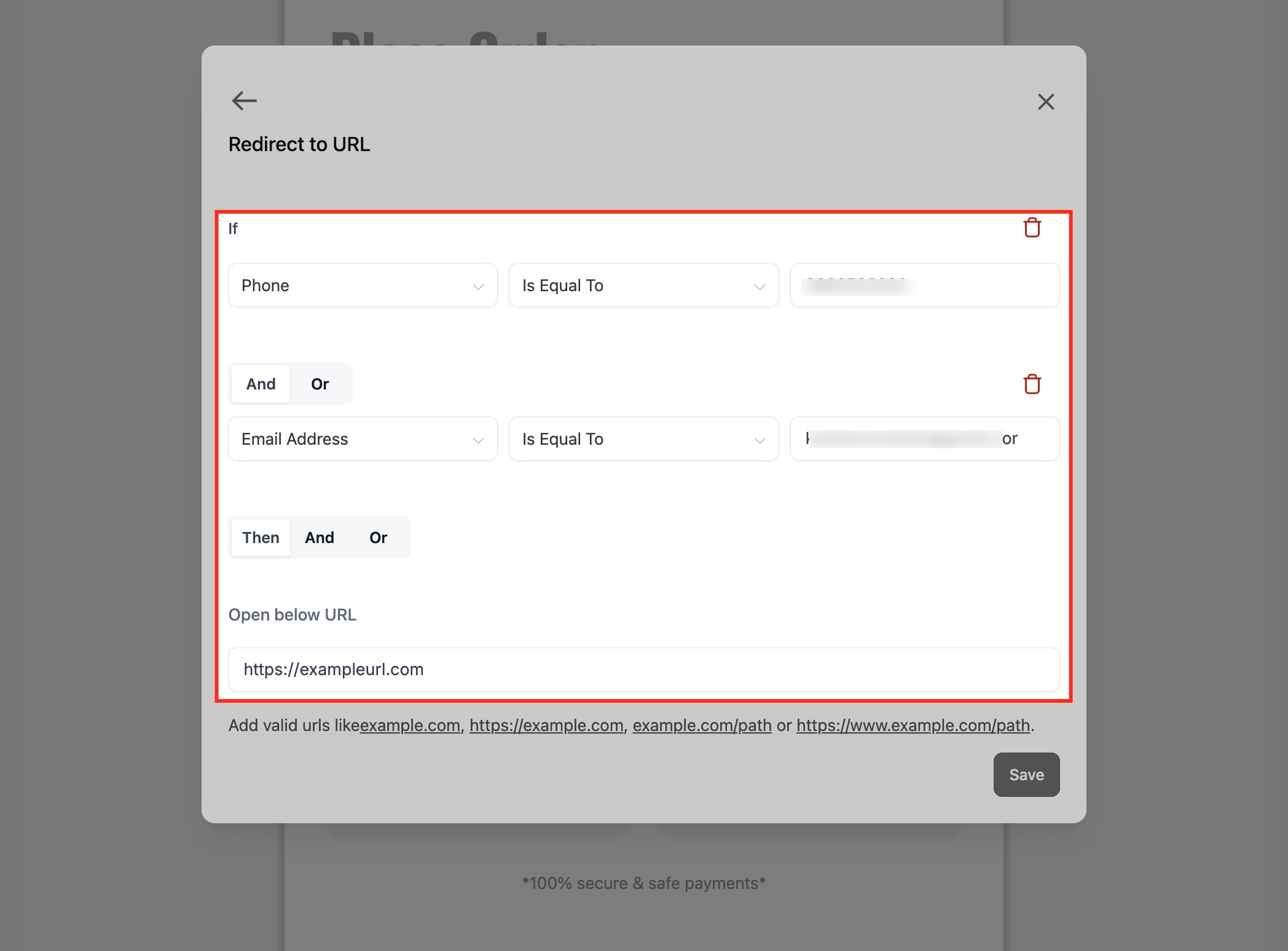
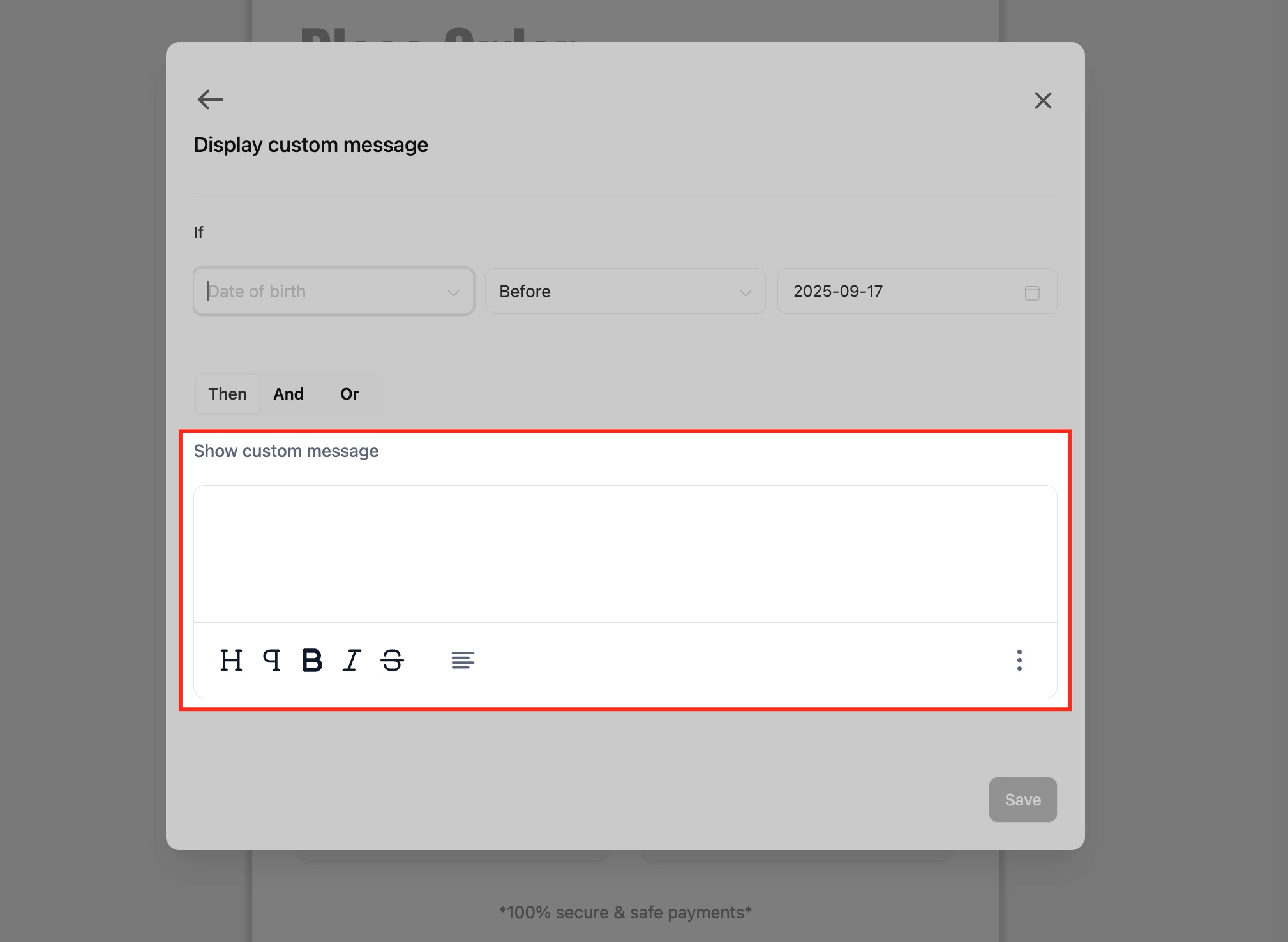
Nachricht anzeigen: Geben Sie Ihren Nachrichtentext ein
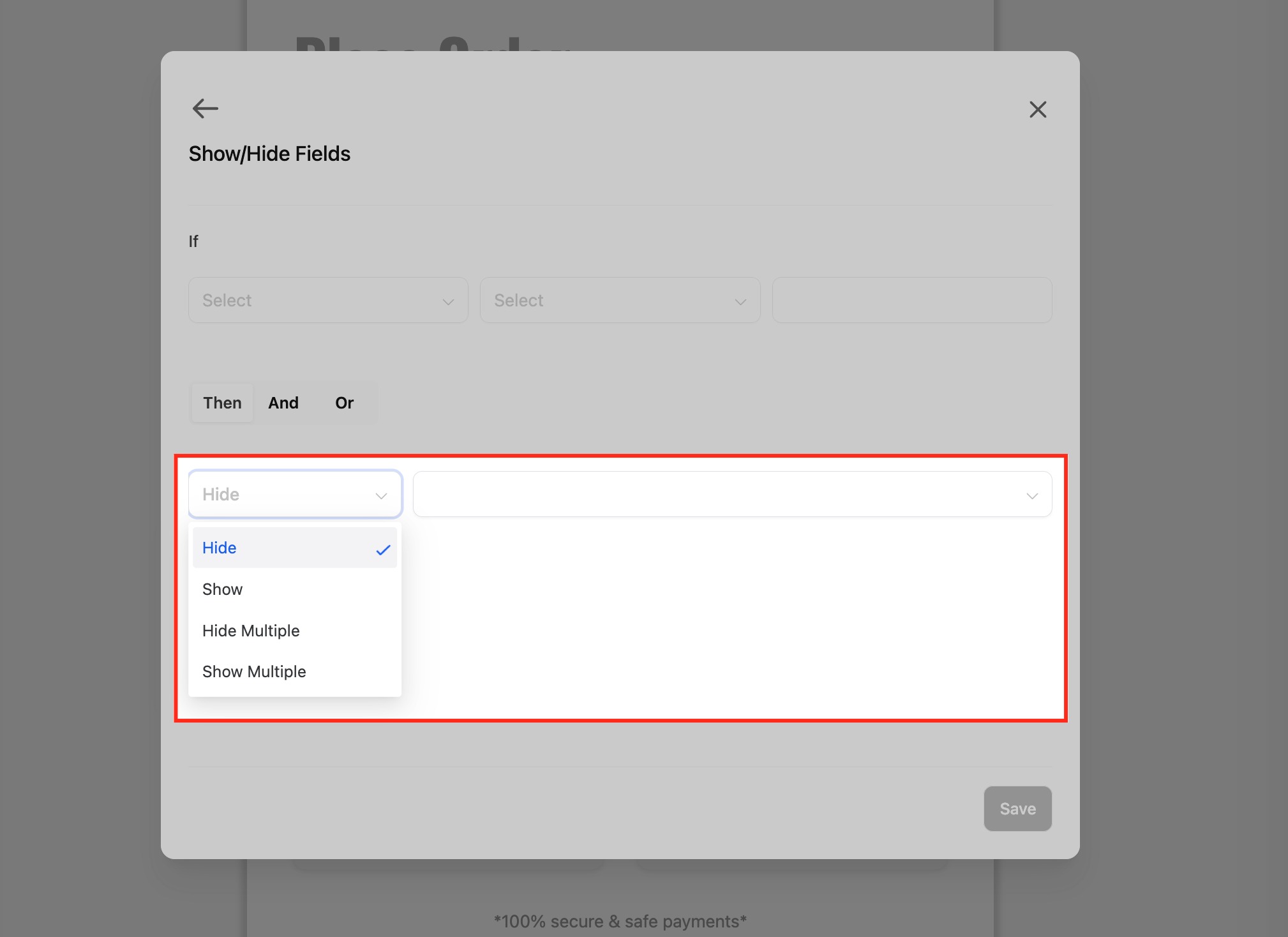
Felder ein-/ausblenden: Wählen Sie aus, welche Felder angezeigt oder ausgeblendet werden sollen.
Lead disqualifizieren: Das Formular wird bei Übereinstimmung abgebrochen.
Direkt zu (nur Umfragen): Wählen Sie die gewünschte Folie oder Frage aus.
5. Sparen
Die Schaltfläche „Speichern“ wird erst aktiviert, wenn alle erforderlichen Eingaben gültig sind.
Das System prüft automatisch auf fehlende Werte und verhindert Schleifen.
Die Regeln werden von oben nach unten angewendet , und spätere Spielzüge überschreiben frühere.
Unterstützte Felder
Conditional Logic v2 unterstützt mehr Feldtypen als zuvor.
Persönliche Daten
Vorname
Nachname
E-Mail
Telefon
Formularfelder
Einzellinie
Mehrzeilig
Nummer
Geld
Punktzahl
Datumsauswahl
Dropdown (Einzeln)
Dropdown (Mehrfach)
Radioauswahl
Kontrollkästchen
Allgemeine Geschäftsbedingungen (AGB 1 / AGB 2)
Datei hochladen
Unterschrift
Inhalts- und Zahlungselemente
Text
HTML
Bild
Zahlung
Hinweis: Kalenderfelder werden noch nicht unterstützt.
Unterstützte Operatoren nach Feldtyp
| Feldtyp | Betreiber |
|---|---|
| Text (einzeilig/mehrzeilig) | gleich, ungleich, enthält, enthält nicht, beginnt mit, endet mit, ist leer, ist gefüllt |
| Telefon / E-Mail | gleich, ungleich, enthält, beginnt mit, endet mit, ist leer, ist gefüllt |
| Zahl / Punktzahl / Geldwert | gleich, ungleich, größer als, kleiner als, zwischen, ist leer, ist gefüllt |
| Datum | gleich, vorher, nachher, zwischen, ist leer, ist gefüllt |
| Dropdown (einzeln) | ist gleich, ist ungleich, ist leer, ist gefüllt |
| Mehrfachauswahl / Kontrollkästchen | ist gleich {Option}, ist ungleich {Option}, ist leer, ist gefüllt |
| TnC1 / Tnc2 | ist geprüft, ist nicht geprüft |
| Datei-Upload / Signatur | ist leer, ist gefüllt |
Umfragespezifische Merkmale
Zum Logikbereich springen
WENN-Basis: Feld oder Folie
Dann Aktion: Zu einer Folie oder Frage springen
Auswertung: Erfolgt, wenn der Benutzer auf „Weiter“ klickt.
Konfliktbehandlung: Wenn mehrere Sprungregeln übereinstimmen, wird die erste ausgeführt.
Schutz: Verhindert automatisch Selbstschleifen und Schiebezyklen.
Regelfilterung
In Umfragen können Sie die Regeln nach folgenden Kriterien filtern:
Feld: Alle Regeln anzeigen, die sich auf ein Feld beziehen
Folie: Zeigen Sie alle Regeln an, die diese Folie betreffen oder zu ihr gehören.
Verhalten & Bewertung
Die Regeln werden von oben nach unten der Reihe nach ausgeführt.
Bei den Regeln „Umleitung“, „Nachricht“ und „Disqualifizierung“ wird nur die erste übereinstimmende Regel ausgeführt.
Bei der Funktion „Ein-/Ausblenden“ haben spätere Treffer Vorrang vor früheren.
Bei Mehrfachauswahlen prüft „ist gleich {Option}“, ob die Option ausgewählt ist.
Die Textlogik ignoriert Groß- und Kleinschreibung sowie überflüssige Leerzeichen.
Datumsangaben beziehen sich auf die Zeitzone des Kontos.
Tipps
Verwenden Sie „Zwischen“ für Zahlen- oder Datumsbereiche (einschließlich).
Probieren Sie Datumsvoreinstellungen wie „Heute“ oder „Diese Woche“ .
Die Option „Andere Radiosender“ wird nur angezeigt, wenn sie für dieses Feld aktiviert ist.
Überprüfen Sie das Formular oder die Umfrage immer in der Vorschau, um sicherzustellen, dass die Regeln korrekt angewendet werden.
Häufig gestellte Fragen
1. Kann ich UND und ODER in derselben Regel mischen?
Nein. Jede Regel muss nur einen Verknüpfungstyp verwenden – entweder UND oder ODER.
2. Kann ich mehrere Regeln im selben Formular haben?
Ja. Jede Regel funktioniert unabhängig.
3. Was passiert, wenn mehrere Bedingungen zutreffen?
Bei Einreichungsaktionen gewinnt die erste Übereinstimmung. Bei Anzeigen/Ausblenden haben spätere Regeln Vorrang vor früheren.
4. Kann ich in der Sprunglogik Schleifen erstellen?
Nein. Der Builder verhindert Schleifen und zeigt bei Erkennung eine Fehlermeldung an.