
HILFE - SUPPORT
Verwaltung von Inhalten in Gemeinschaften
Content Management in Communities ist eine leistungsstarke Funktion, die es Gruppenadministratoren und Mitgliedern ermöglicht, Beiträge und Kanäle zu erstellen, zu verwalten und mit ihnen zu interagieren. Mit verschiedenen Funktionen, vom Einbetten von Videos bis zur Verwaltung von Kommentaren und Likes, ermöglicht diese Funktion robuste und dynamische Interaktionen innerhalb der Community. Nutzen Sie diese Tools, um effektive Unterhaltungen zu führen und eine lebendige Community-Atmosphäre zu schaffen.
Abgedeckt in diesem Artikel:
Was wird im Content Management angeboten?
Anwendungsfälle für verschiedene Kombinationen von Content Management:
Wie verwaltet man Inhalte in Communities?
Gruppenkanäle erstellen:
Name des Kanals
Beschreibung des Kanals
Kanal-Symbol
Wie man einen Beitrag erstellt
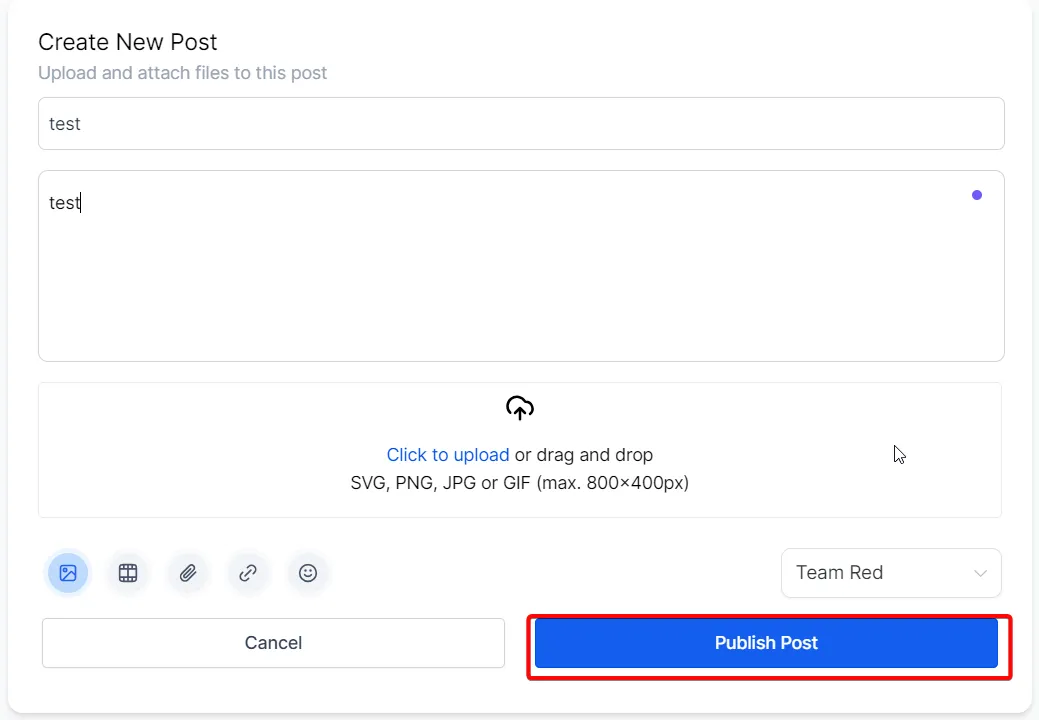
Titel des Beitrags:
Beitragstext:
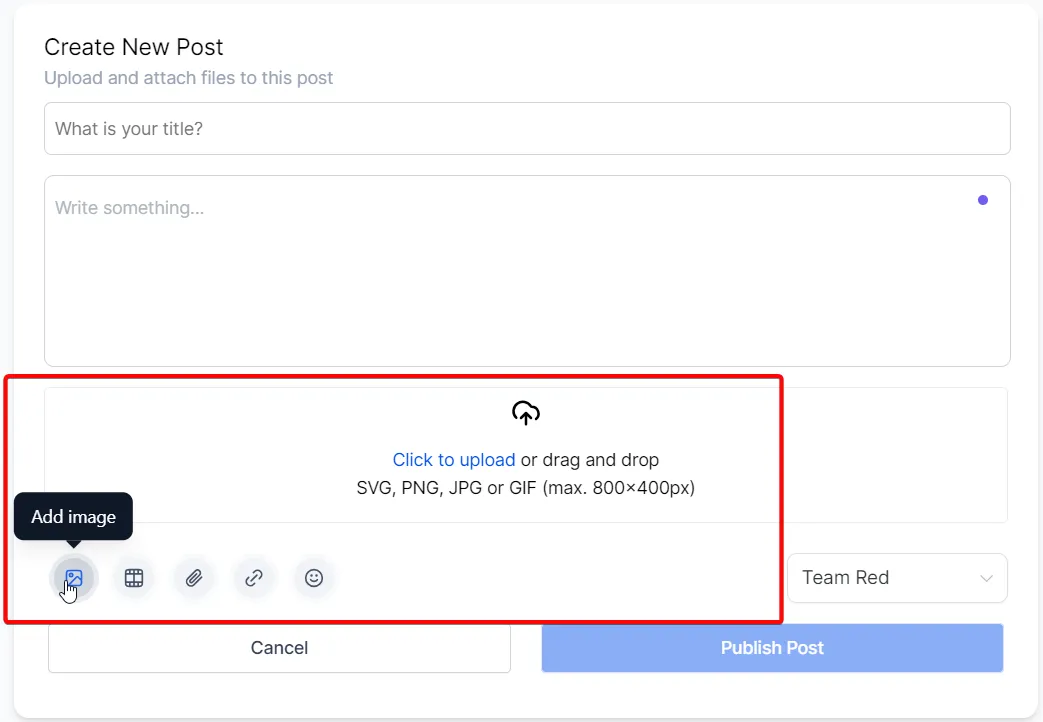
Bild hinzufügen:
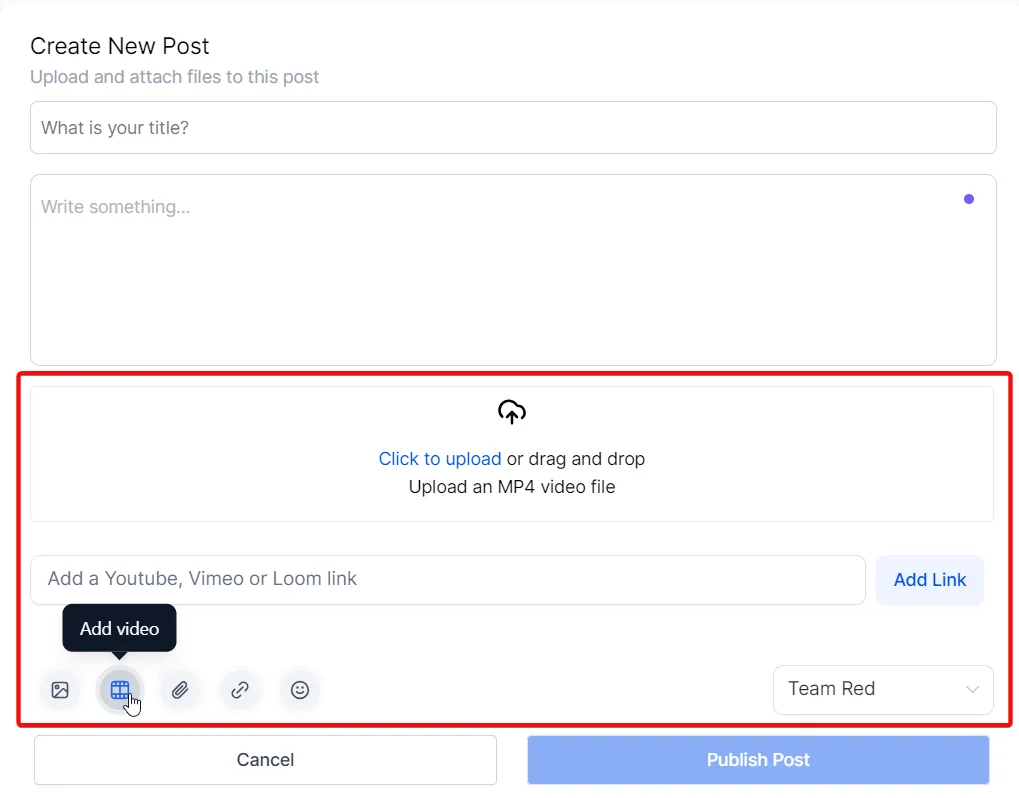
Video hinzufügen:
Youtube- oder Loom-Video einbetten:
Attachment hinzufügen:
Link hinzufügen:
Emoji hinzufügen:
Kanal Dropdown
Beitrag veröffentlichen
Startseite Zeitleiste
Kommentare und Likes
Löschen eines Beitrags
FAQs
F: Wie viele Bilder kann ich an einen einzelnen Beitrag anhängen?
F: Kann ich den Titel meines Beitrags ändern, nachdem er veröffentlicht wurde?
F: Wie groß dürfen Videodateien maximal sein, die ich hochladen kann?
F: Was passiert, wenn ich einen Hyperlink zu meinem Beitrag hinzufüge?
F: Kann ich Emojis in meinem Beitragstitel verwenden?
Was beinhaltet das Content Management?
Content Management in Communities umfasst mehrere Komponenten, die eine dynamische und ansprechende Community-Umgebung ermöglichen. Dazu gehören:
Gruppen-Kanäle: Dies sind thematische oder themenbezogene Kategorien innerhalb einer Community-Gruppe, die bei der Organisation von Diskussionen und der Erleichterung relevanter Unterhaltungen helfen. Admins haben das exklusive Recht, diese Kanäle zu erstellen.
Beiträge: Dies sind die wichtigsten Inhalte innerhalb einer Gruppe. Mitglieder können umfangreiche Beiträge erstellen, die mit einem bestimmten Kanal verknüpft werden können. Beiträge können verschiedene Arten von Inhalten enthalten, z. B. Texte, Bilder, Videos und andere Anhänge, und bieten so eine umfassende Möglichkeit, Informationen auszutauschen oder Diskussionen anzuregen.
Startseite Zeitleiste: Dieser zentrale Knotenpunkt zeigt die Beiträge aller Mitglieder in allen Kanälen der Gruppe an. Sie bietet einen umfassenden Überblick über die Aktivitäten der Gruppe und hält die Mitglieder über die neuesten Unterhaltungen und Entwicklungen auf dem Laufenden.
Einbetten von Videos: Beiträge in der Community können Videos von verschiedenen Plattformen wie YouTube, Vimeo, Wistia und Loom enthalten. Dies ermöglicht es, den Inhalt von Beiträgen interessanter und interaktiver zu gestalten.
Anhänge: Beiträge in der Community können auch verschiedene Dateiformate wie Bilder, GIFs und andere Medien enthalten. Diese Funktion bereichert den Inhalt der Beiträge zusätzlich.
Kommentare und Likes: Sie sind ein wichtiger Faktor für das Engagement innerhalb der Gruppe. Die Mitglieder können Beiträge kommentieren, verschiedene Arten von Inhalten in ihre Kommentare aufnehmen und ihre Wertschätzung für Beiträge und Kommentare durch Likes ausdrücken.
Löschung von Beiträgen: Die Administratoren und Moderatoren können alle Beiträge in der Gruppe löschen, die gegen die Richtlinien der Gemeinschaft verstoßen. Außerdem haben die Mitglieder das Recht, ihre Beiträge und Kommentare zu löschen.
Zusammen bieten diese Komponenten ein umfassendes Content Management System innerhalb von Communities, das lebendige und interaktive Diskussionen fördert und die Gemeinschaft unter den Mitgliedern unterstützt.
Anwendungsfälle für verschiedene Kombinationen von Content Management:
Markenbekanntheitskampagne: Ein Unternehmen kann Communities nutzen, um auf seine neue Produktlinie aufmerksam zu machen. Das Unternehmen hat eigens für diese Kampagne einen neuen Gruppenkanal eingerichtet, und es werden regelmäßig Beiträge mit Bildern, GIFs und eingebetteten Videos veröffentlicht, in denen die Produkte vorgestellt werden. Kunden und potenzielle Kunden werden eingeladen, der Community beizutreten und sich an der Diskussion zu beteiligen. Bei dieser Strategie werden Gruppenkanäle, Beiträge, Videoeinbettungen und Einladungen an Mitglieder verwendet.
Forum für Kundenbetreuung: Ein Softwareunternehmen nutzt Communities für den Kundensupport. Für verschiedene Softwaremodule werden unterschiedliche Gruppenkanäle eingerichtet. Die Kunden posten ihre Fragen oder Probleme in den jeweiligen Kanälen, und das Support-Team des Unternehmens antwortet umgehend, wenn nötig auch mit Video-Tutorials und Dokumentenanhängen. Die Home Timeline hält alle Mitglieder über aktuelle Probleme und deren Lösungen auf dem Laufenden. Das Unternehmen kann diese Community auch nutzen, um neue Benutzer einzuladen. In diesem Fall werden Gruppenkanäle, Beiträge, Anhänge, die Home-Timeline und das Einladen von Mitgliedern verwendet.
Bildung/Schulungsprogramm: Eine Online-Bildungsplattform kann Communities nutzen, um ihre Kurse anzubieten. Für verschiedene Kurse oder Themen werden unterschiedliche Gruppenkanäle eingerichtet. Die Ausbilder können für jede Lektion Beiträge erstellen, Videos einbetten, Unterrichtsmaterialien anhängen und Diskussionen starten. Die Schüler können in den Kommentaren Fragen stellen oder das Material diskutieren. Mithilfe der Home-Timeline können sich die Studierenden über neue Beiträge und laufende Diskussionen in den verschiedenen Kanälen auf dem Laufenden halten. In diesem Szenario werden Gruppenkanäle, Beiträge, das Einbetten von Videos, Anhänge, Kommentare und Likes sowie die Startzeitleiste genutzt.
Interne Kommunikation für Unternehmen: Ein Unternehmen kann Communities nutzen, um die interne Kommunikation zu erleichtern. Es werden verschiedene Gruppenkanäle für verschiedene Abteilungen oder Projektteams eingerichtet. Die Teammitglieder erstellen Beiträge, um ihre Fortschritte zu aktualisieren, Fragen zu stellen, relevante Materialien zu teilen usw. Die Home Timeline sorgt dafür, dass jeder auf dem Laufenden bleibt, was in anderen Teams oder Abteilungen passiert. Das Unternehmen kann auch neue Mitarbeiter in die entsprechenden Gruppen einladen. In dieser Situation werden Gruppenkanäle, Beiträge, Anhänge, Kommentare und Likes, die Haupt-Zeitleiste und das Einladen von Mitgliedern kombiniert.
Community Engagement für NGOs: Eine gemeinnützige Organisation kann Communities nutzen, um mit ihrer Gemeinschaft von Unterstützern und Freiwilligen in Kontakt zu treten. Es können verschiedene Kanäle für unterschiedliche Programme oder Anliegen erstellt werden. Die Organisation kann Updates posten, Geschichten teilen, um Feedback bitten oder Diskussionen über ihre Arbeit starten. Unterstützer und Freiwillige können mit Kommentaren oder Likes antworten, ihre Gedanken mitteilen und die Nachricht verbreiten. Diese Anwendung nutzt Gruppenkanäle, Beiträge, Kommentare und Likes sowie eine eigene Zeitleiste.
Wie verwaltet man Inhalte in Communities?
Gruppenkanäle erstellen:
Innerhalb jeder Gruppe stehen mehrere Kanäle zur Verfügung, um Diskussionen zu kategorisieren und organisierte Unterhaltungen zu erleichtern. Nur Administratoren haben die Berechtigung, diese Kanäle zu erstellen.

>Um einen Kanal zu erstellen, klicken Sie auf die Schaltfläche "Kanal hinzufügen" in der linken Leiste der Gruppenoberfläche.
>Es wird ein modales Fenster angezeigt, in dem Sie aufgefordert werden, bestimmte Details für die Erstellung des Channels anzugeben.
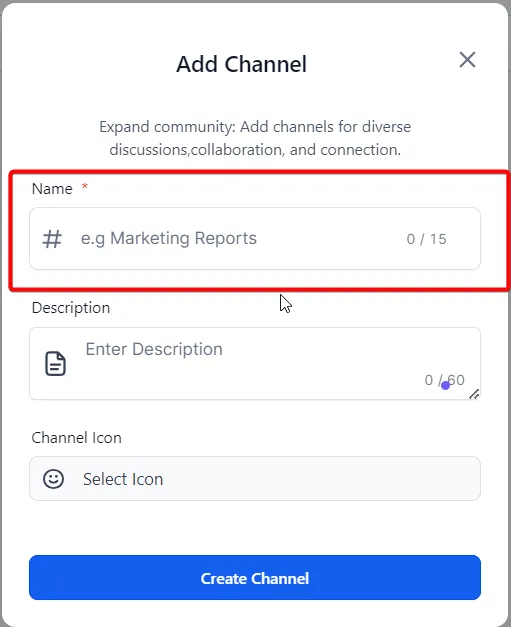
Name des Kanals
Zum Beispiel: "Marketing Reports "Dies sollte ein kurzer, prägnanter Name für Ihren Channel sein, der seinen Zweck auf den Punkt bringt. Für dieses Feld stehen Ihnen maximal 15 Zeichen zur Verfügung, d. h. Ihr Channel-Name sollte kurz sein.
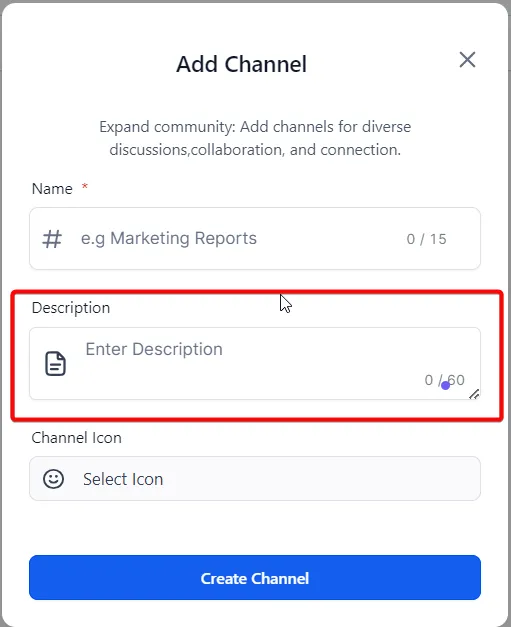
Beschreibung des Kanals
Beispiel: Ein Raum für den Dialog und den Austausch über unsere Marketingberichte: Dies ist eine kurze Zusammenfassung Ihres Kanals und der Diskussionen, die er erleichtern soll. Sie sollte einen klaren Kontext für potenzielle Mitglieder bieten. Denken Sie daran, dass Sie für diese Beschreibung maximal 60 Zeichen zur Verfügung haben, sie sollte also prägnant und dennoch informativ sein.
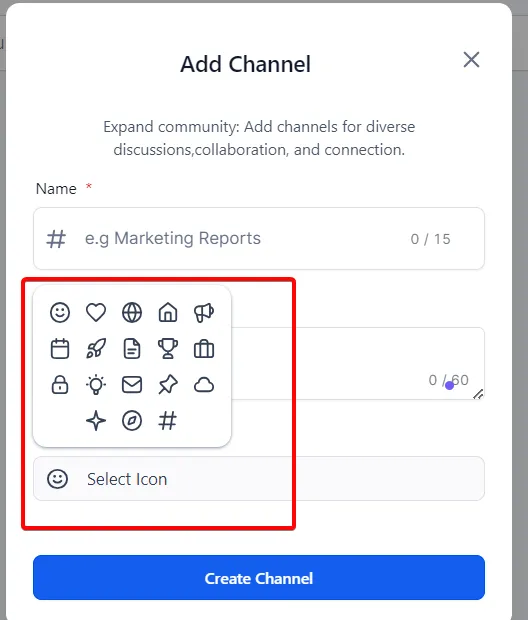
Kanal-Symbol
Wählen Sie ein unverwechselbares Symbol, das Ihren Kanal visuell symbolisiert. Dieses Symbol wird neben Ihrem Kanalnamen angezeigt und bietet den Mitgliedern einen visuellen Hinweis, mit dem sie Ihren Kanal schnell erkennen können.
>Geben Sie in das Modal einen geeigneten Namen für den Kanal ein, der seinen Zweck deutlich macht.
>Geben Sie zusätzlich eine kurze Kanalbeschreibung ein, um den Mitgliedern das Thema des Kanals näher zu bringen.
>Wählen Sie ein cooles Kanalsymbol aus den verfügbaren Optionen aus, um die visuelle Attraktivität zu erhöhen.
>Nachdem Sie den Kanalnamen und die Beschreibung eingegeben und ein Symbol ausgewählt haben, erstellen Sie den Kanal.
Wie man einen Beitrag erstellt
Mitglieder können innerhalb der Gruppe zahlreiche Beiträge erstellen, die jeweils mit einem bestimmten Kanal verknüpft sind. Bevor Sie einen Beitrag erstellen, sollten Sie sicherstellen, dass der gewünschte Kanal erstellt wurde. Hier ist eine umformulierte Version des Prozesses:

>Um einen neuen Beitrag zu erstellen, navigieren Sie zu dem gewünschten Kanal innerhalb der Gruppe.
>Geben Sie einen passenden Titel für Ihren Beitrag innerhalb des Kanals ein, der den Inhalt oder das Thema zusammenfasst.
>Geben Sie eine detaillierte Beschreibung des gewünschten Bereichs an, um den Kontext und zusätzliche Informationen zu liefern.
>Sie können Anhänge wie Videos, PDFs, Bilder und GIFs einfügen, um Ihren Beitrag zu bereichern.
>Darüber hinaus unterstützt unsere Plattform das Einbetten von Videos aus beliebten Quellen wie YouTube, Vimeo und Loom.
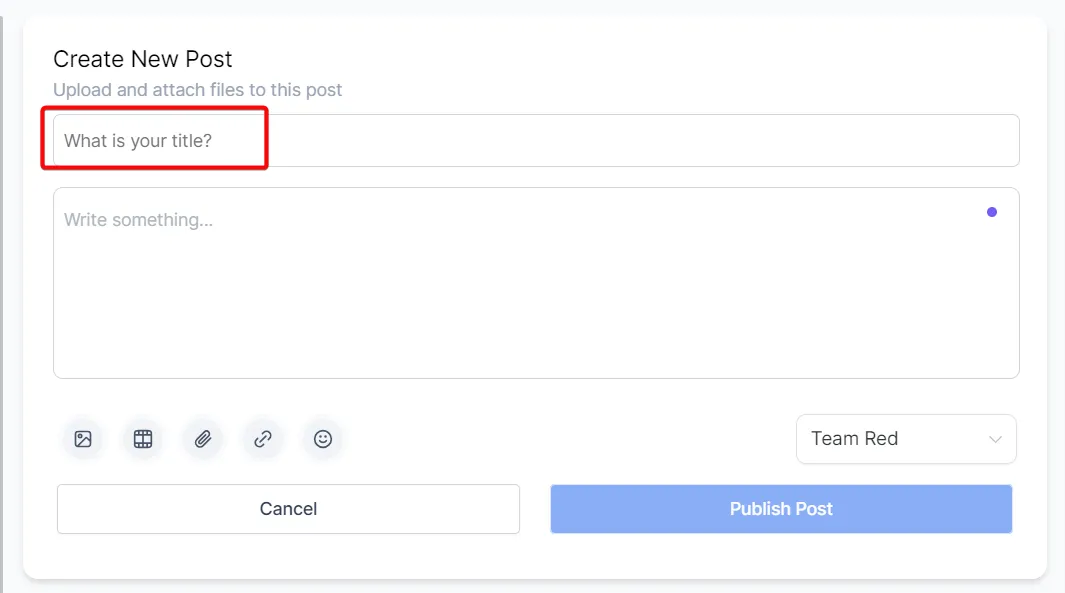
Titel des Beitrags:
Wie lautet Ihre Überschrift? Bitte geben Sie einen prägnanten, aber beschreibenden Titel an, der den Inhalt Ihres Beitrags zusammenfasst.
Beitragstext:
Schreiben Sie hier Ihren Hauptinhalt. Ob es sich um eine Ankündigung, eine Frage oder den Beginn einer Diskussion handelt, drücken Sie Ihre Gedanken klar und ansprechend aus.
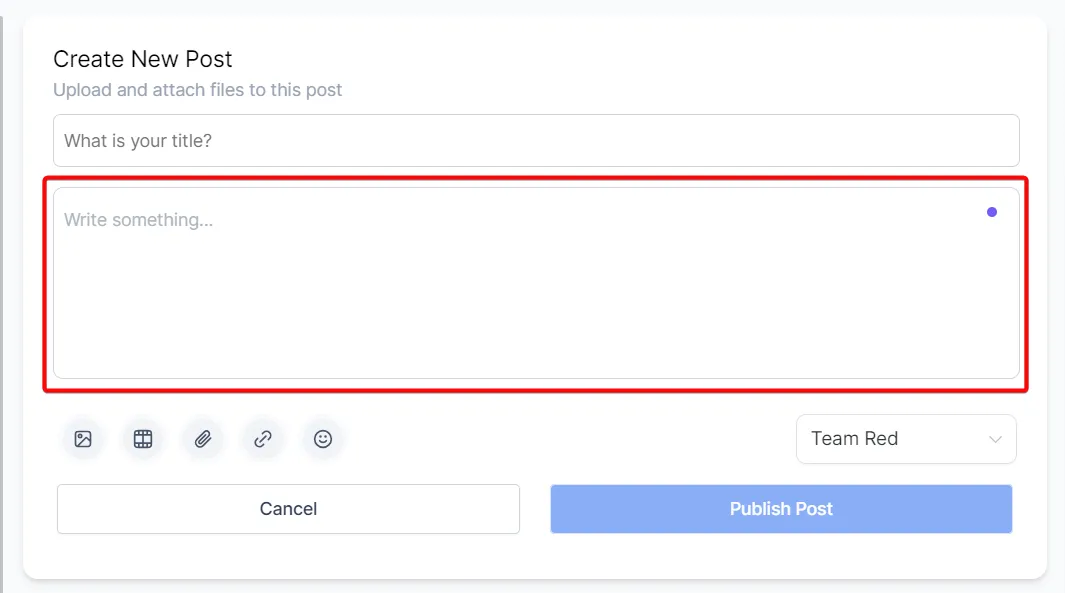
Bild hinzufügen:
Sie können Ihren Beitrag visuell ansprechend gestalten, indem Sie Bilder einfügen. Klicken Sie auf die Schaltfläche "Hochladen" oder ziehen Sie eine Bilddatei per Drag & Drop in den dafür vorgesehenen Bereich. Sie können Dateien in den Formaten SVG, PNG, JPG oder GIF hochladen, mit einer maximalen Größe von 800x400px.
Video hinzufügen:
Fügen Sie Videos in Ihren Beitrag ein, um ihn dynamischer zu gestalten. Laden Sie eine MP4-Videodatei hoch, indem Sie auf die Schaltfläche "Hochladen" klicken oder die Drag-and-Drop-Funktion verwenden.
Youtube- oder Loom-Videos einbetten:
>Die Beiträge in der Community unterstützen das Hosten von Videos von verschiedenen Plattformen wie YouTube, Vimeo, Wistia und Loom. Wenn Sie ein Video von einer anderen Plattform an Ihren Beitrag anhängen möchten, gehen Sie folgendermaßen vor:
>Lokalisieren Sie das Video, das Sie auf der jeweiligen Plattform teilen möchten.
>Holen Sie sich den Freigabelink des öffentlichen Videos von dieser Plattform.
Navigieren Sie zum Abschnitt "Beitrag erstellen" innerhalb der Community.
>Klicken Sie im unteren Bereich der Oberfläche zum Erstellen von Beiträgen auf das Videosymbol.
>Fügen Sie in den vorgesehenen Textbereich den Link des Videos ein, den Sie zuvor erhalten haben.
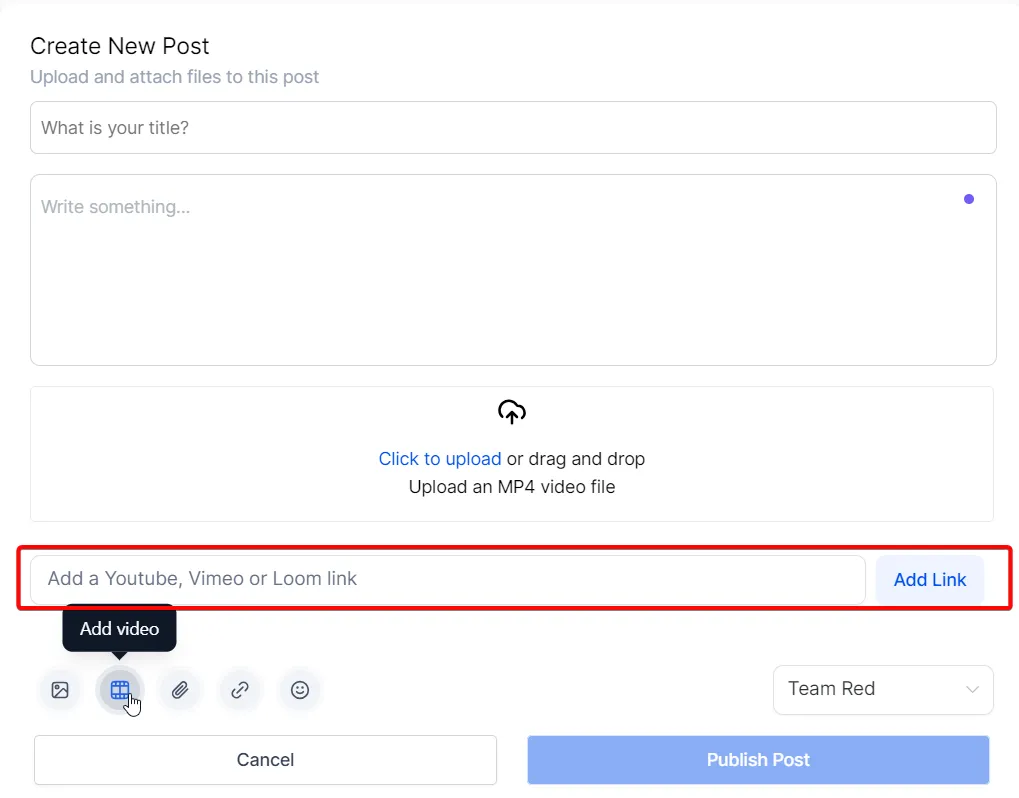
>Nachdem Sie den Link eingefügt haben, klicken Sie auf Link hinzufügen und das Video wird in Ihren Beitrag eingebettet.
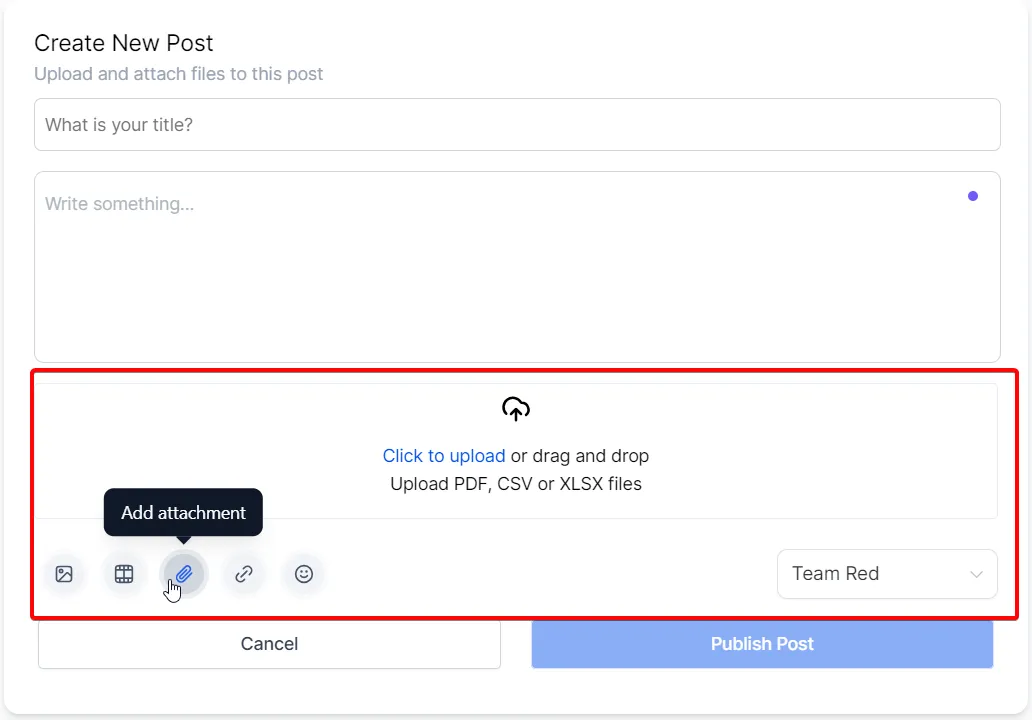
Attachment hinzufügen:
Ergänzen Sie Ihren Beitrag mit Dateien wie PDFs, CSVs oder XLSX-Dateien. Zum Hochladen klicken Sie auf die Schaltfläche "Hochladen" oder ziehen Sie die Datei per Drag & Drop in den dafür vorgesehenen Bereich.
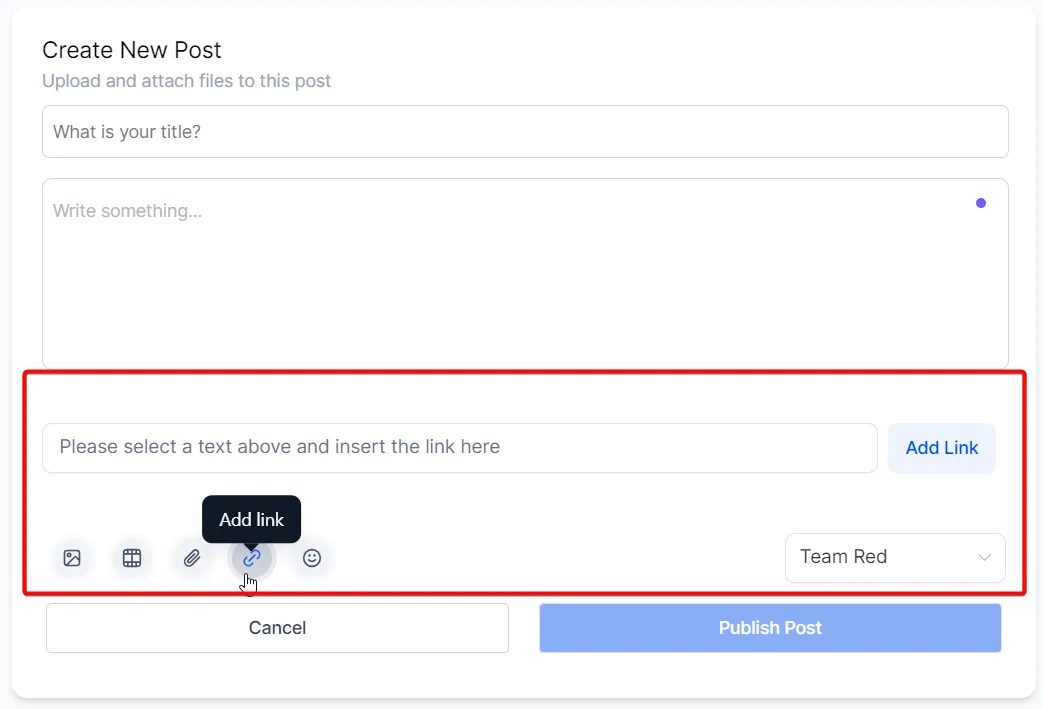
Add Link:
Hyperlinking text in your post can lead readers to additional resources or relevant content. To add a hyperlink, highlight the text you want to link, paste your URL in the designated area, and click 'Add Link'.
Link hinzufügen:
Hyperlinks in Ihrem Beitrag können die Leser zu zusätzlichen Ressourcen oder relevanten Inhalten führen. Um einen Hyperlink hinzuzufügen, markieren Sie den Text, den Sie verlinken möchten, fügen Sie Ihre URL in den vorgesehenen Bereich ein und klicken Sie auf "Link hinzufügen".
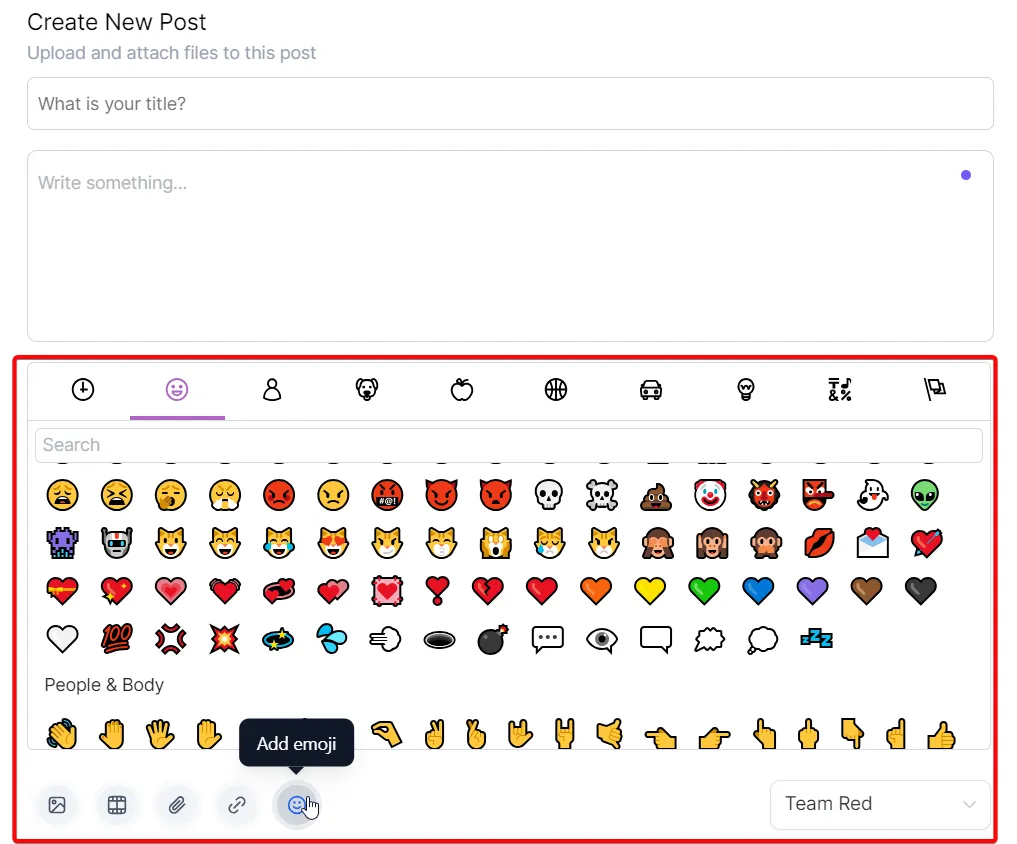
Emoji hinzufügen:
Fügen Sie Emojis hinzu, um Ihren Beitrag ansprechender und aussagekräftiger zu gestalten. Suchen Sie nach einem Emoji oder wählen Sie ein Emoji aus unserer umfangreichen Bibliothek, die eine breite Palette von Emojis in Standardkategorien enthält.
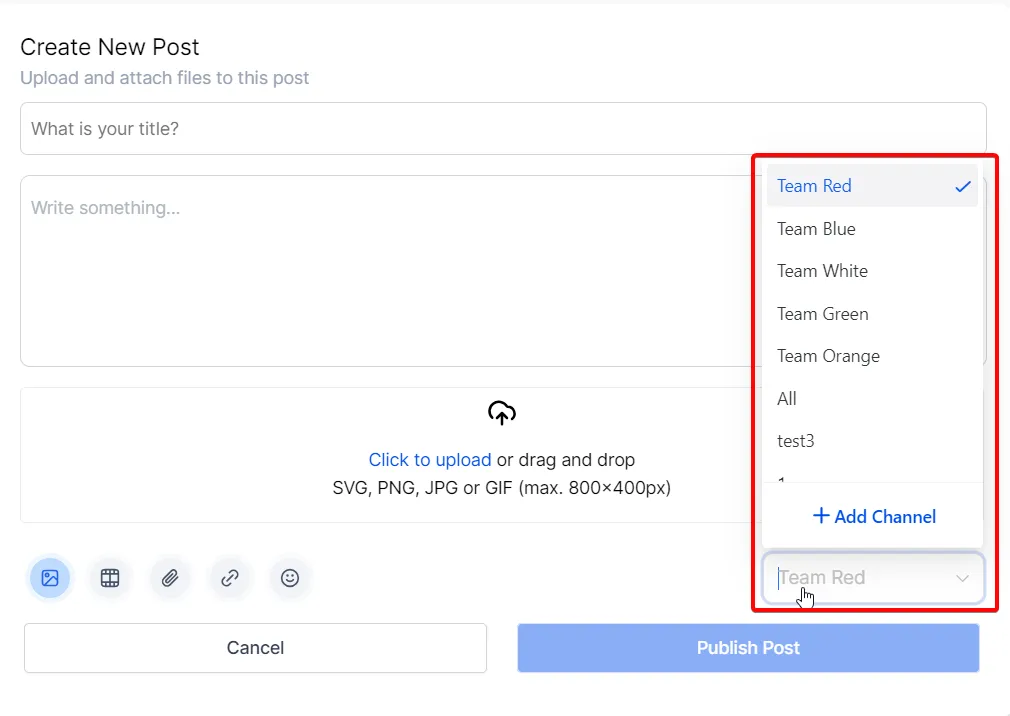
Kanal Dropdown
Sie können wählen, in welchem Gruppenkanal Sie einen Beitrag veröffentlichen möchten und einen neuen Gruppenkanal erstellen, wenn Sie einen neuen Beitrag hinzufügen.
Beitrag veröffentlichen
Sobald Sie den Inhalt Ihres Beitrags fertiggestellt haben, klicken Sie auf die Schaltfläche "Beitrag veröffentlichen", um ihn zu veröffentlichen.
Zeitleiste der Startseite
Um einen umfassenden Überblick über das Geschehen in Ihrer Gruppe zu erhalten, navigieren Sie zur Startzeitleiste. Dies ist der Bereich, in dem Sie die Beiträge aller Mitglieder auf allen Kanälen an einem Ort sehen können. Durch regelmäßiges Überprüfen der Home-Timeline bleiben Sie über die laufenden Unterhaltungen und Aktualisierungen innerhalb Ihrer Gruppe informiert und beteiligt.

Die Startzeitleiste dient als zentraler Knotenpunkt, der die Beiträge aller Mitglieder in allen Kanälen der Gruppe anzeigt. Durch den Zugriff auf die Startzeitleiste können Sie sich bequem über die neuesten Aktivitäten und Diskussionen Ihrer Gruppe auf dem Laufenden halten.
Kommentare und Likes
Beiträge innerhalb der Gruppe bieten die Möglichkeit, Kommentare und Likes zu hinterlassen, die für das Engagement entscheidend sind. Kommentare können verschiedene Arten von Inhalten wie Bilder, Videos und Links enthalten.

Kommentare und Likes sind ein wichtiger Faktor für das Engagement innerhalb der Gruppe. Um einen Beitrag zu kommentieren, gehen Sie folgendermaßen vor:
>Öffnen Sie den Beitrag, den Sie kommentieren möchten, in der Gruppe.
>Innerhalb des Beitrags finden Sie einen Kommentarbereich, in dem Sie Ihren Kommentar verfassen können.
Fühlen Sie sich frei, Ihre Gedanken auszudrücken, zusätzliche Informationen bereitzustellen oder sich an einer Diskussion über den Beitrag zu beteiligen.
>Außerdem können Kommentare Anhänge wie Bilder, Videos und Links enthalten, was eine dynamischere Konversation ermöglicht.
>Außerdem können Sie auf einen bestimmten Kommentar innerhalb des Themas antworten, was Diskussionen und Interaktionen weiter anregt.
>Sie können einen Beitrag oder Kommentar durch Drücken des Daumen-hoch-Symbols mögen.
Löschen eines Beitrags
Die Administratoren und Moderatoren sind befugt, Beiträge innerhalb der Gruppe zu löschen, wenn sie der Meinung sind, dass diese gegen die Nutzungsbedingungen verstoßen. Außerdem können die Mitglieder ihre Beiträge und Kommentare löschen. Folgen Sie diesen Schritten, um einen Beitrag zu löschen:
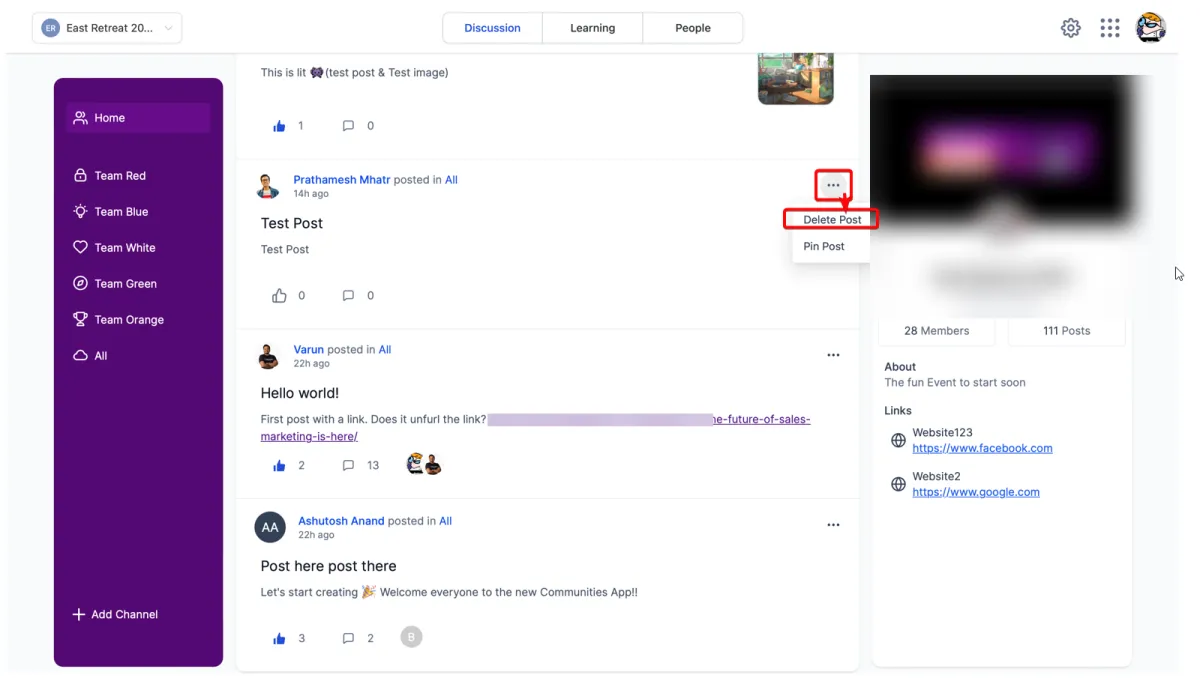
>Suchen Sie den Beitrag, den Sie löschen möchten, innerhalb der Gruppe.
>Auf der rechten Seite des Beitrags finden Sie das Symbol mit den drei Punkten.
>Klicken Sie auf das Symbol mit den drei Punkten, um ein Dropdown-Menü mit Optionen zu öffnen.
>Wählen Sie aus dem Menü die Option "Beitrag löschen".
>Wenn Sie diese Option wählen, wird der Beitrag dauerhaft aus der Gruppe entfernt.
FAQs
F: Wie viele Bilder kann ich an einen einzelnen Beitrag anhängen?
A: Sie können so viele Bilder an einen Beitrag anhängen, wie Sie möchten. Wir empfehlen jedoch, die Anzahl der Bilder pro Beitrag zu begrenzen, um optimale Ladezeiten und Lesbarkeit zu gewährleisten.
F: Kann ich den Titel meines Beitrags ändern, nachdem er veröffentlicht wurde?
A: Ja, Sie können Ihren Beitragstitel nach der Veröffentlichung bearbeiten. Gehen Sie einfach zu Ihrem Beitrag, klicken Sie auf das Symbol mit den drei Punkten oben und wählen Sie "Beitrag bearbeiten". Sie können dann Ihren Titel nach Bedarf ändern.
F: Wie groß dürfen Videodateien maximal sein, die ich hochladen kann?
A: Beschränkungen der Dateigröße werden später für diese Funktion festgelegt. Für eine optimale Leistung empfehlen wir, die Größe Ihrer Videodateien unter 100 MB zu halten (dies ist nicht die offizielle Grenze für die Dateigröße).
F: Was passiert, wenn ich einen Hyperlink zu meinem Beitrag hinzufüge?
A: Wenn Sie einen Hyperlink zu Ihrem Beitrag hinzufügen, können die Nutzer auf den verlinkten Text klicken und werden direkt zur verlinkten URL weitergeleitet. Dies ist eine gute Möglichkeit, um zusätzliche Ressourcen oder Referenzen bereitzustellen, ohne dass Ihr Beitrag überladen wirkt.
F: Kann ich Emojis in meinem Beitragstitel verwenden?
A: Ja, Sie können Emojis in Ihrem Beitragstitel verwenden. Beachten Sie jedoch, dass die Verwendung von Emojis die Lesbarkeit und das Verständnis Ihres Titels verbessern und nicht davon ablenken sollte. Berücksichtigen Sie bei der Auswahl von Emojis immer Ihr Publikum und den Kontext Ihres Beitrags.