
HILFE - SUPPORT
Erstelle eine Vorlage
Wir freuen uns, Zertifikate vorzustellen, eine fantastische Funktion, die dazu dient, die Leistungen der Nutzer in Ihrer Gemeinschaft anzuerkennen und zu feiern. Mit Zertifikaten können Sie personalisierte Zertifikate erstellen und an Ihre Nutzer ausgeben. In dieser ersten Version haben wir uns darauf konzentriert, das Ausstellen von Zertifikaten für den Abschluss von Kursen zu vereinfachen. So können Sie beginnen:
In diesem Artikel
Wo findet man Zertifikate?
Erstellung einer VorlageBearbeitungsvorlagen
Wo finde ich Zertifikate?
Um mit Zertifikaten zu beginnen:
>Gehe zu Mitgliedschaften in der linken Leiste (an einem Ort) > Zertifikate
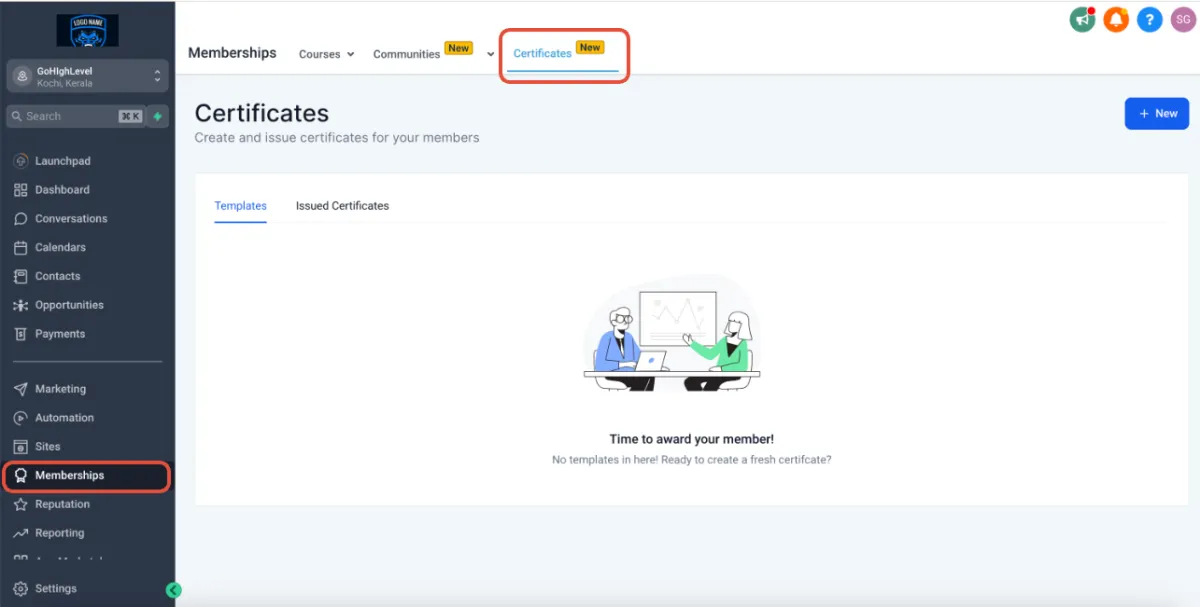
Erstellen Sie eine Vorlage
Um eine Zertifikatvorlage zu erstellen:
>Klicken Sie auf Neu
>Um eine Vorlage zu erstellen, wählen Sie Zertifikatsvorlagen oder Leere Zertifikate
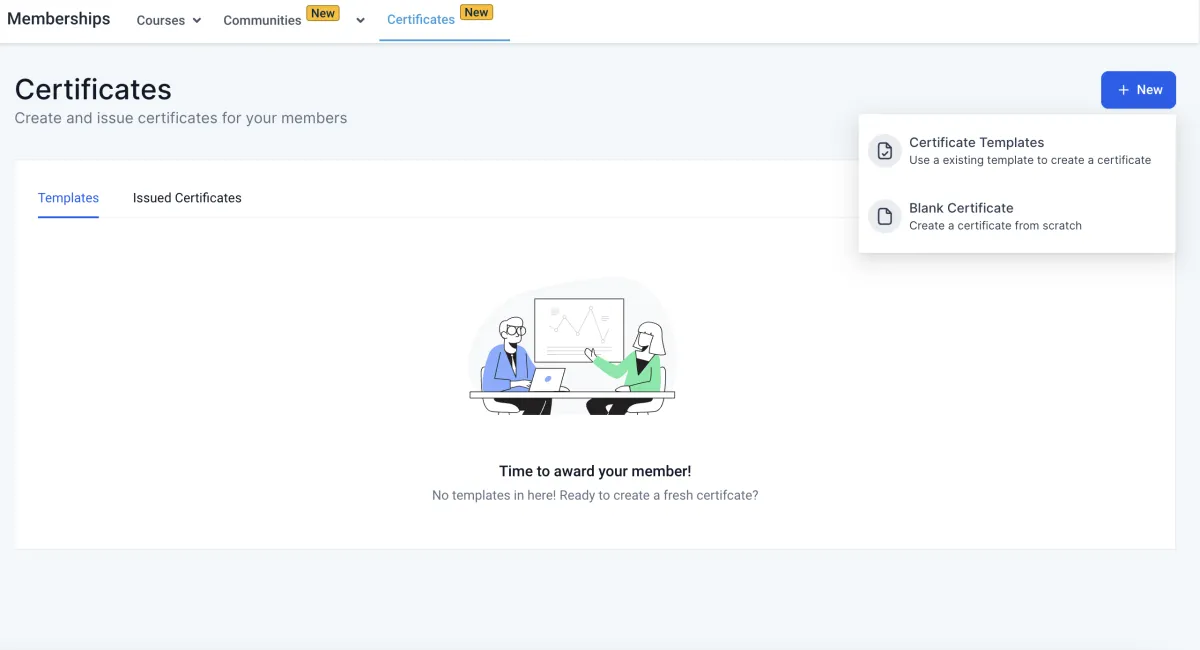
Wählen Sie eine vorhandene Vorlage
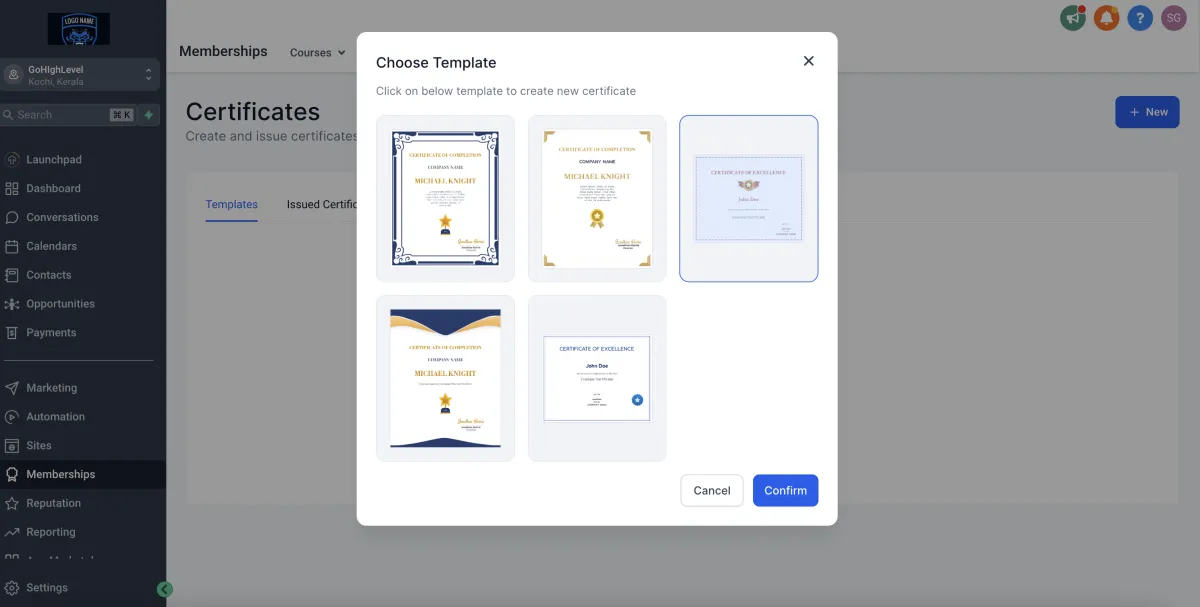
Um eine Vorlage zu erstellen, wählen Sie aus den vorhandenen Vorlagen:
>Wählen Sie eine Vorlage aus
>Klicken Sie auf Bestätigen
>Die Vorlage ist einsatzbereit
Erstellen Sie eine Vorlage von Grund auf
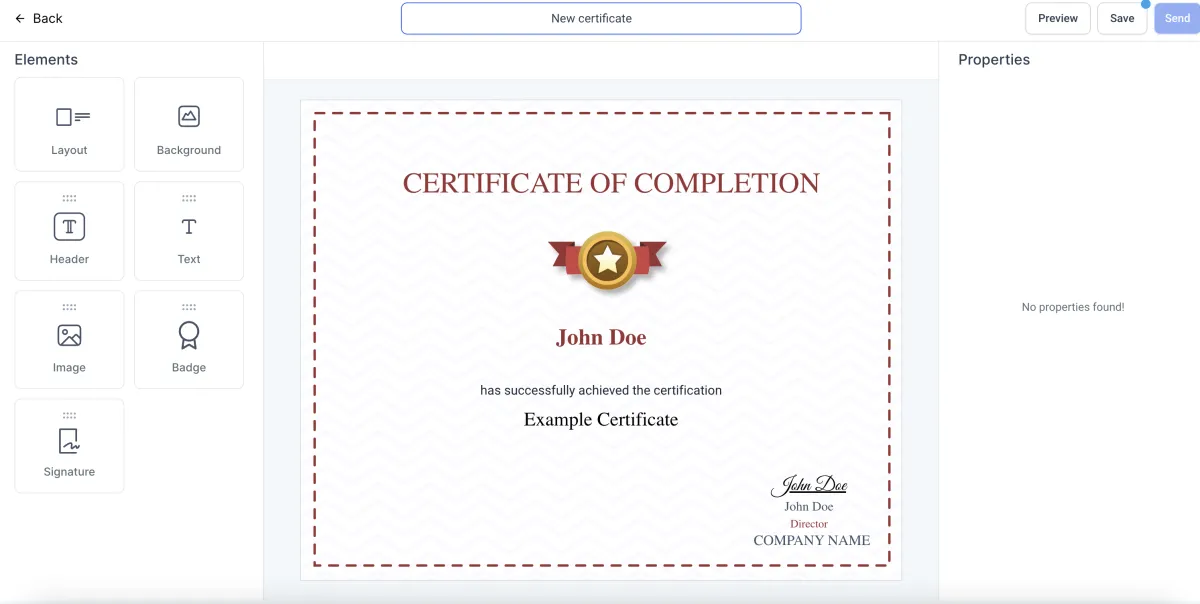
Um eine Vorlage von Grund auf zu erstellen:
>Klicken Sie auf Leere Zertifikate
>Beginnen Sie mit der Erstellung von Grund auf
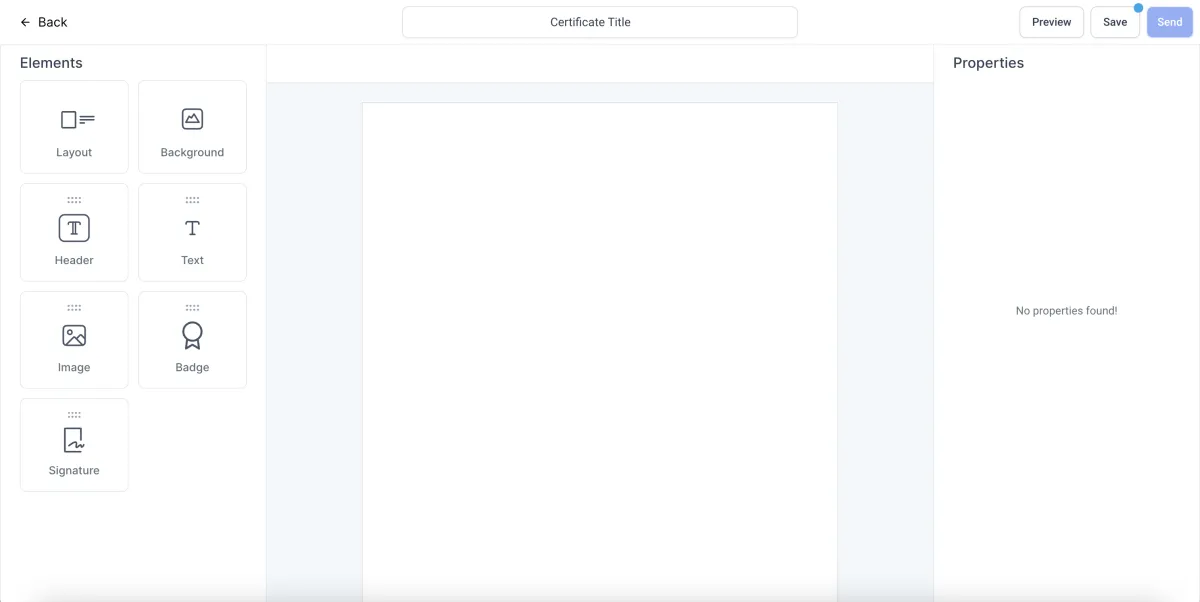
Bearbeitungsvorlagen
Um eine Vorlage zu bearbeiten, gibt es verschiedene Elemente, die verwendet werden können:
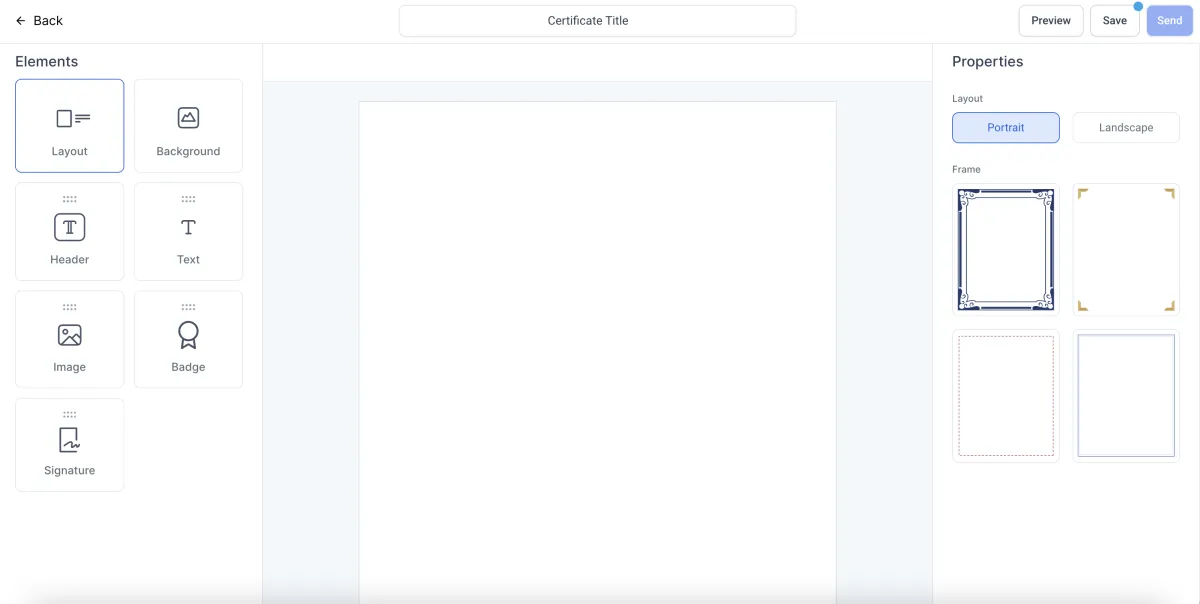
1. Layout:
>Um ein Layout auszuwählen, klicken Sie auf Layout und wählen Sie zwischen Hochformat oder Querformat
>Nach der Auswahl können Sie für beide Layouts Rahmen auswählen
>Um einen Rahmen zu entfernen, klicken Sie erneut auf denselben Rahmen (in der rechten Leiste)
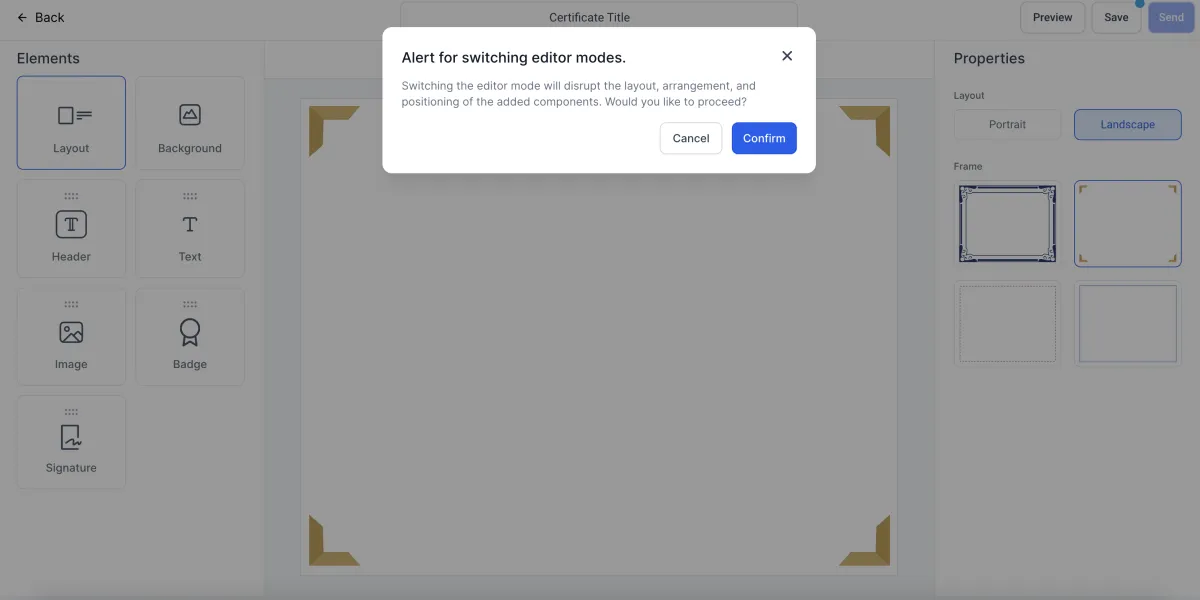
Hinweis: Das Ändern des Layouts von Hochformat auf Querformat oder umgekehrt wird die Bearbeitungen stören.
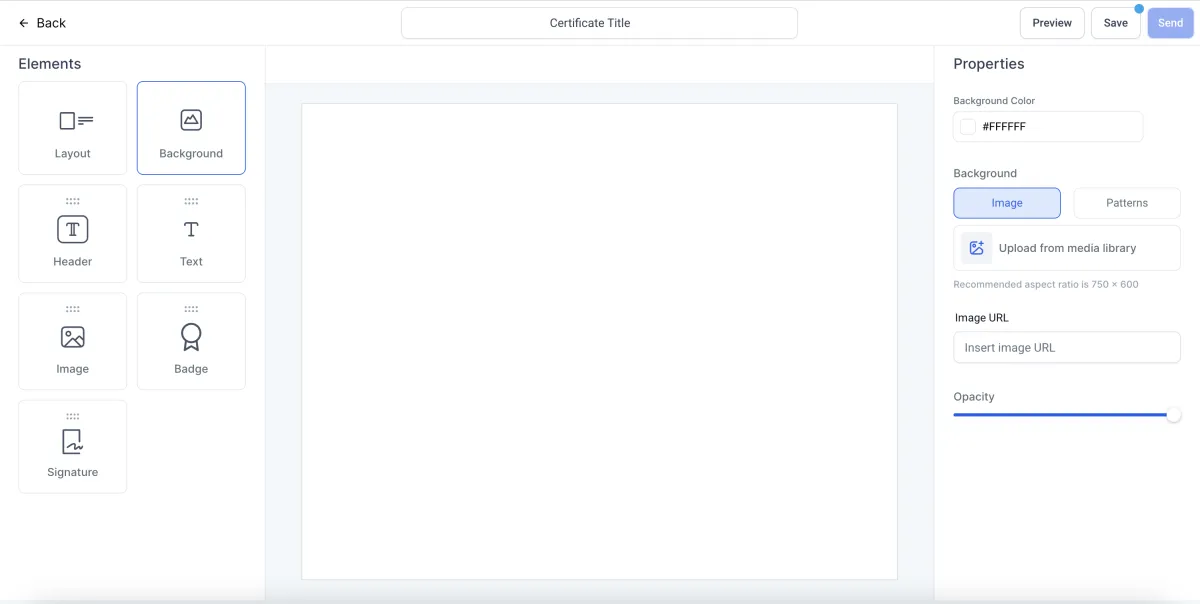
2. Hintergrund:
>Um einen Hintergrund auszuwählen, klicken Sie auf Hintergrund
>Wählen Sie die Farben
>Laden Sie ein Bild als Hintergrund hoch oder geben Sie den Bildlink zum Hochladen ein
>Wählen Sie die Deckkraft des Hintergrundbildes oder der Farbe mit dem Deckkraftregler
>Um ein Muster als Hintergrundbild auszuwählen, klicken Sie auf Muster und wählen ein Muster. Wählen Sie weiterhin die Farbe des Musters
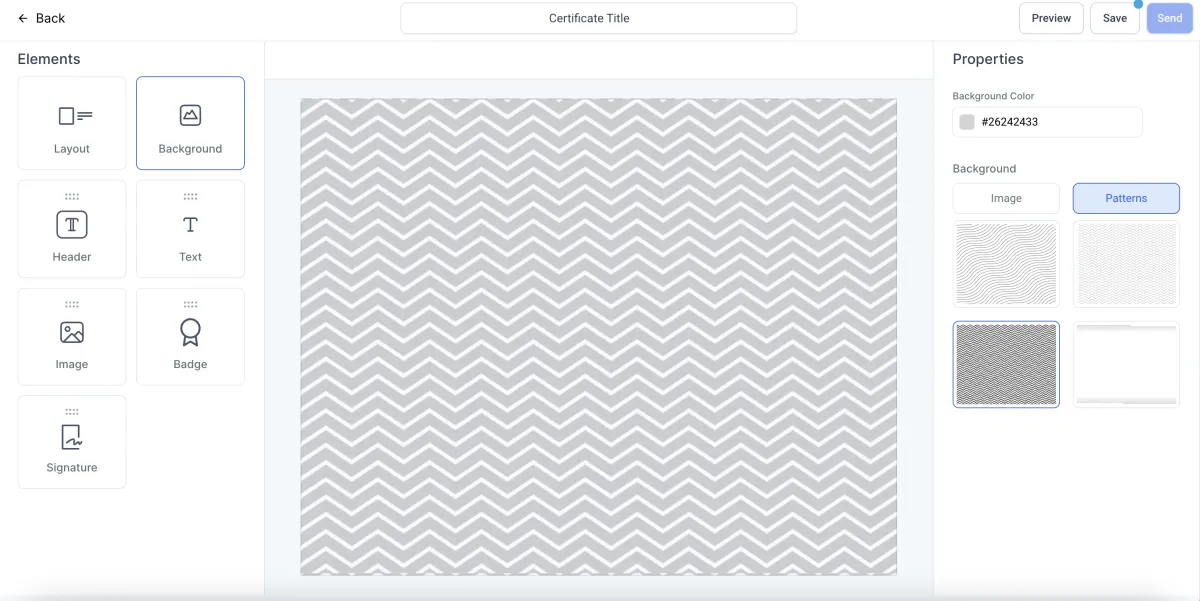
3. Kopfzeile
>Um eine Überschrift hinzuzufügen, ziehen Sie das Kopfzeilenelement in Ihre Vorlage und beginnen Sie mit der Textbearbeitung nach der Auswahl
>Elemente können durch Klicken auf die Symbole für Kopieren und Löschen geklont oder gelöscht werden
>Wählen Sie Schriftstile, Schriftgröße, Schriftart (Überschrift 1, Überschrift 2 usw.), Schriftfarbe usw. aus der oberen Leiste nach Auswahl eines Textes
>Zum Ändern der Größe bewegen Sie die blauen Punkte des Textfeldes
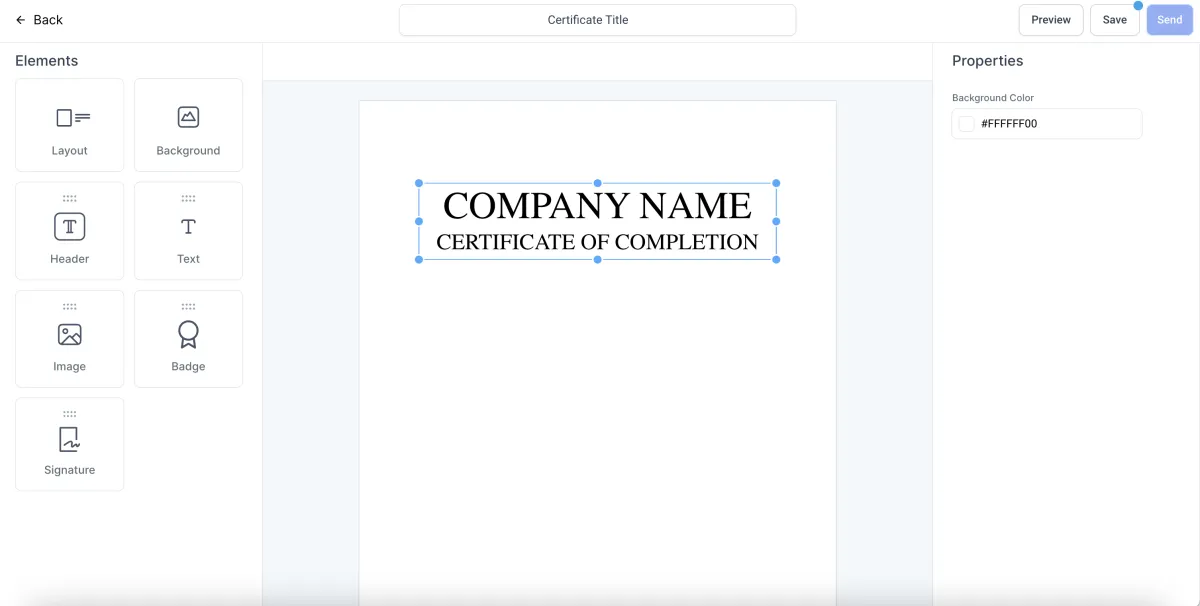
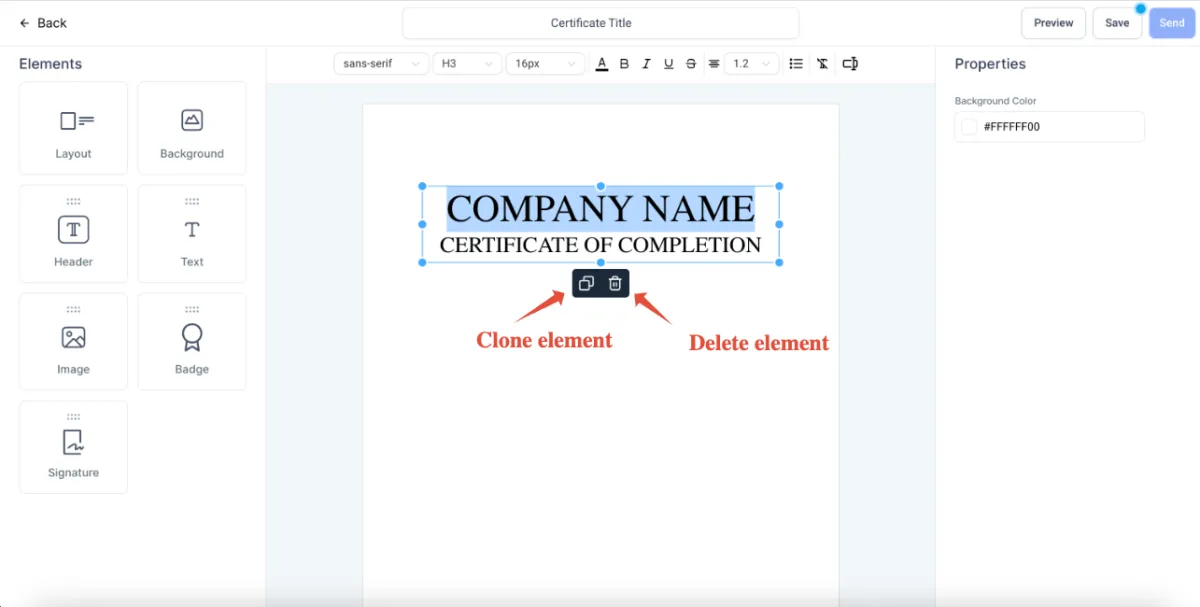
4. Text
>Um einen Text hinzuzufügen, ziehen Sie das Textelement auf Ihre Vorlage und beginnen Sie mit der Bearbeitung des Textes nach der Auswahl
>Elemente können durch Klicken auf die Symbole für Kopieren und Löschen geklont oder gelöscht werden
>Wählen Sie Schriftstile, Schriftgröße, Schriftart (Überschriften, Absätze usw.), Schriftfarbe usw. aus der oberen Leiste nach Auswahl eines Textes
>Um die Größe zu ändern, bewegen Sie die blauen Punkte des Textfeldes
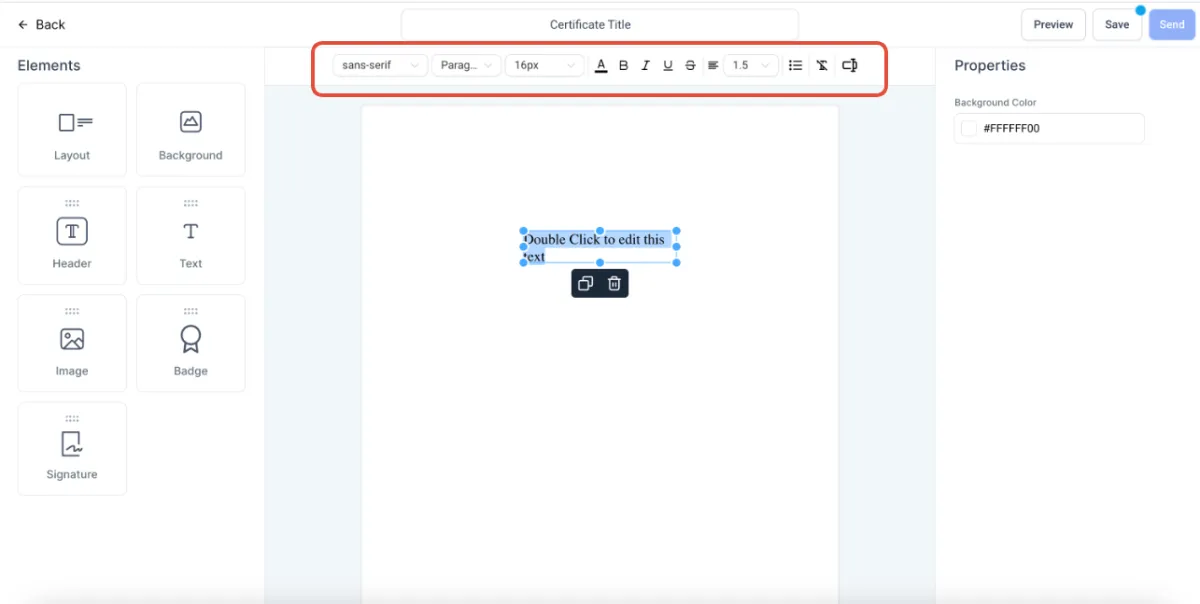
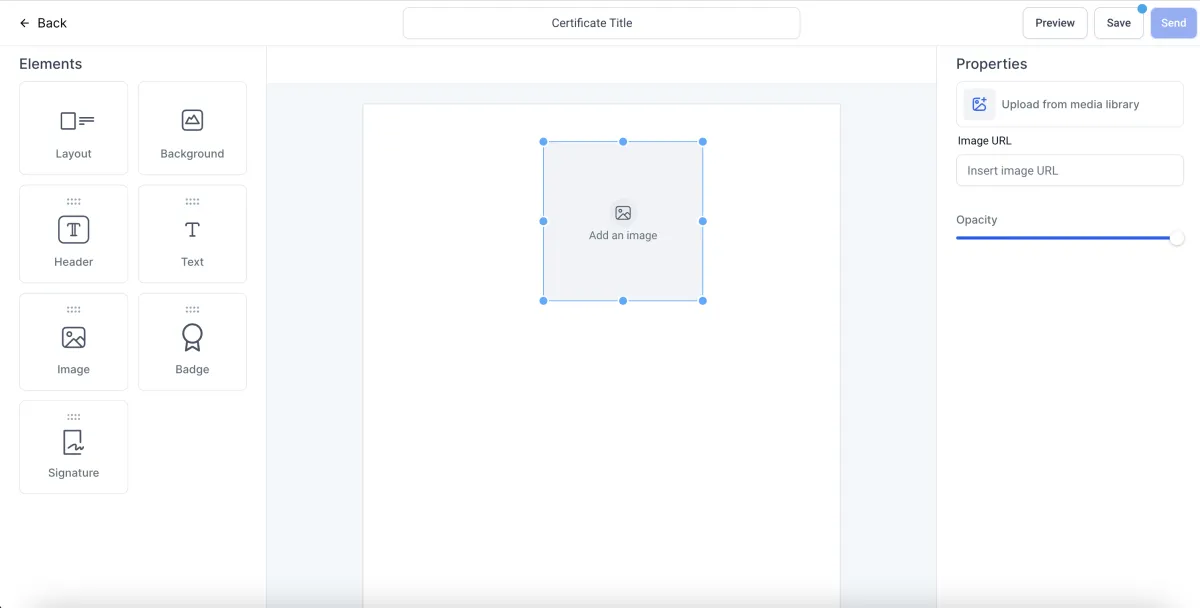
5. Bild
>Um ein Bild hinzuzufügen, ziehen Sie das Bildelement in Ihre Vorlage
>Bild hochladen oder den Bildlink hinzufügen, um es hochzuladen
>Wählen Sie die Deckkraft des Hintergrundbildes mit dem Deckkraftregler
>Um die Größe zu ändern, bewegen Sie die blauen Punkte des Rahmens
6.Abzeichen
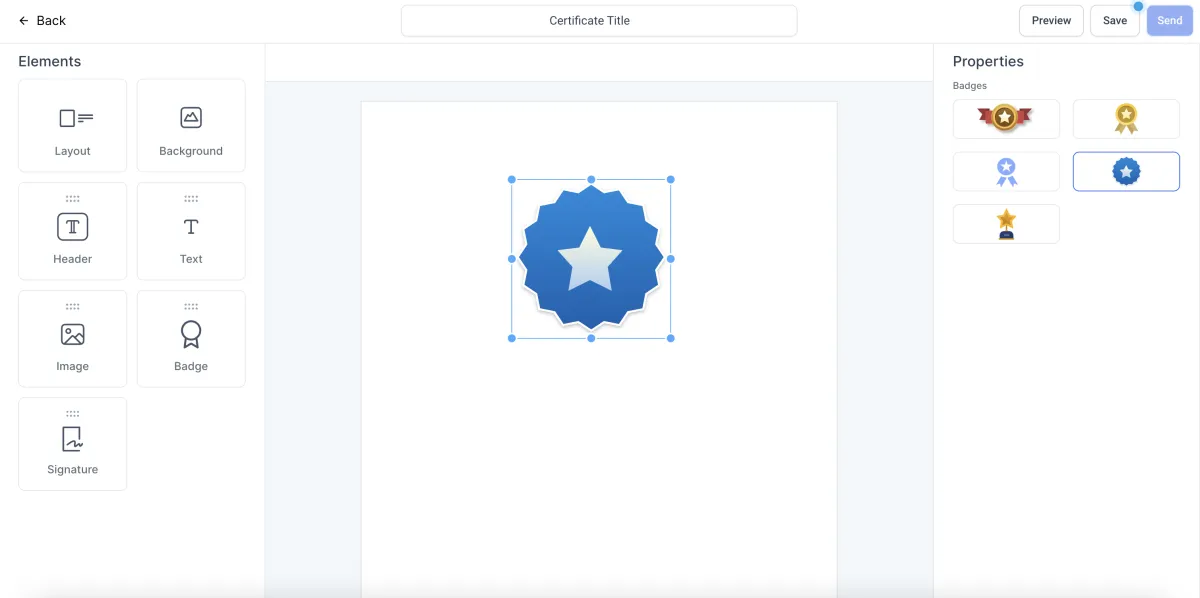
>Um ein Abzeichen hinzuzufügen, ziehen Sie das Abzeichen-Element auf Ihre Vorlage
>Wählen Sie ein Abzeichen aus den Optionen, indem Sie darauf klicken
>Um die Größe zu ändern, bewegen Sie die blauen Punkte des Kastens
7. Unterschriften
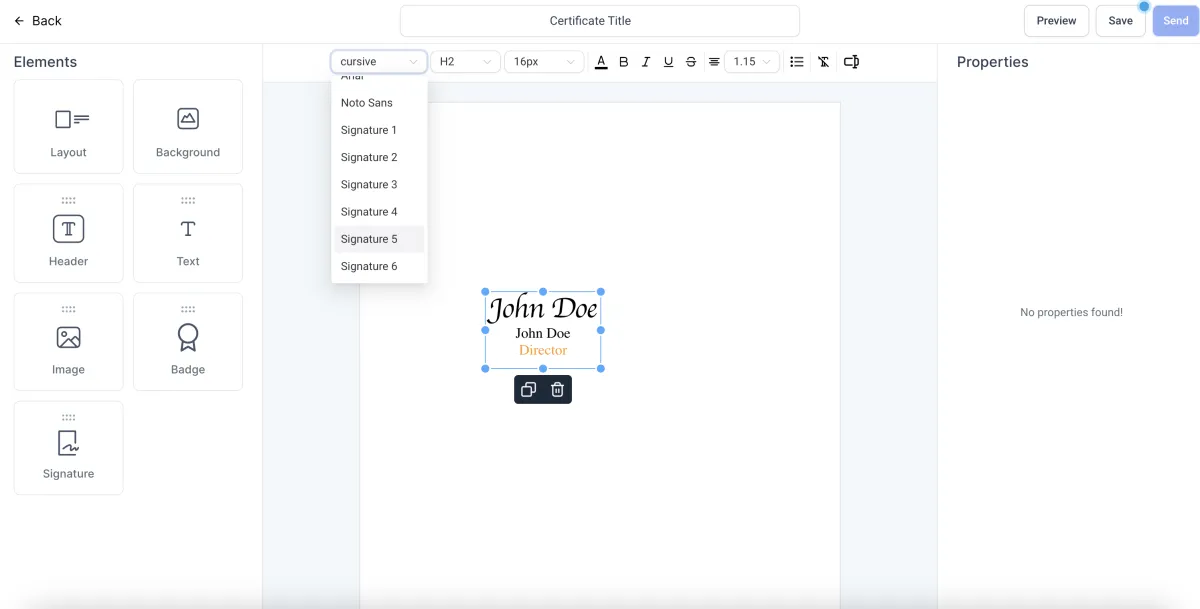
>Um eine Unterschrift hinzuzufügen, ziehen Sie das Unterschriftselement auf Ihre Vorlage
>Wählen Sie ein Abzeichen aus den Optionen, indem Sie darauf klicken
>Wählen Sie die Unterschriftsstile nach der Auswahl der Unterschrift
>Zum Ändern der Größe bewegen Sie die blauen Punkte des Kastens
Vorschau und Speichern einer Vorlage
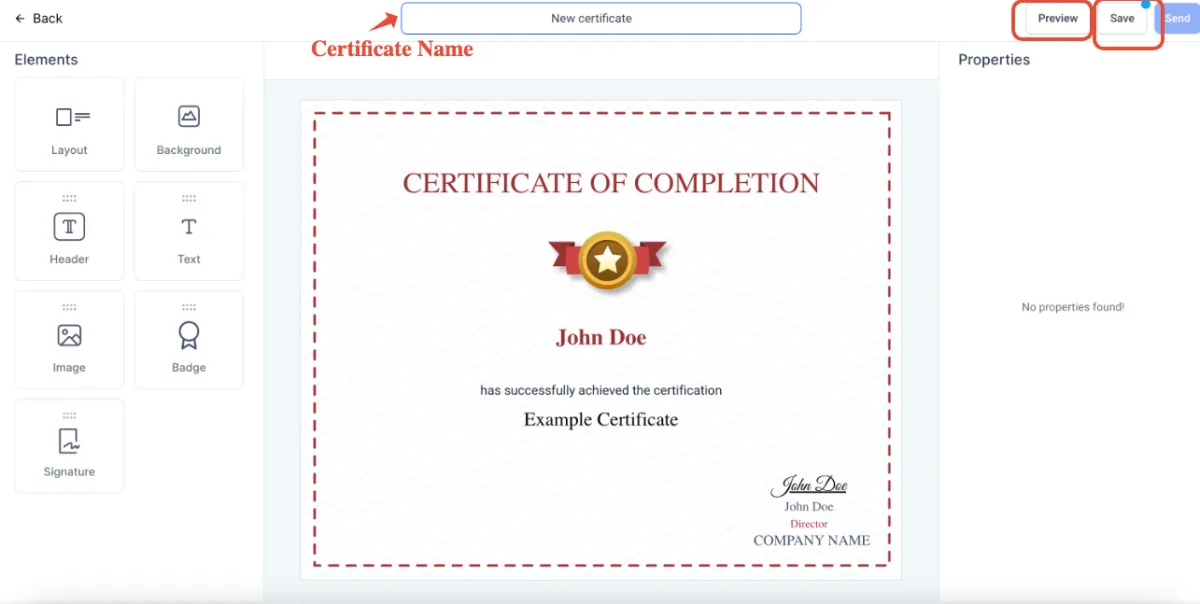
>Um eine Vorlage zu betrachten, klicken Sie auf Vorschau
>Um eine Vorlage zu speichern, klicken Sie auf Speichern
>Bevor Sie eine Vorlage speichern, geben Sie einen relevanten Namen für Ihr Zertifikat im oberen Bereich ein
Gespeicherte Vorlagen
>Nach dem Speichern klicken Sie auf Zurück
>Gespeicherte Vorlagen finden Sie unter dem Tab Vorlagen
>Wählen Sie aus den drei Punkten Vorschau, Bearbeiten oder Löschen einer Vorlage