
HILFE - SUPPORT
Hinzufügen benutzerdefinierter Formulare zu Kalendern
Erfahren Sie, wie Sie in pilotly.io benutzerdefinierte Formulare mit Kalendern verwenden, um detaillierte Informationen zu erfassen, bevor ein Termin gebucht wird. Dies trägt zur Verbesserung der Lead-Qualifizierung bei, automatisiert Arbeitsabläufe und optimiert Ihren Aufnahmeprozess.
Was bedeutet das Hinzufügen eines benutzerdefinierten Formulars zu Kalendern?
Mit benutzerdefinierten Formularen in pilotly.io können Sie personalisierte Informationen von Kontakten erfassen, bevor diese einen Termin buchen. Wenn Sie ein Formular mit einem Kalender verknüpfen, müssen Nutzer das Formular nach der Auswahl eines Zeitfensters ausfüllen. So stellen Sie sicher, dass Sie wichtige Daten erfassen, die direkt im CRM-Datensatz des Kontakts gespeichert werden und personalisierte sowie effiziente Nachfassaktionen ermöglichen.
Um Ihren Kalendern benutzerdefinierte Formulare hinzuzufügen, müssen Sie zunächst ein Formular in Ihrem Unterkonto erstellt haben. Klicken Sie hier, um zu erfahren, wie Sie benutzerdefinierte Formulare erstellen.
Wichtigste Vorteile der Verwendung von benutzerdefinierten Formularen mit Kalendern
Durch die Integration eines benutzerdefinierten Formulars in Ihren Kalenderbuchungsprozess stellen Sie sicher, dass Sie die wichtigsten Details erfassen, bevor ein Termin vereinbart wird. Dies optimiert die Lead-Bearbeitung, automatisiert die Datenerfassung und verbessert Ihre Möglichkeiten, personalisierte Kundenerlebnisse zu bieten.
Lead-Qualifizierung: Stellen Sie wichtige Fragen vor der Buchung, um unqualifizierte Leads auszusortieren.
Automatisierte Datenerfassung: Formularantworten werden direkt den Kontaktdatensätzen zugeordnet, um die CRM-Effizienz zu steigern.
Verbesserte Personalisierung: Nutzen Sie die gesammelten Daten, um Kommunikation, Dienstleistungen oder Angebote individuell anzupassen.
Weniger Rückfragen: Alle notwendigen Details im Voraus klären, um Verzögerungen oder Nachfragen zu vermeiden.
Compliance und Einwilligung: Fügen Sie Bedingungen, Vereinbarungen oder Kontrollkästchen für die Einwilligung hinzu, um den rechtlichen Anforderungen gerecht zu werden.
Workflow-Trigger: Automatisierungen werden auf Basis der im Formular übermittelten Antworten in benutzerdefinierten Feldern initiiert.
Besseres Kundenerlebnis: Bieten Sie Kunden eine nahtlose und strukturierte Möglichkeit, vor der Buchung Informationen auszutauschen.
So richten Sie benutzerdefinierte Formulare mit Kalendern ein
Durch die Verknüpfung eines benutzerdefinierten Formulars mit einem Kalender stellen Sie sicher, dass Sie wichtige Informationen von Nutzern erfassen, bevor diese einen Termin bei Ihnen buchen. Die Einrichtung erfordert nur wenige einfache Schritte.
Schritt 1: Navigieren Sie zum gewünschten Kalender
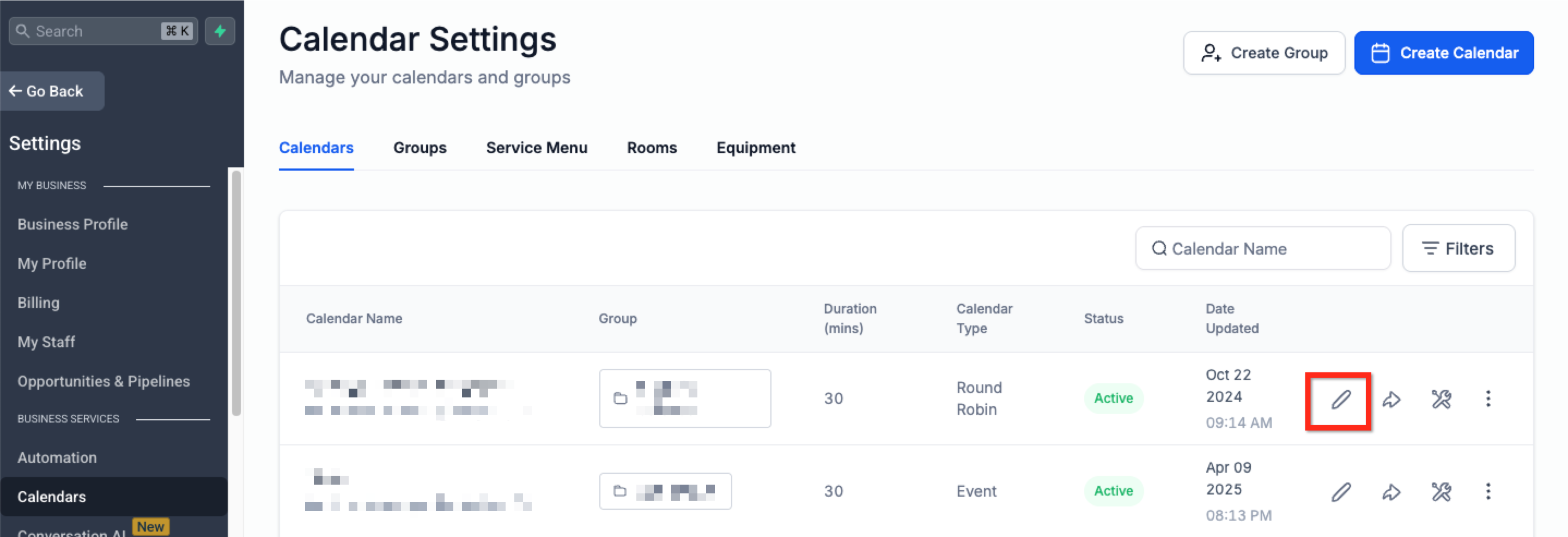
Navigieren Sie im Hauptmenü zu „Kalender“ und klicken Sie anschließend im sekundären Navigationsmenüband auf „Kalendereinstellungen“ .
Suchen Sie den Kalender, den Sie bearbeiten möchten, und klicken Sie auf „Bearbeiten“ rechts neben dem Kalendernamen.
Schritt 2: Fügen Sie das benutzerdefinierte Formular Ihrem Kalender hinzu
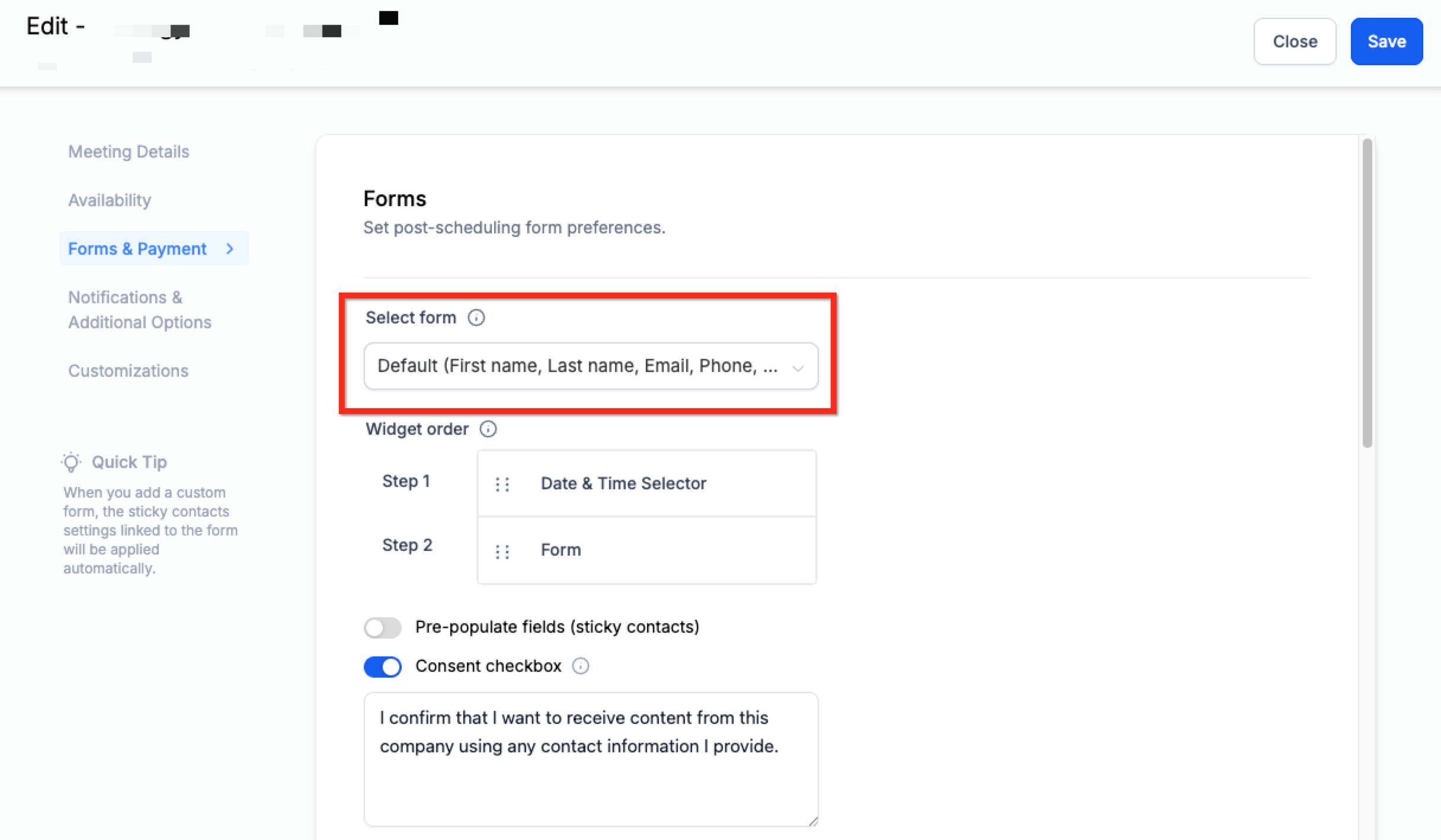
Gehen Sie im linken Navigationsmenü auf die Registerkarte „Formulare & Zahlung“ .
Wählen Sie im Hauptfenster unter dem Dropdown-Menü „Formular auswählen“ das gewünschte Formular aus.
Klicken Sie auf die blaue Schaltfläche „ Speichern“ in der oberen rechten Ecke.
So fügen Sie dasselbe Formular in mehreren Kalendern hinzu
Wenn Ihr Unternehmen verschiedene Terminarten oder Teamkalender anbietet, kann die Verwendung eines einheitlichen Formulars Zeit sparen und eine einheitliche Datenerfassung gewährleisten. Dies ist hilfreich, wenn Sie dieselben Aufnahme- oder Qualifikationsdaten für verschiedene Dienste oder Abteilungen benötigen.
Nachdem Sie das Formular unter Websites > Formulare erstellt haben , können Sie es mehreren Kalendern zuweisen.
Wiederholen Sie einfach denselben Vorgang für jeden Kalender, dem Sie das Formular zuweisen möchten:
Navigieren Sie zu den Kalendereinstellungen
Klicken Sie auf die Schaltfläche „Bearbeiten“.
Wählen Sie anschließend das gewünschte Formular aus dem Dropdown-Menü „Formular auswählen“ aus .
Benutzerdefinierte Formulare müssen für jeden Kalender einzeln hinzugefügt werden. Das Hinzufügen eines Formulars zu einem Kalender ist ein manueller Prozess; Formulare werden nicht automatisch kalenderübergreifend angewendet. Selbst wenn Sie dasselbe Formular in mehreren Kalendern verwenden, müssen Sie es in den Einstellungen jedes Kalenders separat hinzufügen. Dadurch behalten Sie die Kontrolle darüber, welches Formular in welchem Buchungsablauf angezeigt wird.
Häufig gestellte Fragen
F: Kann ich mehrere benutzerdefinierte Formulare in einem Kalender verwenden?
Nein. Es kann immer nur ein benutzerdefiniertes Formular an einen Kalender angehängt werden.
F: Was geschieht mit den im Formular übermittelten Daten?
Formularantworten werden automatisch im Kontaktdatensatz in Ihrem CRM gespeichert, sofern die Formularfelder benutzerdefinierten Feldern zugeordnet sind.
F: Kann ich dasselbe Formular für mehrere Kalender verwenden?
Ja. Ein einzelnes Formular kann mehreren Kalendern zugewiesen werden, indem Sie es in den Einstellungen jedes Kalenders auswählen.
F: Warum wird mein Formular nicht im Kalender-Dropdown angezeigt?
Stellen Sie sicher, dass Ihr Formular unter „Websites > Formulare“ gespeichert ist und mindestens ein Feld enthält. Möglicherweise müssen Sie die Kalendereinstellungen nach dem Speichern aktualisieren.
F: Erscheint das Formular vor oder nach der Auswahl eines Zeitfensters?
Das Formular erscheint nach der Auswahl eines Zeitfensters. Nutzer wählen zuerst einen Zeitpunkt aus und füllen dann das Formular aus, um die Buchung zu bestätigen.
F: Kann ich das Formular bearbeiten, nachdem ich es dem Kalender zugeordnet habe?
Ja. Änderungen am Formular werden automatisch in den zugeordneten Kalendern übernommen. Achten Sie jedoch darauf, keine wichtigen Felder zu löschen, die mit Automatisierungen oder Datensätzen verknüpft sind.