
HILFE - SUPPORT
Anpassen eines Widgets
Aktualisieren Sie Ihre Widgets mit der Möglichkeit, Bedingungen zu ändern, verschiedene Diagrammtypen auszuprobieren, neue Filter einzuführen und vieles mehr. Entfesseln Sie Ihre Kreativität und verwandeln Sie Ihre Daten in fesselnde Erkenntnisse!
Schritt 1: Wählen Sie das Widget aus
>Beginnen Sie, indem Sie ein Widget aus der Widget-Liste auswählen.
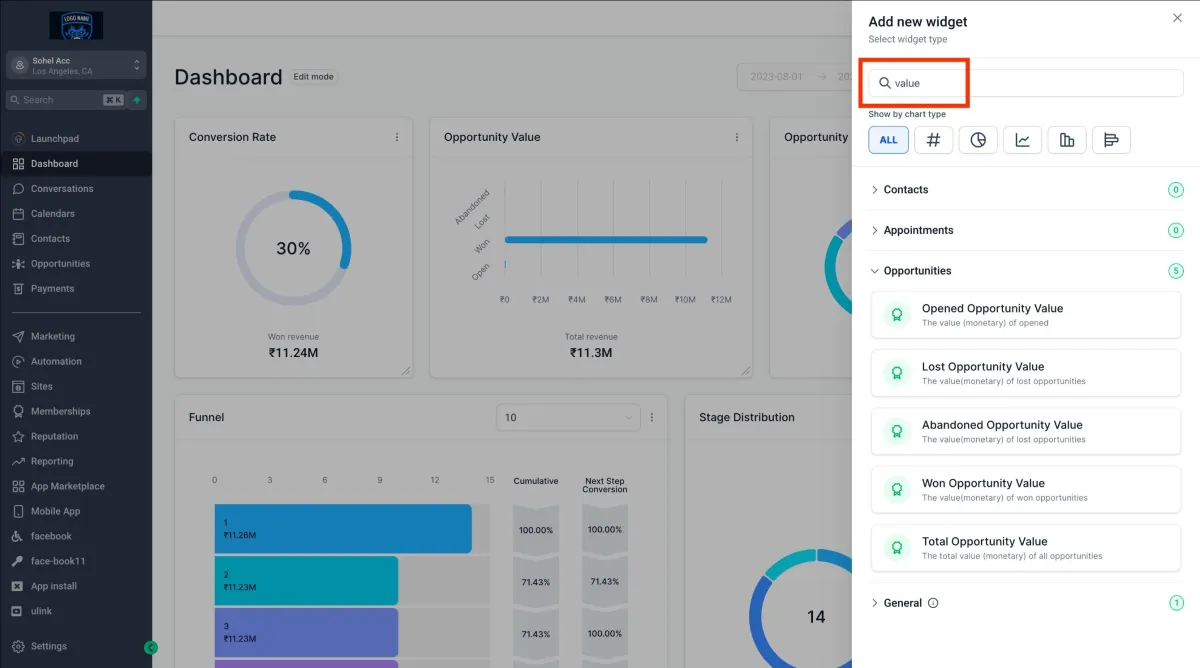
>Unter dem "ALLE" Filter wird automatisch der Standard-Diagrammtyp für jedes Widget ausgewählt.
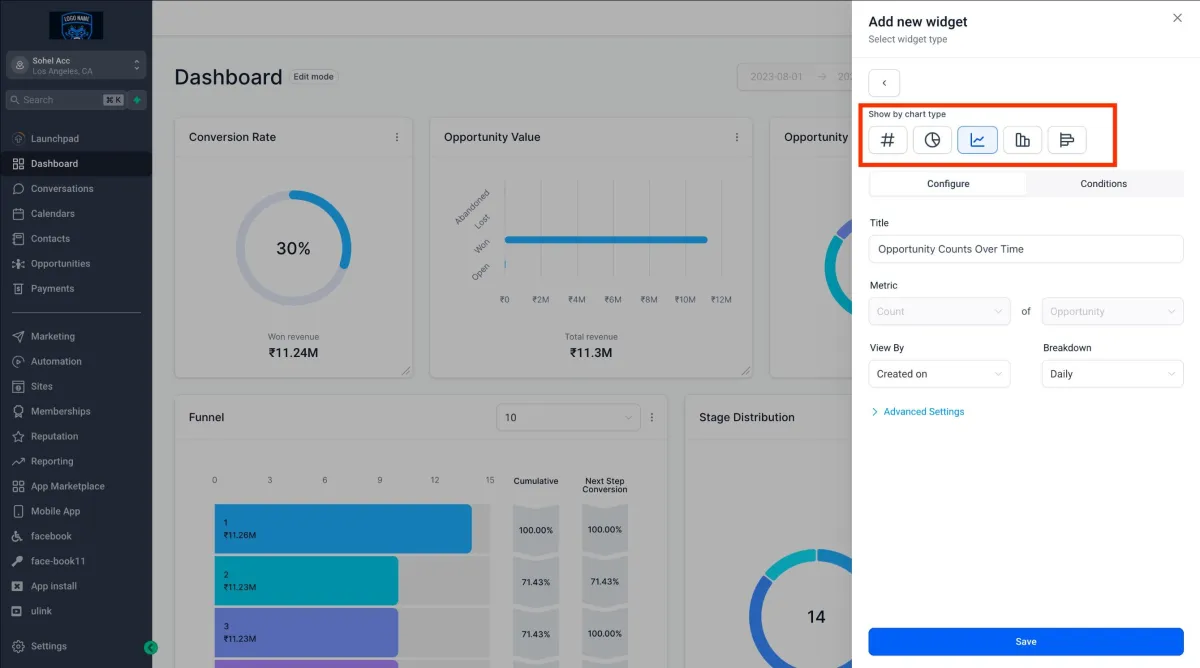
>Sie können den Diagrammtyp ändern, indem Sie auf das Diagramm Symbol klicken.
Step 2: Konfigurieren Sie die Widget-Einstellungen.
>Gehe zum Register "Konfigurieren", um das Widget weiter anzupassen:
>Titel : Ändern Sie den Titel des Widgets entsprechend Ihren Bedingungen. Ein klarer Titel erleichtert Ihnen und Ihrem Team das Verständnis.

Metriken : Schalten Sie Datenpunkte für Ihr Widget um.

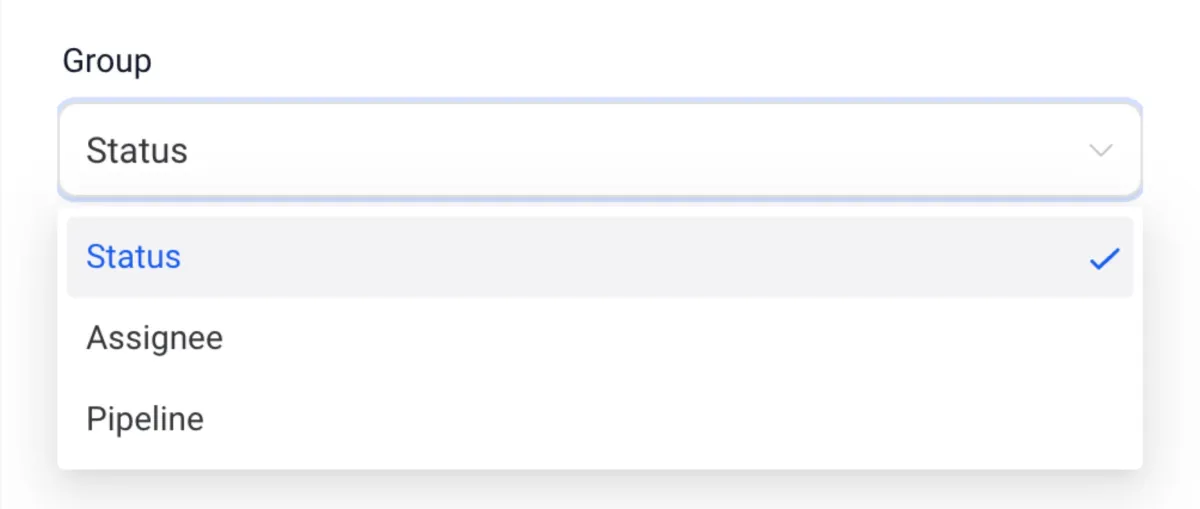
Gruppe :Definieren Sie, wie Ihre Ergebnisse in einem Donut-Diagramm gruppiert sind.
Anzeigen nach : Wählen Sie die sekundäre Dimension für Liniendiagramme, Balkendiagramme und horizontale Balkendiagramme aus.
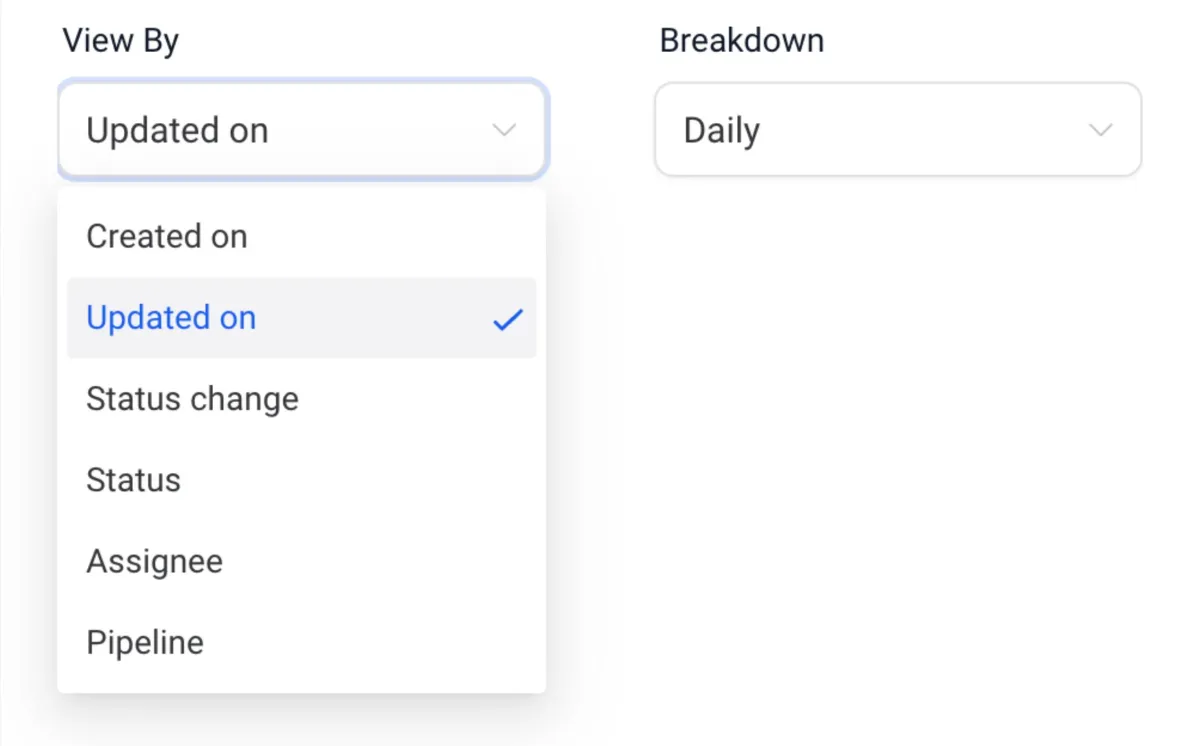
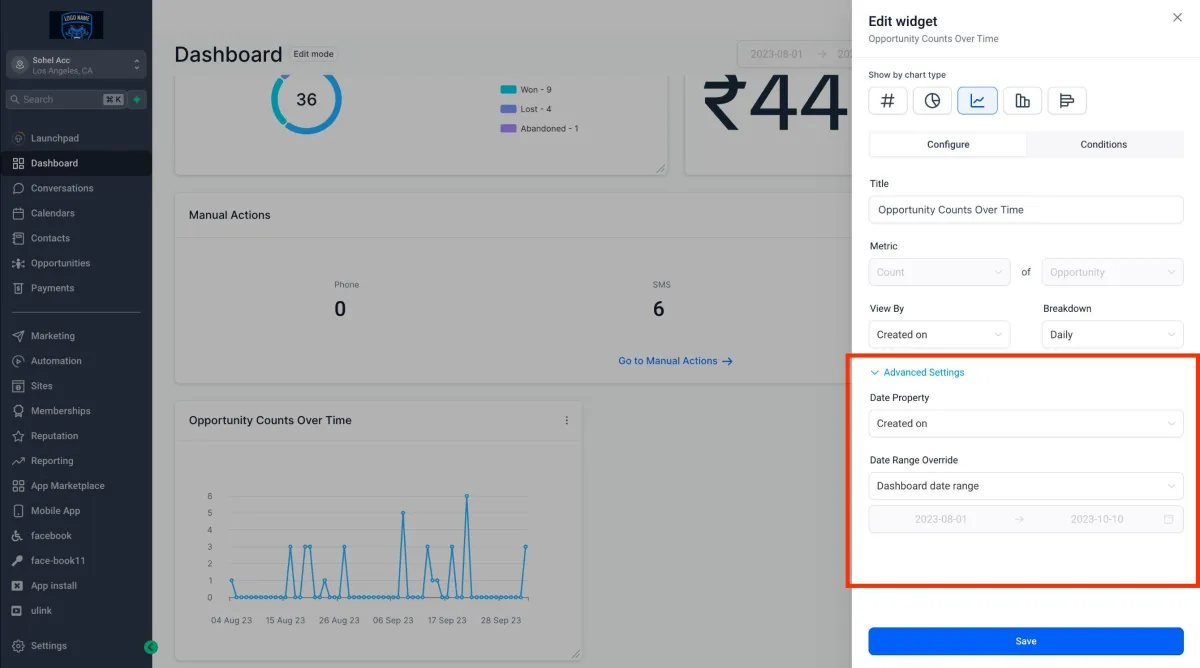
Aufschlüsselung : Ändern Sie die Häufigkeit des Zeitraums.
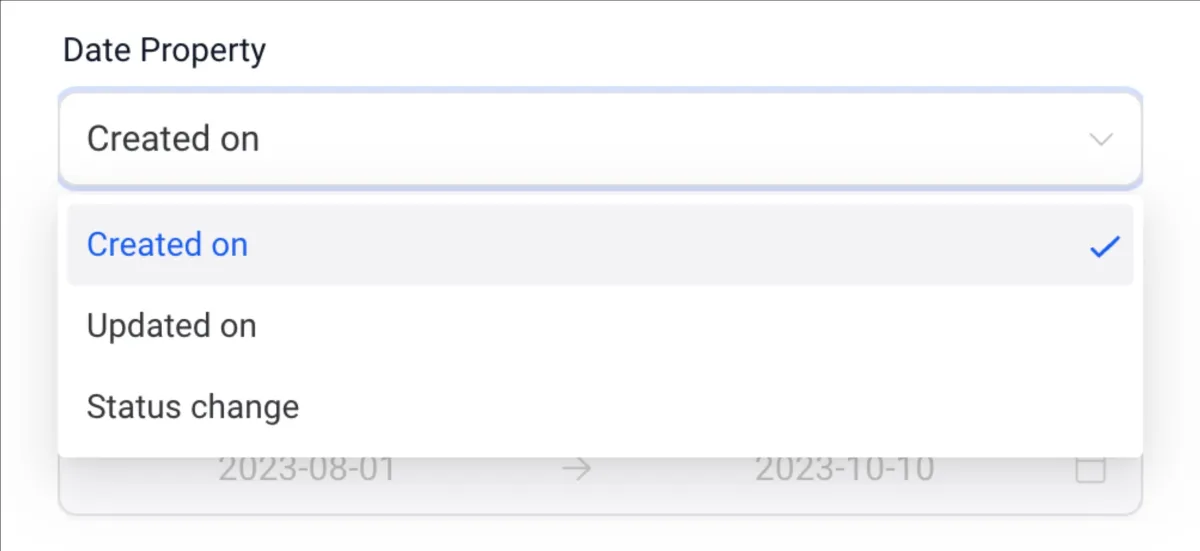
Datum Eigenschaft : Stellen Sie das Datum Eigenschaft für die Ergebnisabfrage ein (zum Beispiel Erstelldatum oder Aktualisierungsdatum).
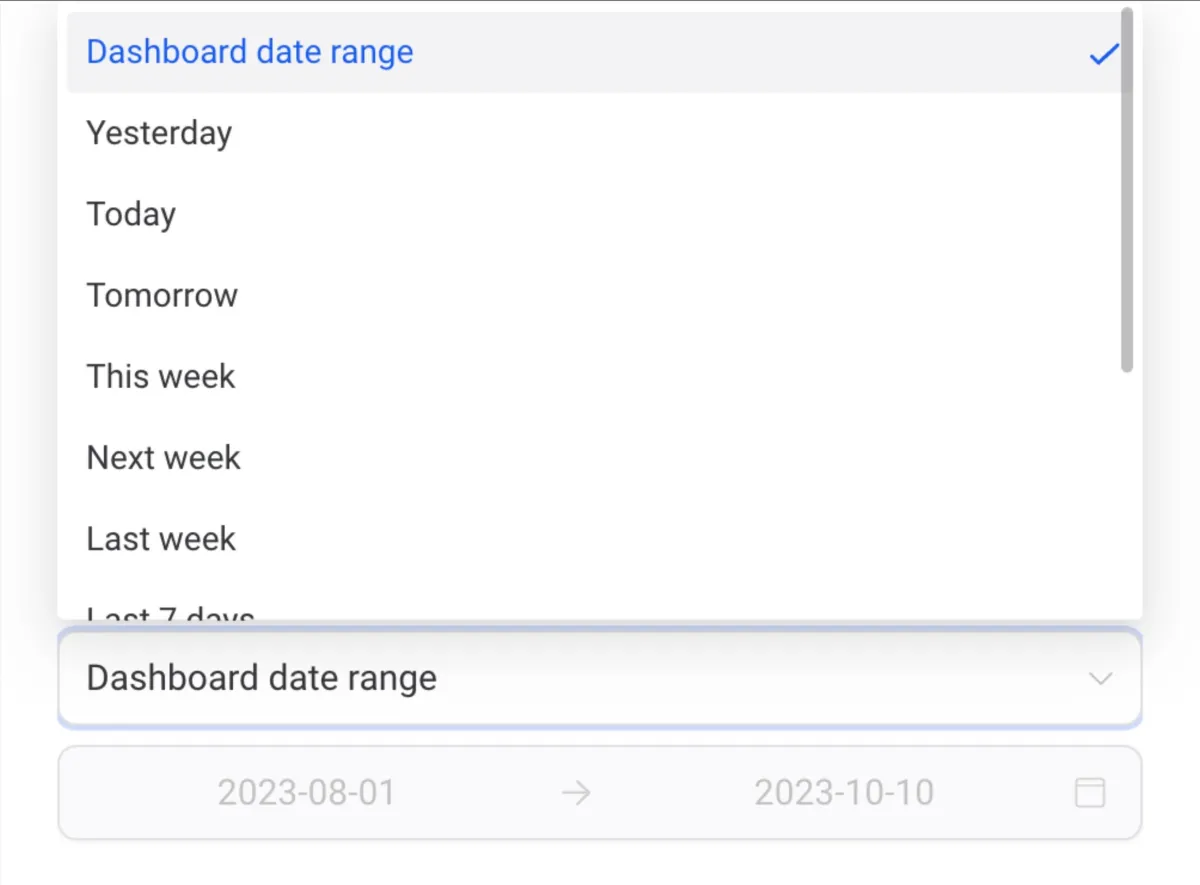
Datumsbereichsüberschreibung : Überschreiben Sie den Datenumfang für das Widget für die ausgewählte Datum Eigenschaft (standardmäßig verwendet es den globalen Datum Umfang vom Dashboard).
Bestellung : Ändere die Reihenfolge der Ergebnisse (aufsteigend oder absteigend).
Grenze : Legen Sie eine Begrenzung fest, um die angezeigten Ergebnisse zu vereinfachen.
Erweiterte Einstellungen sind zusätzliche Konfigurationen, die zusätzliche Personalisierungsoptionen für Ihr Widget bieten. Diese Einstellungen sind nicht zwingend erforderlich, um ein Widget zu erstellen, können jedoch dessen Anpassungsmöglichkeiten verbessern.
Schritt 3: Bedingungen hinzufügen
>Unter dem Tab "Bedingungen" können verschiedene Filter mit Hilfe von UND- oder ODER-Bedingungen angewendet werden. So geht's:
>Klicken Sie auf "BEDINGUNG HINZUFÜGEN", um einen Filter hinzuzufügen und wählen Sie die Bedingung aus der Dropdown-Liste aus..
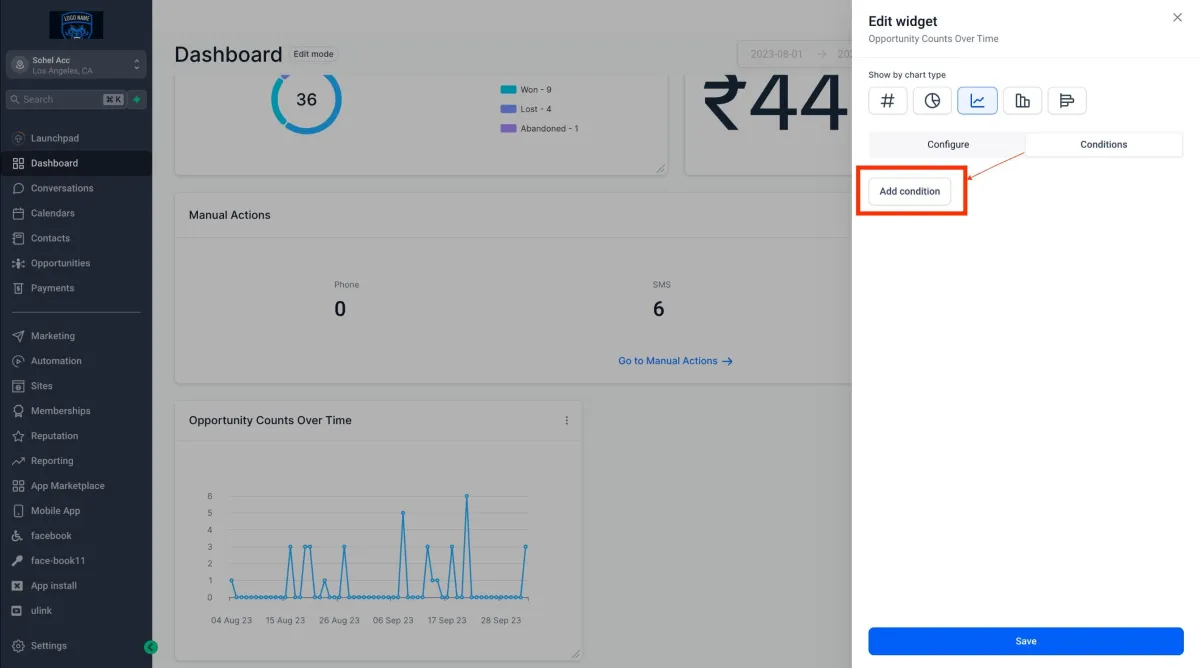
>Legen Sie den Operator und die Parameter für den Filter fest.
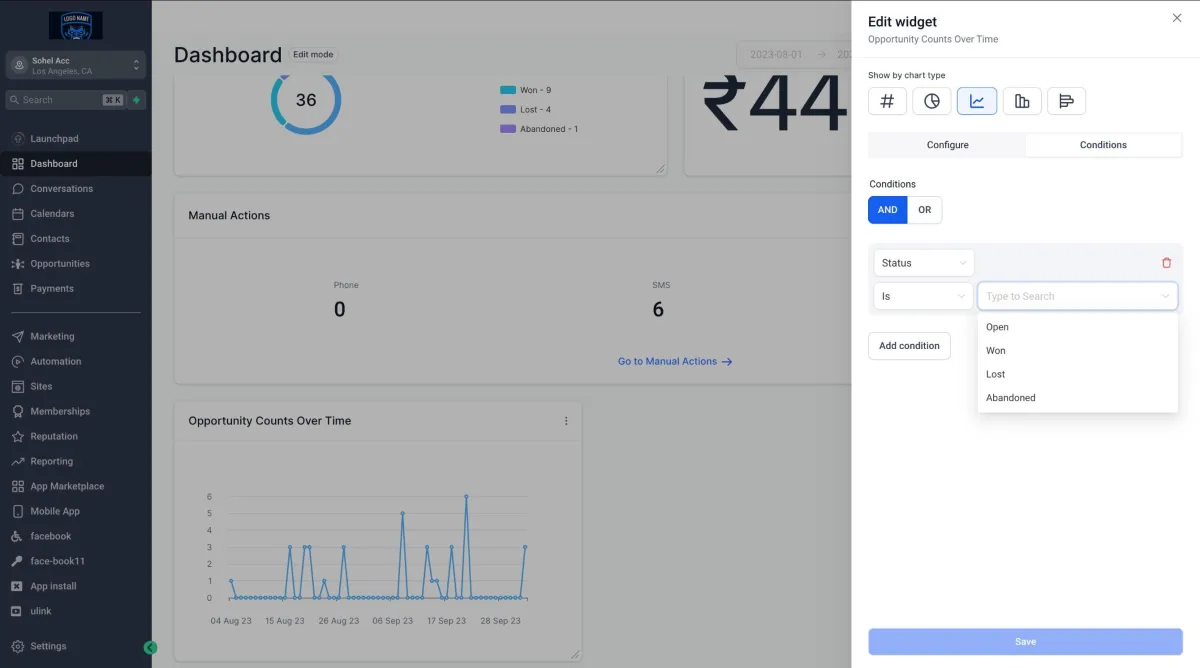
>Sie können Bedingungen nach Bedarf hinzufügen oder löschen.
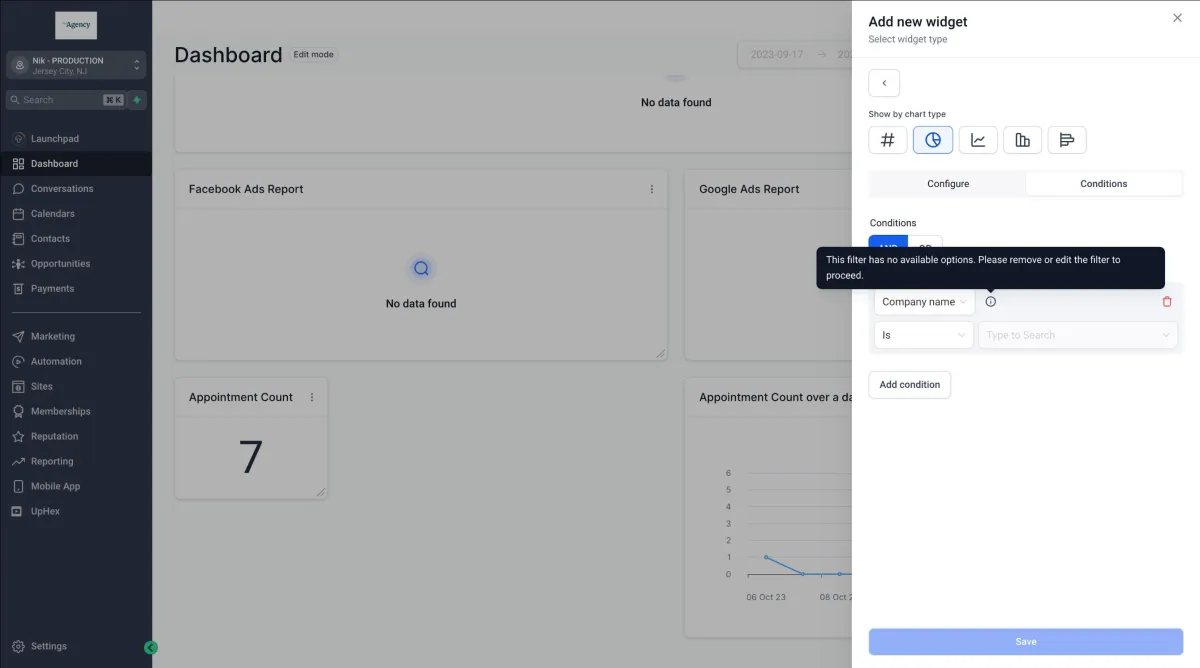
>Beachten Sie, dass wenn keine Daten für einen bestimmten Filter gefunden werden, Sie das Widget nicht speichern können, ohne entweder diesen Filter aus der Bedingung zu löschen oder ihn zu ändern.
Step 4: Änderungen speichern
>Nachdem alle erforderlichen Änderungen vorgenommen wurden, klicken Sie auf die Schaltfläche "Speichern"..
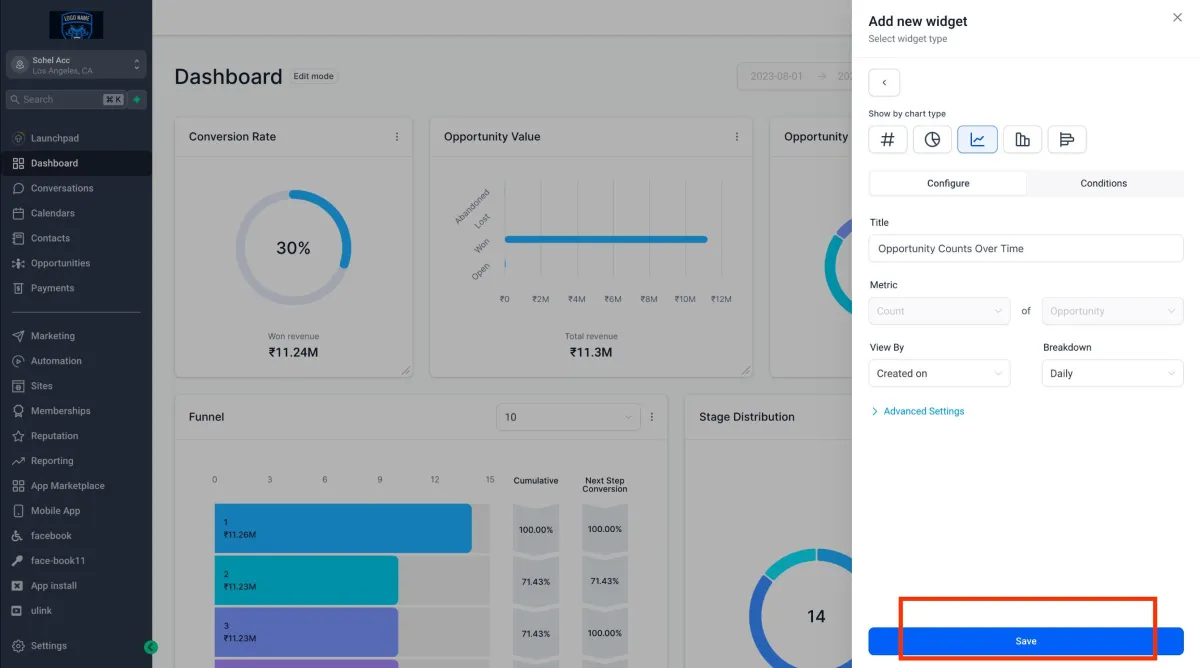
>Das Widget wird auf Ihrem Dashboard aktualisiert. Sie können es nach Belieben neu dimensionieren und neu positionieren. Denken Sie daran, auf "Änderungen speichern" zu klicken, sobald Sie mit der Position und Größe des Widgets zufrieden sind.
Hinweis:
Fragen Sie sich, welcher Plan das anpassbare Dashboard freischaltet?
Es ist derzeit ausschließlich im $497-Plan und höher verfügbar. Wenn Sie den $97- oder $297-Plan nutzen, empfehlen wir Ihnen, aufzusteigen, um dieses Feature freizuschalten.