
HILFE - SUPPORT
Dedizierte Versanddomäne Einrichtung auf Google Domain (LC E-Mail)
In diesem Artikel behandelt.
Schritt-für-Schritt-Anleitung zur Einrichtung einer LC-E-Mail-Domain - Google-Domain
Um den ersten TXT-Eintrag hinzuzufügen
Um den zweiten TXT-Eintrag hinzuzufügen
Um die MX-Einträge hinzuzufügen, klicken Sie auf "Neuen Eintrag erstellen"
Um den CNAME-Eintrag hinzuzufügen, klicken Sie auf "Neuen Eintrag erstellen
Schritt-für-Schritt-Anleitung zur Einrichtung eines dedizierten LC-E-Mail-Domains - Google Domain

1. Sobald Sie im Unterkonto sind > Klicken Sie auf Einstellungen > E-Mail-Dienste > Dedizierte Domain > + Domain hinzufügen
2. Wenn Ihre Domain companyname.com lautet, können Sie die Hauptdomain oder eine Subdomain mit LC-Email einrichten.
Wie kann man eine Versanddomain von Mailgun zu LeadConnector übertragen?
Hauptdomain:
Wenn Sie die Hauptdomain hinzufügen, sollte sie nicht mit Gsuite oder einem anderen E-Mail-Anbieter verwendet werden.
Subdomain:
Um die dedizierte Subdomain innerhalb von LC-Email einzurichten, können Sie ANYTHING_HERE.companyname.com eingeben.
Beispiele:
replies.companyname.com
support.companyname.com
3. Klicken Sie auf Hinzufügen & Überprüfen
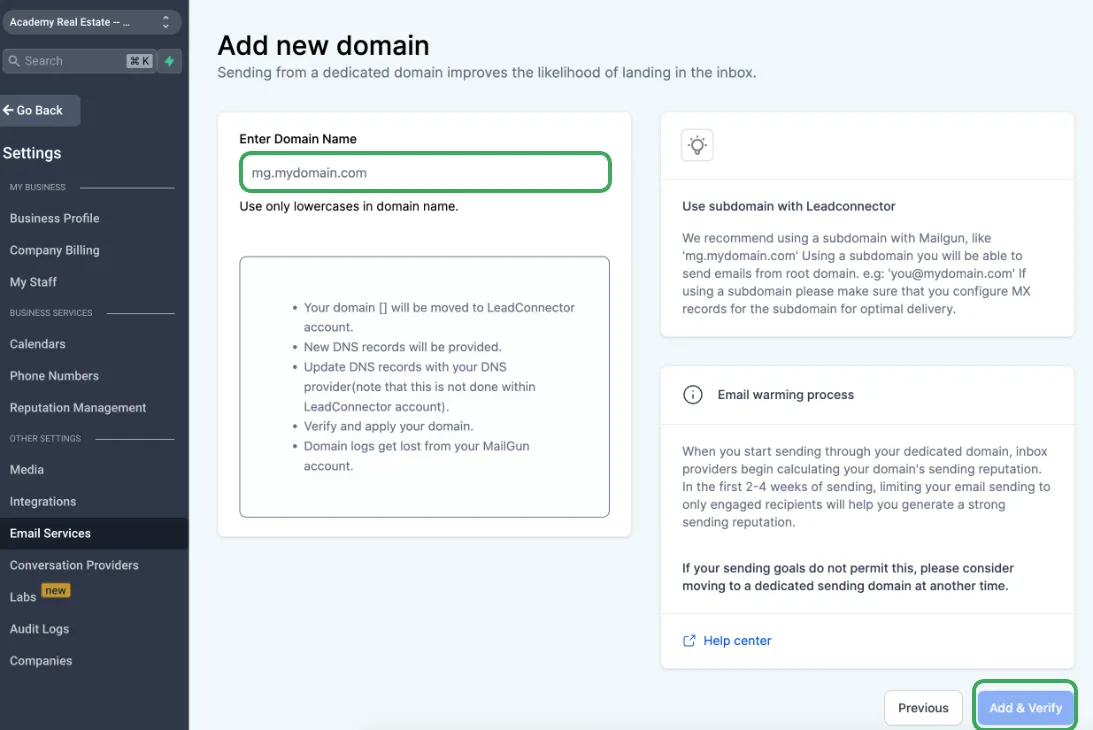
Auf dem nächsten Bildschirm werden Sie aufgefordert, DNS-Einträge zu Ihrer Domain hinzuzufügen. Lassen Sie diesen Bildschirm für den nächsten Schritt geöffnet.
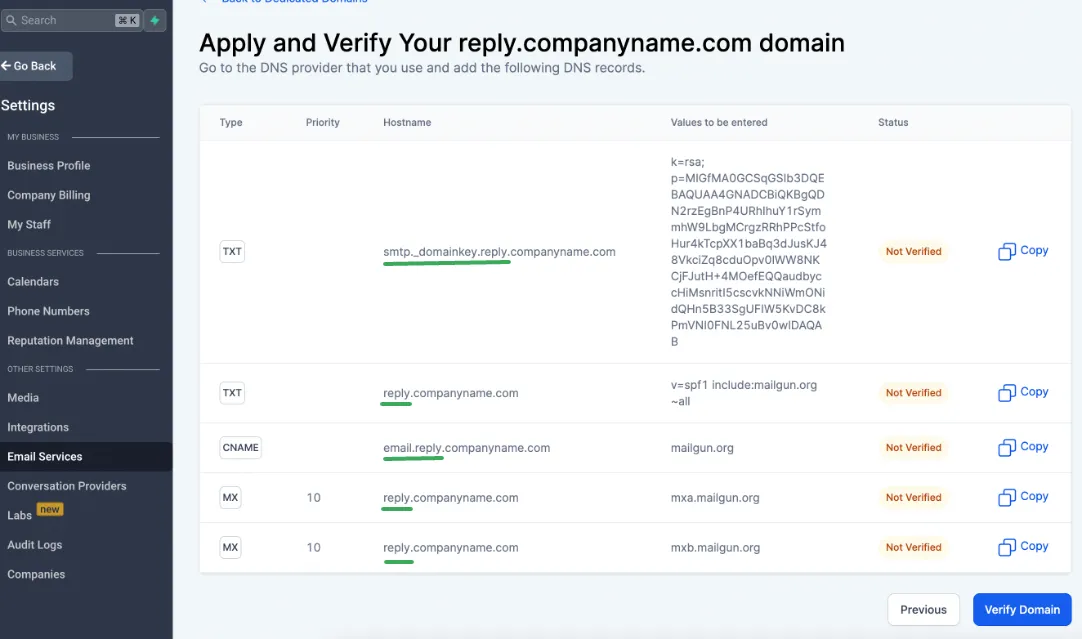
4. Melden Sie sich nun bei Ihren DNS-Einträgen an, je nachdem, wo Sie die Domain erworben haben, und fügen Sie die 5 DNS-Einträge hinzu.
Um den 1. TXT-Eintrag hinzuzufügen
1. Melden Sie sich bei domains.google.com an
2. Klicken Sie auf die Domain, die Sie einrichten möchten
3. Klicken Sie im linken Panel auf DNS, wir werden 5 DNS-Einträge hinzufügen

Host-Name: WURZELDOMÄNE NICHT EINSCHLIESSEN
Abhängig vom Subdomain, die Sie einrichten möchten, wenn Sie versuchen
lc.firmenname.com einzurichten - Der Host-Name wird lc sein
replies.firmenname.com - Der Host-Name wird replies sein
Wenn Sie eine Hauptdomäne wie firmenname.com einrichten, wird der Hostname @ sein
Typ: Wählen Sie TXT aus den Typ-Optionen.
Daten: Gleich für alle
fügen Sie den folgenden Eintrag ein: v=spf1 include:mailgun.org ~all
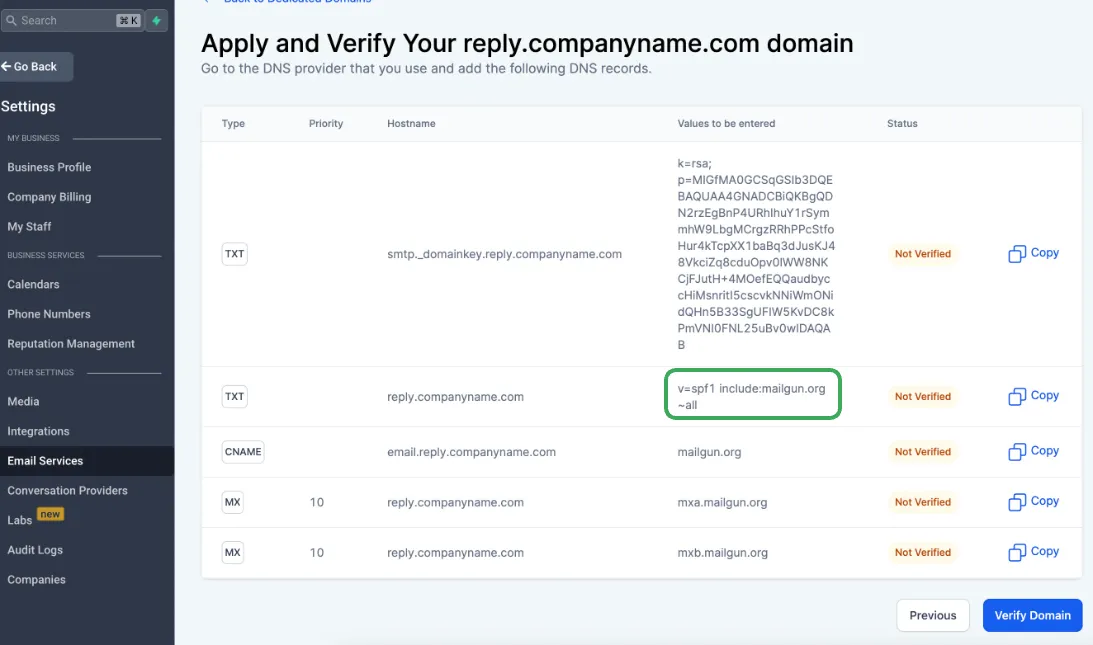
Klicken Sie noch nicht auf Speichern, es müssen noch 4 neue Datensätze hinzugefügt werden
Sobald Sie mit dem ersten Datensatz fertig sind, klicken Sie auf Neuen Datensatz erstellen
Um den 2. TXT-Eintrag hinzuzufügen
Type: Select TXT from the dropdown

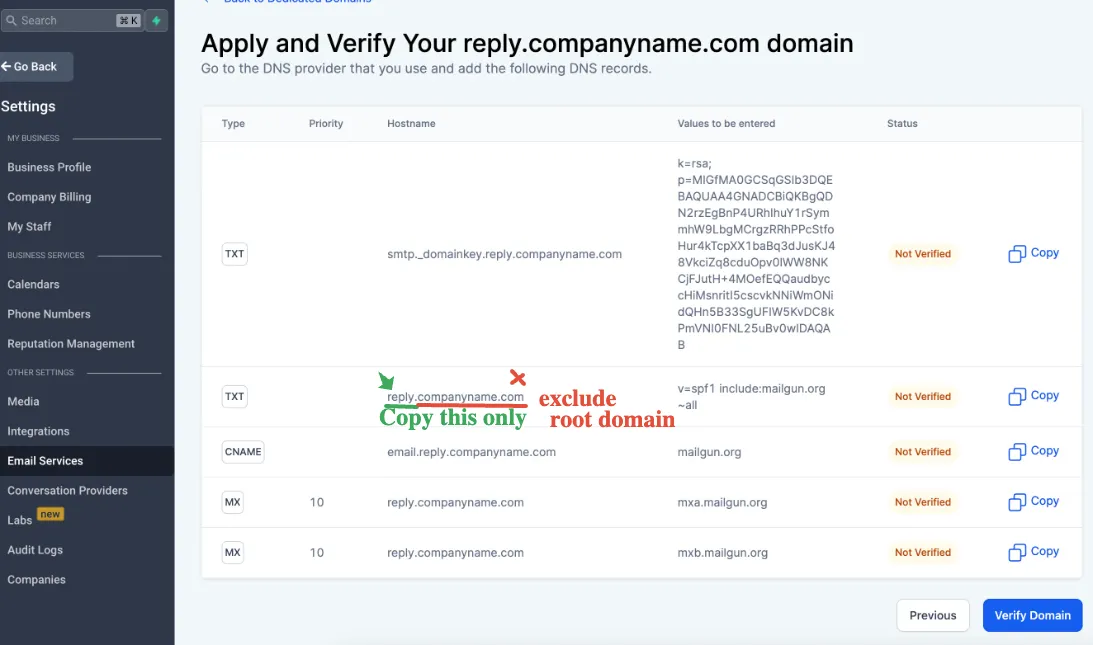
Host-Name: Es ist ein wenig knifflig, aber der Trick besteht darin, alles vom Anfang bis zum Teil der Subdomain zu kopieren, ohne die Hauptdomain zu kopieren.
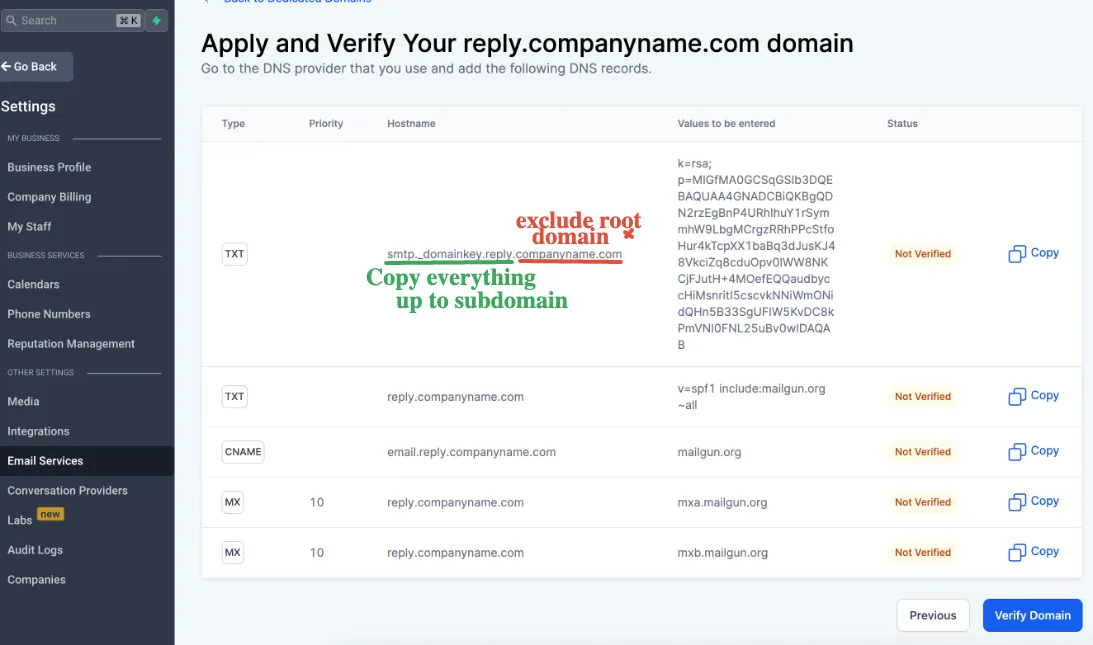
**Jedermanns 2. TXT-Record-Hostname und -Wert sind unterschiedlich
Beispiele: kopieren Sie NUR den hervorgehobenen Teil
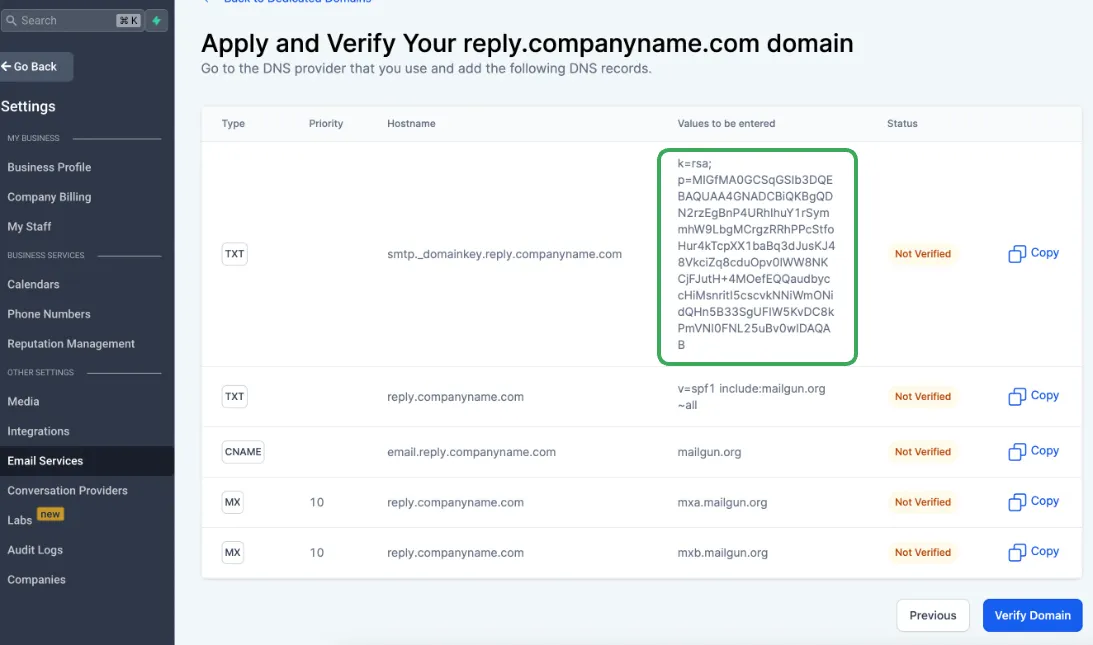
Daten:
Kopieren Sie den 2. TXT-Eintrag hier, hervorgehoben im Screenshot unten
Wert: fügen Sie den sehr langen kopierten 2. TXT-Eintrag hier ein
Um die MX-Einträge hinzuzufügen, klicken Sie auf Neuen Eintrag erstellen
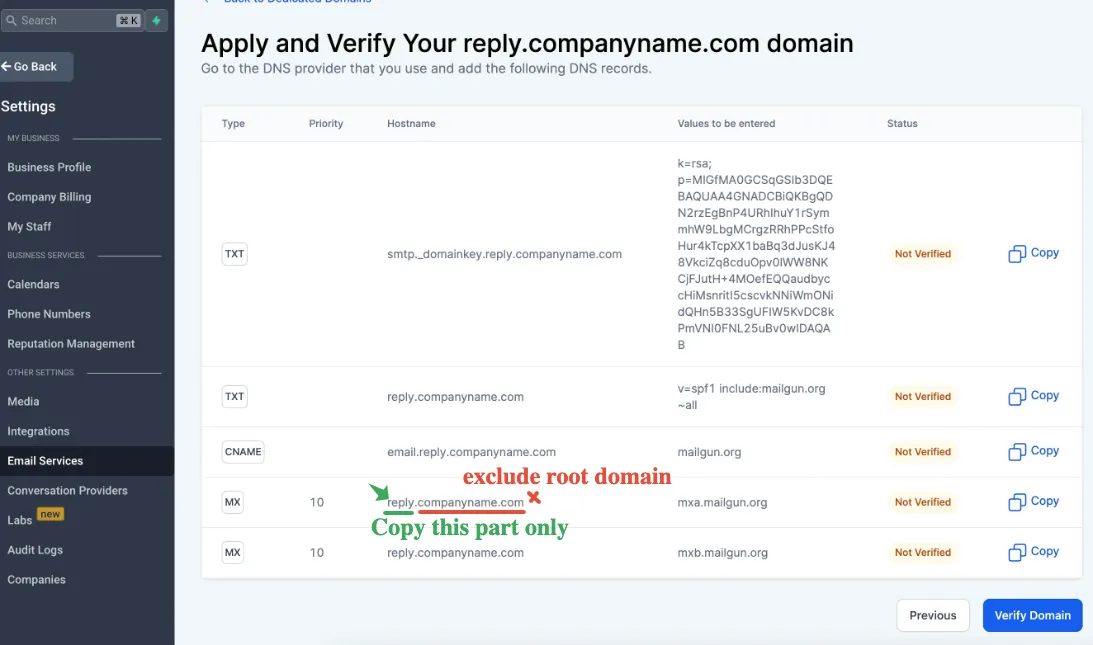
Host-Name:
Abhängig vom Subdomain, die Sie einrichten möchten, wenn Sie versuchen
lc.firmenname.com einzurichten - Der Hostname wird lc sein
replies.firmenname.com - Der Hostname wird replies sein
Wenn Sie eine Hauptdomain wie firmenname.com einrichten, wird der Hostname @ sein
Angenommen, Sie haben ein Gsuite-Konto, um eingehende E-Mails für die Hauptdomäne zu erfassen. Stellen Sie sicher, dass Sie eine Subdomain für Ihre spezielle LC-E-Mail-Domäne verwenden. Schauen Sie sich den Artikel an: Kann ich denselben Domainnamen für Mailgun und für Google Apps (oder einen anderen E-Mail-Server) verwenden?
Typ: Wählen Sie MX aus dem Dropdown-Menü
Daten: Fügen Sie die folgenden Daten ein
Kopieren und einfügen 10 mxa.mailgun.org
Klicken Sie auf +Weitere zu diesem Datensatz hinzufügen
Kopieren und einfügen 10 mxb.mailgun.org

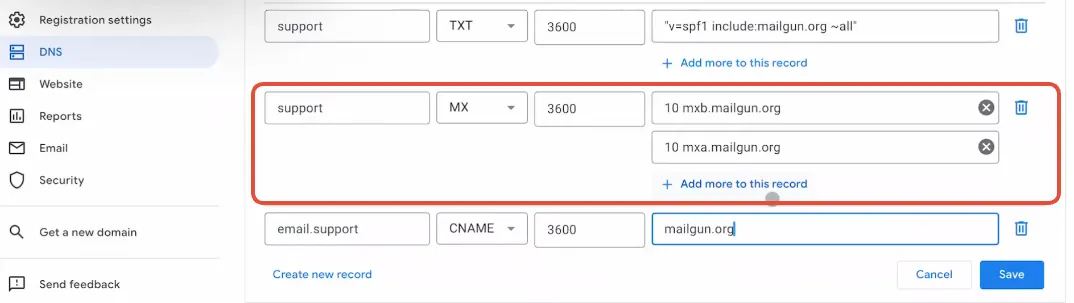
Um den CNAME-Eintrag hinzuzufügen, klicken Sie auf Neuen Eintrag erstellen
Host-Name:
Abhängig vom Subdomain, die Sie einrichten möchten, wenn Sie versuchen einzurichten
lc.companyname.com Der Hostname wird email.lc sein
replies.companyname.com Der Hostname lautet email.replies
Wenn Sie eine Hauptdomain wie companyname.com einrichten, wird der Hostname email sein.
Typ: Wählen Sie CNAME aus dem Dropdown-Menü
Daten: Kopieren und fügen Sie mailgun.org ein
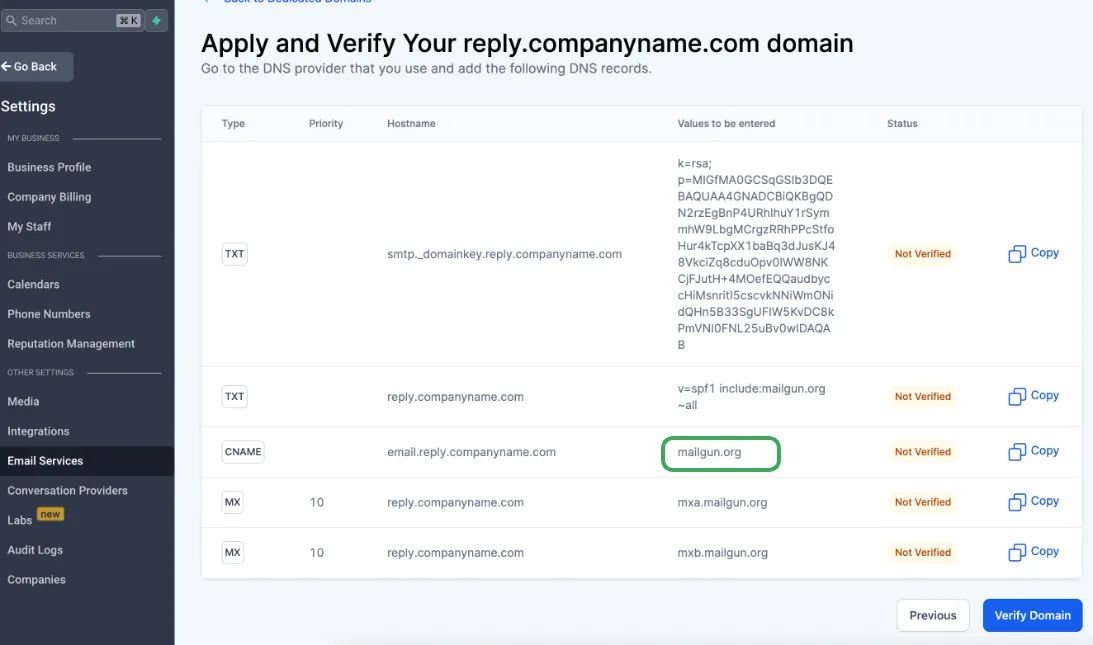
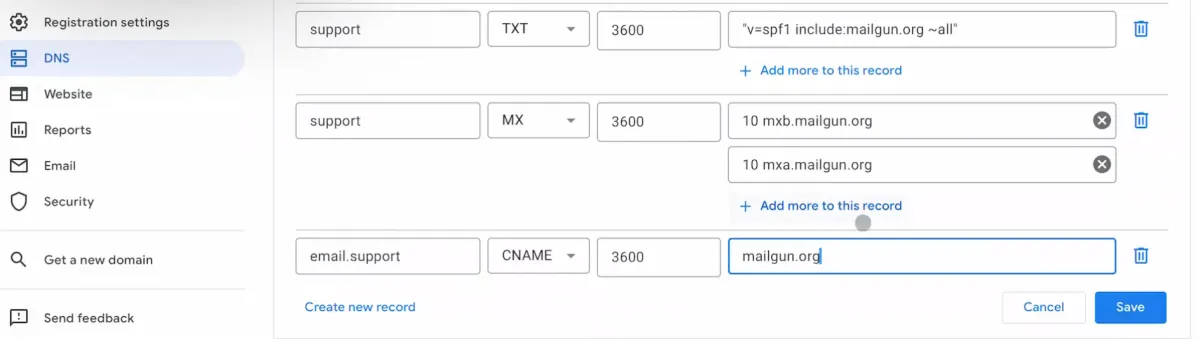
Nachdem Sie 5 DNS-Einträge hinzugefügt haben, klicken Sie auf SPEICHERN!
Gehen Sie zurück zum Tab "E-Mail-Dienste" und klicken Sie auf "Domäne verifizieren"
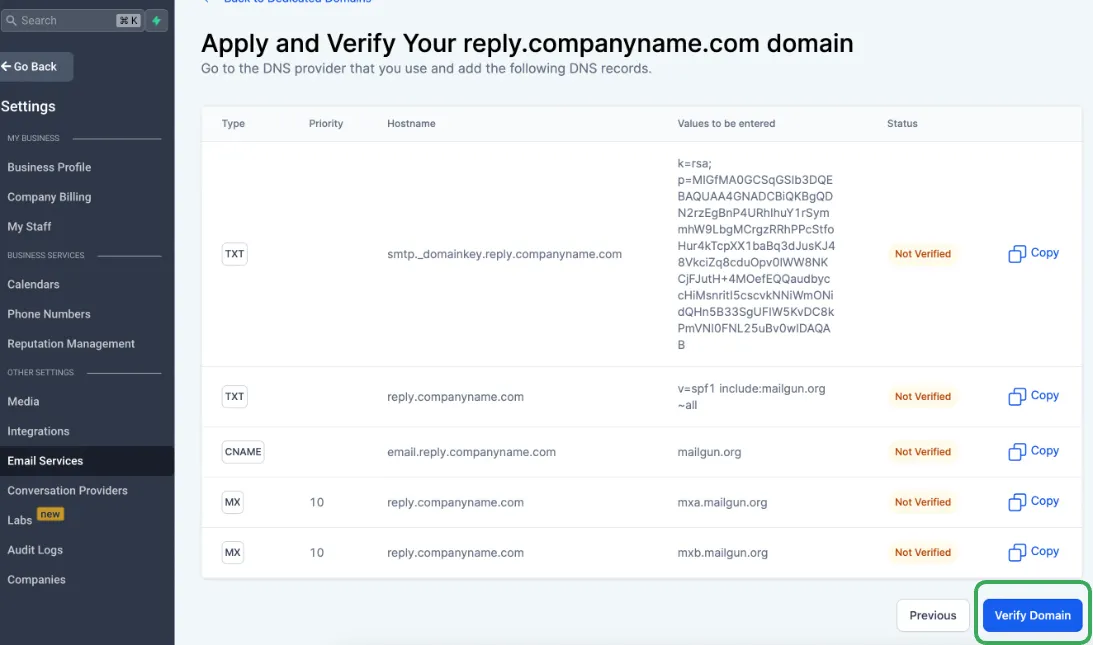
Klicken Sie erneut auf denselben Button, um die Domain zu verifizieren, falls einige Einträge immer noch nicht das grüne Häkchen anzeigen.
Sobald Sie alle DNS-Einträge hinzugefügt und überprüft haben, können Sie sicherstellen, dass das SSL-Zertifikat für dedizierte Sendedomäne (LC - E-Mail) vollständig eingerichtet ist.
Dann könnten wir eine Test-E-Mail senden, um zu sehen, ob alles funktioniert! Klicken Sie hier, um zu erfahren, wie man eine Test-E-Mail im Gespräch sendet