
HILFE - SUPPORT
Standard-Blogablauf - Erste Schritte mit Blogs
Erstellen Sie einen schönen Blog mit unserem leistungsstarken Blog-Post-Editor, mit dem Sie ihn verfassen, für SEO und Content Marketing optimieren und überall verbreiten können, um Leser zu gewinnen.
Behandelt in diesem Artikel
Wie man ein Blog-Video erstellt
Schritt 1: Erstellen eines Blogbeitrags mit Einstellungen und SEO-Details
Wie man eine Blog-Seite innerhalb eines Trichters oder einer Website erstellt Video
Schritt 2: Hinzufügen eines Trichters oder einer Website mit dem Element "Blog Post List
FAQ's
>Wie funktioniert die Domain mit dem Blog?
>Kann ich für jede Kategorie eine eigene Blogseite einrichten?
>Wie wählt man die Anzahl der auf der Landing Page angezeigten Blogeinträge aus?
>Ist das Hinzufügen von Autor, Kategorie oder Schlüsselwörtern optional Kann ich benutzerdefinierte Werte in einem Blogeintrag verwenden?
>Wie kann ich Formulare, Umfragen oder benutzerdefinierten Code zu meinem Blogeintrag hinzufügen?
>Warum kann ich den Blogautor nicht ändern?
>Kann ich weitere Schriftarten hinzufügen?
>Welche Bildgröße wird für einen Blogeintrag empfohlen?
Wie man einen Blog erstellt
Wenn Sie neu im Bloggen sind oder Ihr eigenes Blog starten möchten, aber nicht wissen, wo Sie anfangen sollen, wird Ihnen dieser Artikel den Einstieg erleichtern.
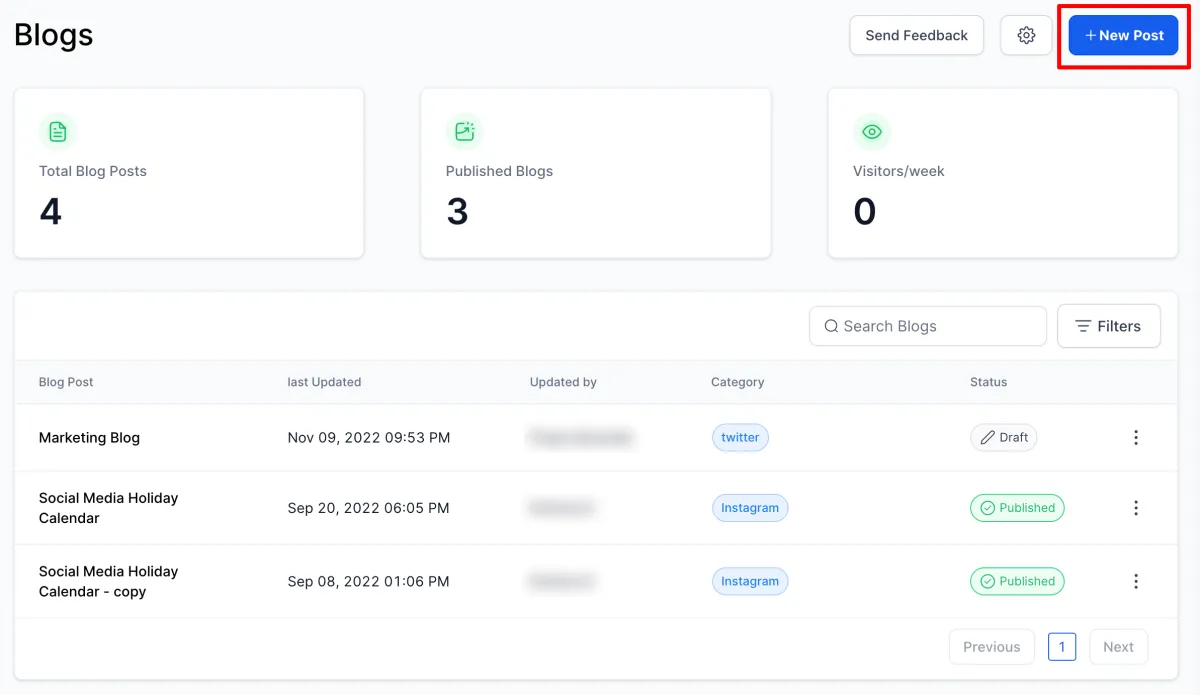
Schritt 1: Erstellen eines Blogbeitrags mit Einstellungen und SEO-Details
1. Erstellen Sie unter Sites > Blogs einen neuen Blogbeitrag mit einem Titel, einer Beschreibung und einem Blogbeitragsbild
Hinweis - Die zulässige Bildgröße beträgt 10 MB.
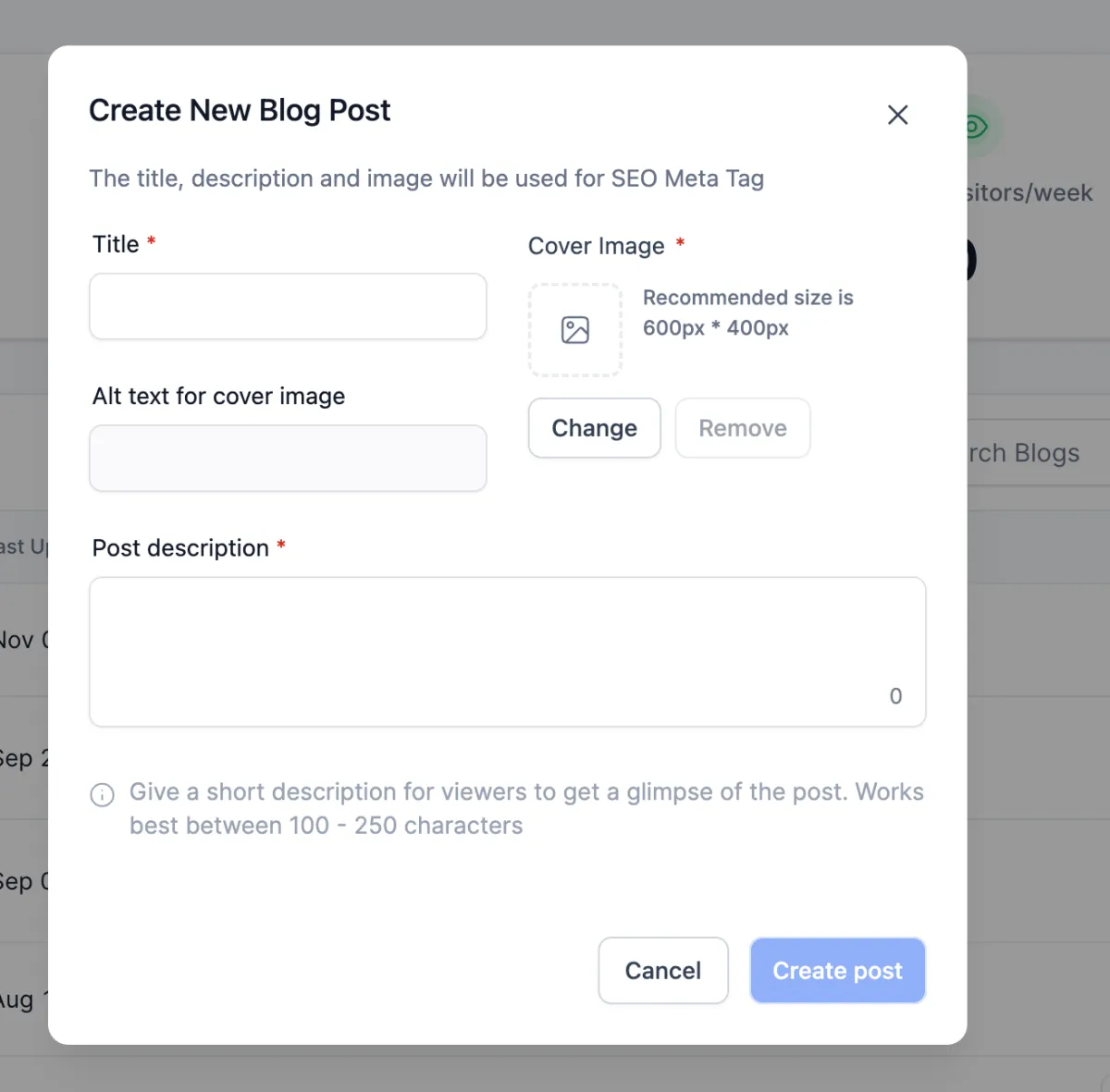
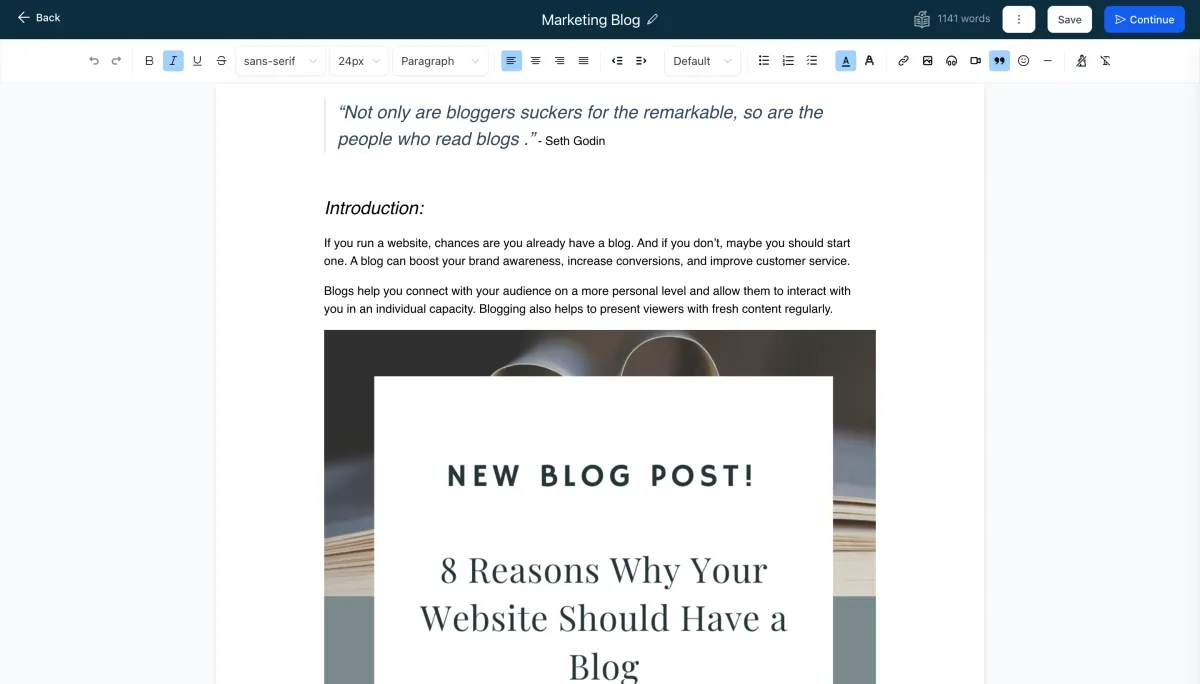
2. Fügen Sie den Inhalt Ihres Blogbeitrags mithilfe der Editor-Symbolleiste hinzu.
>Sie können Stile wie fett, kursiv, unterstrichen, durchgestrichen, Schriftarten, Stile und Größe festlegen.
>Sie können einen Einzug, eine Nummernliste, eine Aufzählungsliste oder eine Aufgabenliste hinzufügen.
>Sie können Farben und Hervorhebungen hinzufügen.
>Sie können Bilder oder Videos aus der Mediathek und von YouTube einfügen und Hyperlinks einfügen.
>Sie können Zitate für bestimmte Inhalte hinzufügen Sie können ein bestimmtes Format löschen oder alles formatieren
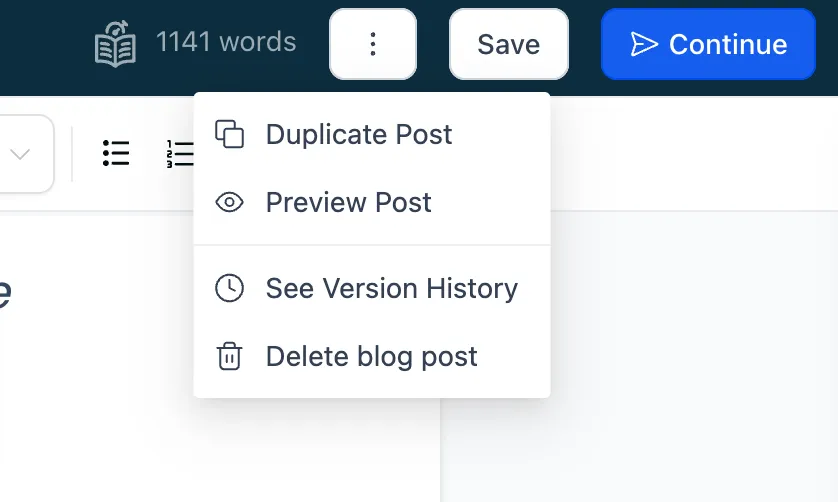
3. Nachdem Sie den Inhalt hinzugefügt haben, müssen Sie die folgenden Details einrichten
>URL Slug - Dies ist der Pfad für Ihren Blogbeitrag
>Kategorie (diese wird in den Blogeinstellungen festgelegt)
>Schlüsselwörter
>Autor (dies wird in den Blogeinstellungen festgelegt)
>Sobald die Blog-Details überprüft sind, können Sie sie mit einem bestimmten Datum veröffentlichen oder sie als Entwurf speichern.
Wie man eine Blog-Seite innerhalb eines Trichters oder einer Website erstellt
Schritt 2: Fügen Sie einen Trichter oder eine Website mit dem Element Blog Post List hinzu
Bitte beachten:
Diese Trichter- oder Website-Seite wird Ihre Haupt-Blog-Seite sein, die alle Ihre Blog-Beiträge enthält, die Sie im Abschnitt Blogs hinzugefügt haben.
1. Erstellen Sie einen neuen Trichter / eine neue Website oder fügen Sie einen Schritt / eine Seite zu einem bestehenden Trichter hinzu.

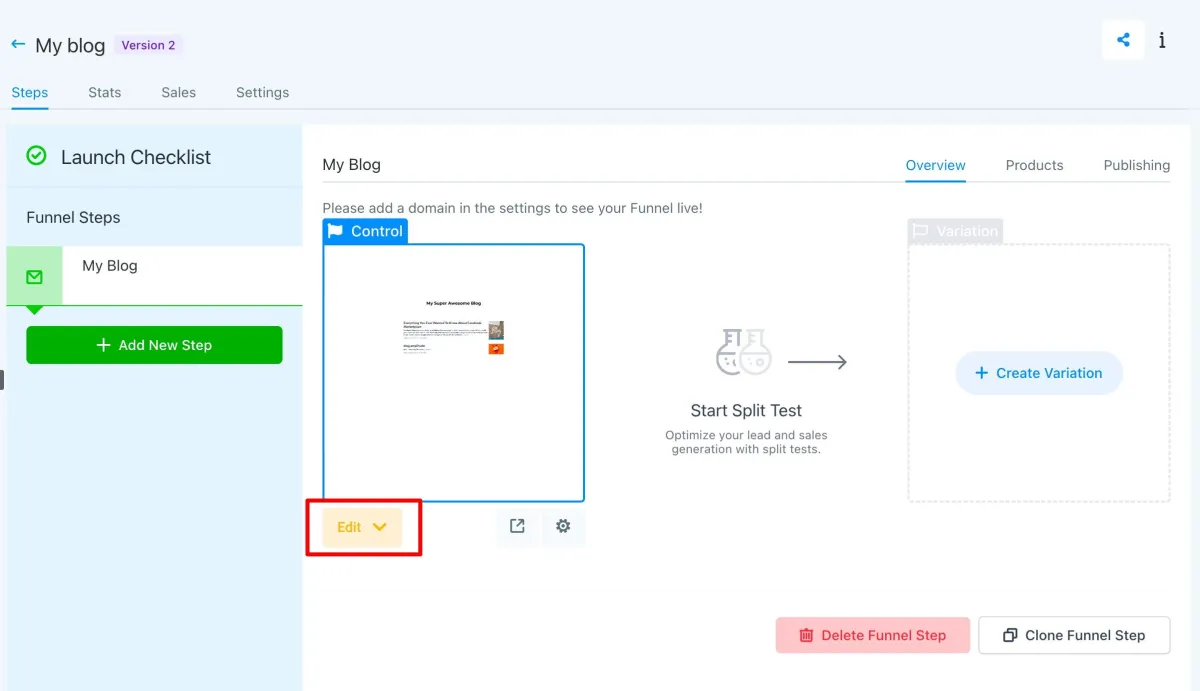
2. Sobald der Trichterschritt hinzugefügt wurde, klicken Sie auf die Schaltfläche "Bearbeiten", um den Editor zu öffnen
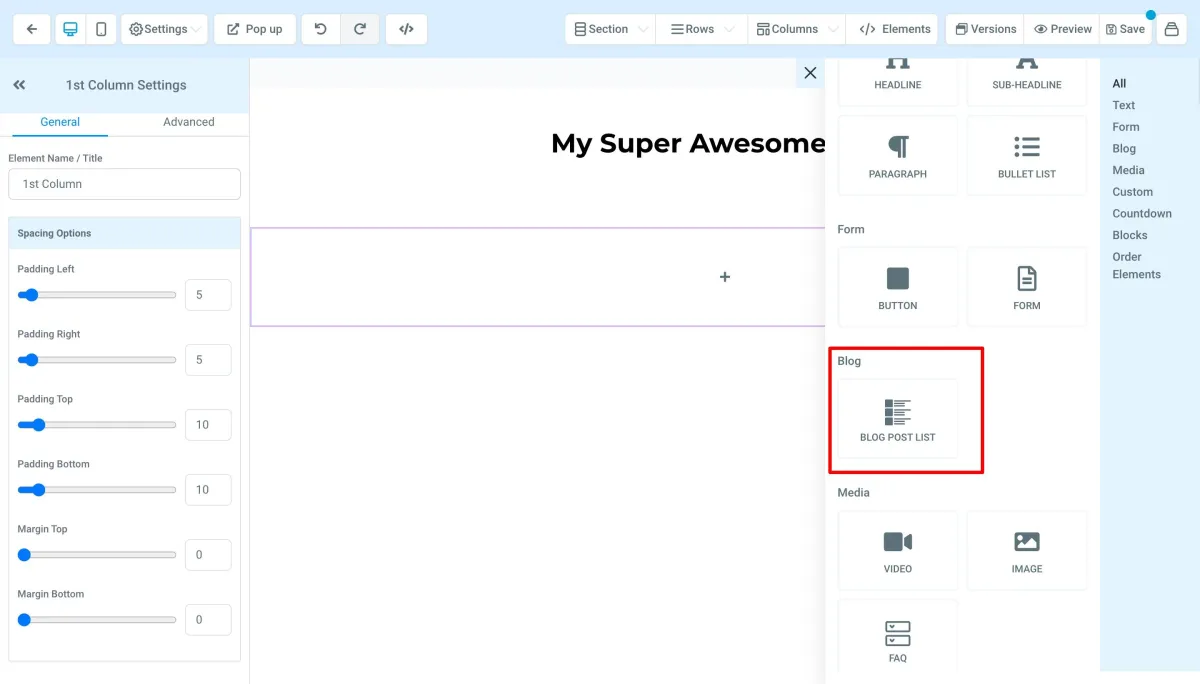
3. Klicken Sie auf das Element mit dem Namen Blog Post List
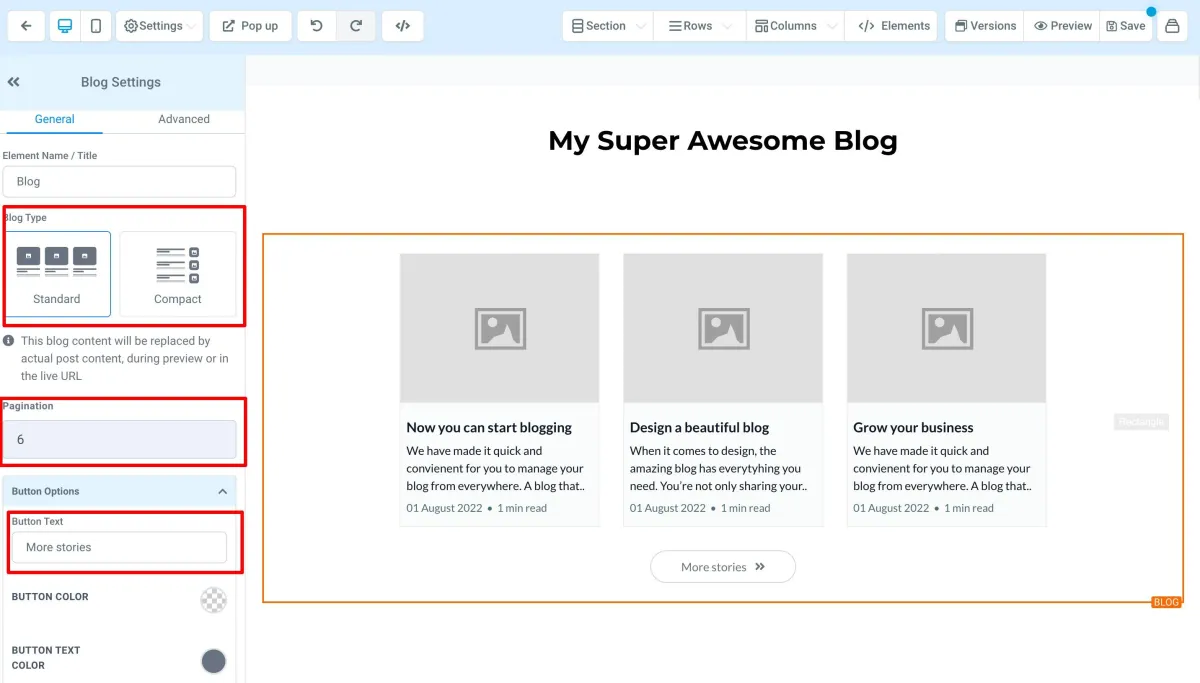
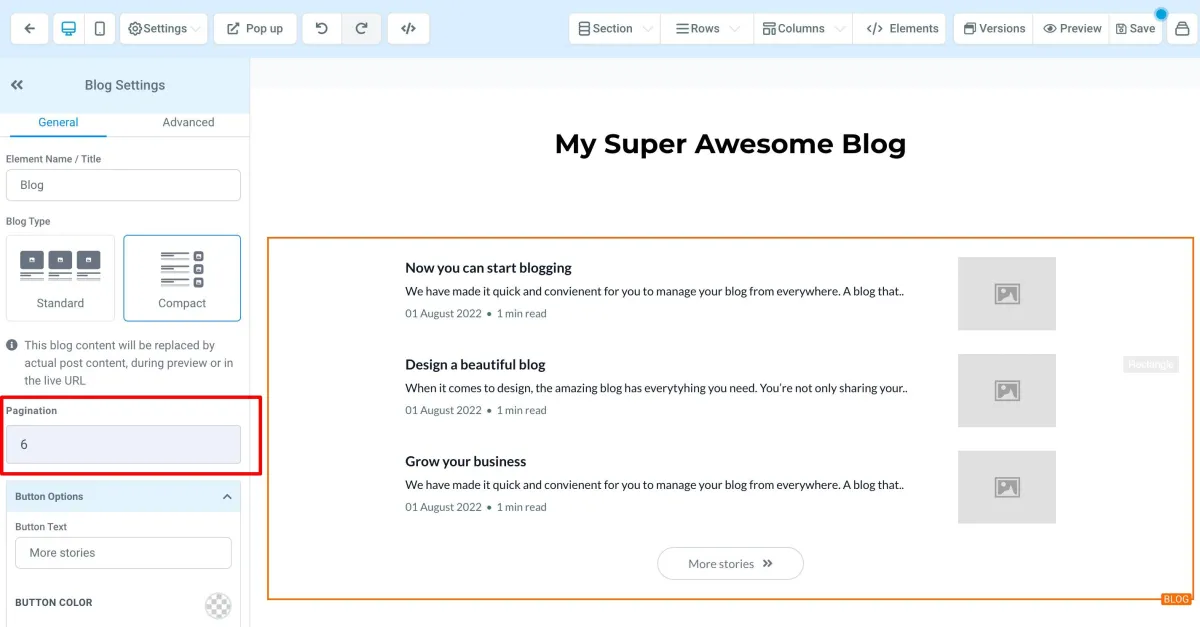
>Wählen Sie das Element und die Art des Layouts zwischen Standard und Kompakt aus.
>Paginierung bezieht sich auf die Anzahl der Blogbeiträge, die auf der Landing Page angezeigt werden
Sie können die Schaltfläche "Weitere Beiträge" umbenennen
Bitte beachten
Es wird empfohlen, Ihrer Blog-Hauptseite eine Kopfzeile (Navigationsmenü) und eine Fußzeile mit Links hinzuzufügen
Das Element "Blog Post List" verfügt über mehrere Optionen: Mit dem Blog-Typ können Sie zwischen "Standard" und "Kompakt" wählen, mit den Einstellungen für die Paginierung können Sie den Text und die Anzahl der auf der Seite sichtbaren Blog-Posts festlegen, und mit den Optionen für die Schaltflächen können Sie den Text der Schaltflächen bearbeiten und die
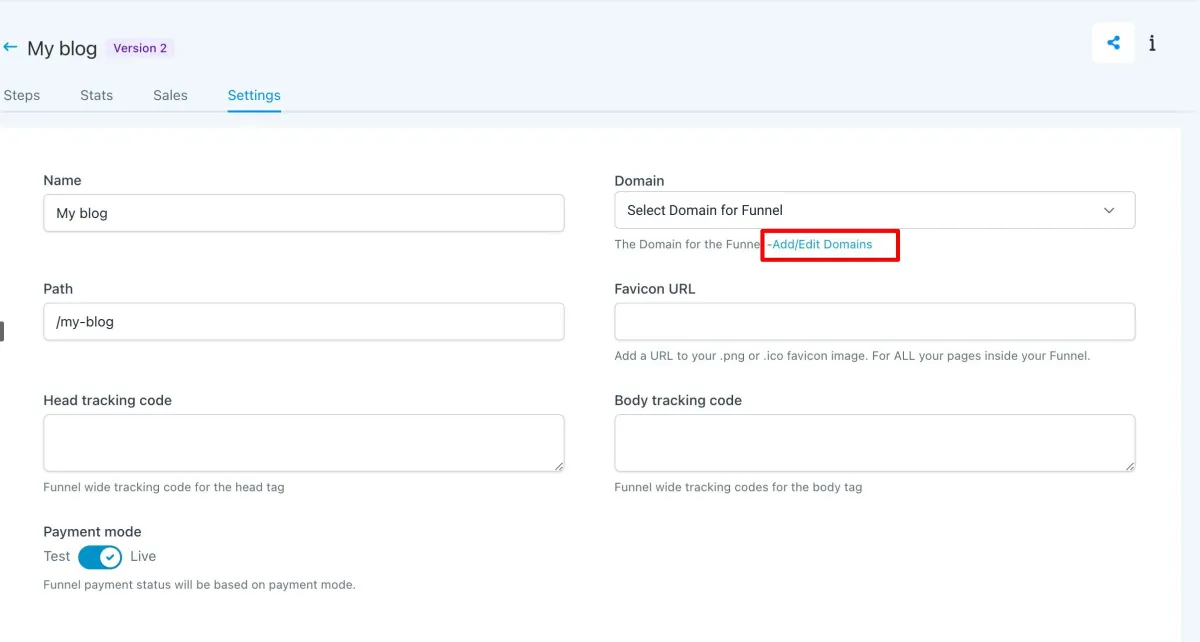
4. Fügen Sie die Domäne über Trichter / Website-Einstellungen zur Website hinzu, falls sie noch nicht hinzugefügt wurde.
5. Wenn Sie möchten, dass die Blog-Seite geöffnet wird, wenn Sie Ihre Domain ohne Pfadangabe eingeben
Zum Beispiel blog.meinedomain.com statt blog.meinedomain.com/home - Gehen Sie zu Einstellungen>Domains>Domain bearbeiten>Wählen Sie die Blogseite als Standardseite
Bitte beachten:
Kategorie, Schlüsselwörter, Autor und Slug können nach der Veröffentlichung des Blogs NICHT mehr aktualisiert werden. Die Entwickler arbeiten an einer Lösung, die bald veröffentlicht werden wird
FAQ's
Wie funktioniert die Domain mit dem Blog?
Die Domain wird dem Trichter oder der Website hinzugefügt, wo das Blog-Listenelement hinzugefügt wird.
Blog-URL-Formate:

Kann ich für jede Kategorie eine eigene Blogseite einrichten?
Das wird derzeit nicht unterstützt. In den kommenden Updates werden wir es den Nutzern ermöglichen, eine Trichter-/Webseite basierend auf einem Kategoriefilter mit dem Slug und den SEO-Details zu erstellen.
Wie wählt man die Anzahl der Blogposts aus, die auf der Landing Page angezeigt werden?
In den Paginierungseinstellungen können Sie die Anzahl der auf der Seite sichtbaren Blogbeiträge auswählen, und in den Schaltflächenoptionen können Sie den Text der Schaltfläche bearbeiten
. Wir empfehlen, die Anzahl der Blogeinträge auf 6 oder 9 zu beschränken.
Ist es optional, einen Autor, eine Kategorie oder Schlüsselwörter hinzuzufügen?
Blogpost-Details erfordern Kategorie-Details wie Name, Slug und SEO-Details können in den Blogeinstellungen festgelegt werden. Die Angaben zum Autor und zu den Schlüsselwörtern können in den Blogeinstellungen mit Name, Foto und sozialen Informationen festgelegt werden. Schlüsselwörter können auf dem Veröffentlichungsbildschirm festgelegt werden.
Kann ich benutzerdefinierte Werte in einem Blogeintrag verwenden?
Nein, benutzerdefinierte Werte werden in Blogposts derzeit nicht unterstützt. Sie können keine Werte wie oder verwenden.
Wie füge ich Formulare, Umfragen oder benutzerdefinierten Code zu meinem Blogeintrag hinzu?
Formulare oder Umfragen können derzeit nicht zu Blogbeiträgen hinzugefügt werden. Die Option zum Hinzufügen von benutzerdefiniertem Code wird bald verfügbar sein.
Warum kann ich den Blogautor nicht ändern?
Kategorie, Schlüsselwörter, Autor und Slug können nach der Veröffentlichung des Blogs NICHT aktualisiert werden.
Kann ich weitere Schriftarten hinzufügen?
Derzeit wird dies nicht unterstützt. Wir arbeiten daran, bald mehr Schriftartenoptionen zur Verfügung zu stellen.
Was ist die empfohlene Bildgröße für einen Blogbeitrag?
Wir haben keine empfohlene Größe. Die Seitenbreite im Blogpost-Editor beträgt jedoch 736 px.