
HILFE - SUPPORT
Kann ich mehrere Kalender anzeigen, ohne eine Kalendergruppe zu verwenden?
So zeigen Sie mehr als einen Kalender auf einer Seite an
Verwenden von Kalenderlinks:
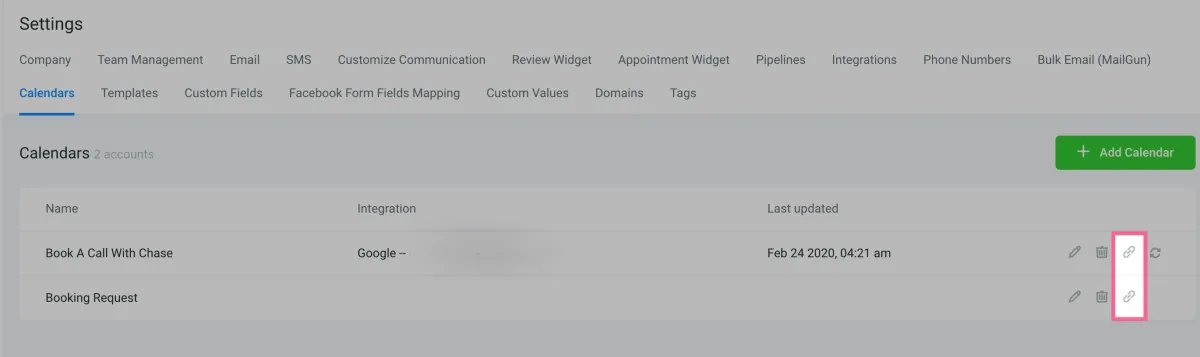
1. Öffnen Sie jeden Kalenderlink in einem neuen Tab, indem Sie auf die Linksymbole für jeden Kalender klicken

2. Kopieren Sie die Kalender-ID aus einem Kalender, gehen Sie dann zum anderen Kalender, fügen Sie nach der ID ein Komma ein, fügen Sie die ID des anderen Kalenders nach dem Komma ein und drücken Sie die Eingabetaste, um die Seite neu zu laden
Einbetten mehrerer Kalender auf einer Funnel-Seite:
1. Gehen Sie zu Einstellungen > Termin-Widget und kopieren Sie den Einbettungscode aus dem ersten Kalender
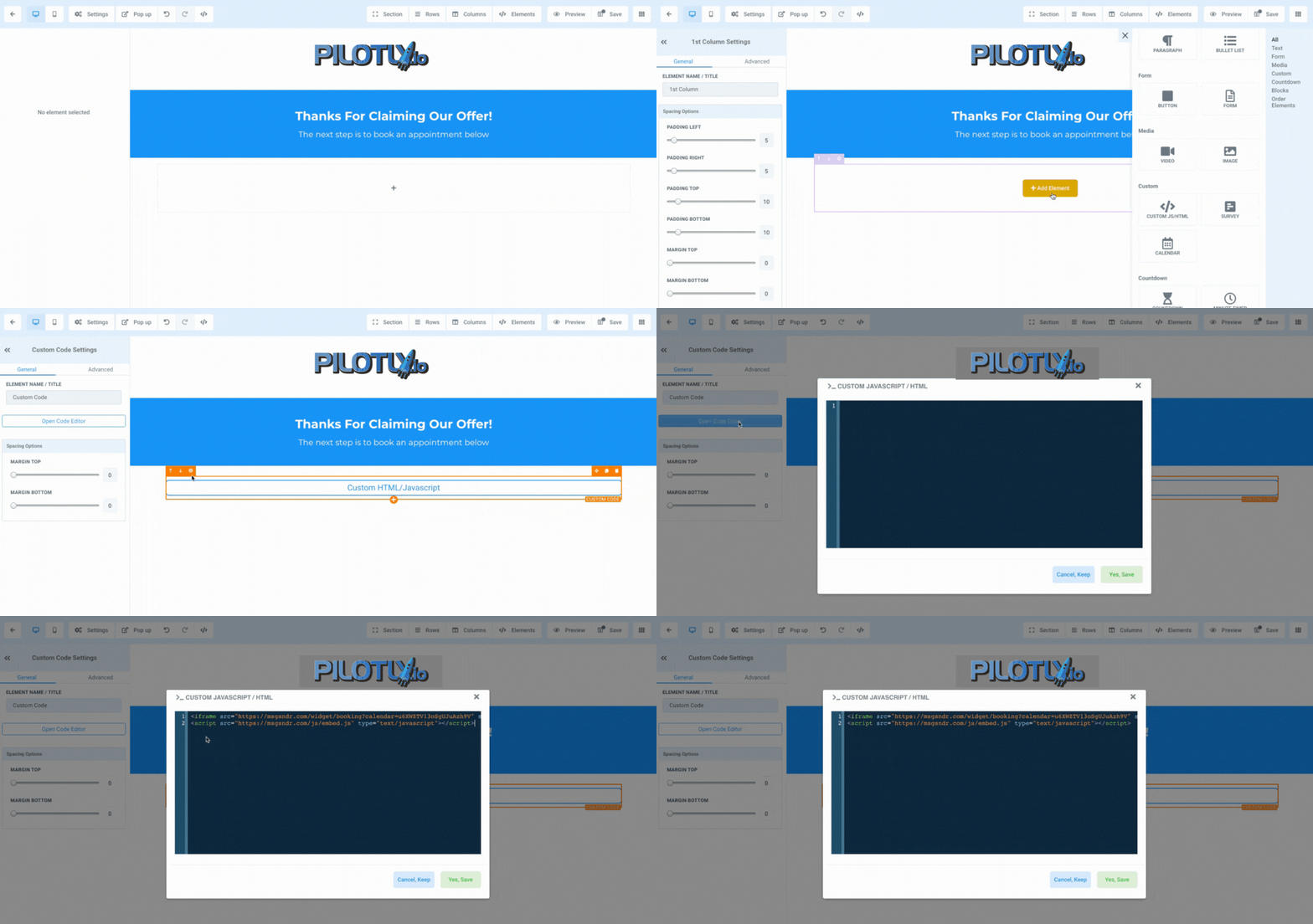
2. Gehen Sie zur Funnel-Seite, fügen Sie ein „Benutzerdefiniertes JS/HTML“-Element hinzu, klicken Sie auf „Code-Editor öffnen“ und fügen Sie den Kalender-Einbettungscode ein.
3. Gehen Sie in einem neuen Tab zurück zu Einstellungen > Termin-Widget, ändern Sie das Dropdown-Menü für den Kalendernamen in den zweiten Kalender und kopieren Sie die Kalender-ID aus diesem Kalender
4. Gehen Sie zurück zur Registerkarte der Trichterseite, auf der Ihr benutzerdefinierter JS/HTML-Elementcode-Editor geöffnet ist, fügen Sie nach der Kalender-ID ein Komma ein, fügen Sie die zweite Kalender-ID ein und klicken Sie dann auf „Ja, speichern“.
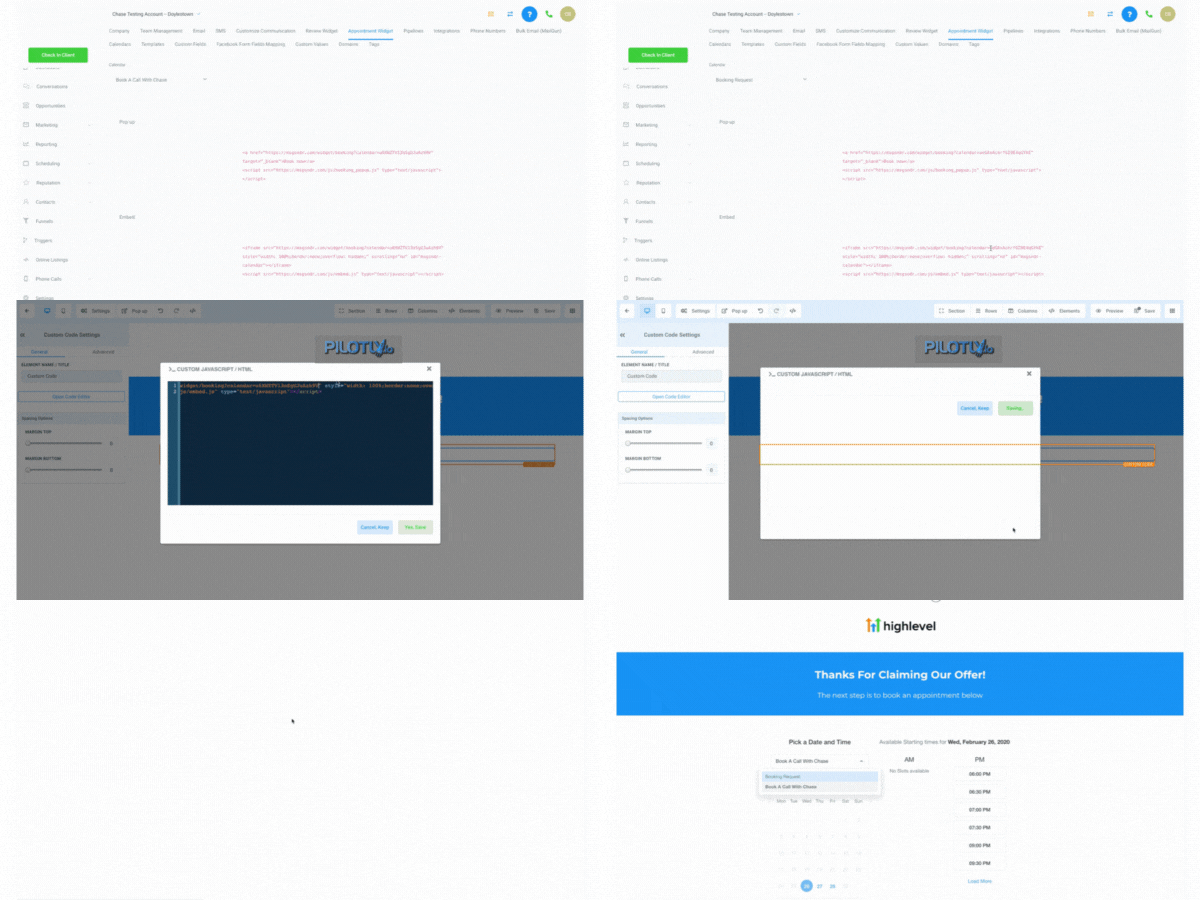
5. Speichern Sie Ihre Trichterseite und zeigen Sie eine Vorschau an.