
HILFE - SUPPORT
Widgets auf dem Dashboard bearbeiten
Wechseln Sie in den "Bearbeitungsmodus" und wählen Sie dann die Auslassungspunkte "..." für das Widget aus, das Sie ändern möchten.
INHALTSVERZEICHNIS
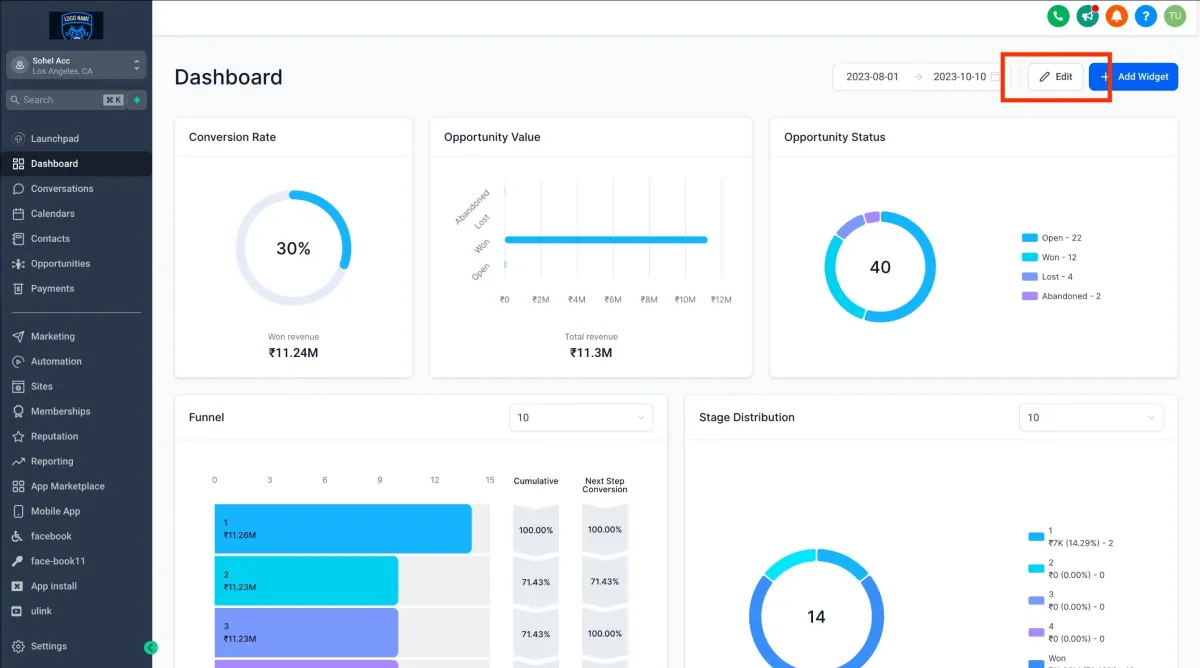
Schritt 1: Wechseln Sie in den Bearbeitungsmodus.
>Auf Ihrem Dashboard klicken Sie auf den "BEARBEITEN" Button.
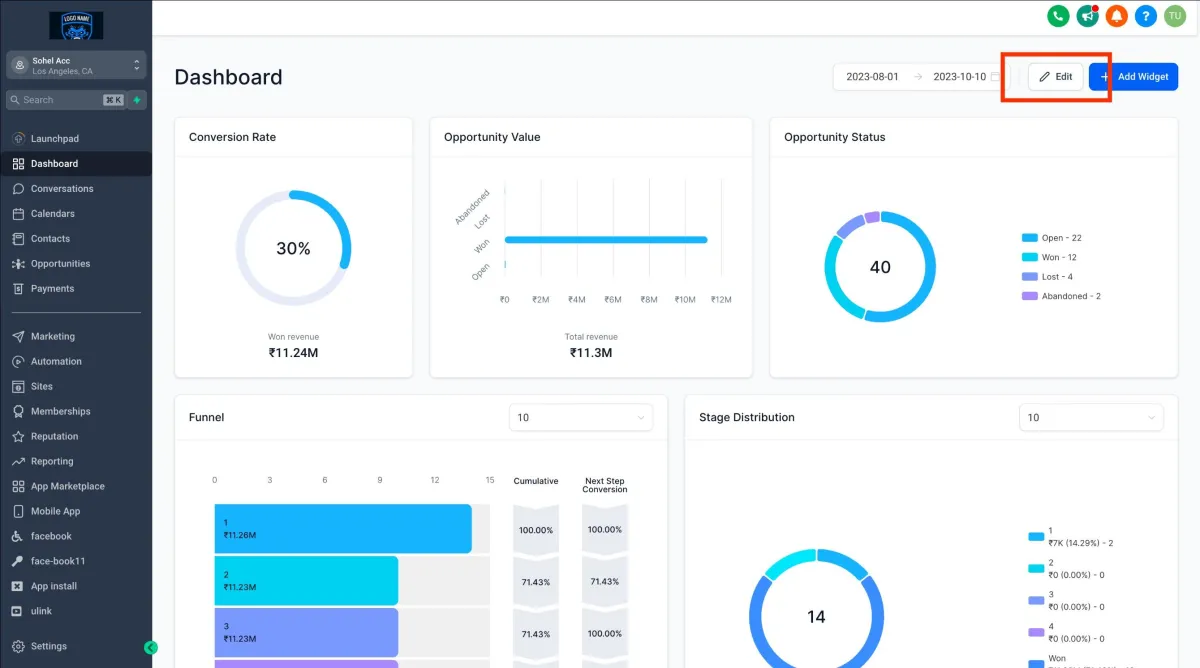
Schritt 2: Wählen Sie das Widget aus, das Sie bearbeiten möchten.
>Um ein Widget zu bearbeiten, suchen Sie das Drei-Punkte-Menü in der oberen rechten Ecke des Widgets, das Sie bearbeiten möchten. Klicken Sie darauf und wählen Sie aus dem Dropdown-Menü "Bearbeiten" aus.
>Ein Bearbeitungsmenü wird auf der rechten Seite angezeigt.
Schritt 3: Wenden Sie Ihre Anpassungen an
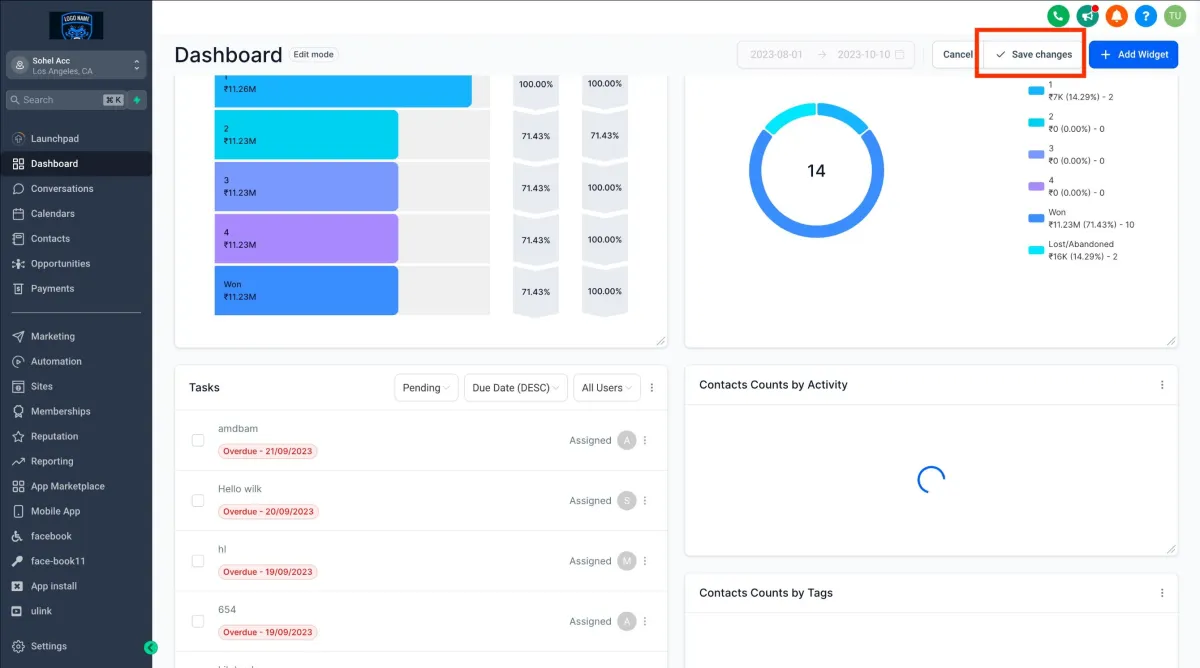
>Wenden Sie Ihre Anpassungen und Änderungen im Bearbeitungsmenü an und klicken Sie dann auf "Speichern" gefolgt von "Änderungen speichern"."
Hinweis: Allgemeine Widgets können nicht bearbeitet werden.
Hinweis:
Fragen Sie sich, welcher Plan das anpassbare Dashboard freischaltet?
Derzeit ist es exklusiv für den $497-Plan und höher verfügbar. Wenn Sie den $97- oder $297-Plan haben, empfehlen wir Ihnen ein Upgrade, um diese Funktion freizuschalten.