
HILFE - SUPPORT
E-Mail-Dienstkonfiguration - Einstellungen für Antworten und Weiterleitungen
Die Bereitstellung einer klaren und einfachen Abmeldemöglichkeit für Ihre E-Mail-Empfänger ist nicht nur eine bewährte Methode, sondern auch unerlässlich, um das Vertrauen Ihrer Zielgruppe zu erhalten und die Interaktion mit ihnen zu verbessern. Mit Pilotly.io können Sie benutzerdefinierte Abmeldelinks erstellen, die Ihren Kontakten ein nahtloses Erlebnis bieten und gleichzeitig die Einhaltung der E-Mail-Vorschriften gewährleisten.
Was sind benutzerdefinierte Abmeldelinks?
Benutzerdefinierte Abmeldelinks sind personalisierte Opt-out-Links, die in Marketing-E-Mails eingebettet sind und es Empfängern ermöglichen, zukünftige Nachrichten auf eine Weise abzubestellen, die zu Ihrer Marke passt. Im Gegensatz zu standardmäßigen Abmeldelinks, die Benutzer oft auf eine allgemeine Bestätigungsseite weiterleiten, haben Sie mit benutzerdefinierten Abmeldelinks die volle Kontrolle über das Benutzererlebnis.
Hauptvorteile benutzerdefinierter Abmeldelinks
Verbessern Sie die Benutzererfahrung: Leiten Sie Benutzer zu einer Marken-Zielseite weiter, die ihre Opt-out-Entscheidung bestätigt.
Abonnementeinstellungen bereitstellen: Geben Sie Benutzern die Möglichkeit, bestimmte Arten von E-Mails abzubestellen, anstatt alle Mitteilungen abzubestellen.
Einhaltung der Vorschriften: Stellen Sie die Einhaltung der Vorschriften für E-Mail-Marketing wie dem CAN-SPAM Act und der DSGVO sicher.
Verbessern Sie die Zustellbarkeit: Reduzieren Sie Spam-Beschwerden, indem Sie den Empfängern eine klare und einfache Möglichkeit zum Abbestellen bieten.
Hinweis: Benutzerdefinierte Abmeldelinks in Pilotly.io verwenden Trigger-Links und Workflows , um Kontakte automatisch als „Nicht stören“ (DND) zu markieren und so zu verhindern, dass sie weitere E-Mails erhalten.Erstellen benutzerdefinierter Abmeldelinks
Befolgen Sie diese Schritte, um einen benutzerdefinierten Abmeldelink in Pilotly.io einzurichten:
Schritt 1: Erstellen Sie eine Landingpage zum Abbestellen
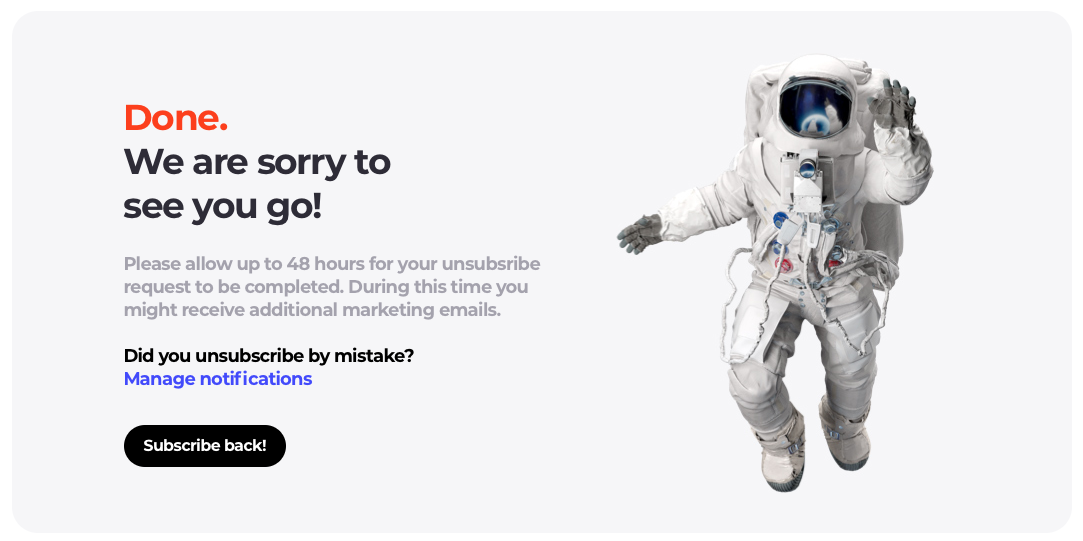
Entwerfen Sie eine Landingpage, die die Abmeldung bestätigt. Diese Seite sollte den Benutzern die erfolgreiche Abmeldung mitteilen und ihnen bei Bedarf Optionen zur Verwaltung ihrer Abonnementeinstellungen bieten.
Navigieren Sie von Ihrem Pilotly.io-Sub zu „Sites“ und dann zu „Funnels“ .
Klicken Sie auf + Neuer Funnel und nennen Sie ihn E-Mail-Abmeldung .
Fügen Sie innerhalb dieses Trichters einen neuen Schritt mit dem Namen „ E-Mail-Abmeldeseite “ und einem Pfad wie /unsubscribe hinzu .

Gestalten Sie den Seiteninhalt so, dass er die Abmeldebestätigung widerspiegelt. Wir haben unten eine Demoseite zu Ihrer Information hinzugefügt. Weitere Informationen finden Sie in unserem Funnel-Styling-Leitfaden (*muss aktualisiert werden).
Schritt 2: Trigger-Link einrichten
Mit einem Trigger-Link in Pilotly.io können Sie bestimmte Aktionen ausführen, wenn ein Kontakt auf einen bestimmten Link klickt. In diesem Fall werden die Einstellungen durch Klicken auf den Abmeldelink aktualisiert.
Gehen Sie zu Marketing und dann zu Trigger -Links von Ihrem Pilotly.io-Unterkonto.
Wählen Sie „Links“ aus der Dropdown-Liste aus und klicken Sie auf die Schaltfläche „Link hinzufügen“ .
Fügen Sie den Namen des Links hinzu.
Fügen Sie die URL der zuvor erstellten Abmelde-Zielseite in das Feld „Link-URL“ ein .
Klicken Sie auf Speichern .

Schritt 3: Erstellen Sie einen Workflow zur Verwaltung von Abmeldungen
Richten Sie einen Workflow ein, der den Status des Kontakts automatisch aktualisiert, wenn dieser auf den Abmeldelink klickt.
Navigieren Sie von Ihrem Pilotly.io-Unterkonto zu „Automatisierung“ und wählen Sie „Workflows“ aus .
Klicken Sie auf + Workflow erstellen und wählen Sie + Von Grund auf neu beginnen aus .
Benennen Sie den Workflow.

Einrichten des Auslösers
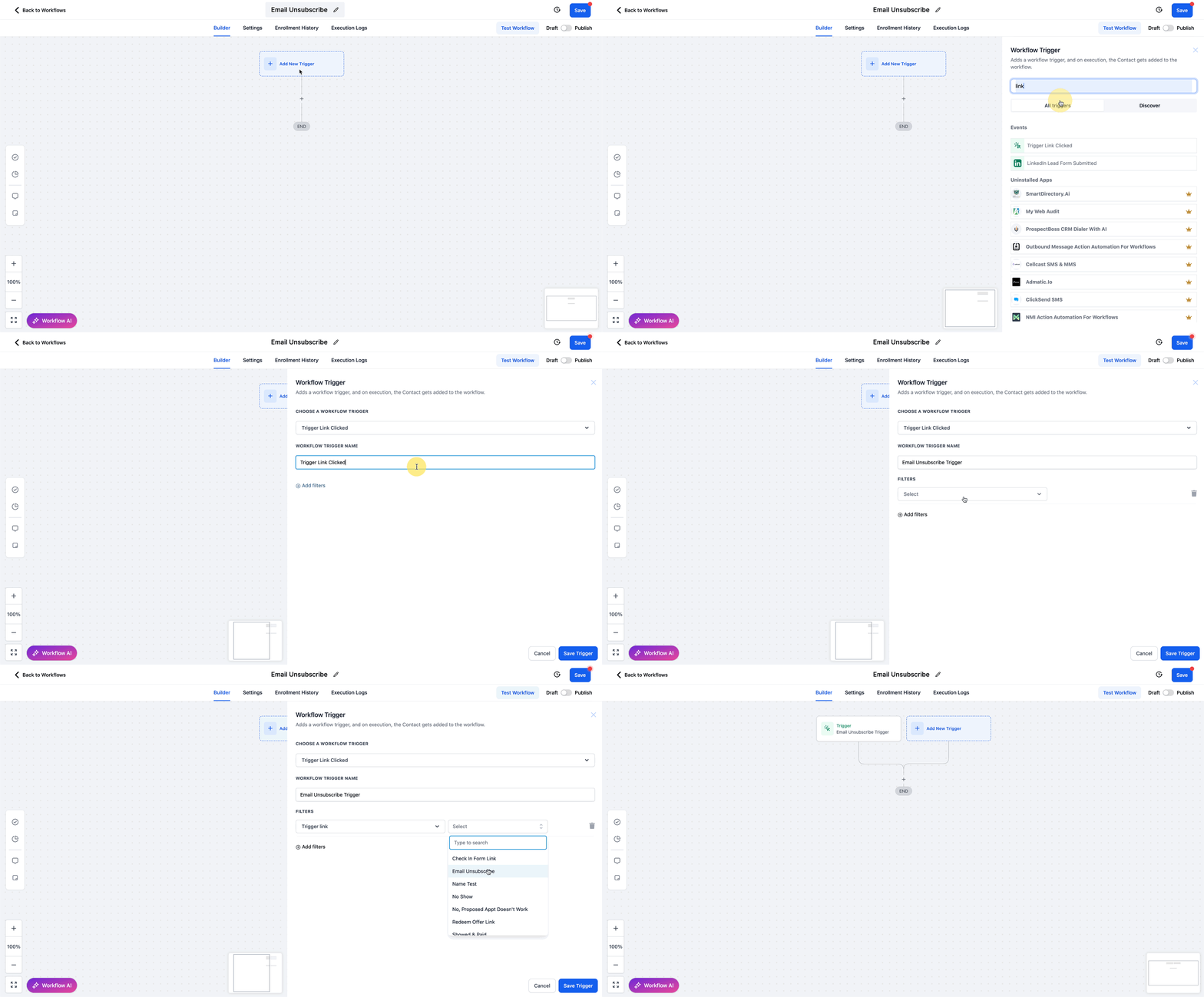
Klicken Sie auf „Neuen Trigger hinzufügen“ und wählen Sie „Trigger-Link angeklickt“ aus den Ereignissen aus.
Fügen Sie den Namen des Workflow-Triggers hinzu .
Klicken Sie auf „Filter hinzufügen“ und wählen Sie „Trigger-Link“ aus der Dropdown-Liste aus.
Wählen Sie aus der Dropdown-Liste Ihren zuvor gespeicherten Link zum Abbestellen des E-Mail-Abonnements aus.
Klicken Sie auf die Schaltfläche „Trigger speichern“ .
Fügen Sie die DND-Aktion hinzu
Klicken Sie auf die Schaltfläche + , um eine Aktion hinzuzufügen.
Wählen Sie „DND-Aktion aktivieren/deaktivieren“ aus .
Wählen Sie „Bitte nicht stören für bestimmte Kanäle und E-Mails aktivieren“ aus der Dropdown-Liste „Kanäle“ aus.
Speichern und veröffentlichen Sie den Workflow.

Schritt 4: Fügen Sie den Abmeldelink in Ihre E-Mails ein
Fügen Sie in Ihrem E-Mail-Vorlageneditor Text wie „Abmelden“ oder „Von dieser Liste abmelden“ hinzu .
Markieren Sie diesen Text und klicken Sie auf das Linksymbol .
Klicken Sie im Dropdown-Menü „Link-URL“ auf „Trigger-Links“ und wählen Sie den gespeicherten Abmeldelink aus .
Speichern Sie die Vorlage.
Hinweis:

 E-Mails, die über Workflows versendet werden, enthalten nicht automatisch Abmeldelinks. Um die Compliance zu gewährleisten, müssen Sie den Abmelde-Link manuell zu jeder im Workflow verwendeten E-Mail-Vorlage hinzufügen.

Markieren Sie dazu Text wie „Abmelden“ oder „Hier klicken, um sich abzumelden“ in Ihrer E-Mail-Vorlage, klicken Sie auf das Link-Symbol und wählen Sie Ihren benutzerdefinierten Abmelde-Link aus der Dropdown-Liste aus. So können sich Empfänger unabhängig vom Absender der E-Mail abmelden.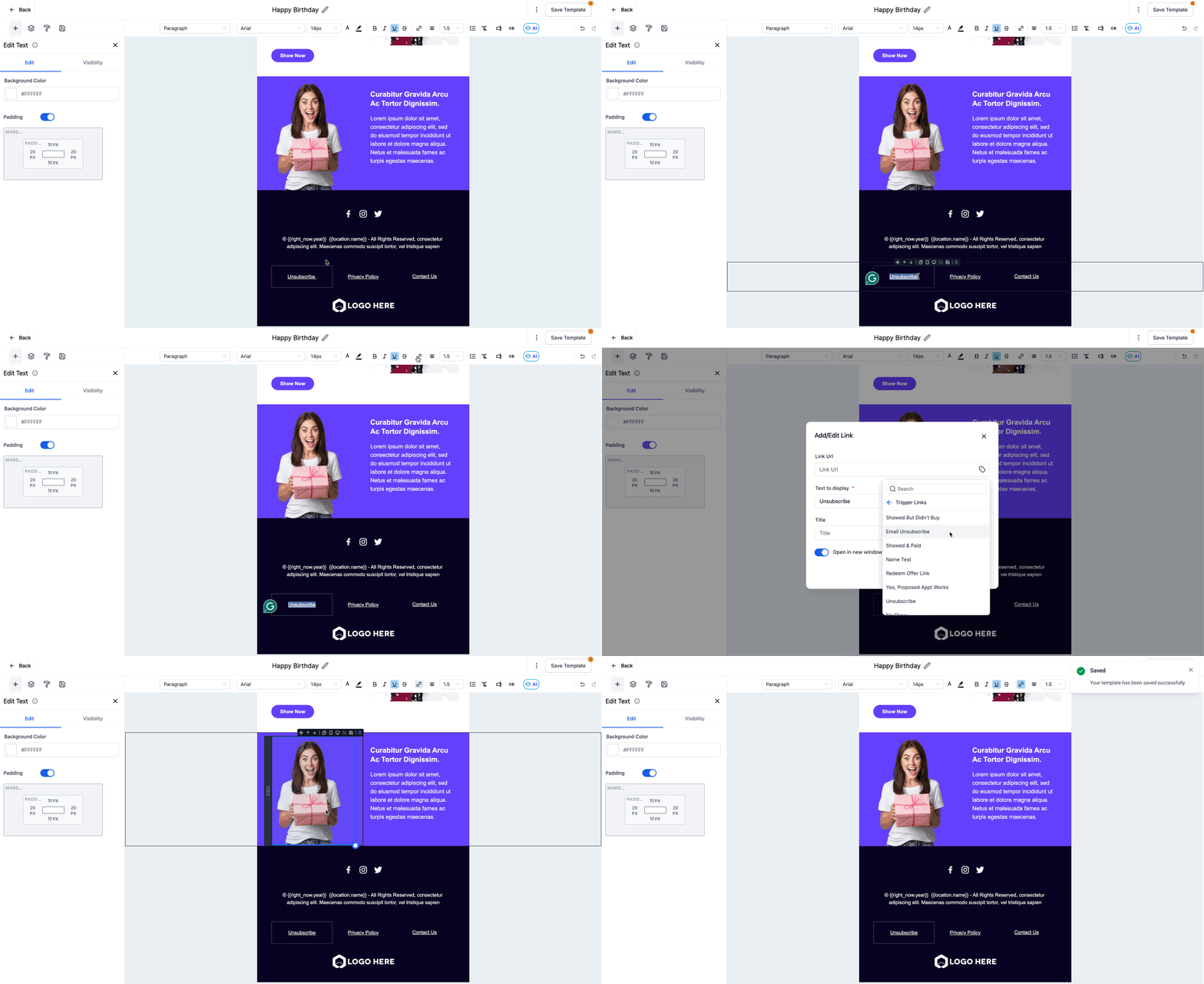
Häufig gestellte Fragen
F: Warum sollte ich einen benutzerdefinierten Abmeldelink erstellen, anstatt den Standardlink zu verwenden?
Mit einem benutzerdefinierten Abmeldelink können Sie die Markenkonsistenz wahren und den Abmeldevorgang steuern, was zu einer besseren Benutzererfahrung führt.
F: Kann ich die Bestätigungsseite für die Abmeldung anpassen?
Ja, Sie können die Landingpage zum Abbestellen so gestalten, dass sie zu Ihrem Branding passt, und Nachrichten oder Optionen für Benutzer zum Verwalten ihrer Einstellungen hinzufügen.
F: Wie funktioniert die Aktion „Kontakt-DND festlegen“?
Die Aktion „Kontakt-DND festlegen“ markiert den Kontakt als „Nicht stören“, sodass er keine weiteren Nachrichten mehr erhält.
F: Ist es notwendig, in allen E-Mails einen Link zum Abbestellen einzufügen?
Ja, das Einfügen eines Abmeldelinks in alle Marketing-E-Mails ist in vielen Ländern gesetzlich vorgeschrieben und trägt zur Aufrechterhaltung einer guten E-Mail-Zustellbarkeit bei.
F: Kann ich verfolgen, wer meine E-Mails abbestellt hat?
Ja, mit Pilotly.io können Sie Kontakte überwachen, die über die Trigger-Link-Analyse auf den Abmeldelink geklickt haben.