
HILFE - SUPPORT
Facebook Integration Schritt für Schritt
Die Facebook-Integration in Pilotly.io ermöglicht Ihnen die direkte Synchronisierung von Lead-Daten aus Facebook Lead Ads mit Ihrem CRM. Nach der Verbindung können neue Leads automatisch Workflows auslösen, Pipelines füllen und Nurture-Kampagnen ohne manuelle Importe starten.
Übersicht über die Facebook-Integration
Die Facebook-Integration ermöglicht Ihnen die Verknüpfung Ihrer Facebook-Unternehmensseite und die direkte Synchronisierung von Leads mit einem Pilotly.io-Unterkonto. Diese Verbindung unterstützt Lead Ads, die über Facebook Instant Forms erstellt wurden, und ermöglicht leistungsstarke Automatisierung mit Pilotly.io Workflows. Sobald die Verbindung hergestellt ist, können Sie auch den Zugriff auf Ihr Instagram-Unternehmenskonto aktivieren, sofern dieses mit Ihrer Facebook-Seite verknüpft ist.
Hauptvorteile der Facebook-Integration
Durch die Facebook-Integration können Pilotly.io-Benutzer die Lead-Erfassung von Facebook automatisieren.
Lead-Automatisierung : Synchronisiert automatisch neue Facebook-Leads mit Ihrem CRM
Formularfeldzuordnung : Richtet Facebook-Formularantworten an CRM-Feldern aus
Synchronisierungsoptionen : Wählen Sie, ob Sie frühere Leads oder nur neue Leads in Zukunft berücksichtigen möchten.
Trigger-Workflows : Verwenden Sie Lead-Formulareinreichungen, um automatisierte Sequenzen zu starten
So verbinden Sie Facebook mit einem Unterkonto
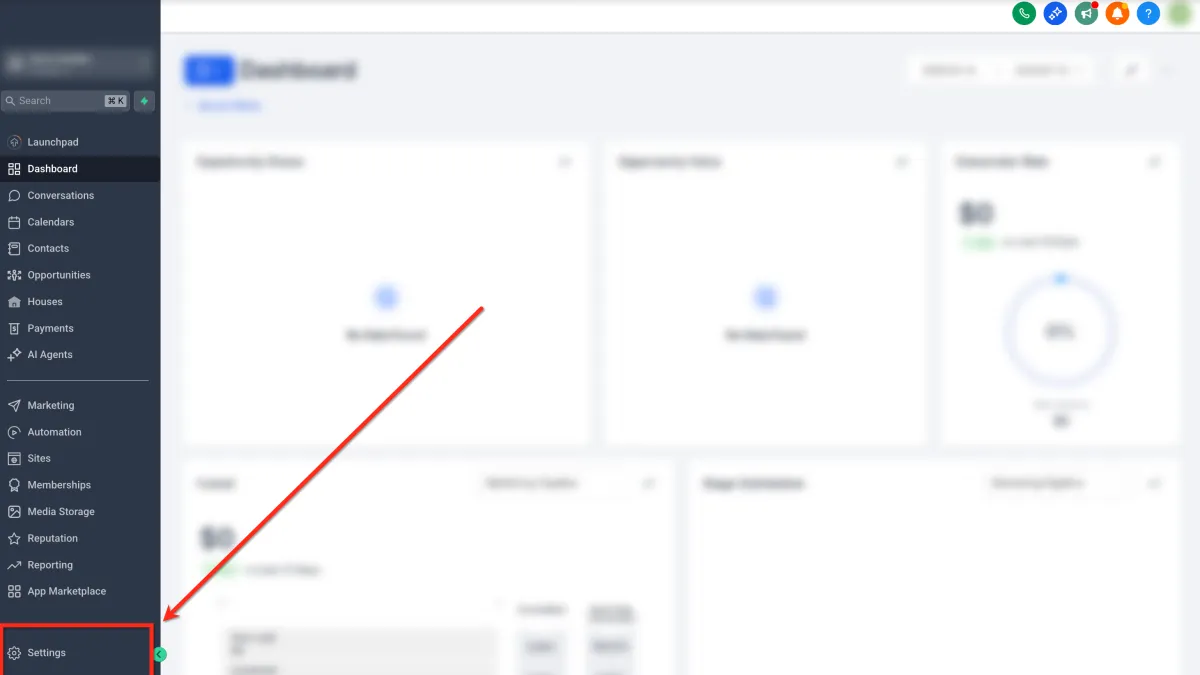
Schritt 1: Gehen Sie zu den Unterkontoeinstellungen
Navigieren Sie zu Einstellungen in der unteren linken Ecke des Bildschirms
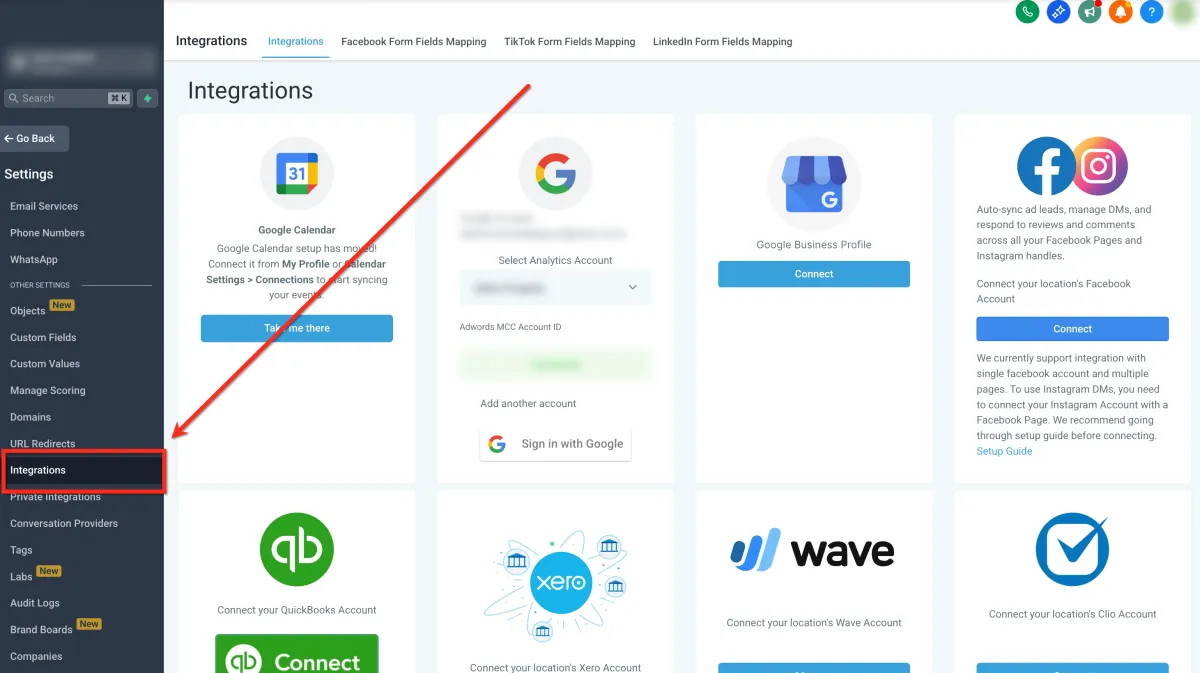
Schritt 2: Offene Integrationen
Scrollen Sie in der linken Navigationsleiste der Einstellungen nach unten und klicken Sie auf Integrationen
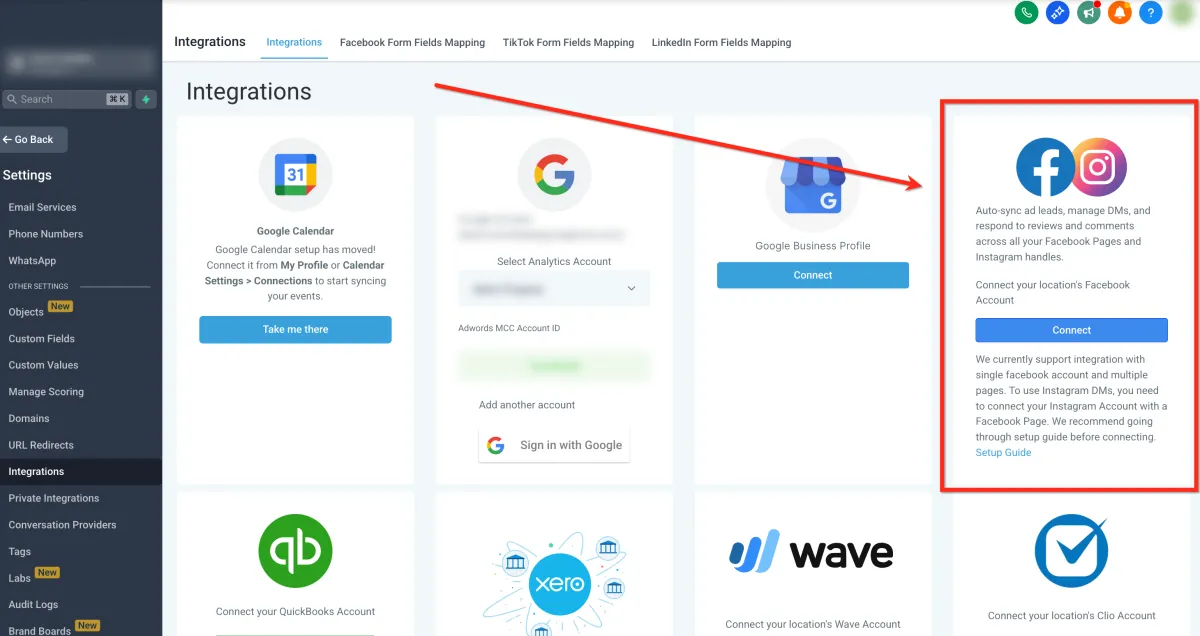
Schritt 3: Klicken Sie auf die Facebook-Instagram-Karte
Suchen Sie die Facebook-Instagram- Karte im oberen rechten Bereich des Integrationsbildschirms und klicken Sie auf Verbinden
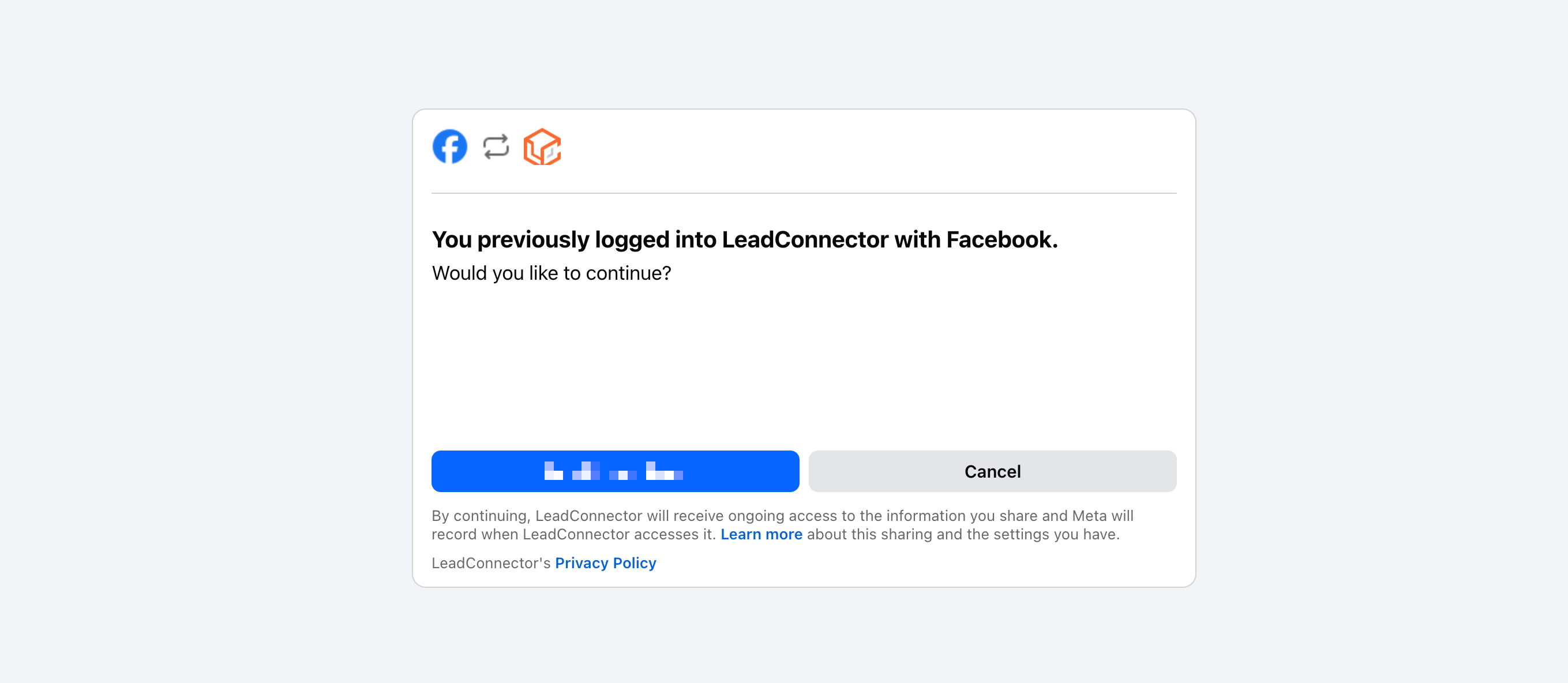
Schritt 4: Facebook-Anmeldung und Berechtigungen abschließen
In einem Popup-Fenster werden Sie aufgefordert, sich bei Ihrem Facebook-Konto anzumelden. Achten Sie darauf:
Melden Sie sich beim richtigen Facebook-Konto an
Genehmigen Sie alle erforderlichen Berechtigungen (insbesondere den Zugriff auf Leads und Seitendaten).
Wählen Sie die richtige Facebook-Seite zum Synchronisieren aus
Hinweis: Sie müssen über Administratorzugriff sowohl auf die Facebook-Seite als auch auf den Business Manager verfügen, mit dem sie verknüpft ist.
Schritt5: Wählen Sie Seiten- und Synchronisierungsoptionen
Wählen Sie nach der Anmeldung:
Die Facebook-Seite, die Sie integrieren möchten
Synchronisierungseinstellungen:
Alle Leads : Ziehen Sie historische Leads und alle neuen Leads in die Zukunft ein
Nur neue Leads : Nur Leads synchronisieren, die nach dieser Integration übermittelt wurden
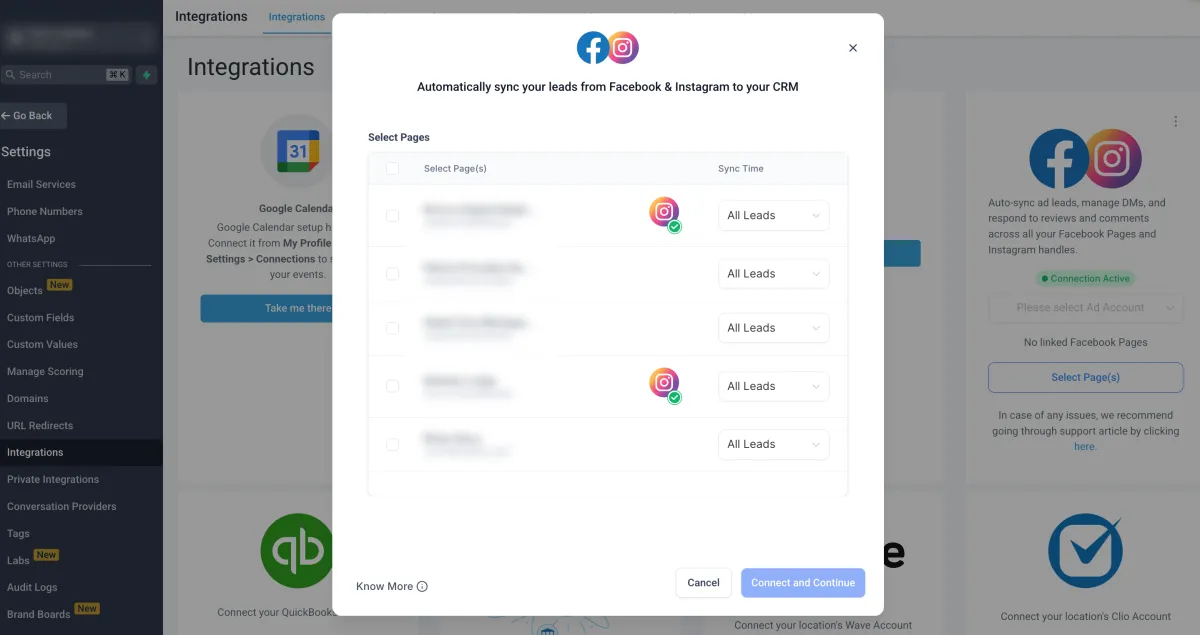
Schritt 6: Integration bestätigen
Klicken Sie auf „Verbinden und fortfahren“ , um die Integration abzuschließen. Oben rechts sehen Sie ein grünes Banner mit der Meldung „Integration erfolgreich“.
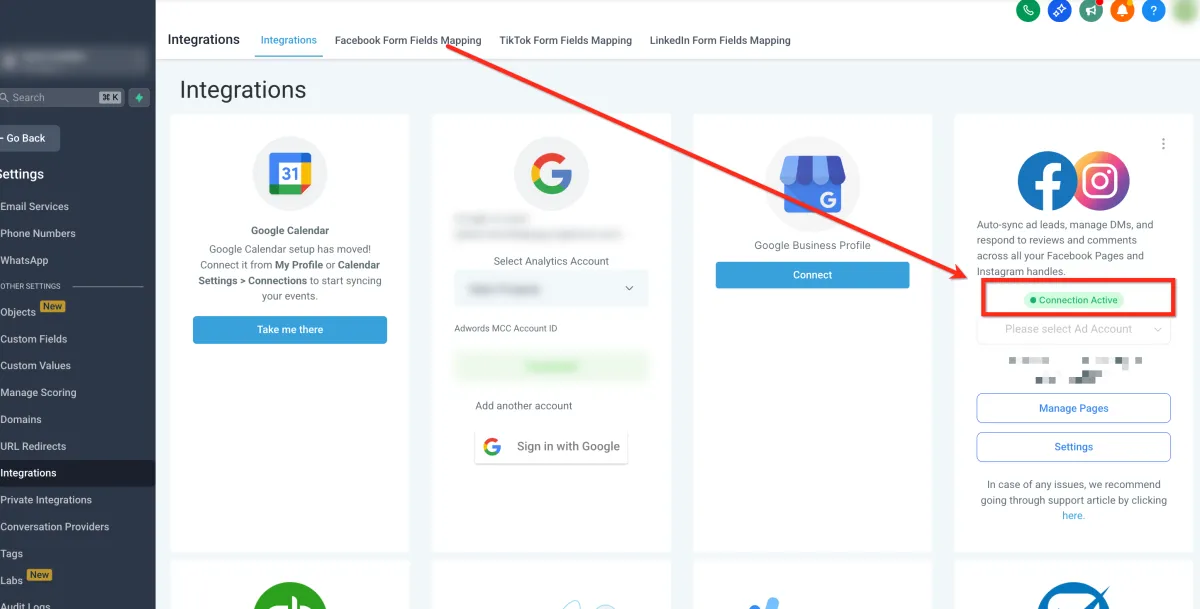
Schritt 7: Facebook-Formularfelder CRM-Feldern zuordnen
Ordnen Sie Ihre Facebook-Formularfelder den entsprechenden CRM-Feldern in Pilotly.io zu. So stellen Sie sicher, dass die Daten jedes Leads, wie E-Mail, Telefonnummer und Name, an der richtigen Stelle landen.
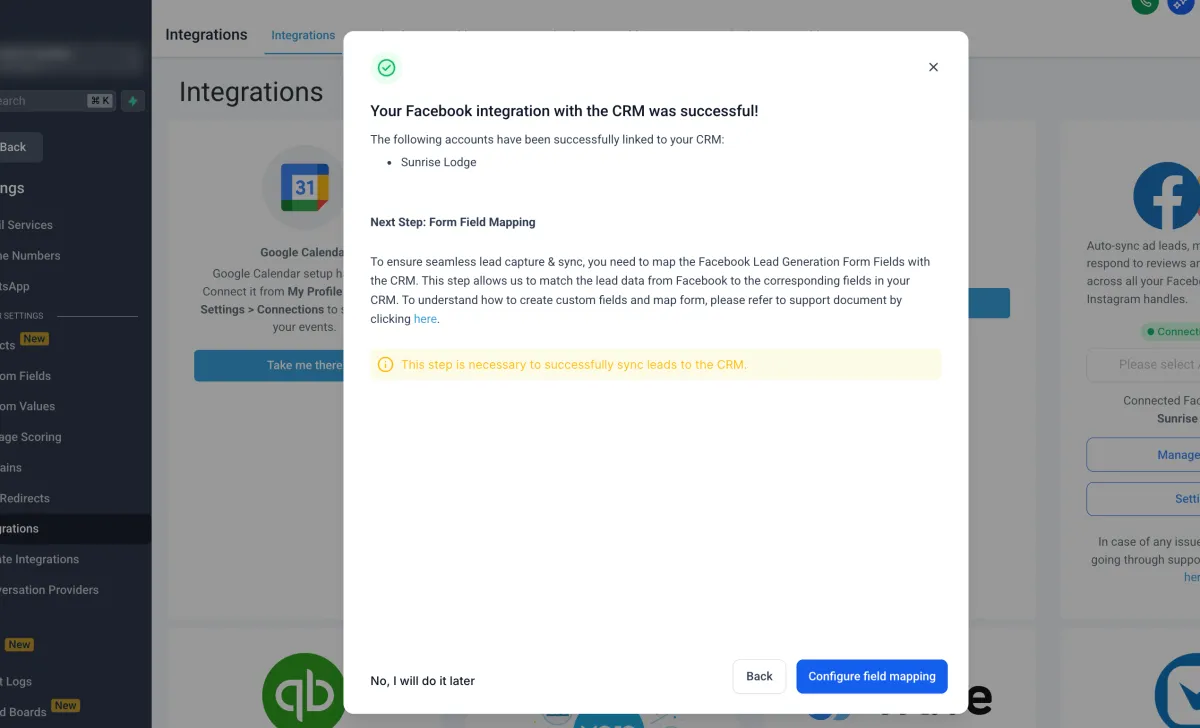
Häufig gestellte Fragen
F: Welche Berechtigungen sind zum Verbinden einer Facebook-Seite erforderlich?
Sie müssen Administrator der Facebook-Seite und der zugehörige Business Manager sein. Wenn die Meldung „Seite nicht sichtbar“ angezeigt wird, überprüfen Sie diese Berechtigungen und versuchen Sie es erneut.
F: Kann ich mehr als eine Facebook-Seite verbinden?
Ja. Sie können mehrere Seiten mit einem Unterkonto verbinden. Weitere Informationen finden Sie unter Mehrere Facebook-Seiten mit einem Pilotly.io-Unterkonto verbinden .
F: Was passiert, wenn mein Token abläuft?
Sie werden aufgefordert, die Verbindung wiederherzustellen. Um dies zu beheben, folgen Sie den Schritten in Ein Facebook-Token in Ihrem Pilotly.io-Konto ist abgelaufen.
F: Kann ich einen Workflow auslösen, wenn ein Facebook-Formular übermittelt wird?
Auf jeden Fall! Verwenden Sie den Workflow-Trigger „Facebook-Lead-Formular übermittelt“, um Automatisierungen zu starten, wenn neue Leads eingehen.
F: Wie teste ich, ob die Integration funktioniert?
Sie können das Lead Ads Testing Tool von Facebook verwenden oder manuell ein Testformular einreichen, um zu überprüfen, ob der Lead in Ihrem CRM angezeigt wird.
F: Werden auch Instagram-Leads integriert?
Ja, sofern Ihr Instagram-Business-Konto mit Ihrer Facebook-Seite verknüpft ist. Eine Anleitung zur Einrichtung finden Sie unterSo verbinden Sie Ihr Instagram-Geschäftskonto.