
HILFE - SUPPORT
Facebook Lead Ad Integrations- und Fehlerbehebungshandbuch
Mit der Facebook Lead Ads- Integration können Sie Leads direkt aus Facebook-Anzeigen erfassen und automatisch mit Ihrem CRM synchronisieren. So erfassen Sie ganz einfach Kontaktinformationen von potenziellen Kunden, die sich für Ihre Produkte oder Dienstleistungen auf Facebook interessieren, und können diese über Ihr CRM schnell kontaktieren. Durch die Automatisierung des Lead-Erfassungsprozesses sparen Sie Zeit und steigern die Effizienz Ihrer Vertriebs- und Marketingaktivitäten.
Was ist die Facebook Lead Ads-Integration?
Die Integration von Facebook Lead Ads in ein CRM-System (Customer Relationship Management) ermöglicht es Unternehmen, über Facebook-Anzeigen generierte Leads zu erfassen und automatisch in ihr CRM-System zu importieren. Diese Integration ermöglicht es Unternehmen, ihren Lead-Erfassungsprozess zu optimieren, manuelle Eingabefehler zu vermeiden und Leads effizienter nachzuverfolgen. Durch die Integration von Facebook Lead Ads in ein CRM können Unternehmen ihre Leads über eine einzige Plattform verfolgen und verwalten. Dies verbessert die Lead-Qualität, erhöht die Conversions und trägt letztendlich zum Unternehmenswachstum bei .
Für wen ist diese Integration hilfreich?
Die Integration von Facebook Lead Ads in ein CRM-System kann für jedes Unternehmen oder jede Organisation von Vorteil sein, die Facebook-Anzeigen zur Lead-Generierung nutzt und ihren Lead-Erfassungsprozess optimieren möchte. Besonders kleine Unternehmen oder Startups profitieren davon, da sie möglicherweise nicht über ein großes Vertriebs- oder Marketingteam verfügen, um Leads manuell zu erfassen und zu verwalten. Durch die Automatisierung des Lead-Erfassungsprozesses sparen Unternehmen Zeit und Ressourcen und verbessern gleichzeitig die Genauigkeit und Qualität ihrer Lead-Daten. Darüber hinaus profitiert die Integration auch von Unternehmen, die bereits ein CRM-System nutzen, da ihre Facebook-Lead-Daten nahtlos in ihre bestehenden Arbeitsabläufe und Folgeprozesse integriert werden.
Was sind die Vorteile dieser Integration?
Zu den Vorteilen der Integration von Facebook Lead Ads in das CRM gehören:
Automatisierte Lead-Erfassung: Mit dieser Integration können Unternehmen automatisch Leads erfassen, die über Facebook-Anzeigen generiert wurden, und sie in ihr CRM-System importieren, wodurch die manuelle Dateneingabe entfällt.
Verbesserte Lead-Qualität: Durch die Verfolgung und Verwaltung von Leads über CRM können Unternehmen ihre Zielgruppe besser verstehen, ihre Marketingbemühungen personalisieren und die Gesamtqualität ihrer Leads verbessern.
Verbessertes Lead-Management: Das CRM-System ermöglicht es Unternehmen, ihre Leads zentral zu verfolgen und zu verwalten und bietet einen 360-Grad-Überblick über die Interaktionen mit potenziellen Kunden und Kunden. Dies kann Unternehmen helfen, ihre Vertriebs- und Marketingaktivitäten zu optimieren und die Kundenbindung zu verbessern.
Effiziente Nachverfolgung: Da Lead-Daten automatisch erfasst und in das CRM-System importiert werden, können Unternehmen Leads schnell nachverfolgen und ihre Vertriebsbemühungen basierend auf der Qualität und dem Verhalten der Leads priorisieren.
Höhere Konversionsraten: Unternehmen können ihre Konversionsraten und ihren ROI mit Facebook-Anzeigen steigern, indem sie die Lead-Erfassung automatisieren und das Lead-Management verbessern.
Voraussetzungen für Facebook Lead Ads
Zugriff : Sie benötigen Zugriff auf die Facebook-Seite, für die Sie Lead-Anzeigen erstellen. In diesem Facebook-Hilfeartikel erfahren Sie, wie Sie jemandem eine Rolle auf Ihrer Seite zuweisen .
Eigentümerschaft: Stellen Sie sicher, dass die Seite und das Werbekonto demselben Benutzer gehören. Bei Integrationen auf Unternehmensebene müssen die Eigentümer der Seite und des Werbekontos identisch sein. Weitere Informationen hierzu finden Sie im Facebook-Hilfeabschnitt zu den Rollen von Werbekonten .
Berechtigungen: Stellen Sie sicher, dass Sie über die entsprechenden Seiten- und Anzeigenberechtigungen verfügen. Idealerweise verfügen Sie über Administrator- oder Verwaltungsberechtigungen. Informationen zu den verschiedenen Berechtigungsstufen finden Sie unter Facebook-Seitenrollen und Anzeigenberechtigungen . Der Benutzer, der die Facebook-Seite in das CRM integrieren möchte, muss Administrator der Facebook-Unternehmensseite sein und über die Berechtigung „Lead Access“ verfügen , um auf Lead-Daten zugreifen zu können (eine Anforderung von Facebook).
Anzeigenkontoprüfung: Stellen Sie sicher, dass Ihre Seite mit dem richtigen Anzeigenkonto verknüpft ist. Navigieren Sie dazu zu den Anzeigenkontoeinstellungen und überprüfen Sie die verknüpfte Seite. Weitere Informationen zum Navigieren in den Einstellungen Ihres Anzeigenkontos finden Sie hier .
Sichtbarkeit: Beachten Sie, dass nur Personen mit entsprechenden Berechtigungen die Inhaber von Werbekonten sehen können. Weitere Informationen finden Sie im Facebook-Leitfaden zu Benutzerberechtigungen für Werbekonten .
Lead-Zugriff: Überprüfen Sie, ob Sie Lead-Zugriff haben. Wenn der Lead-Connector nicht angezeigt wird, müssen Sie ihn möglicherweise manuell suchen oder aktivieren. Bei Problemen mit nicht synchronisierten Leads lesen Sie bitte die Facebook- Anleitung zur Fehlerbehebung für Lead-Anzeigen .
LeadConnector benötigt Zugriff auf den Facebook Business Manager und die Unternehmensseite, von der aus Sie die Facebook Lead Ad schalten.
Wenn Sie Ihre Seite in die „Neue Seiten“-Funktion verschoben haben , können Sie vertrauenswürdigen Personen die Verwaltung einiger Ihrer Facebook-Unternehmensseiten gestatten. Sie können bestimmten Personen Zugriff auf bestimmte Teile Ihrer Facebook-Seite gewähren, ohne ihnen Vollzugriff zu gewähren.
Öffnen Sie den Business Manager > Linke Navigation > Benutzer > Personen. Wenn Sie die Person, die die Facebook-Seite in das CRM integrieren soll, bereits hinzugefügt haben, wird sie in der Mitte der Seite angezeigt.
Klicken Sie auf den Namen, um weitere Details, wie die Rolle, anzuzeigen. Die Rolle benötigt Administrator- oder Mitarbeiterzugriff .
Wenn Sie sie nicht hinzugefügt haben, befolgen Sie bitte zuerst die Schritte zum Hinzufügen von Personen/Benutzern.
Wie fügen Sie Ihrem Unternehmen Benutzer hinzu?
Beachten Sie, dass sich diese Rolle des Business-Managers von der Seitenrolle unterscheidet. Die Seitenrolle muss weiterhin „ Admin“ sein.
Bitte beachten Sie:
Die neue Seitenerfahrung ist noch nicht für alle Seiten verfügbar. Einige von Ihnen verwaltete Seiten verwenden möglicherweise noch die klassische Seitenerfahrung. Erfahren Sie mehr über klassische Seiten.
Achten Sie beim Erstellen der benutzerdefinierten Felder für die Lead-Anzeige im CRM darauf, die unten aufgeführten unterstützten benutzerdefinierten Felder zu verwenden:
Unterstützte benutzerdefinierte Felder bei der Verwendung von Facebook Lead Ads:
TEXT
GROSSER TEXT
NUMERISCH
TELEFON
WÄHRUNGSBEZOGEN
EINZELNE_OPTIONEN
DATUM
RUNTERFALLEN
RADIOOPTIONEN
Kontrollkästchen

So integrieren Sie Facebook Leads Ads direkt in ein Unterkonto
Bitte beachten Sie:
Nur der Benutzer, der die FB-Seite integriert hat, kann diese in der Dropdown-Liste sehen. Er muss der Administrator dieser FB-Seite sein, um sie in der Dropdown-Liste zu sehen. Die FB-Seiten anderer Konten werden dann nicht mehr in der Liste angezeigt.
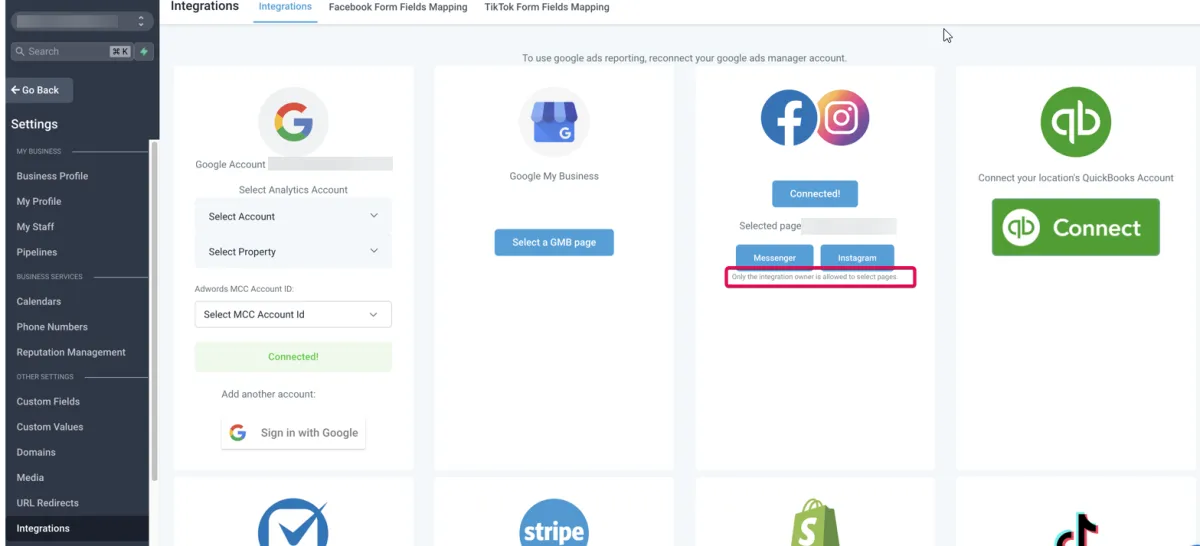
Die Facebook-Formularzuordnung wurde unter „Standorteinstellungen > Integrationen > Facebook-Formularfeldzuordnung“ verschoben.
Fehlerbehebung
Warum werden meine Lead-Anzeigen nicht in meinem Unterkonto angezeigt?
Sind Sie Administrator der Facebook-Seite -So fügen Sie meinem Business Manager einen Administrator hinzu
Können Sie bestätigen, dass in Ihrem Facebook-Anzeigenmanager das richtige FB-Lead-Anzeigenformular ausgewählt ist und mit dem in Ihrem Unterkonto übereinstimmt? - https://web.facebook.com/business/tools/ads-manager
Überprüfen Sie nun in Ihrem Unterkonto unter Einstellungen > Integrationen > Zuordnung der Facebook-Formularfelder, ob neben dem Formular, das Sie im Anzeigenmanager ausgewählt haben, ein blaues Häkchen angezeigt wird.
Wenn Sie tatsächlich der FB-Administrator sind, können Sie dies versuchen, um zu bestätigen, ob Lead Connector zugänglich ist und Zugriff auf Ihre Seite gewähren kann?
Im Video erwähnter Link – https://www.facebook.com/settings?tab=business_tools&ref=settings
6. Nachdem Sie die Schritte im obigen Video abgeschlossen haben, verwenden Sie bitte das Testtool für Facebook-Lead-Anzeigen, um zu sehen, ob Ihrem Unterkonto jetzt Leads hinzugefügt werden.
Bitte beachten Sie:
Können Sie beim Testen die App-ID 39018126477806 finden? (Erwähnt im obigen Video bei 2:49 Sekunden)
Wenn die App-ID nicht angezeigt wird, hat LeadConnector keinen Zugriff. Fahren Sie in diesem Fall mit Schritt 7 fort .
Wenn Facebook Lead Ads nicht in das CRM gelangen, versuchen Sie es mit eindeutigen Kontaktinformationen, wie im folgenden Video erklärt:
7. Wenn Sie feststellen, dass der LeadConnector-Zugriff auf Ihre Seite widerrufen wurde oder die App-ID nicht angezeigt wird, müssen Sie LeadConnector auf Facebook manuell Zugriffsberechtigungen zuweisen:
i. Gehen Sie zur Business Suite.
ii. Wenn Sie keinen Zugriff auf die Business Suite haben, gehen Sie zu den Unternehmenseinstellungen und wählen Sie Ihr Unternehmen aus. Fahren Sie mit Schritt (v) fort.
iii. Klicken Sie auf das Dropdown-Menü in der oberen linken Ecke und wählen Sie Ihr Geschäftskonto aus.
iv. Klicken Sie unten links auf Einstellungen.
v. Klicken Sie auf „Weitere Geschäftseinstellungen“.
vi. Klicken Sie im linken Menü auf „Integrationen“ und dann auf „Leads-Zugriff“.
vii. Klicken Sie auf „CRMs zuweisen“. Sie sehen eine Liste der in Ihre Facebook-Seite integrierten CRM-Systeme.
viii. Aktivieren Sie den Kreis neben LeadConnector und klicken Sie dann auf Zuweisen.
Bitte beachten Sie:
Der Seitenadministrator, der LeadConnector Berechtigungen erteilt hat, muss weiterhin über die Zugriffsberechtigung verfügen, sonst kann LeadConnector keine Daten abrufen.
Wie integriere ich Facebook-Leads mithilfe eines Drittanbieterdienstes wie Pabbly Connect oder Zapier?
Sie können ein Integrationstool von Drittanbietern wie Zapier oder Pabbly Connect verwenden. Hier finden Sie weitere Informationen
Ein Facebook-Token ist in einem Unterkonto abgelaufen. Warum passiert das und wie kann das Problem behoben werden?
Wenn Sie eine E-Mail mit dem Betreff „Wichtig: Facebook-Verbindung abgelaufen.“ erhalten haben, bedeutet dies, dass die Facebook-Integration für eines Ihrer Unterkonten getrennt wurde.
Warum ist diese Verbindung unterbrochen?
Die Integration kann aus verschiedenen Gründen nicht funktionieren. Die häufigsten sind:
Ein Benutzer ändert sein Passwort
Der Facebook-Token verfällt natürlich nach einiger Zeit
Ein Benutzer entzieht Ihrer App die Autorisierung
Ein Benutzer meldet sich bei Facebook ab
Ein Benutzer ändert die Seitenberechtigung oder fügt einen Benutzer hinzu/entfernt ihn
Ein virtueller Assistent in einem anderen Land meldet sich ohne VPN an
So stellen Sie die Verbindung wieder her:

1. Wählen Sie das Konto aus, das in der E-Mail angegeben ist, die Sie aus der Dropdown-Liste "Zu einem Konto wechseln" erhalten haben
2. Klicken Sie in der linken Seitenleiste auf „Einstellungen“.
3. Klicken Sie in der Seitenleiste auf „Integrationen“.
4. Klicken Sie auf die Schaltfläche „Verbunden“, um die unterbrochene Integration unter dem Facebook-Symbol zu trennen. Klicken Sie erneut auf „Verbinden“, um die Verbindung wiederherzustellen.
5. Fahren Sie im angezeigten Fenster als Sie selbst fort, wählen Sie die Facebook-Seite aus, die Sie verbinden möchten, und klicken Sie dann auf die Schaltfläche „Seite verbinden“
Häufige Fehler
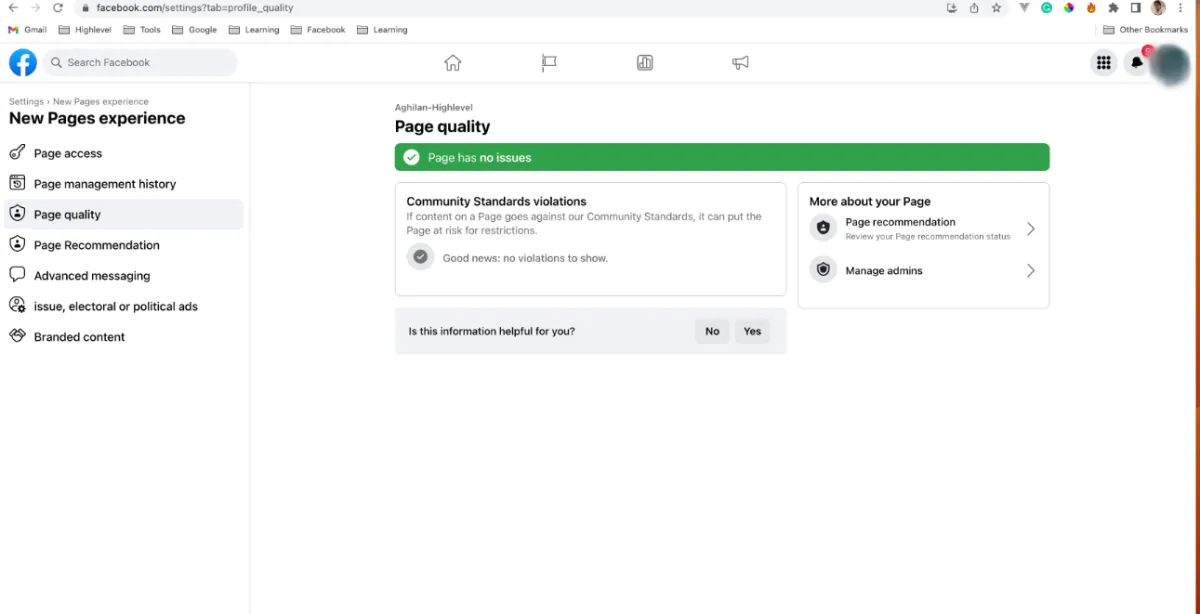
Problem mit der Seitenqualität:
Angenommen, unser Benutzer hat dieses Problem. Unser Kunde muss ein Support-Ticket beim Facebook-Support eröffnen.
Schritte zur Lösung:
Benutzer müssen zur Facebook-Seite auf Facebook wechseln. Gehen Sie zu diesem Link und erstellen Sie bei einem Problem ein Support-Ticket bei Facebook.
Berechtigungsproblem:
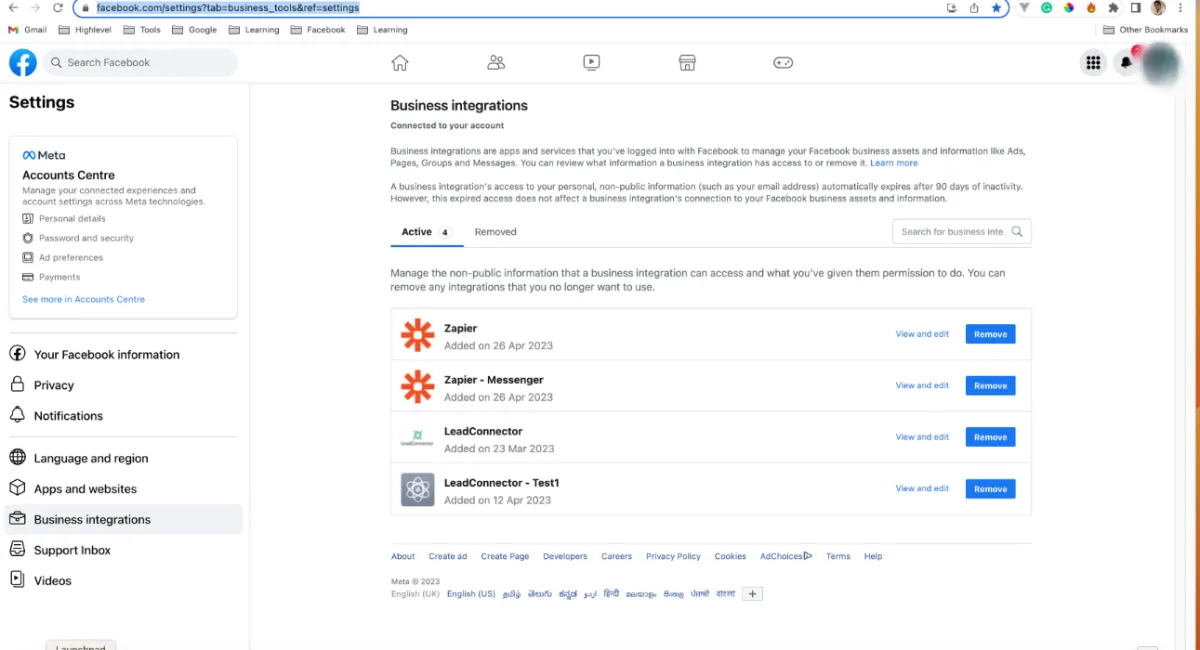
Am einfachsten lassen sich die Probleme finden, indem Sie versuchen, die neueste FB-/Insta-Nachricht und den neuesten Lead abzurufen.
So funktioniert Zapier und hilft uns, die fehlende Berechtigung leicht zu finden. Die FB-API zeigt einen Fehler an, wenn die Berechtigung fehlt oder aus anderen Gründen. Die Schritte zur Fehlerbehebung sind wie folgt:
Gehen Sie zu diesem Link .
Überprüfen Sie, ob alle Berechtigungen für alle Seiten aktiviert sind.
Instagram-Verbindung/Nachrichtenprüfung:
Überprüfen Sie, ob die Instagram-Seite mit der FB-Seite verbunden ist
Wechseln Sie mit Ihrem angemeldeten Benutzer zur gewünschten Facebook-Seite und rufen Sie diesen Link auf .
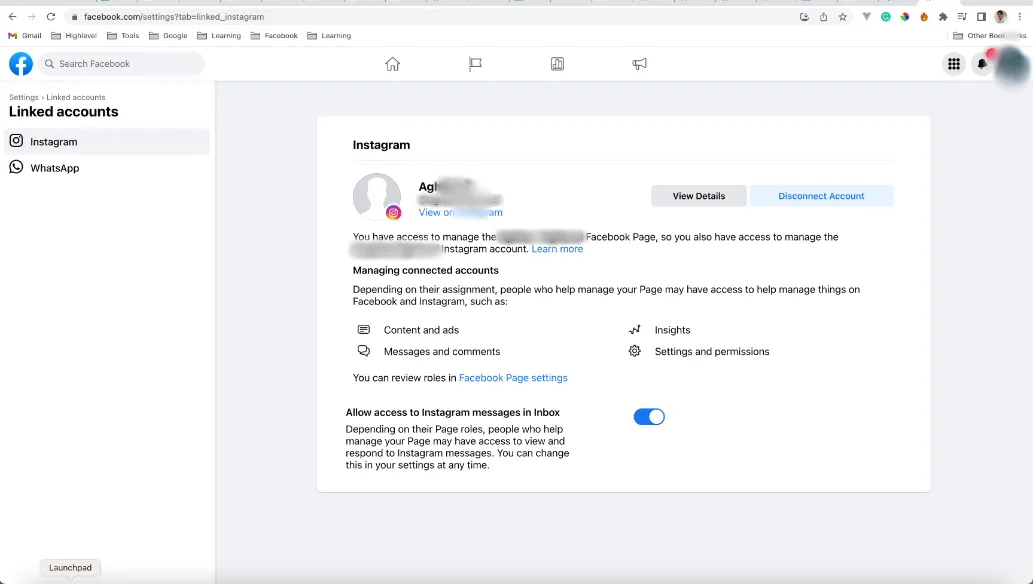
Überprüfen Sie, ob Messaging aktiviert ist.
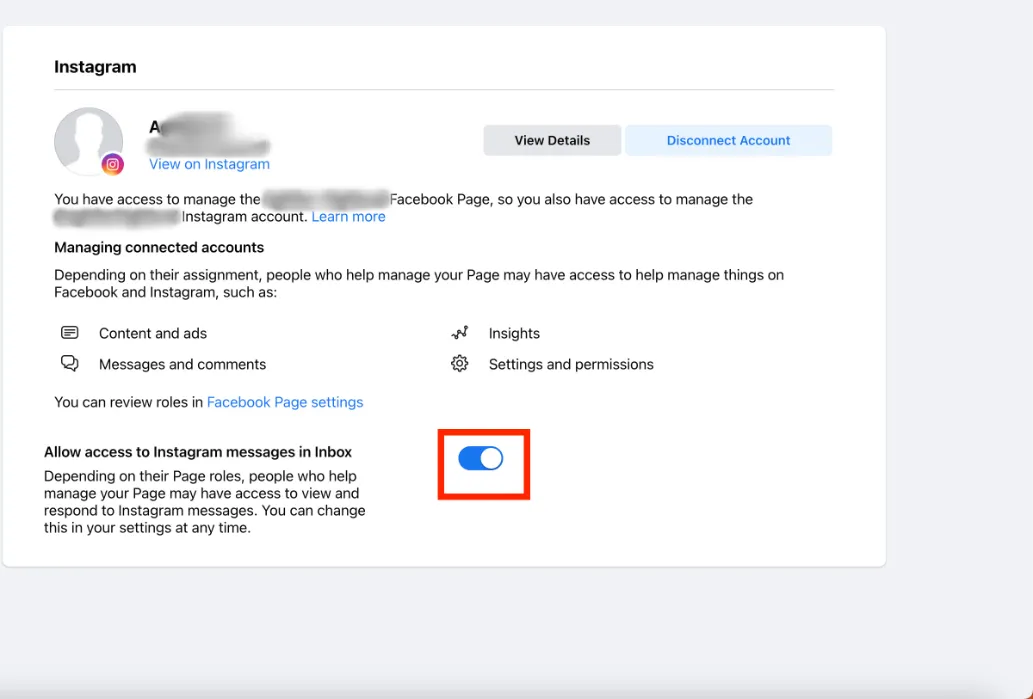
Wenn die Seite verbunden ist, Ihre IG-Seite aber immer noch nicht als Option in Ihrem CRM angezeigt wird, führen Sie bitte einen Hard-Reset durch und versuchen Sie dann, eine Verbindung herzustellen.
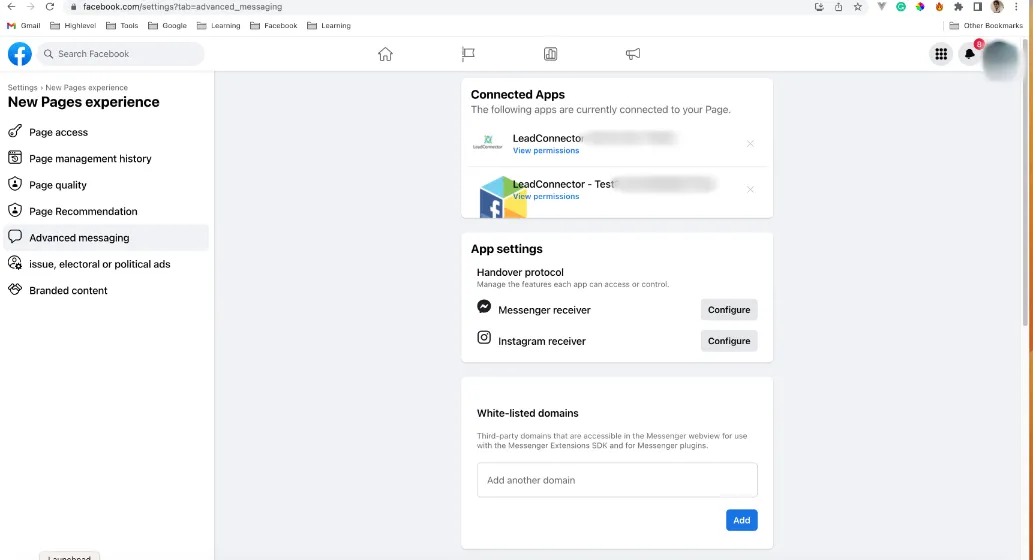
Messenger/Instagram synchronisiert nicht alle Nachrichten:
Manchmal liegt der Grund für dieses Problem darin, dass unsere LeadConnector-App nicht als primärer Empfänger festgelegt ist, wenn mehrere CRM-Integrationen vorhanden sind.
Schritte zur Lösung:
Wechseln Sie zur gewünschten FB-Seite und gehen Sie zu diesem Link
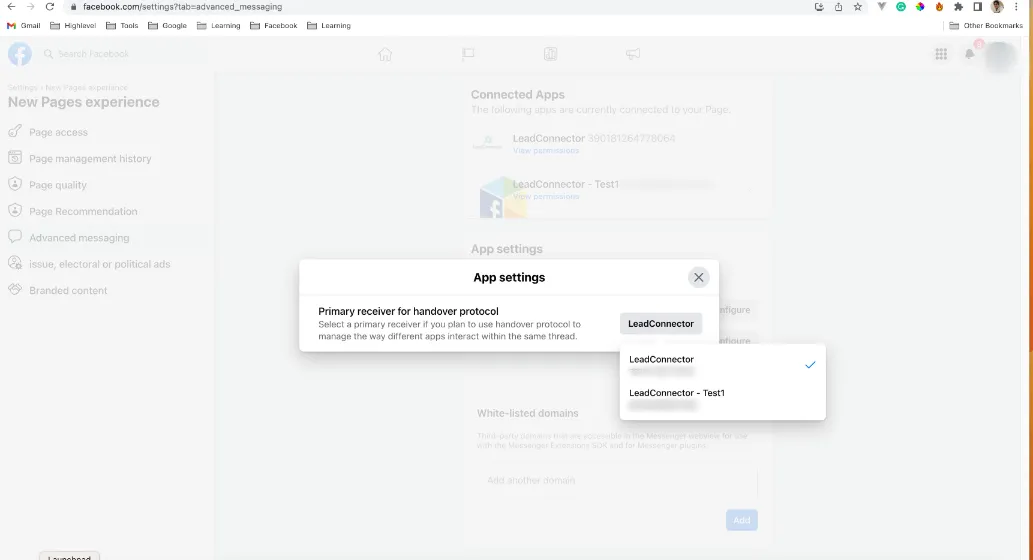
Problem: Leads werden nicht synchronisiert.
Wir müssen die Geschäftsseite für die unten aufgeführten Orte überprüfen.
Benutzer zum Unternehmen hinzugefügt (MITARBEITER ODER ADMIN)
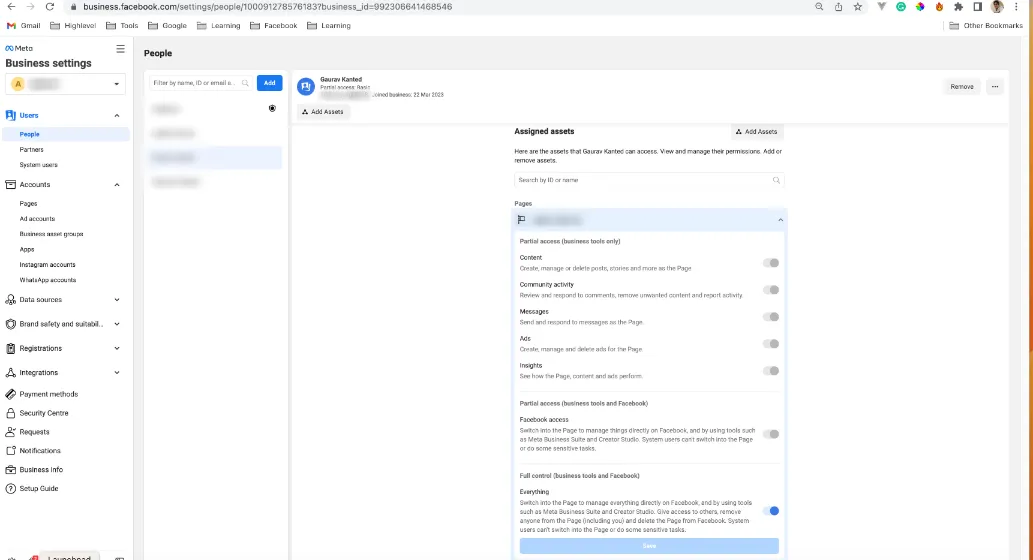
FB-Seitenadministrator:
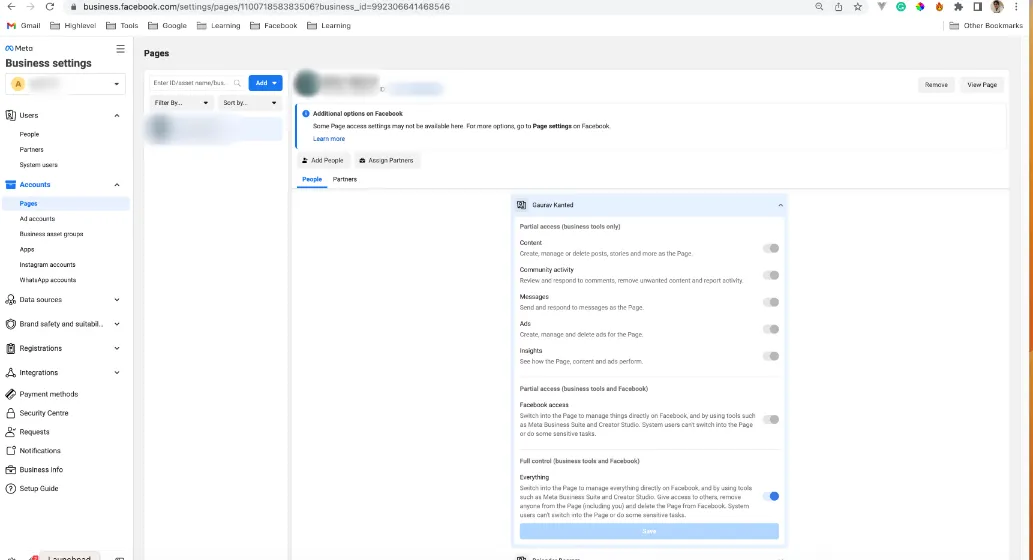
Anzeigenkontoprüfung:
Der Seitenbesitzer muss mit dem Besitzer des Anzeigenkontos übereinstimmen
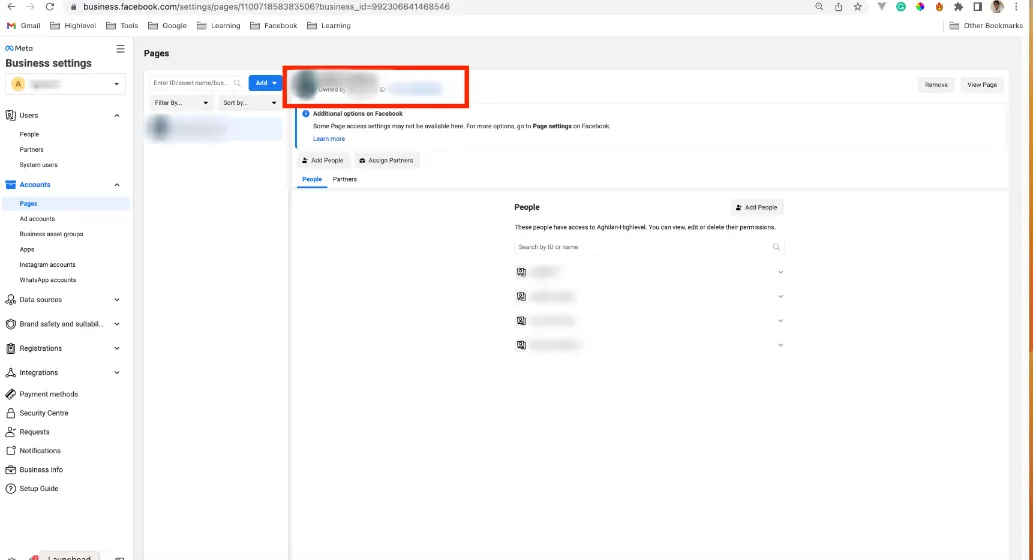
Integration Lead-Zugriffsprüfung:
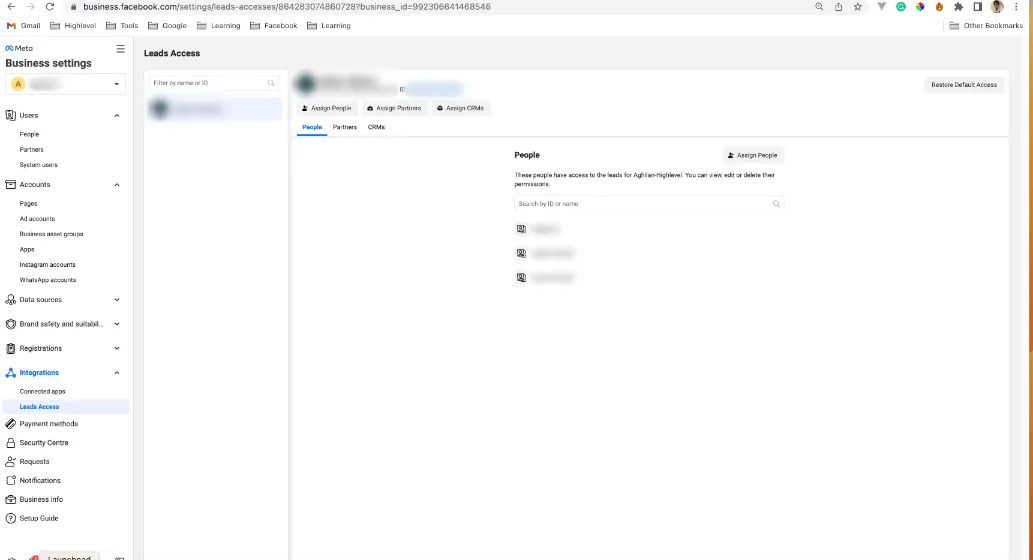
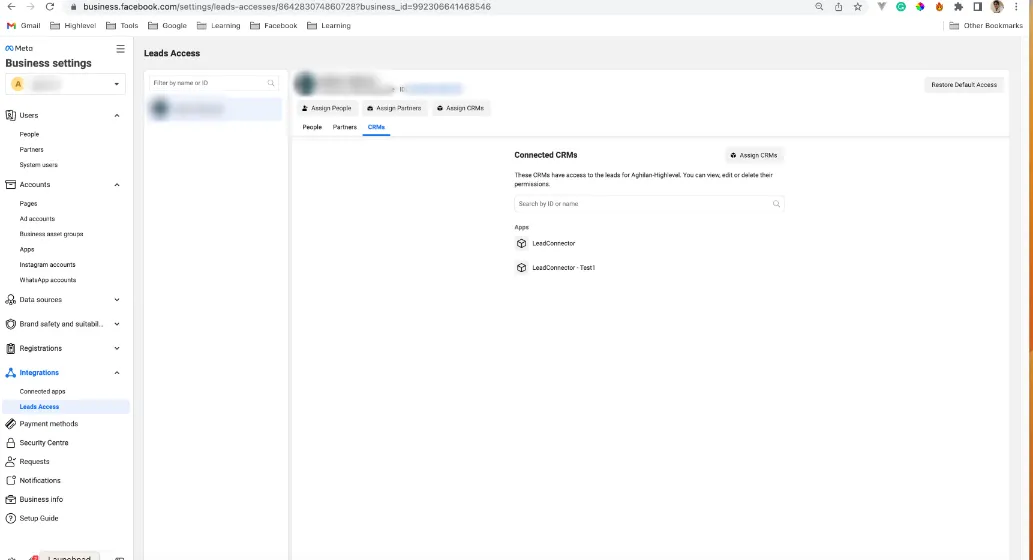
Wenn Sie immer noch keine Leads erhalten, klicken Sie darauf
Restore Default Accessund überprüfen Sie es erneut.
So verbinden Sie ein Instagram-Konto mit der FB-Seite oder überprüfen die Verbindung:
Ein Instagram-Konto kann mit einer einzelnen FB-Seite verbunden werden.
Schritte zum Verbinden der Instagram-Seite oder zum Überprüfen, ob sie mit der richtigen FB-Seite verbunden ist
Melden Sie sich bei Facebook an und klicken Sie im linken Menü auf „Seiten“ .
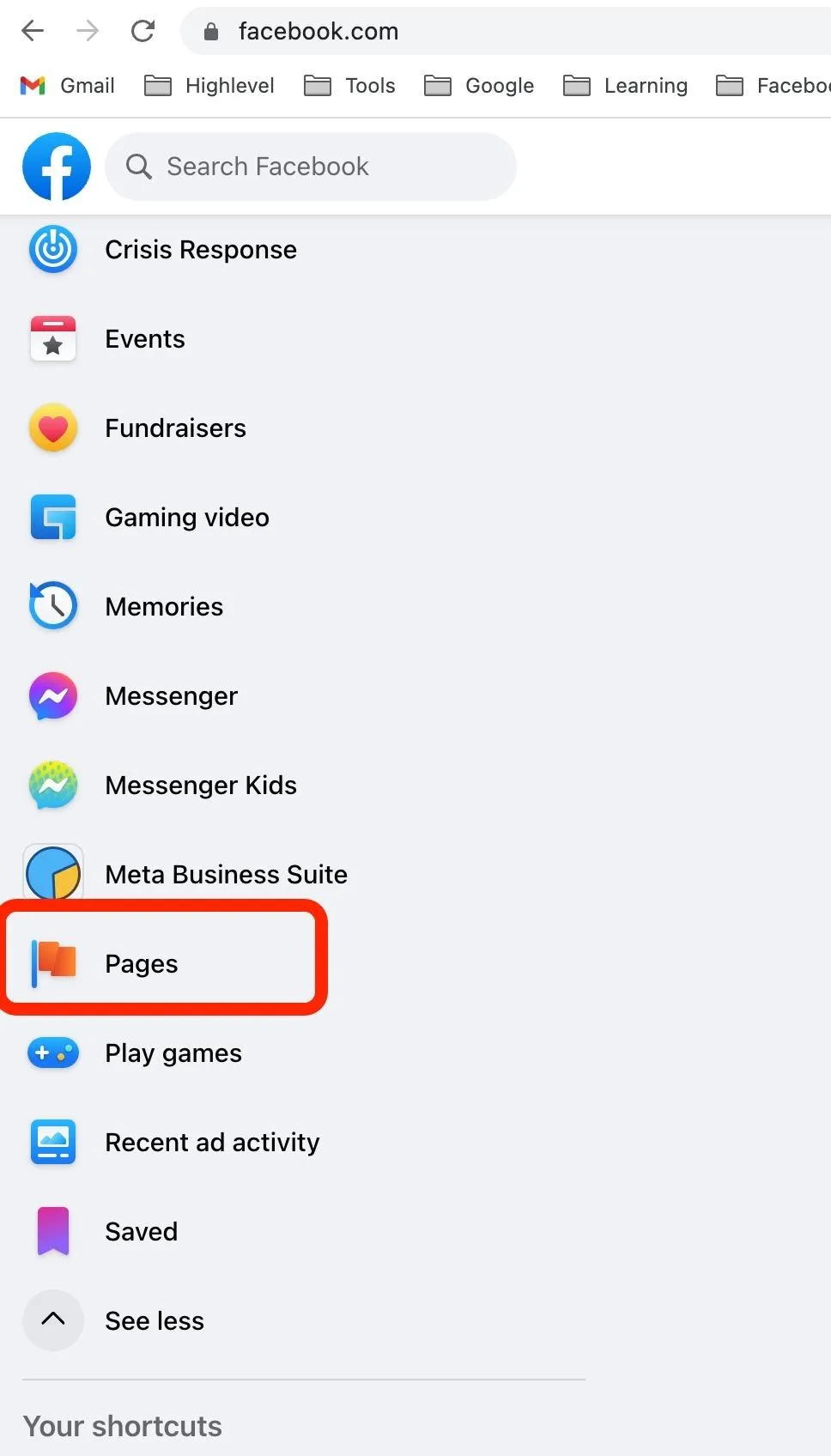
Wählen Sie Ihre Facebook-Seite (wechseln Sie zur FB-Seite) und klicken Sie dann auf Einstellungen
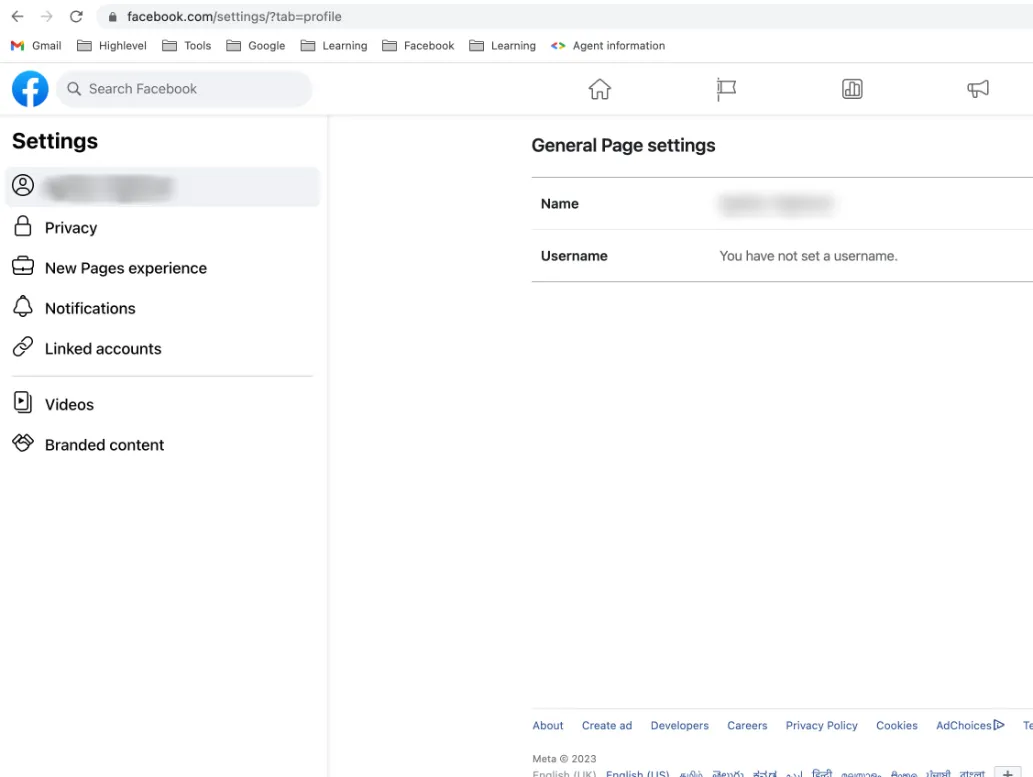
Wählen Sie in der linken Spalte Verknüpfte Konten
aus. Wählen Sie Instagram und verbinden Sie Ihr Konto.
Wenn es bereits verbunden ist, können wir dies überprüfen.
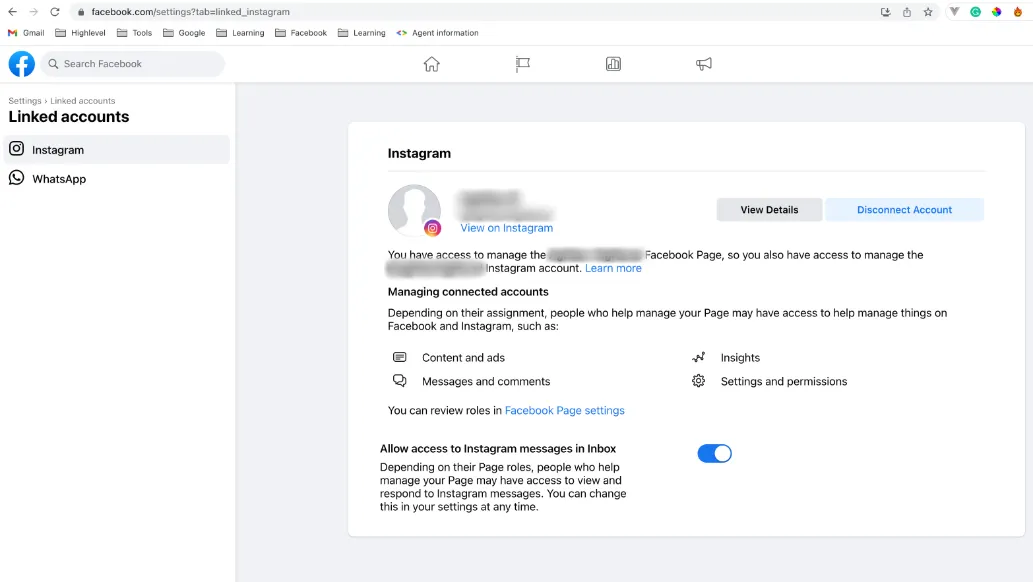
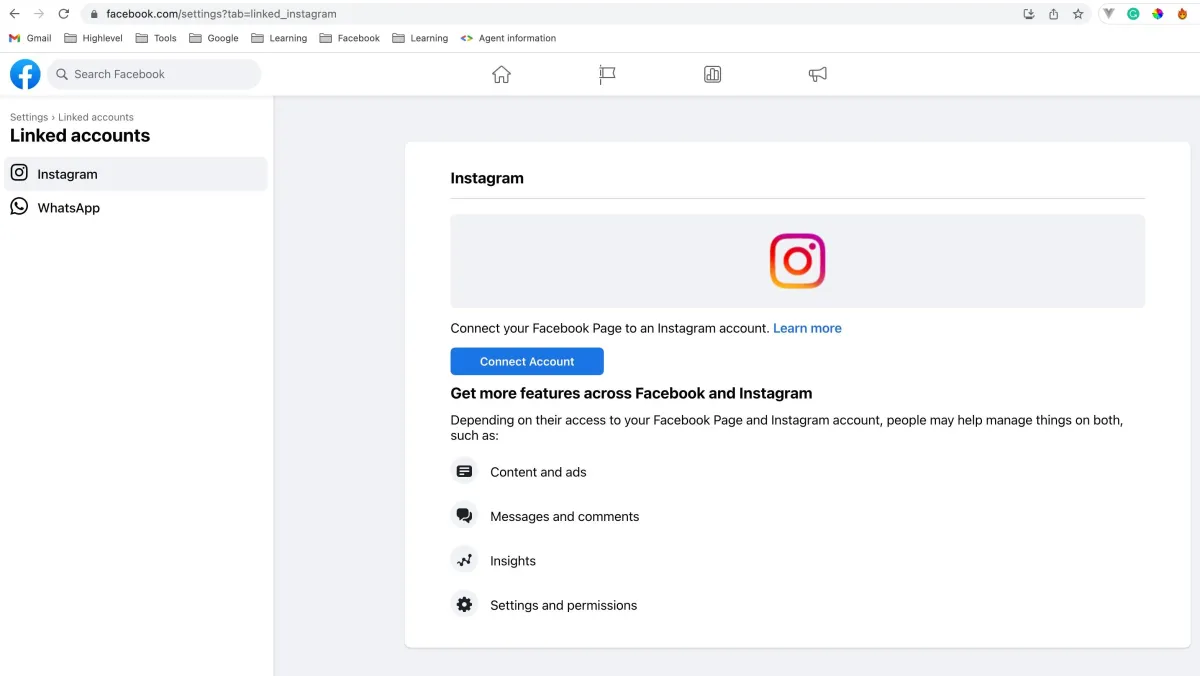
Wenn es nicht verbunden ist, wird es wie unten angezeigt
Fehlende Seiten
Wenn der Administrator einer Seite auch sein Geschäftskonto mit derselben Seite verknüpft hat, kann er die Seite während der Integration mit Pilotly.io nicht sehen. Die beste Lösung besteht darin, einen zweiten Administrator zu dieser Facebook-Seite hinzuzufügen und ihn integrieren zu lassen. So fügen Sie einen Administrator zur Seite hinzu:
Melden Sie sich bei Facebook an und klicken Sie oben rechts auf Ihr Profilfoto.
Wählen Sie „Alle Profile anzeigen“ und wählen Sie die Seite aus, für die Sie Zugriff gewähren möchten.
Klicken Sie oben rechts auf das Profilbild Ihrer Seite, um zu Ihrer Seite zu navigieren.
Klicken Sie auf „Verwalten“ und wählen Sie dann links unter „Ihre Tools“ „Seitenzugriff“ aus.
Klicken Sie neben „Personen mit Facebook-Zugriff“ auf „Neu hinzufügen“.
Klicken Sie auf „Weiter“ und geben Sie anschließend den Namen oder die E-Mail-Adresse der Person ein, der Sie Facebook-Zugriff gewähren möchten. Klicken Sie abschließend auf den Namen.
Sie können nun wählen, ob Sie die Kontrolle über die Seite teilweise oder vollständig gewähren möchten:
Um teilweise Kontrolle zu erhalten, scrollen Sie nach unten und klicken Sie auf „Zugriff gewähren“.
Um die volle Kontrolle zu erhalten, scrollen Sie nach unten, klicken Sie auf „Vollzugriff gewähren“ und dann auf „Zugriff gewähren“.
Geben Sie Ihr Facebook-Passwort ein, um die Aktion zu bestätigen, und klicken Sie dann auf „Bestätigen“.
Die Person, der Sie Zugriff gewährt haben, erhält eine E-Mail-Einladung, Ihre Einladung zum Zugriff auf die Seite anzunehmen.
Mit diesen Schritten erteilen wir dem Benutzer, der das Facebook-Konto von GHL aus verbindet, erfolgreich Administratorzugriff. Dadurch kann er die Seite in der neuen Seiten-Oberfläche verwalten. Nachdem wir dem Benutzer Administratorzugriff gewährt haben, kann er die Facebook-Seite erfolgreich zu GHL hinzufügen.
Dies ist vorübergehend. Wir arbeiten mit Meta daran, das Problem zu beheben. Hier gemeldet: https://developers.facebook.com/community/threads/712197940934624/