
HILFE - SUPPORT
Facebook Publishing Anleitung zur Fehlerbehebung
Diese Anleitung soll dir helfen, Probleme mit deiner Facebook-Seite zu beheben. Wenn Sie Probleme haben, lesen Sie bitte die Schritte durch und schauen Sie, ob sie Ihr Problem lösen. Wenn nicht, lass uns wissen, was passiert ist, damit wir versuchen können, eine Lösung für dich zu finden!
In diesem Artikel behandelt:
Facebook-Seiten werden nicht in der Liste angezeigt
Facebook-Post konnte nicht veröffentlicht werden
1. Beleidigender /gemeldeter Inhalt/Link verstößt gegen den Gemeinschaftsstandard:
2. Fehler bei der Validierung des Zugriffstokens:
3. Zwei-Faktor-Authentifizierung:
4. 'manage_permissions' muss gewährt werden:
5. Fehlendes oder ungültiges Bild:
6. Ein unbekannter Fehler ist aufgetreten:
7. Die von Ihnen angegebene URL ist ungültig oder der Link konnte nicht gesendet werden:
8. Ich kann eine Seite/Gruppe im Social Planner nicht neu verbinden:
Facebook-Seiten werden nicht in der Liste angezeigt
Es ist wichtig, dass Sie Ihr Facebook-Konto mit allen Berechtigungen verbinden. Die Hauptgründe sind wie folgt
1.content permission is missing, I have permission through business manager - Der Benutzer muss Admin-Rechte auf der Facebook-Seite haben, wir empfehlen nicht den business manager. Social Planner benötigt bei der Verbindung Content- und Insight-Rechte.
2. My Page is missing, I am admin - Der Benutzer, der die erste Integration durchgeführt hat, hat nicht allen Facebook-Seiten die Berechtigung erteilt. Später möchte er eine weitere Seite hinzufügen. Wenn er zu Social Planner > Einstellungen > Integration geht, kann er beim Hinzufügen der Authentifizierung die andere Seite nicht sehen.
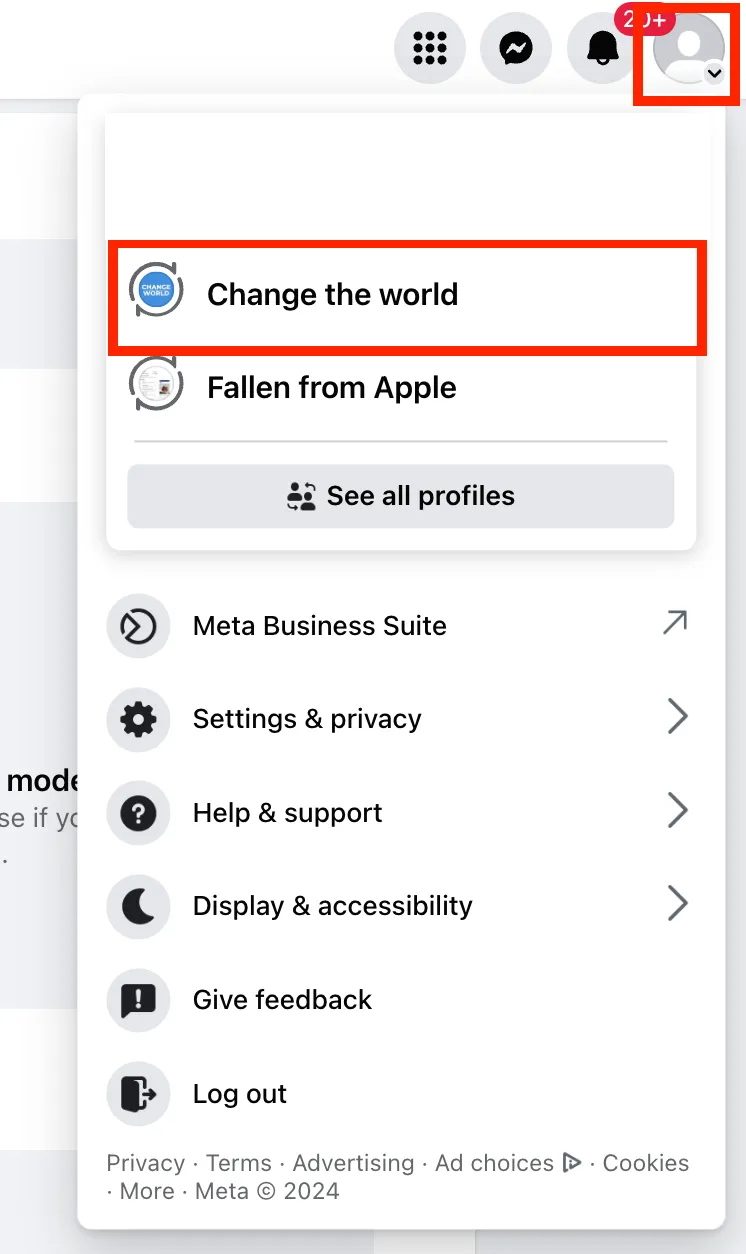
Schritt 2 - Gehen Sie auf Ihr Profilsymbol und klicken Sie auf Facebook-Seite
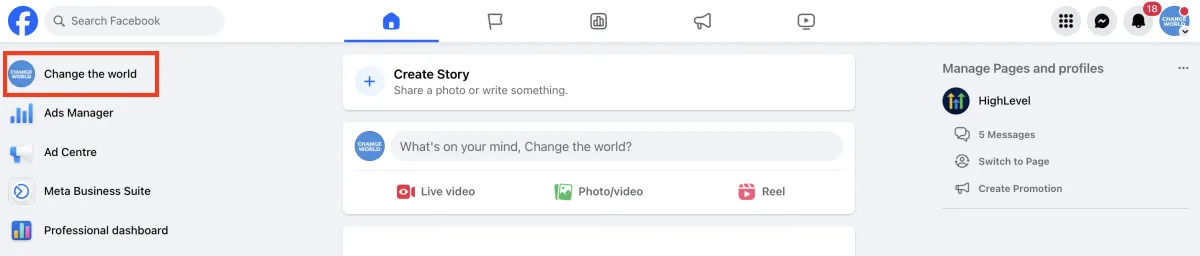
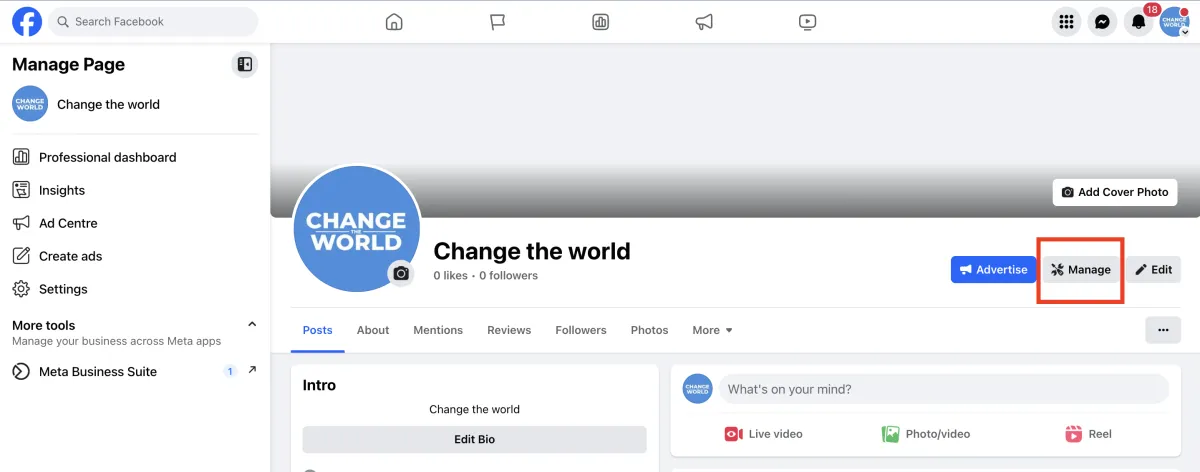
Schritt 3 - Gehen Sie auf die Facebook-Seite und klicken Sie auf Verwalten
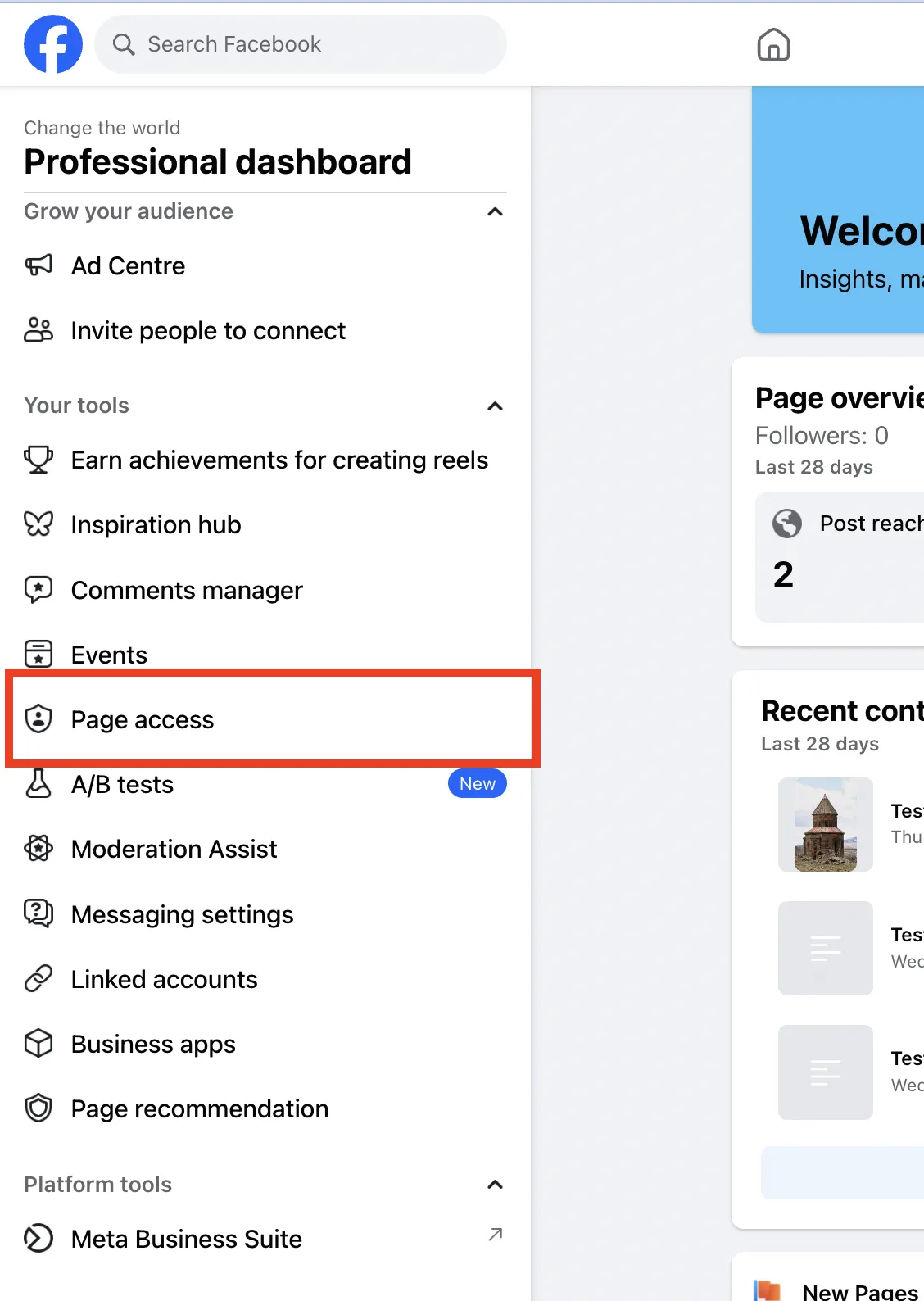
Schritt 4 - Suchen Sie im linken Bereich nach "Page Access".
Schritt 5 - Prüfen Sie, ob Sie wie Hightest > Seitenname aufgelistet sind. Sie müssen den Eigentümer/Administrator der Seite bitten, die Person hinzuzufügen, die sich mit Social Planner verbinden und veröffentlichen möchte.
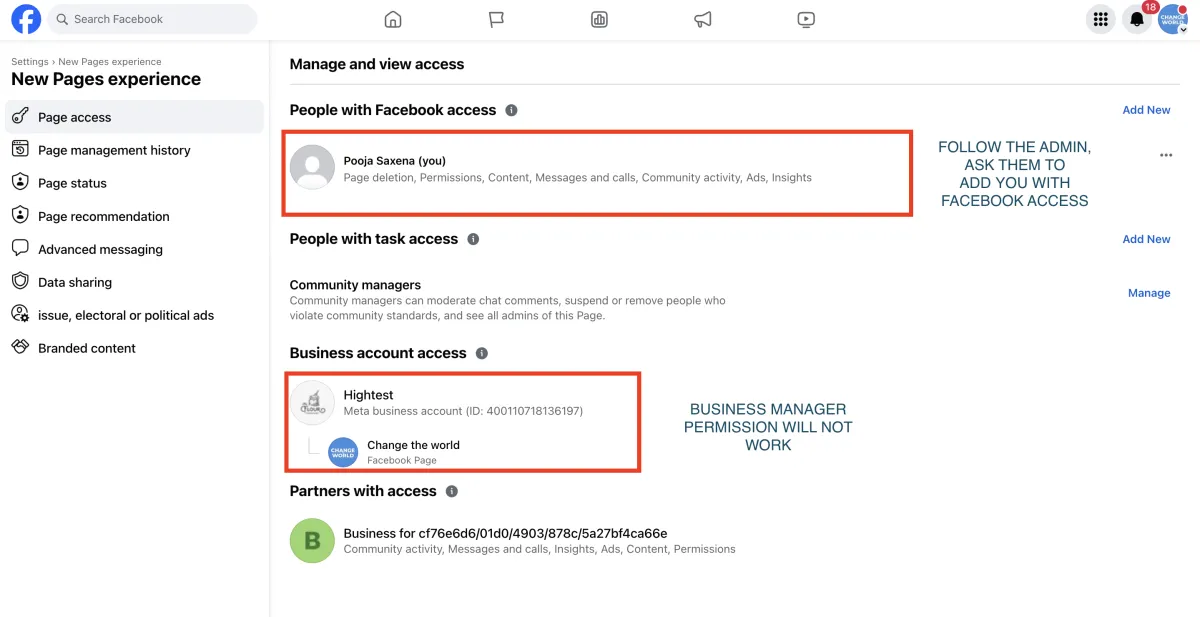
Wenn die Seite nicht über Personen mit Facebook-Zugang als Eigentümer der Seite verfügt. Sie können versuchen, Folgendes zu tun
1. Sie sollten eine andere Person als Administrator mit vollem Zugriff einladen.
Hinweis: Wenn die Seite nicht über Personen mit Facebook-Zugang als Eigentümer der Seite verfügt, können sie Folgendes versuchen Sie können versuchen, dies zu tun - Senden Sie ihnen eine Freundschaftsanfrage, es wird Ihnen helfen, während Sie den Namen suchen.
2. Diese Person sollte den Administrator, dem die Seite gehört, in Leute mit Facebook-Zugang (Vollzugriff) einladen.
3. Optional können sie die ursprünglich hinzugefügte Person entfernen, sobald der Administrator vollen Zugriff hat.
Meine Seite fehlt, ich bin Administrator -
Wenn Sie versuchen, Ihre Facebook-Seiten mit Pilotly Connector zu verbinden, aber einige der Seiten fehlen in der Liste, dann können Sie die folgende Anleitung befolgen:
1. Navigieren Sie zu Facebook:
Schritt 1 - Melden Sie sich bei Ihrem Facebook-Konto (Admin) der Seite an.
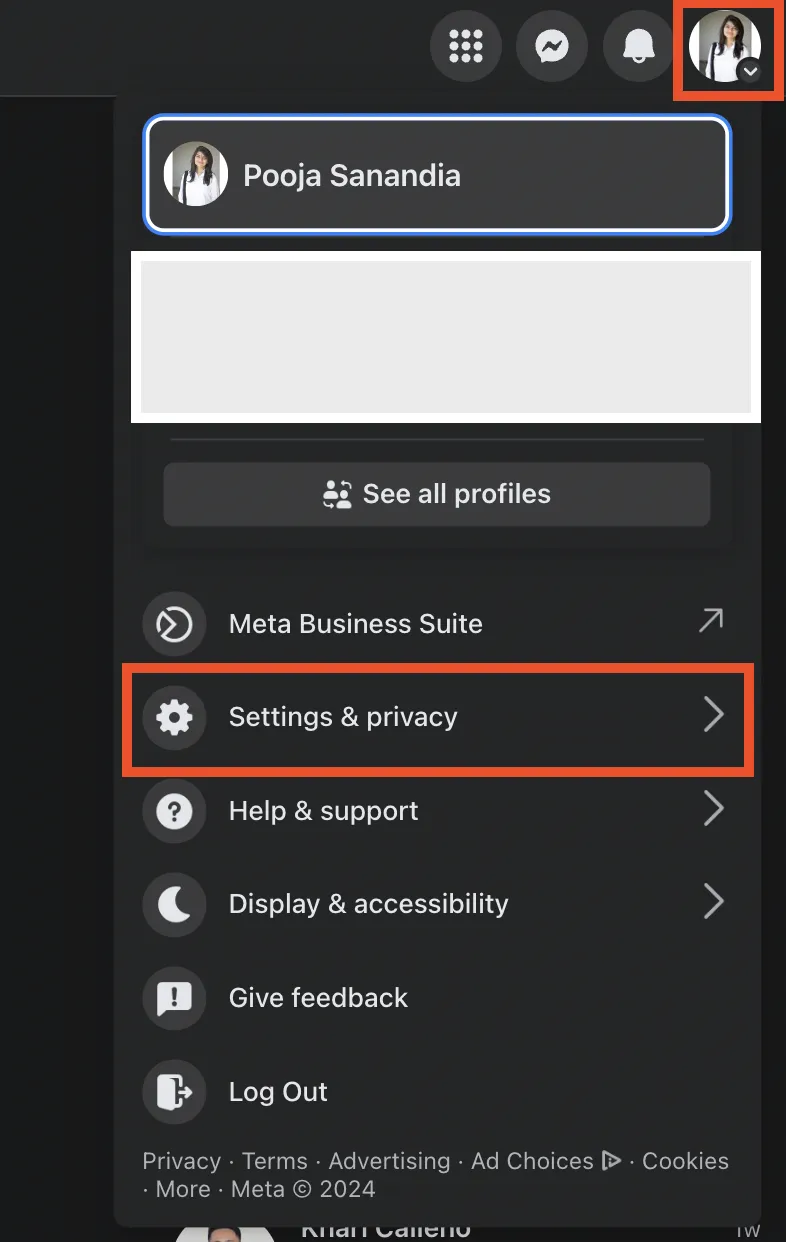
Schritt 2 - Navigieren Sie zu Ihrem Profilbild-Symbol auf der rechten Seite, klicken Sie auf Einstellungen und Privatsphäre
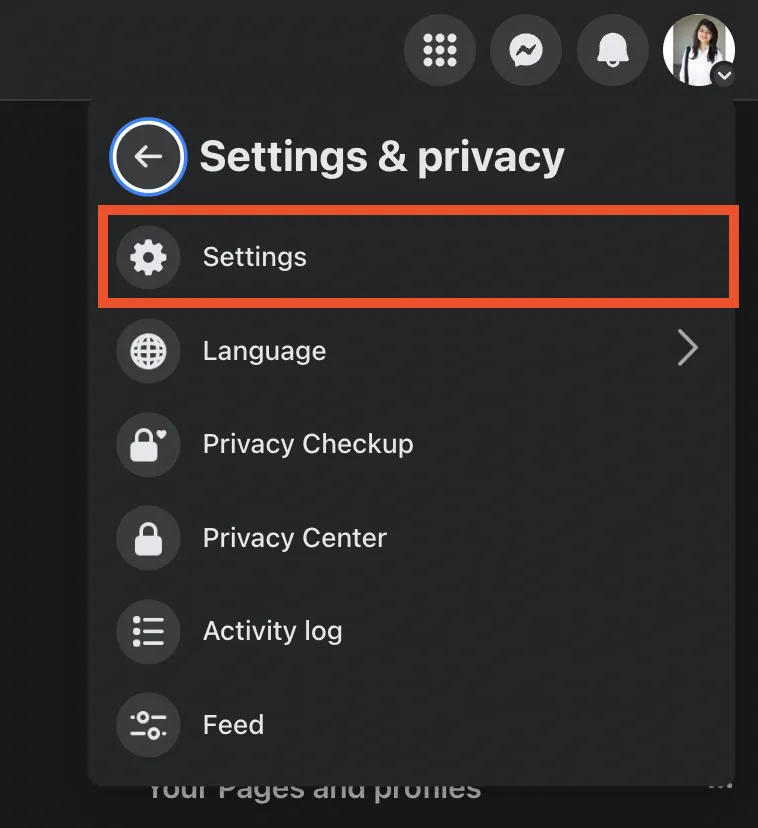
Schritt 3 - Sobald Sie sich in Einstellungen und Datenschutz > Einstellungen befinden
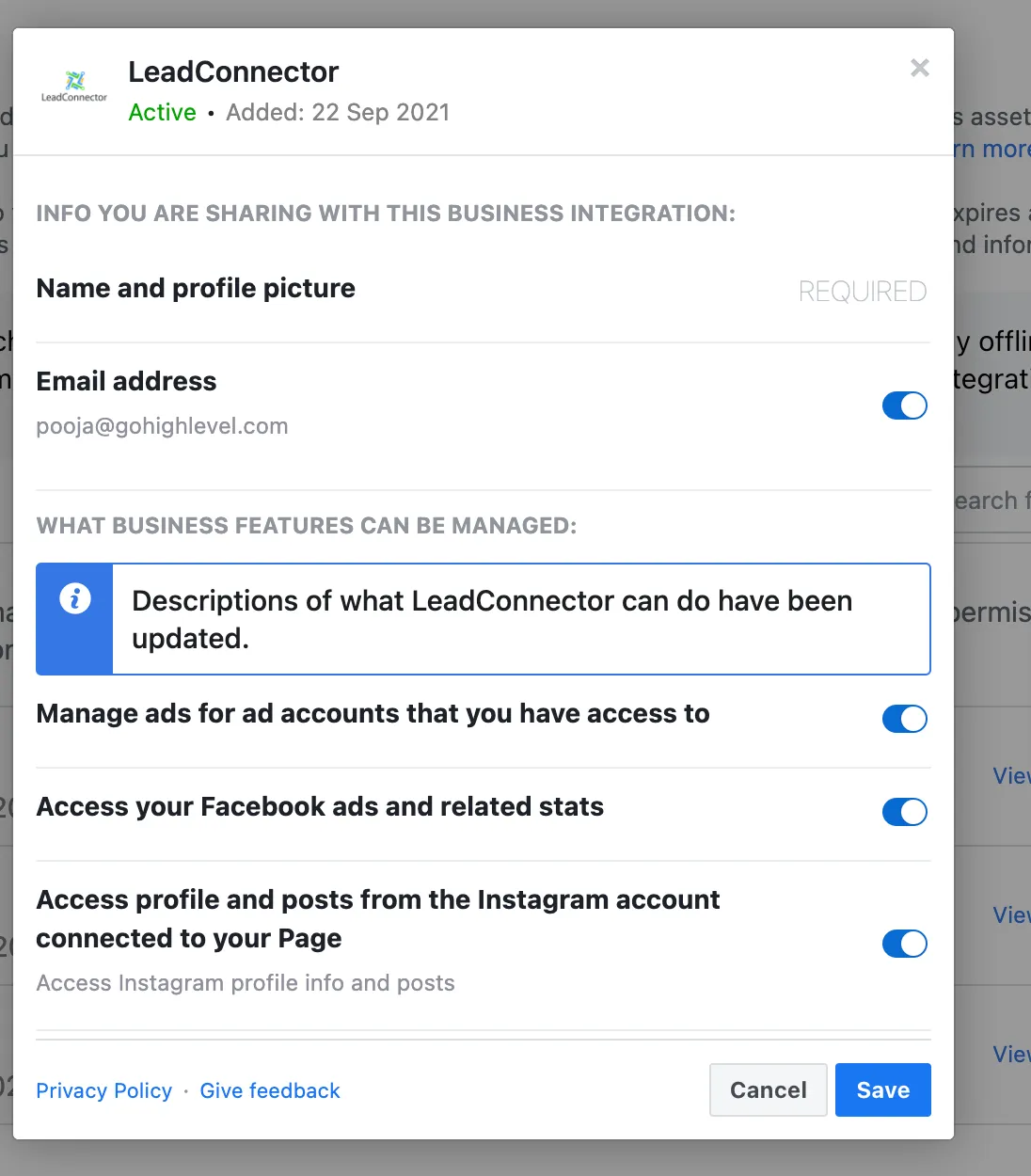
Schritt 4 - Gehen Sie in den Einstellungen zu Business Integration > LeadConnectorSchritt 5 - Klicken Sie auf den Link "Anzeigen und Bearbeiten".
Link.
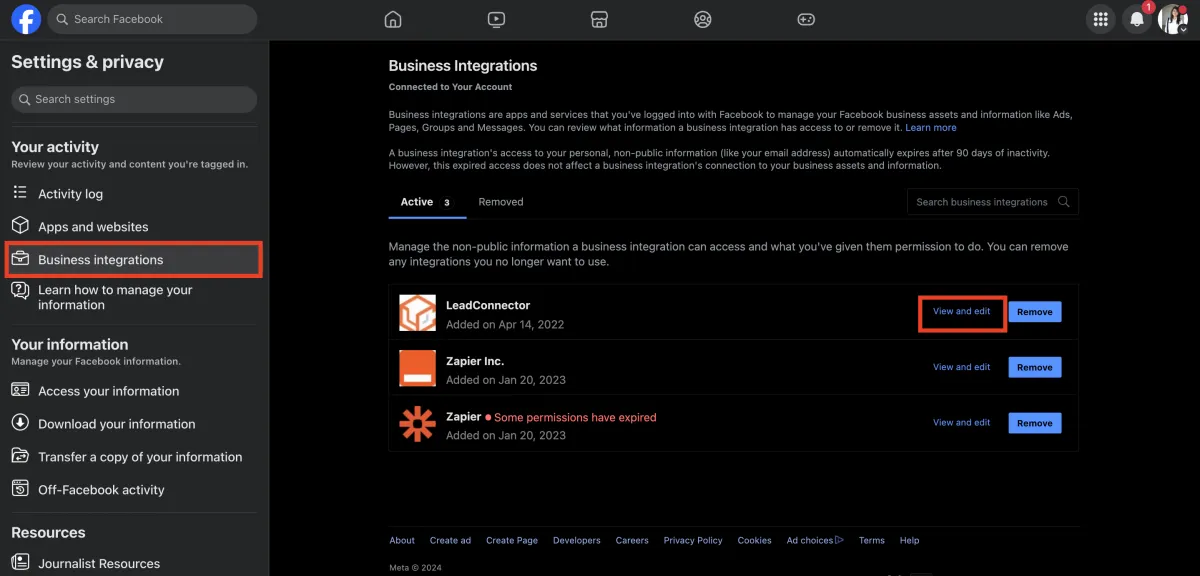
2. Wählen Sie die Liste der Seiten:
Wenn Sie auf den Link klicken, erscheint ein Popup-Fenster. Vergewissern Sie sich, dass Sie alle Berechtigungen erteilt und alle Ihre sozialen Kanäle ausgewählt haben.
Wenn einige der Kanäle nicht markiert sind, können Sie sie von dort aus markieren.
3. Speichern und erneut verbinden
Sobald Sie die Berechtigungen geändert bzw. die neuen Seiten ausgewählt haben, klicken Sie auf die Schaltfläche Speichern.
Navigieren Sie nun zu Einstellungen in Social Planner und verbinden Sie Ihre Facebook-Seiten. Jetzt sollten Sie die Seiten sehen können, die vorher nicht angezeigt wurden.
Facebook-Post konnte nicht veröffentlicht werden
Wir haben die Gründe für die häufigsten Fehler aufgelistet, mit denen Sie beim Veröffentlichen von Inhalten auf Facebook konfrontiert werden und sich den Kopf darüber zerbrechen, warum der Inhalt nicht erscheint, sondern mit Fehlern wie diesen:
1. Missbräuchlicher /gemeldeter Inhalt/Link verstößt gegen den Gemeinschaftsstandard:
Deine Nachricht konnte nicht gesendet werden, weil sie Inhalte enthält, die andere Personen auf Facebook als missbräuchlich oder unangemessen gemeldet haben. Dein Inhalt konnte nicht geteilt werden, da dieser Link gegen unsere Gemeinschaftsstandards von Facebook verstößt.
2. Fehler beim Validieren des Zugriffstokens:
Die Sitzung wurde für ungültig erklärt, weil der Administrator sein Passwort geändert hat oder Facebook die Sitzung aus Sicherheitsgründen geändert hat. Dein Sitzungs-/Zugangs-Token für Facebook ist abgelaufen. Dies geschieht, wenn du:
>Das Passwort deines Kontos geändert hast.
>Sie in den letzten 90 Tagen keinen Beitrag von Social Planner auf Facebook veröffentlicht haben.
3. Zwei-Faktor-Authentifizierung:
Wenn die Unternehmensseite, die Sie verwalten, die Zwei-Faktor-Authentifizierung aktiviert hat, müssen Sie die Zwei-Faktor-Authentifizierung auf Ihrer Kontoebene aktivieren. Verbinden Sie danach Ihr Konto erneut und dieser Fehler wird nicht mehr auftreten.
Der Benutzer muss ein Administrator, Redakteur oder Moderator der Seite sein, um sich als solcher auszugeben.
4. manage_permissions' muss gewährt werden:
Wenn Sie Inhalte auf den Social-Media-Seiten Ihrer Kunden veröffentlichen und diese Sie als Administrator hinzugefügt haben, erhalten Sie diesen Fehler. Vergewissern Sie sich, dass Sie über den Administrator-Zugang zu diesen Social Media-Seiten verfügen und beim Verbinden des Kontos die "manage_permissions" für den Bereich "Pages" zulassen, damit Ihr Beitrag ohne Probleme veröffentlicht werden kann.
5. Fehlendes oder ungültiges Bild:
Wenn Sie die Social Media-Posts geplant haben und der Link, den Sie mit dem Bild teilen, sich nicht mehr öffnet, erhalten Sie diesen Fehler für Ihren Social Post.
6. Ein unbekannter Fehler ist aufgetreten:
Wenn Sie diese Fehlermeldung erhalten, liegt das Problem höchstwahrscheinlich darin, dass Ihr Facebook-Seitenzugangs-Token nicht über genügend Berechtigungen zur Veröffentlichung von Inhalten verfügt. Manchmal werden Ihre Beiträge veröffentlicht, aber einige Male werden sie nicht veröffentlicht. Wenn Sie mit diesem Problem konfrontiert sind, müssen Sie Ihre Seiten erneut verbinden und sicherstellen, dass Sie beim Verbinden Ihrer Facebook-Seite alle Berechtigungen erteilt haben.
7. Die von Ihnen angegebene URL ist ungültig oder der Link konnte nicht gepostet werden:
Wenn wir eine Nachricht veröffentlichen, die einen Link zur Nachricht enthält, schaut sich Facebook diesen Link an und indiziert ihn. Wenn die Facebook-Server überlastet sind, können sie den Link während der Anfragezeit nicht indizieren. Facebook gibt dann eine der oben genannten Fehlermeldungen aus. Facebook indiziert den Link dennoch, so dass der zweite Versuch ein paar Minuten später in der Regel ohne Probleme verläuft.
8. Ich kann eine Seite/Gruppe nicht erneut in der
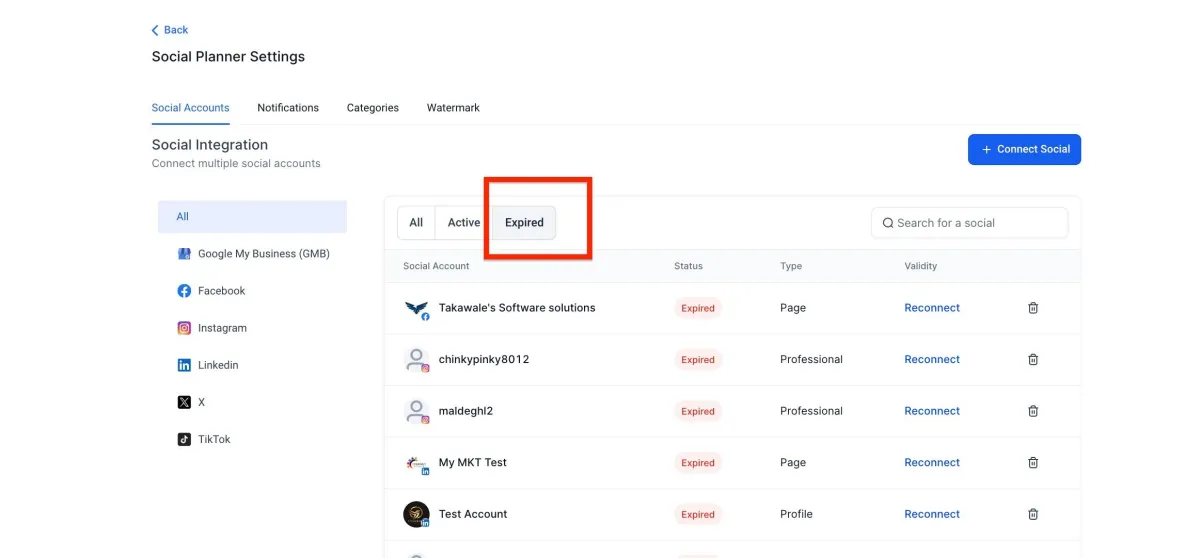
Um eine Seite/Gruppe auf der Registerkarte "Sozialer Planer" wieder zu verbinden, verwenden Sie bitte dasselbe Social-Media-Konto des Benutzers
das die Seite/Gruppe ursprünglich mit dem Standort verbunden hat, oder lassen Sie den aktuellen Benutzer zu den Standorteinstellungen > Integrationen > Klicken Sie auf Trennen und dann auf die Schaltfläche Verbinden
für die Konten mit abgelaufenen Token.
Sie müssen ein Seitenadministrator sein, um fortzufahren. Gehen Sie anschließend zurück in den Social Planner und prüfen Sie, ob das Social Token noch gültig ist.
Zum Beispiel:
Beispiel: Wenn Emily die Facebook-Seite über ihr Konto verbunden hat und Alex (Kontoverwalter) die Seite erneut verbinden möchte, weil die Integration abgelaufen ist, muss Alex Emilys Facebook-Konto verwenden, um die Seite erneut zu verbinden, oder Emily bitten, die Seite selbst über ihr Konto in den Einstellungen des sozialen Planers (Zahnradsymbol) > Integrationen > Trennen zu verbinden und dann die sozialen Seiten, bei denen die Token abgelaufen sind, erneut zu verbinden.

Bitte beachten:
Die Entwickler sind sich dessen bewusst und arbeiten an einer Lösung, um anzuzeigen, welcher Benutzer die Seite/Gruppe verbunden hat.