
HILFE - SUPPORT
Was sind Dashboard-Widgets?
Was sind Dashboard-Widgets
Dashboard-Widgets sind vielseitige und anpassbare Tools, die die Datenvisualisierung und -analyse vereinfachen. Sie bieten schnellen Zugriff auf Schlüsselmetriken und ermöglichen eine effiziente Überwachung und verbesserte Berichterstattung. Das Hinzufügen von Widgets zu Ihrem Dashboard ist unkompliziert – klicken Sie einfach auf die Schaltfläche „Widget hinzufügen“ in der oberen rechten Ecke, um zu beginnen.
Ob Sie vordefinierte Diagrammtypen bevorzugen oder benutzerdefinierte Widgets entwerfen, die auf Ihre Bedürfnisse zugeschnitten sind, Dashboard-Widgets bieten unübertroffene Flexibilität. Der intuitive Bearbeitungsmodus ermöglicht es Ihnen, Ihr Dashboard einfach zu verwalten und anzupassen, sodass es perfekt zu Ihrem Workflow passt. Diese Funktionen ermöglichen es Ihnen, dynamische Dashboards zu erstellen, die die Datenanalyse optimieren und intelligentere Entscheidungsfindung fördern.
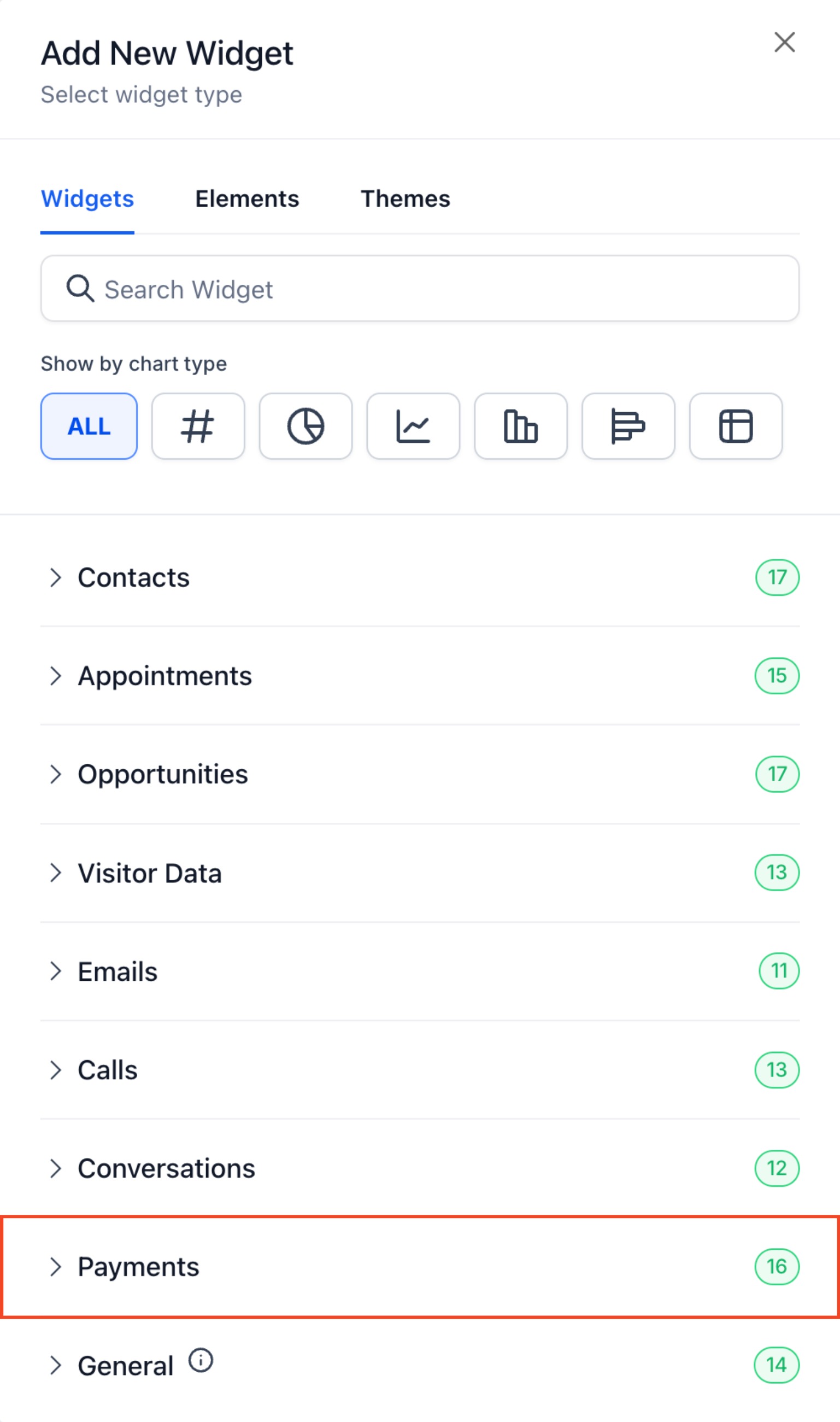
Um das Finden des richtigen Widgets noch bequemer zu machen, wurden Widget-Kategorien eingeführt. Diese Kategorien organisieren vordefinierte Widgets in spezifische Gruppen und helfen Ihnen, die Tools, die Sie benötigen, schnell zu entdecken. Mit diesem strukturierten Ansatz können Sie Zeit sparen und sofort wertvolle Einblicke aus Ihren Daten gewinnen.
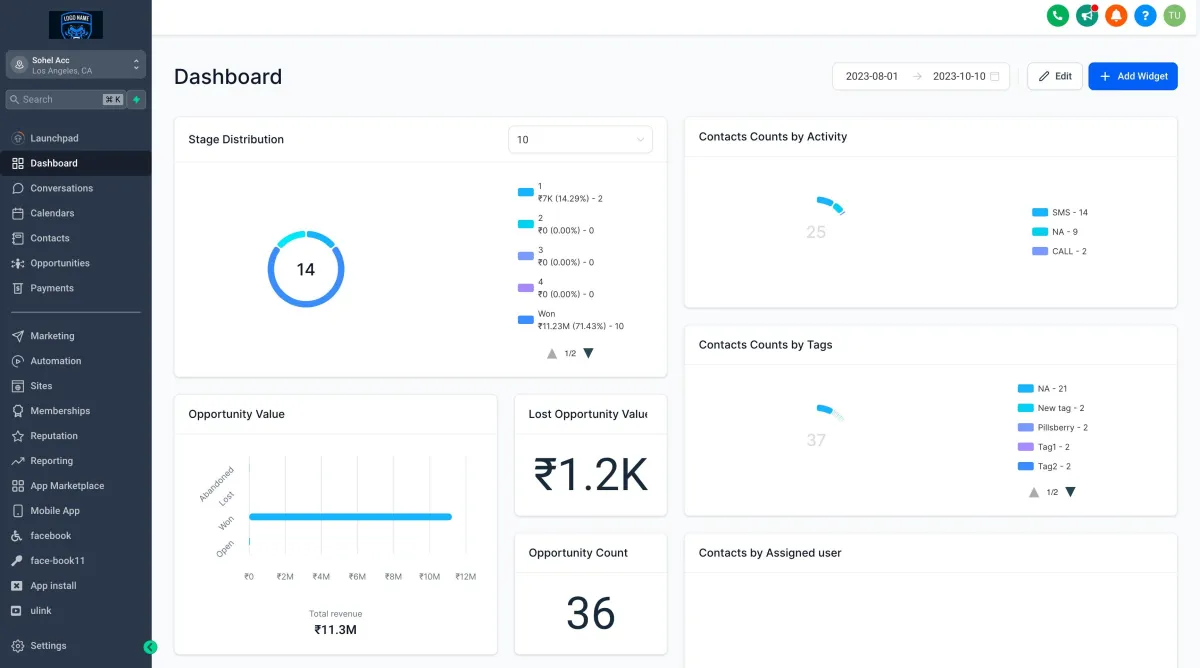
Widget-Kategorien:
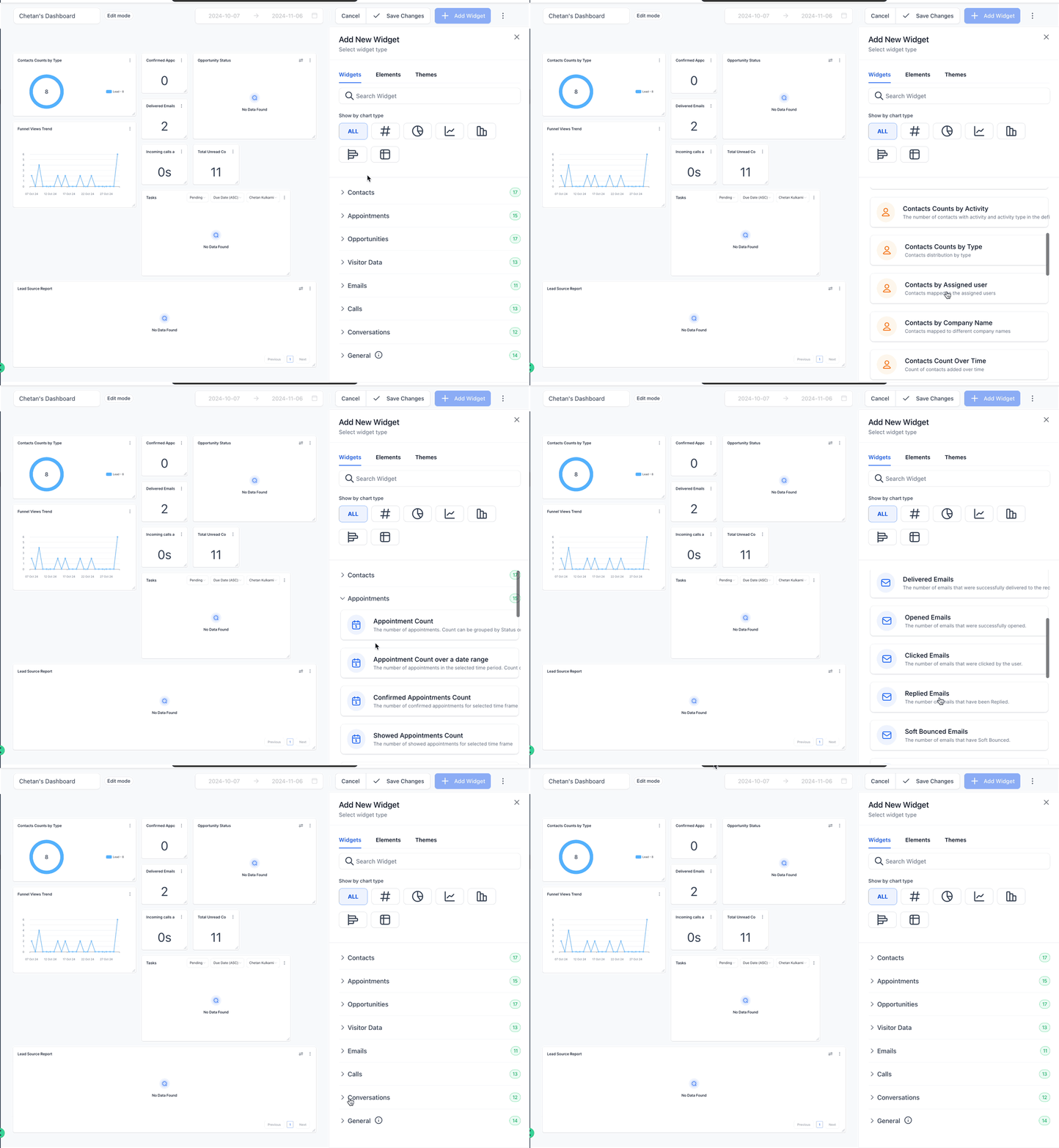
Kontakte - Kontakt-Widgets helfen Ihnen, neue Leads effizient zu verwalten und zu analysieren.
Termine - Termin-Widgets unterstützen Sie beim Verfolgen und Optimieren von Meetings mit Ihrem Team und Kunden.
Opportunity - Opportunity-Widgets bieten Einblicke in den Deal-Status und den monetären Wert.
Besucher-Daten - Erhalten Sie einen Überblick über die Aktivitäten Ihrer Funnel-Besucher und relevante Informationen.
E-Mails - E-Mail-Widgets ermöglichen es Ihnen, E-Mail-Kampagnenaktivitäten anzuzeigen.
Anrufe - Detaillierte Einblicke in Ihre Anrufaktivitäten.
Gespräche - Gesprächs-Widgets lassen Sie die Gesprächsdaten verfolgen.
Allgemein - Allgemeine Widgets bieten vordefinierte Daten und Leistungsberichte für verschiedene Plattformen.
Unterstützte Diagrammtypen:
Numerisch/Anzahl - Ein Zahlen-Diagramm, auch als Zähl-Diagramm bekannt, ist eine Liste von Zahlen, die in einer bestimmten Reihenfolge angeordnet sind.
Donut-Diagramme - Der numerische Wert, der im Donut-Diagramm angezeigt wird, ändert sich je nach ausgewählter Metrik (Beispiel - Durchschnitt oder Maximum)
Linien-Diagramme - Zeigen Informationen als Serie von Punkten, die durch Linien verbunden sind, und sind nützlich zum Verfolgen von Veränderungen im Laufe der Zeit.
Balken-Diagramme - Verwenden die Länge von Balken, um numerische Werte zu vergleichen.
Horizontale Balken-Diagramme - Ein horizontales Balken-Diagramm verwendet rechteckige Balken, um Daten darzustellen. Sie werden verwendet, um Vergleiche zwischen Kategorien von Daten anzuzeigen.
Tabellen - Bieten organisierte Informationen und präzise Details.
Unterstützte Metriken:
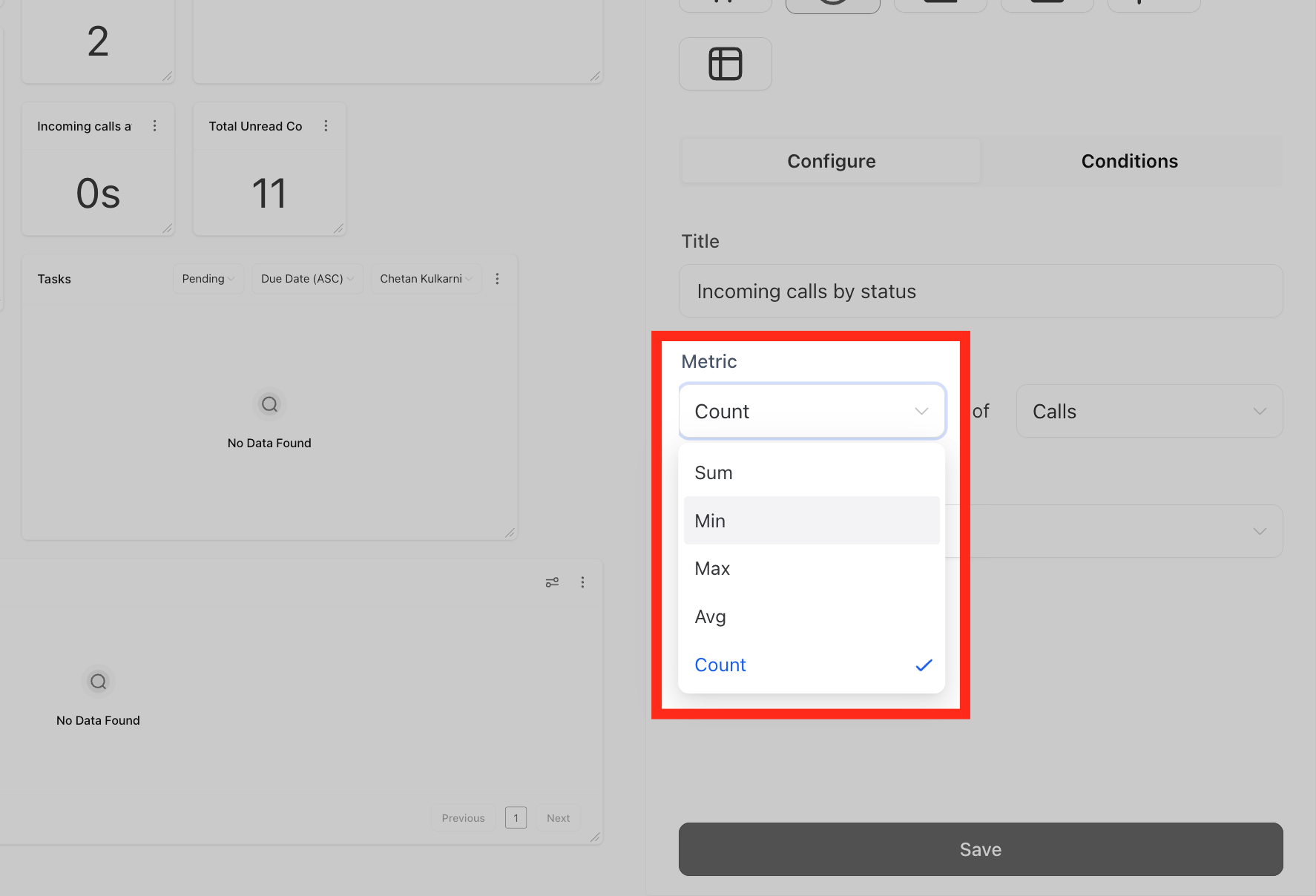
Summe
Minimum
Maximum
Durchschnitt
Anzahl
Verwenden von Elementen in Ihren Widgets
Elemente geben Ihnen die Flexibilität, Ihre Dashboard-Widgets anzupassen. Sie können Titel oder Überschriften zu Ihrem Dashboard hinzufügen, um Abschnitte zu organisieren und Widgets thematisch zu gruppieren. Verwenden Sie Textfelder für Schlüsselinformationen oder Aufgabenerinnerungen, um die Teamkommunikation zu verbessern. Sie können auch Bilder wie Logos, Diagramme oder Infografiken einbetten, um den visuellen Reiz zu verbessern und Kontext zu bieten.
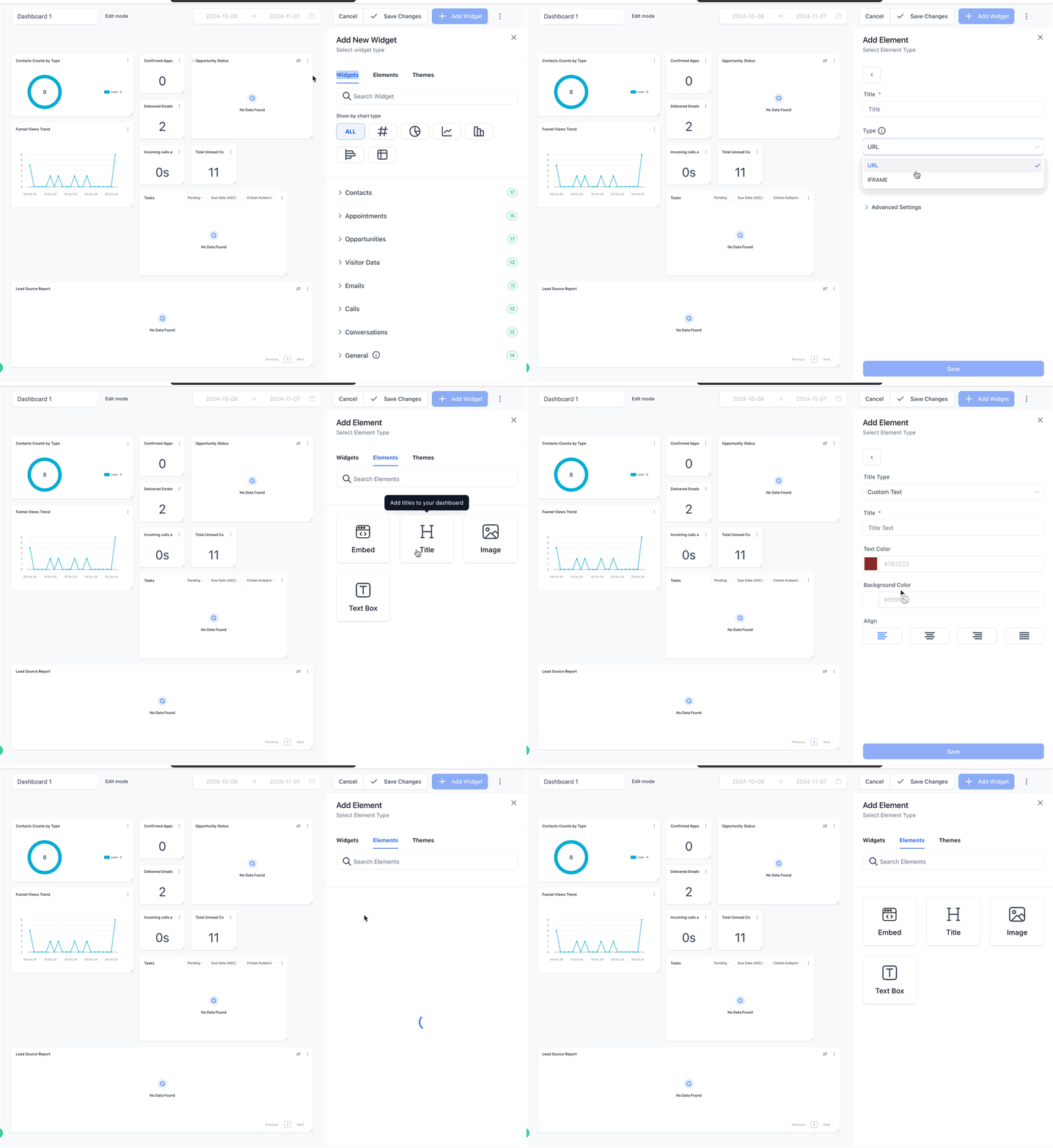
Verwenden verschiedener Themen für Ihre Dashboard-Widgets
Themen geben Ihnen die Möglichkeit, das Erscheinungsbild Ihres gesamten Dashboards oder einzelner Widgets anzupassen. Sie können aus einer Vielzahl vordefinierter Themen auswählen oder Ihr eigenes benutzerdefiniertes Thema mit spezifischen Farben erstellen.

Anwendungsfälle für verschiedene Widgets
Kontakt-Widgets:
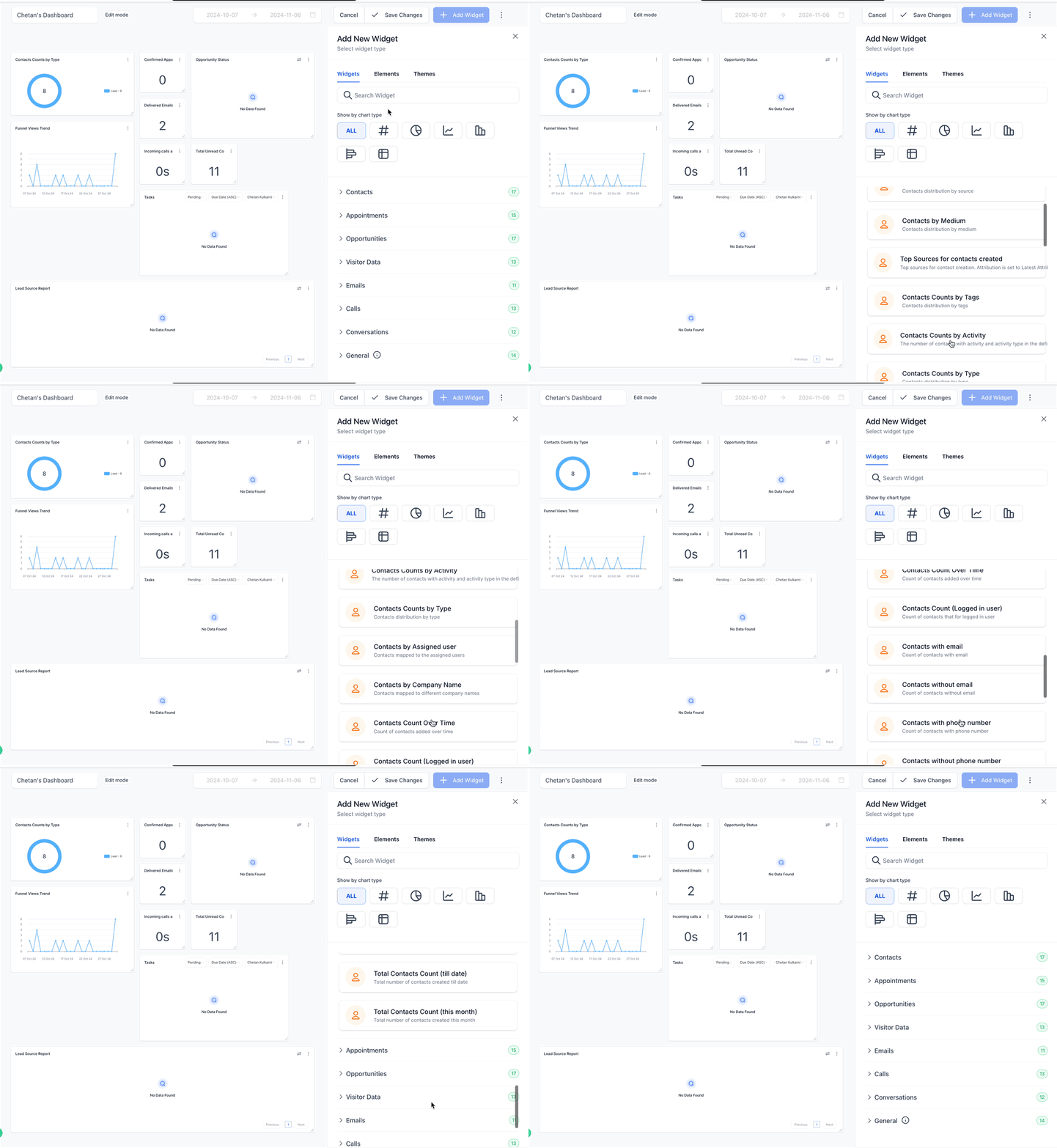
Kontaktanzahl: Verwenden Sie dieses Widget, um einen schnellen Überblick über die Gesamtzahl der Kontakte für Ihr gesamtes Team zu erhalten. Ideal zum Verfolgen des allgemeinen Wachstums.
Kontaktanzahl (Angemeldeter Benutzer): Wenn Sie sich auf Kontakte konzentrieren möchten, die Ihnen zugewiesen sind, verwenden Sie dieses Widget. Es hilft Ihnen zu sehen, wie viele Kontakte Sie persönlich verantworten.
Kontakte nach Tags: Wenn Sie Ihre Kontakte mit Tags kategorisiert haben (z. B. "Hot Leads", "New Prospects"), lässt dieses Widget Sie sehen, wie Ihre Kontakte nach diesen Tags verteilt sind.
Kontakte nach Aktivität: Überwachen Sie die Anzahl der Kontakte mit spezifischen Aktivitäten innerhalb eines definierten Zeitraums. Nützlich zum Verfolgen des Engagements.
Kontakte nach Typ: Kategorisieren Sie Ihre Kontakte nach Typ und visualisieren Sie, wie sie mit diesem Widget verteilt sind.
Kontakte nach Zugewiesenem Benutzer: Wenn Sie ein Team haben, das verschiedene Kontakte verwaltet, verwenden Sie dieses Widget, um zu sehen, wie Kontakte auf verschiedene Teammitglieder zugeordnet sind.
Kontakte nach Firmenname: Erhalten Sie Einblicke in Ihre Kontakte, indem Sie sehen, wie sie unter verschiedenen Firmennamen verteilt sind.
Kontakte mit E-Mail: Verfolgen Sie einfach die Anzahl der Kontakte mit E-Mail-Adressen.
Kontakte ohne E-Mails: Halten Sie die Anzahl der Kontakte ohne E-Mail-Adressen im Auge.
Kontakte mit Telefonnummern: Überwachen Sie die Anzahl der Kontakte mit Telefonnummern.
Kontakte ohne Telefonnummern: Bleiben Sie über die Anzahl der Kontakte ohne Telefonnummern informiert.
Gesamtkontaktanzahl (Bis Datum): Erhalten Sie einen Schnappschuss der Gesamtzahl der bis heute erstellten Kontakte.
Gesamtkontaktanzahl (Dieser Monat): Verfolgen Sie die Gesamtzahl der in diesem Monat erstellten Kontakte.
Kontaktanzahl (Angemeldeter Benutzer): Zählen Sie speziell die mit dem angemeldeten Benutzer verbundenen Kontakte.
Termin-Widgets:

Terminanzahl: Verwenden Sie dieses Widget, um die Gesamtzahl der Termine zu verfolgen. Sie können die Anzahl nach Status oder Zuweisendem gruppieren, je nachdem, worauf Sie sich konzentrieren möchten.
Terminanzahl über einen Datumsbereich: Überwachen Sie die Terminanzahlen innerhalb eines spezifischen Zeitraums. Gruppieren Sie sie nach Status oder Zuweisendem für tiefere Einblicke.
Terminanzahlen nach Status: Visualisieren Sie, wie Ihre Termine nach ihrem Status verteilt sind (z. B. "Bestätigt", "No Show").
Gebuchte Termine: Halten Sie die Anzahl der gebuchten Termine für einen ausgewählten Datumsbereich im Auge.
Bestätigte Termine: Verfolgen Sie die Anzahl der bestätigten Termine für einen spezifischen Zeitrahmen.
Erschienene Termine: Überwachen Sie die Anzahl der Termine, bei denen Kunden erschienen sind.
No-Show-Termine: Finden Sie heraus, wie viele Termine zu einem "No Show" geführt haben.
Abgesagte Termine: Verfolgen Sie abgesagte und ungültige Termine innerhalb eines angegebenen Datumsbereichs.
No-Show-Rate im Laufe der Zeit: Beobachten Sie den Trend bei "No Show"-Terminen im Laufe der Zeit.
Kommende Termine (Woche): Planen Sie für die kommende Woche, indem Sie die Gesamtzahl der geplanten Termine überprüfen.
Kommender Termin (Angemeldeter Benutzer): Konzentrieren Sie sich speziell auf Ihre kommenden Termine.
Im vergangenen Monat erstellte Termine: Überprüfen Sie die Gesamtzahl der im vergangenen Monat erstellten Termine.
Im vergangenen Monat erstellte Termine (Angemeldeter Benutzer): Verfolgen Sie die vom angemeldeten Benutzer im vergangenen Monat erstellten Termine.
Kommende Termine (Angemeldeter Benutzer): Bleiben Sie auf dem Laufenden mit der Anzahl der kommenden Termine, die für den angemeldeten Benutzer angepasst sind.
Kommende Termine für die nächste Woche: Planen Sie voraus mit der Gesamtzahl der kommenden Termine für die nächste Woche, einschließlich bestätigter und nicht bestätigter Buchungen.
Im vergangenen Monat erstellte Termine: Überprüfen Sie Ihre Aktivitäten des vergangenen Monats mit der Gesamtanzahl der erstellten Termine.
Im vergangenen Monat erstellte Termine (Angemeldeter Benutzer): Tauchen Sie in Ihre persönlichen Statistiken ein mit der Gesamtanzahl der im vergangenen Monat für den angemeldeten Benutzer erstellten Termine.
Diese Widgets helfen Ihnen, organisiert zu bleiben und datenbasierte Entscheidungen über Ihre Termine zu treffen.
Opportunity-Widgets:

Offene Opportunities: Verwenden Sie dieses Widget, um zu sehen, wie viele Opportunities derzeit offen sind. Hilfreich für die Echtzeit-Verfolgung.
Gewonnene Opportunities: Führen Sie Aufzeichnungen über Opportunities, die Sie erfolgreich als Deals abgeschlossen haben.
Verlorene Opportunities: Überwachen Sie Opportunities, die nicht in Deals umgewandelt wurden.
Verlassene Opportunities: Halten Sie Opportunities im Auge, die ohne Aktion zurückgelassen wurden.
Opportunity-Anzahl: Erhalten Sie einen Überblick über Ihre Gesamtopportunities.
Opportunity-Anzahlen im Laufe der Zeit: Visualisieren Sie, wie Opportunities über verschiedene Zeiträume verteilt waren.
Opportunity-Umsatz im Laufe der Zeit: Verfolgen Sie den von Opportunities generierten Umsatz im Laufe der Zeit.
Opportunity-Anzahlen nach Status: Kategorisieren Sie Ihre Opportunities nach Status (z. B. "In Bearbeitung", "Abgeschlossen").
Offener Opportunity-Wert: Verstehen Sie den monetären Wert der derzeit in Bearbeitung befindlichen Opportunities.
Verlorener Opportunity-Wert: Sehen Sie den Wert der verlorenen Opportunities.
Verlassener Opportunity-Wert: Überwachen Sie den monetären Wert verlassener Opportunities.
Gewonnener Opportunity-Wert: Verfolgen Sie den monetären Wert der in Deals umgewandelten Opportunities.
Gesamtopportunity-Wert: Erhalten Sie einen Überblick über den kumulativen monetären Wert aller Opportunities.
Verlorene Opportunities nach Grund: Aufteilung aller verlorenen Opportunities nach dem Grund
Besucher-Daten-Widgets (Websites/Funnels):
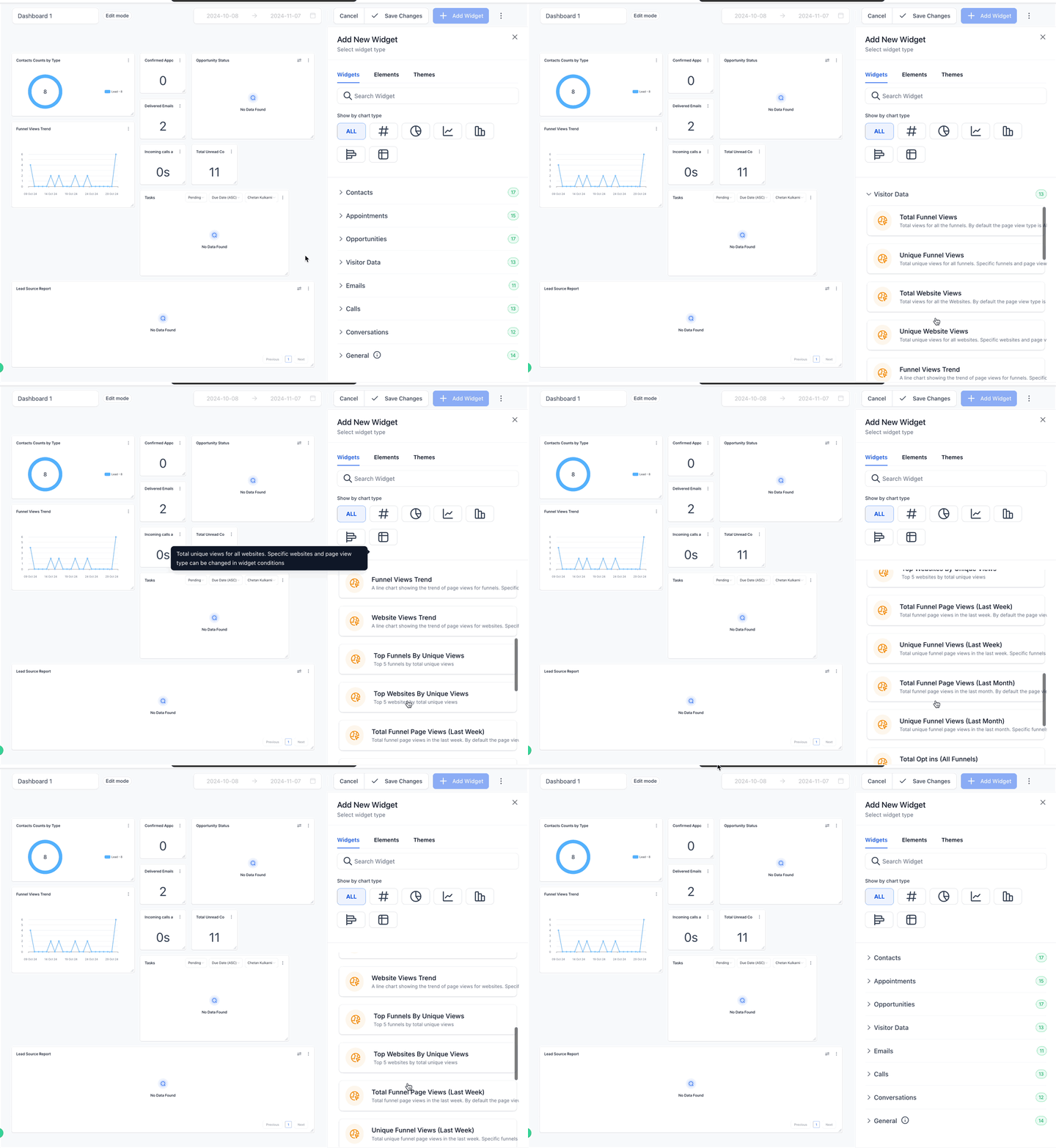
Gesamte Funnel-Ansichten: Verfolgt alle Funnel-Ansichten (anpassbar nach Funnel und Seitentyp).
Einzigartige Funnel-Ansichten: Zählt einzigartige Besucher über Ihre Funnels hinweg.
Gesamte Website-Ansichten: Verfolgt die Gesamtansichten für alle Websites.
Einzigartige Website-Ansichten: Zeigt einzigartige Besucher für alle Websites.
Funnel-Ansichten-Trend: Liniendiagramm, das Funnel-Ansichten im Laufe der Zeit verfolgt.
Website-Ansichten-Trend: Liniendiagramm, das Website-Ansichten-Trends zeigt.
Top-Funnels nach einzigartigen Ansichten: Top 5 Funnels basierend auf einzigartigen Ansichten.
Top-Websites nach einzigartigen Ansichten: Top 5 Websites nach einzigartigen Besuchern.
Gesamte Funnel-Seitenansichten (Letzte Woche): Funnel-Ansichten in der letzten Woche.
Einzigartige Funnel-Ansichten (Letzte Woche): Einzigartige Funnel-Besucher in der vergangenen Woche.
Gesamte Funnel-Seitenansichten (Letzter Monat): Gesamte Funnel-Ansichten im letzten Monat.
Einzigartige Funnel-Ansichten (Letzter Monat): Einzigartige Funnel-Ansichten im letzten Monat.
Gesamte Opt-ins (Alle Funnels): Gesamte Opt-ins über alle Funnels hinweg.
E-Mail-Widgets:

Akzeptierte E-Mails: Anzahl der erfolgreich akzeptierten E-Mails.
Gelieferte E-Mails: Anzahl der an Empfänger gelieferten E-Mails.
Geöffnete E-Mails: Anzahl der von Empfängern geöffneten E-Mails.
Geklickte E-Mails: Anzahl der E-Mails, in denen Links geklickt wurden.
Beantwortete E-Mails: Anzahl der E-Mails, die Antworten erhalten haben.
Soft-Bounce-E-Mails: Anzahl der E-Mails mit Soft-Bounces.
Hard-Bounce-E-Mails: Anzahl der E-Mails mit Hard-Bounces.
Fehlgeschlagene E-Mails: Anzahl der fehlgeschlagenen E-Mail-Zustellungen.
Abgemeldete E-Mails: Anzahl der Empfänger, die sich abgemeldet haben.
Abgemeldete E-Mails täglich: Tägliche Anzahl abgemeldeter E-Mails.
E-Mails nach Domain: E-Mails gruppiert nach Empfänger-Domain.
Anruf-Widgets:

Eingehende Anrufe nach Status: Gruppierte Anzahl eingehender Anrufe basierend auf ihrem Status.
Ausgehende Anrufe nach Status: Gruppierte Anzahl ausgehender Anrufe basierend auf ihrem Status.
Gesamtdauer eingehender Anrufe: Die Gesamtdauer aller eingehenden Anrufe.
Gesamtdauer ausgehender Anrufe: Die Gesamtdauer aller ausgehenden Anrufe.
Durchschnittliche Dauer eingehender Anrufe: Die durchschnittliche Dauer aller eingehenden Anrufe.
Durchschnittliche Dauer ausgehender Anrufe: Die durchschnittliche Dauer aller ausgehenden Anrufe.
Gesamte getätigte Anrufe nach Anrufteilnehmer: Gesamte ausgehende Anrufe gruppiert nach dem Benutzer, der den Anruf getätigt hat.
Durchschnittliche Dauer eingehender Anrufe nach Anrufteilnehmer: Durchschnittliche Dauer eingehender Anrufe gruppiert nach dem Benutzer, der den Anruf angenommen hat.
Durchschnittliche Dauer ausgehender Anrufe nach Anrufteilnehmer: Durchschnittliche Dauer ausgehender Anrufe gruppiert nach dem Benutzer, der den Anruf getätigt hat.
Erstanrufe nach Status: Anzahl der zum ersten Mal empfangenen eingehenden Anrufe, gruppiert nach Status.
Durchschnittliche Dauer Erstanrufe: Durchschnittliche Dauer der zum ersten Mal empfangenen eingehenden Anrufe.
Durchschnittliche Dauer Erstanrufe nach Anrufteilnehmer: Durchschnittliche Dauer der zum ersten Mal empfangenen eingehenden Anrufe gruppiert nach dem Benutzer, der den Anruf angenommen hat.
Gesamtdauer Erstanrufe: Die Gesamtdauer der zum ersten Mal empfangenen eingehenden Anrufe.
Hinweis: Der Begriff 'Anrufteilnehmer' bezieht sich auf das Teammitglied, das am Anruf teilgenommen hat, entweder indem es den Anruf getätigt oder vom Kunden erhalten hat.
Gesprächs-Widgets:
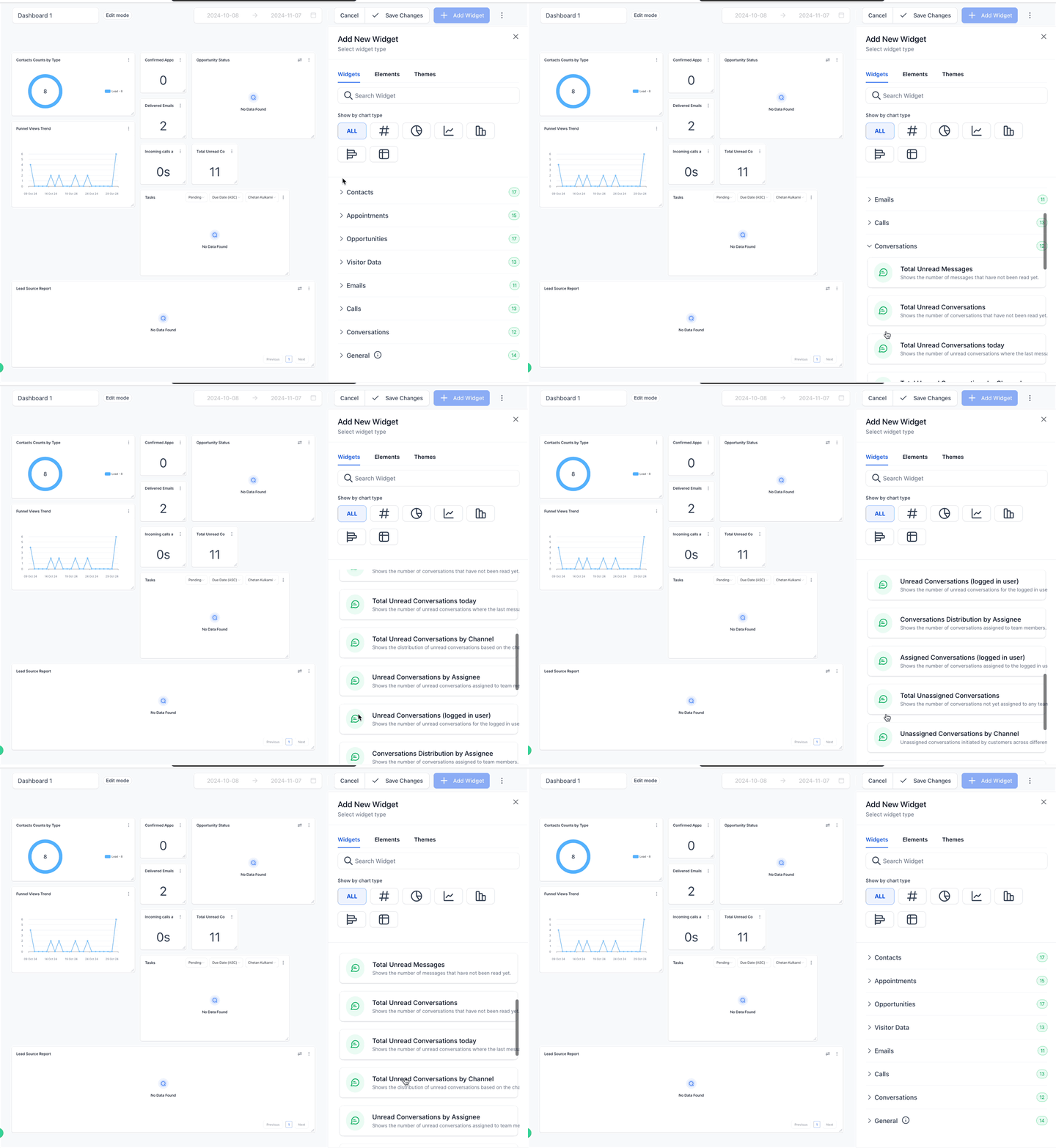
Gesamte ungelesene Gespräche: Zeigt die Anzahl der Gespräche, die noch nicht gelesen wurden.
Gesamte ungelesene Gespräche heute: Zeigt die Anzahl der ungelesenen Gespräche, bei denen die letzte Nachricht heute erhalten wurde.
Gesamte ungelesene Gespräche nach Kanal: Zeigt die Verteilung ungelesener Gespräche basierend auf dem Kanaltyp der letzten Nachricht des Kunden (z. B. E-Mail, SMS usw.).
Ungelesene Gespräche nach Zuweisendem: Zeigt die Anzahl der ungelesenen Gespräche, die Teammitgliedern zugewiesen sind.
Ungelesene Gespräche (angemeldeter Benutzer): Zeigt die Anzahl der ungelesenen Gespräche für den angemeldeten Benutzer.
Verteilung der Gespräche nach Zuweisendem: Zeigt die Anzahl der Teammitgliedern zugewiesenen Gespräche.
Zugewiesene Gespräche (angemeldeter Benutzer): Zeigt die Anzahl der dem angemeldeten Benutzer zugewiesenen Gespräche.
Gesamte nicht zugewiesene Gespräche: Zeigt die Anzahl der Gespräche, die noch keinem Teammitglied zugewiesen wurden.
Nicht zugewiesene Gespräche nach Kanal: Zeigt nicht zugewiesene Gespräche, die von Kunden über verschiedene Kanäle initiiert wurden, unter Berücksichtigung des Kanals der letzten Nachricht des Kunden.
Neue Gespräche gestartet (Diese Woche): Zeigt die Anzahl der in der aktuellen Woche gestarteten Gespräche.
Zahlungs-Widgets:
Umsatz & Trends
Gesamter Umsatz (Letzter Monat) – Gesamter generierter Umsatz im letzten Monat
Gesamter Umsatz-Trend – Monatlicher Gesamtumsatz-Trend
Einmaliger Umsatz-Trend – Monatlicher Trend für Einmalzahlungen
Wiederkehrender Umsatz-Trend – Monatlicher Trend für wiederkehrende Zahlungen
Kunden- & Zahlungsleistung
Zahlende Kunden-Trend – Monatlicher Trend zahlender Kunden
Erfolgreiche Zahlungen-Trend – Monatlicher Trend erfolgreicher Zahlungen
Fehlgeschlagene Zahlungen-Trend – Monatlicher Trend fehlgeschlagener Zahlungen
Umsatzaufschlüsselung
Umsatz nach Kanälen – Umsatzaufschlüsselung nach verschiedenen Zahlungskanälen
Abonnement-Erstellungs-Trend – Monatlicher Trend neuer Abonnements
Abonnement-Kündigungs-Trend – Monatlicher Trend gekündigter Abonnements
Rabatte & Rechnungen
Gutschein-Einlösungs-Trend – Monatlicher Trend von Gutschein-Einlösungen
Gutschein-Einlösungsbetrag-Trend – Monatlicher Trend der angewendeten Rabattbeträge
Rechnungsversand-Trend – Monatlicher Trend gesendeter Rechnungen
Bezahlte Rechnungen-Trend – Monatlicher Trend bezahlter Rechnungen
Rückerstattungs-Einblicke
Rückerstattungs-Trend – Monatlicher Trend ausgestellter Rückerstattungen
Rückerstattungsbetrag-Trend – Monatlicher Trend der Gesamtrückerstattungsbeträge
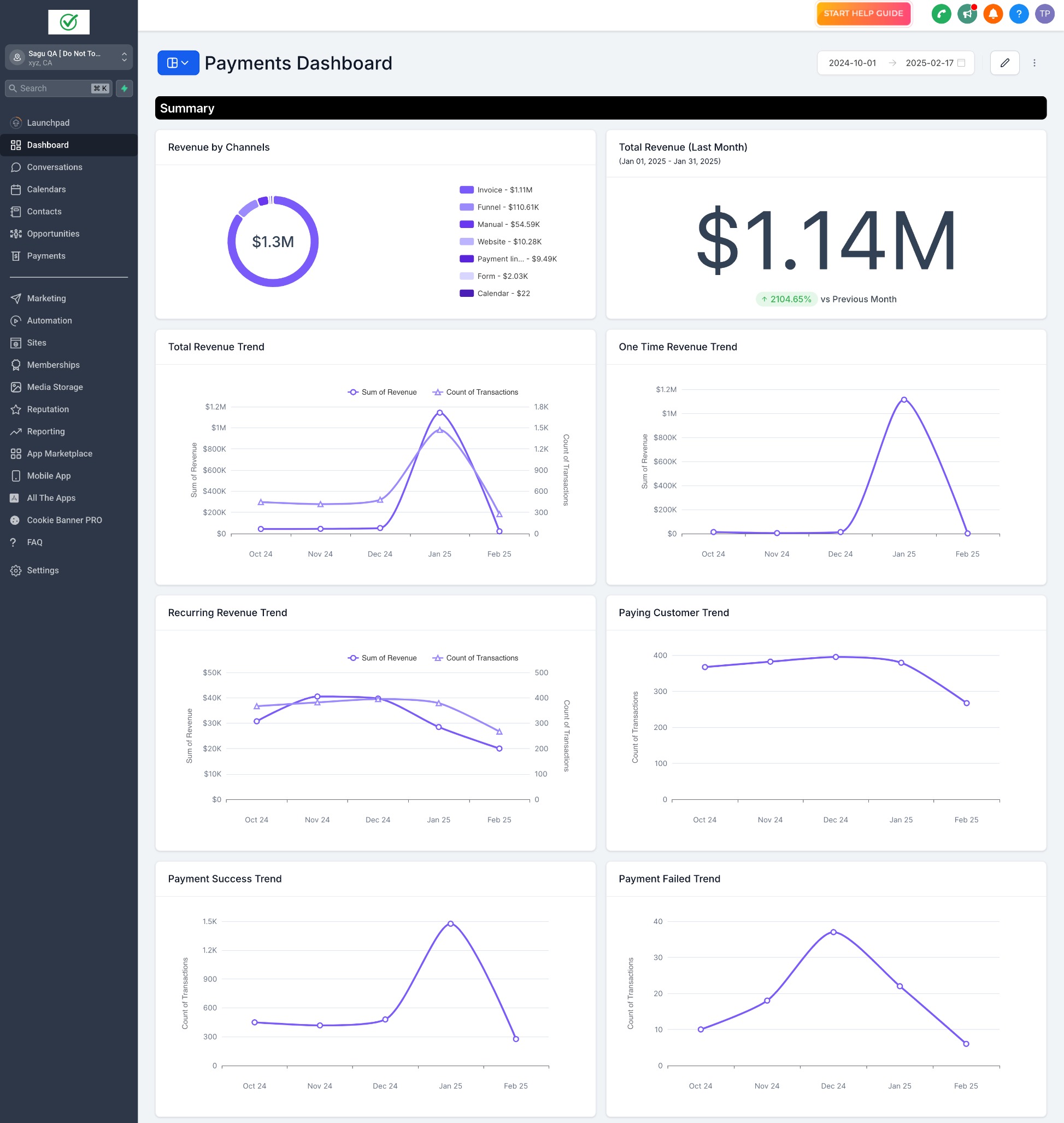

Gesamter Umsatz (Letzter Monat) – Gesamter generierter Umsatz im letzten Monat
Gesamter Umsatz-Trend – Monatlicher Gesamtumsatz-Trend
Einmaliger Umsatz-Trend – Monatlicher Trend für Einmalzahlungen
Wiederkehrender Umsatz-Trend – Monatlicher Trend für wiederkehrende Zahlungen
Zahlende Kunden-Trend – Monatlicher Trend zahlender Kunden
Erfolgreiche Zahlungen-Trend – Monatlicher Trend erfolgreicher Zahlungen
Fehlgeschlagene Zahlungen-Trend – Monatlicher Trend fehlgeschlagener Zahlungen
Umsatz nach Kanälen – Umsatzaufschlüsselung nach verschiedenen Zahlungskanälen
Abonnement-Erstellungs-Trend – Monatlicher Trend neuer Abonnements
Abonnement-Kündigungs-Trend – Monatlicher Trend gekündigter Abonnements
Gutschein-Einlösungs-Trend – Monatlicher Trend von Gutschein-Einlösungen
Gutschein-Einlösungsbetrag-Trend – Monatlicher Trend der angewendeten Rabattbeträge
Rechnungsversand-Trend – Monatlicher Trend gesendeter Rechnungen
Bezahlte Rechnungen-Trend – Monatlicher Trend bezahlter Rechnungen
Rückerstattungs-Trend – Monatlicher Trend ausgestellter Rückerstattungen
Rückerstattungsbetrag-Trend – Monatlicher Trend der Gesamtrückerstattungsbeträge
Allgemeine Widgets:

Opportunity-Status: Visualisieren Sie den Status Ihrer Opportunities.
Opportunity-Wert: Verstehen Sie den Gesamtwert der Opportunities, kategorisiert nach Status.
Konversionsrate: Verfolgen Sie die Konversionsrate und den von gewonnenen Opportunities generierten Umsatz.
Funnel: Erhalten Sie eine detaillierte Ansicht Ihres Verkaufsfunnels und der Konversionsraten in jeder Phase.
Phasen-Verteilung: Verstehen Sie, wie Opportunities unter verschiedenen Phasen verteilt sind.
Aufgaben: Überwachen Sie alle hinzugefügten Aufgaben und das Teammitglied, dem sie zugewiesen sind.
Manuelle Aktionen: Verfolgen Sie manuelle Aktionen wie SMS und Telefonanrufe in Ihren Kampagnen.
Lead-Quellen-Bericht: Erhalten Sie einen Überblick über die Gesamtleads nach Quelle.
Google Analytics-Anzahl: Verfolgen Sie die Anzahl der Gesamtansichten in Ihrem Google Analytics-Bericht.
Google Analytics-Diagramm: Erhalten Sie Einblicke in die Anzahl der Gesamtansichten und Interaktionen auf Ihrer Website.
Google Business Profile: Überwachen Sie Ihre Google Business Profile-Metriken.
Facebook Ads-Bericht: Halten Sie Klicks, Ausgaben, CTR und CPC für Facebook-Anzeigen im Auge.
Google Ads-Bericht: Verfolgen Sie Klicks, Ausgaben, CTR und CPC für Google-Anzeigen.
Verkaufseffizienz: Verkaufseffizienz-Bericht für Opportunities.