
HILFE - SUPPORT
Trichter & Webseiten | Kategorien im Navigationsmenü erstellen
Dieser Artikel zeigt Ihnen, wie Sie Dropdown-Kategorien im Navigationsmenü Ihrer Website oder Ihres Funnels erstellen, indem Sie Menüelemente unter übergeordneten Elementen verschachteln. Dies hilft Ihnen, Ihre Navigation zu organisieren und verbessert die Benutzerfreundlichkeit durch übersichtlichere, intuitivere Menüs.
Was sind Kategorien im Navigationsmenü?
Das Erstellen von Kategorien in Ihrem Navigationsmenü bedeutet, verwandte Menüelemente unter einem einzigen übergeordneten Element zu gruppieren und so ein Dropdown-Menü zu bilden. So können Sie Ihre Navigation übersichtlicher und effizienter gestalten. In Pilotly.io erfolgt dies durch eine einfache Drag-and-Drop-Einrückungsmethode innerhalb des Navigationsmenüelements.
Hauptvorteile von Navigationsmenükategorien
Übersichtlichere Navigation : Entrümpelt die Hauptnavigationsleiste durch Verschachtelung verwandter Links
Verbesserte UX : Benutzer können gruppierte Seiten schnell und intuitiv finden
Einfaches Drag-and-Drop : Erstellen Sie Dropdown-Menüs ganz einfach ohne Code
Flexible Struktur : Ordnen Sie Kategorien neu an oder aktualisieren Sie sie, indem Sie Elemente ziehen
Reaktionsfreundlich : Menüs passen sich an Desktop- und Mobillayouts an
So erstellen Sie Kategorien im Navigationsmenü
Um Dropdown-Menüs (Kategorien) zu erstellen, gehen Sie folgendermaßen vor:
Öffnen Sie Ihren Funnel oder Ihre Website im Builder
Wählen Sie das Navigationsmenüelement in Ihrem Layout aus
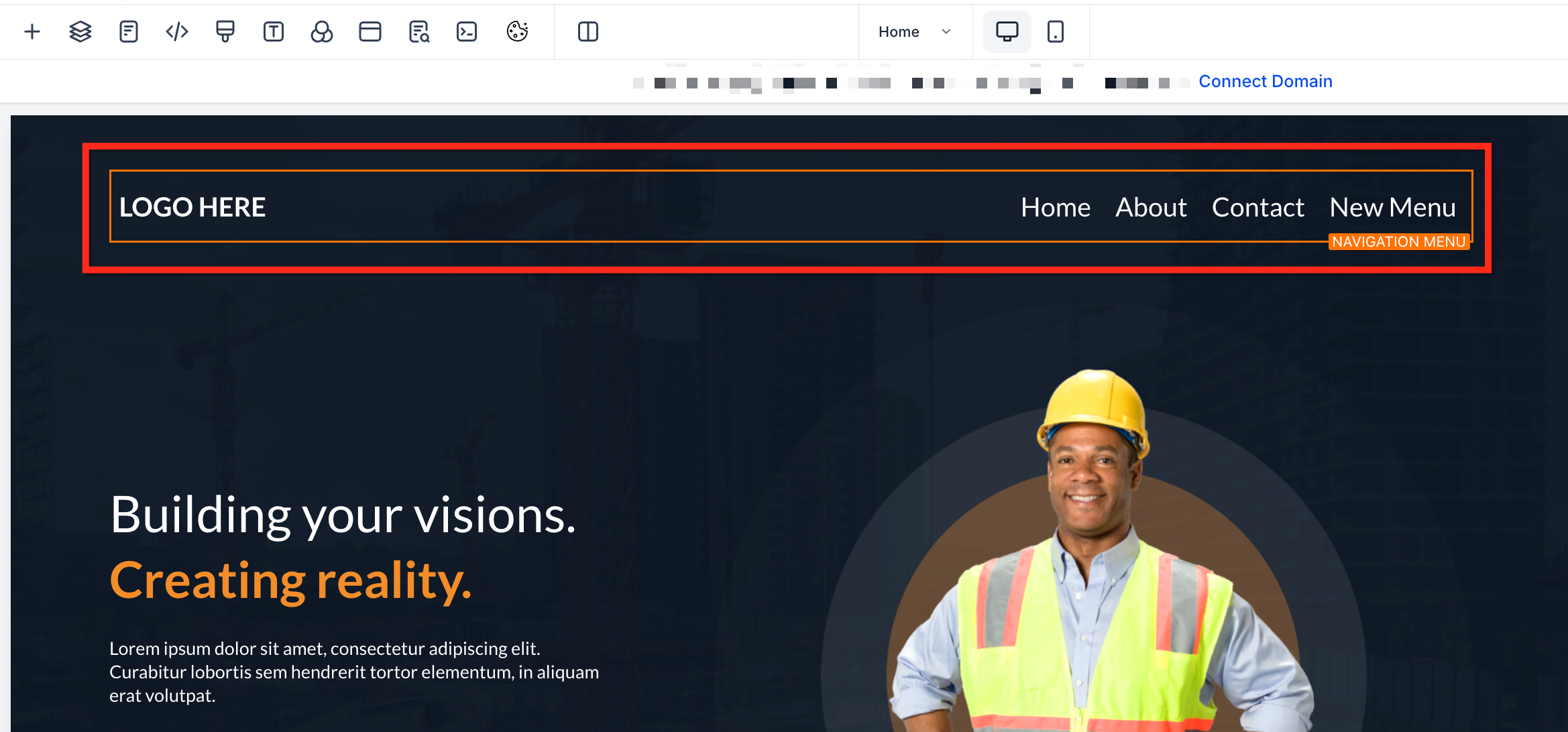
Klicken Sie im rechten Bereich auf „Element hinzufügen“ → „Neues Menüelement“.
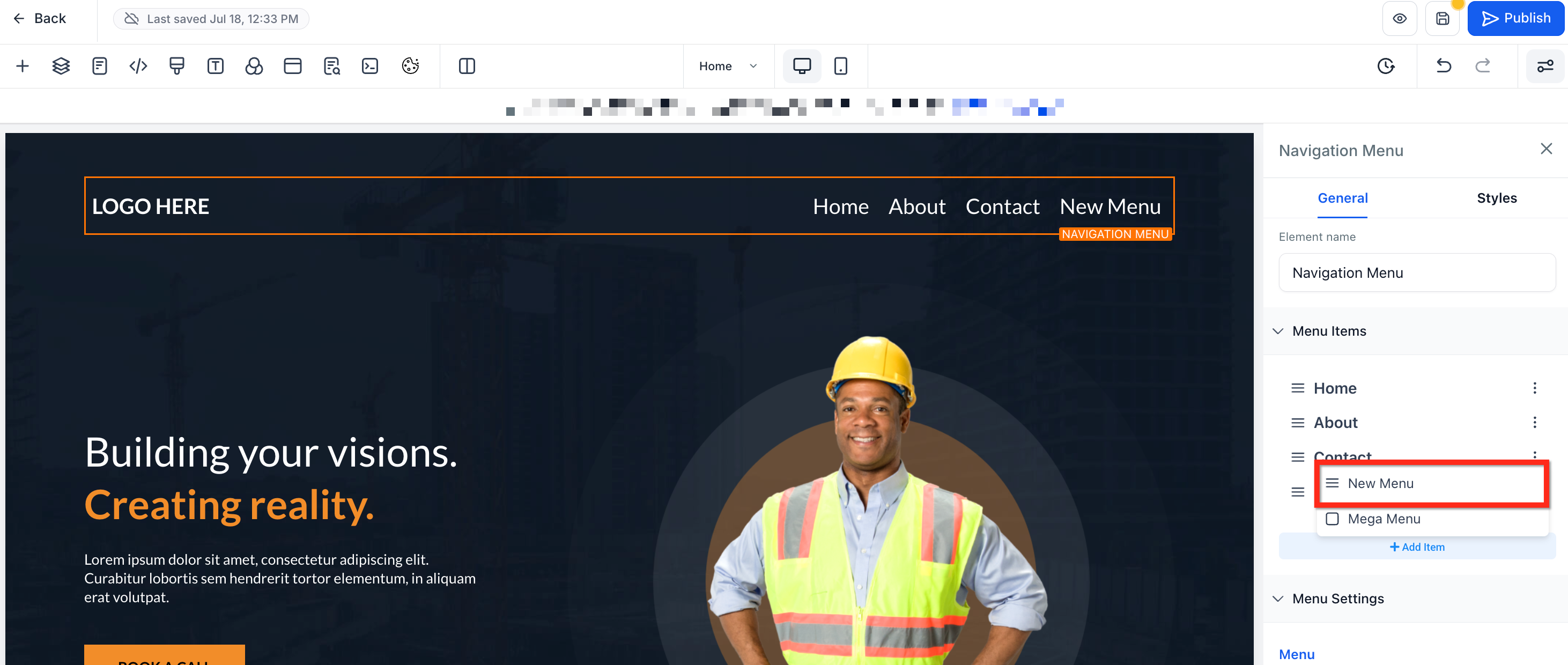
Geben Sie dem Artikel einen aussagekräftigen Namen
Ziehen Sie das neue Element per Drag & Drop unter ein übergeordnetes Element (z. B. „Home“). Wenn es leicht eingerückt ist, bedeutet dies, dass es verschachtelt ist und als Dropdown-Menü angezeigt wird.
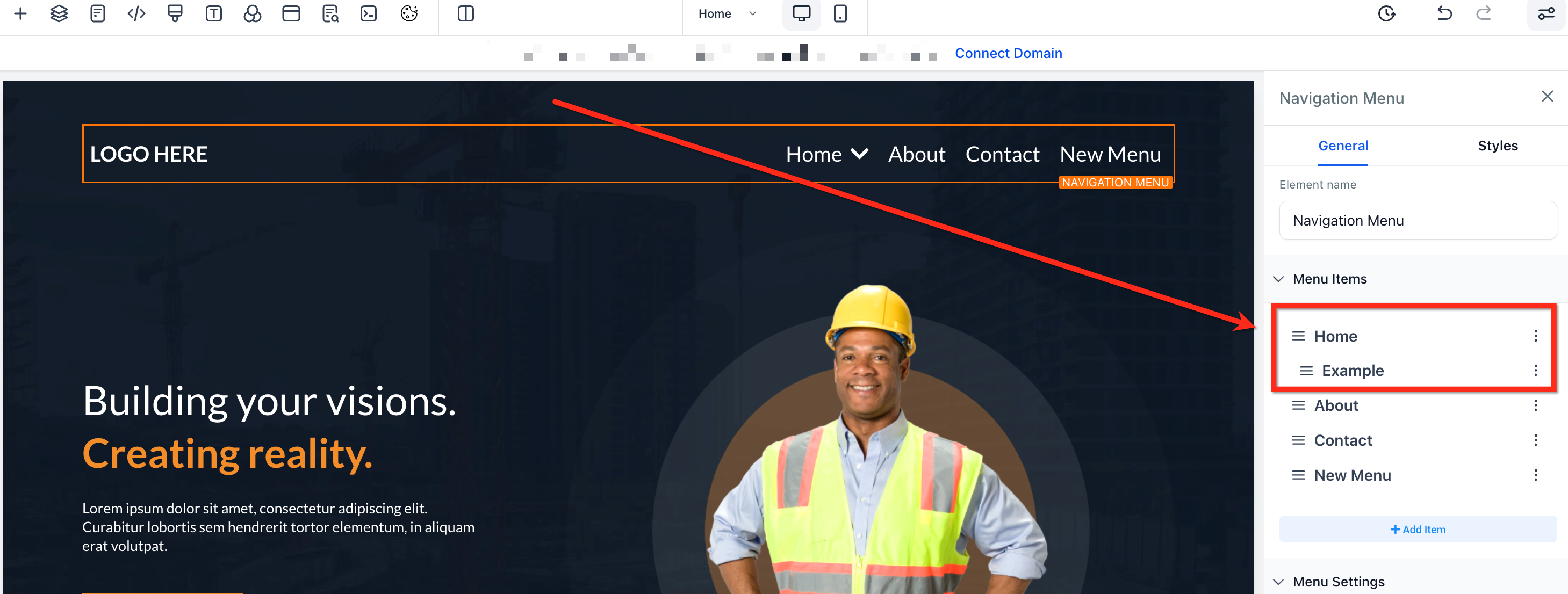
Klicken Sie auf „Speichern“ , dann auf „Vorschau“ und bewegen Sie den Mauszeiger über das übergeordnete Element, um das Dropdown-Menü anzuzeigen.
Vorschau und Organisation von Menüelementen
Zeigen Sie eine Vorschau Ihres Navigationsmenüs an, um die Struktur zu überprüfen
Bewegen Sie den Mauszeiger über ein übergeordnetes Element (z. B. „Startseite“), um die Dropdown-Funktionalität zu bestätigen.
Verwenden Sie die Drag-and-Drop-Oberfläche, um Menüelemente neu anzuordnen oder umzubenennen
Sie können mehrere Elemente unter demselben übergeordneten Element verschachteln
Häufig gestellte Fragen
F: Kann ich mehr als eine Ebene mit Dropdown-Menüs erstellen?
Nein. Um die Navigation benutzerfreundlich zu halten, insbesondere auf Mobilgeräten, ist sie auf eine Ebene verschachtelter Seiten beschränkt.
F: Können Menüelemente auf Abschnitte innerhalb derselben Seite verlinken?
Ja. Verwenden Sie Ankerlinks, um zu den Abschnitten zu blättern. Weitere Informationen finden Sie unter Zu Elementen oder Abschnitten in Websites oder Funnels blättern .
F: Wie entferne oder benenne ich Elemente um?
Klicken Sie in der Seitenleiste auf die drei Punkte neben dem Element. Bearbeiten Sie den Namen oder klicken Sie zum Löschen auf die Schaltfläche „Löschen“.
F: Ist dieser Prozess in Funnels und auf Websites derselbe?
Ja, das Navigationsmenüelement verhält sich in beiden Fällen gleich.