HILFE - SUPPORT
Einverständnis erhalten mit benutzerdefinierten Kontrollkästchen in Formularen (DSGVO-Konformität)
Das benutzerdefinierte Kontrollkästchen-Element im Form Builder ermöglicht es Ihren Besuchern, ihre Zustimmung zur Erhaltung von Informationen von Ihrem/Ihrem Kundenunternehmen zu bestätigen. Dies ist nützlich für Besucher in Ländern, die zusätzliche Zustimmung für die Einhaltung der DSGVO erfordern.
Schritt 1: Erstellen Sie ein benutzerdefiniertes Feld im Formular-Generator

1. Navigieren Sie oben rechts zu den benutzerdefinierten Feldern.
2. Unten sehen Sie ein orangefarbenes Feld, klicken Sie darauf, um ein benutzerdefiniertes Feld hinzuzufügen.
3. Ein Menü erscheint, wählen Sie „Kontrollkästchen“.
4. Geben Sie dem Feld einen Namen, wie z.B. „GDPR-Compliance-Kontrollkästchen“.
5. Im Platzhalterfeld erscheint der Inhalt, der im Formular angezeigt wird.
Dies ist Ihre GDPR-Compliance-Erklärung.
Schritt 2: Das Kontrollkästchen-Feld als Pflichtfeld festlegen

1. Bewegen Sie die Maus über das Feld für das GDPR-Kontrollkästchen im Formular und klicken Sie darauf.
2. Sobald es ausgewählt ist, erscheint auf der rechten Seite ein Pflichtfeld.
3. Wenn Sie auf das Kästchen klicken, erscheint ein Häkchen, und dies zeigt an, dass das Feld für das GDPR-Kontrollkästchen im Formular eine erforderliche Aktion ist, damit das Formular eingereicht werden kann.
Schritt 3: Erstellung eines GDPR-Workflows
1.Navigate to the workflow panel and select “Start From Scratch” and click create a new workflow on the top right.
2.Select the title at the top and name the workflow as desired.

Schritt 4: Einrichtung des Workflow-Auslösers
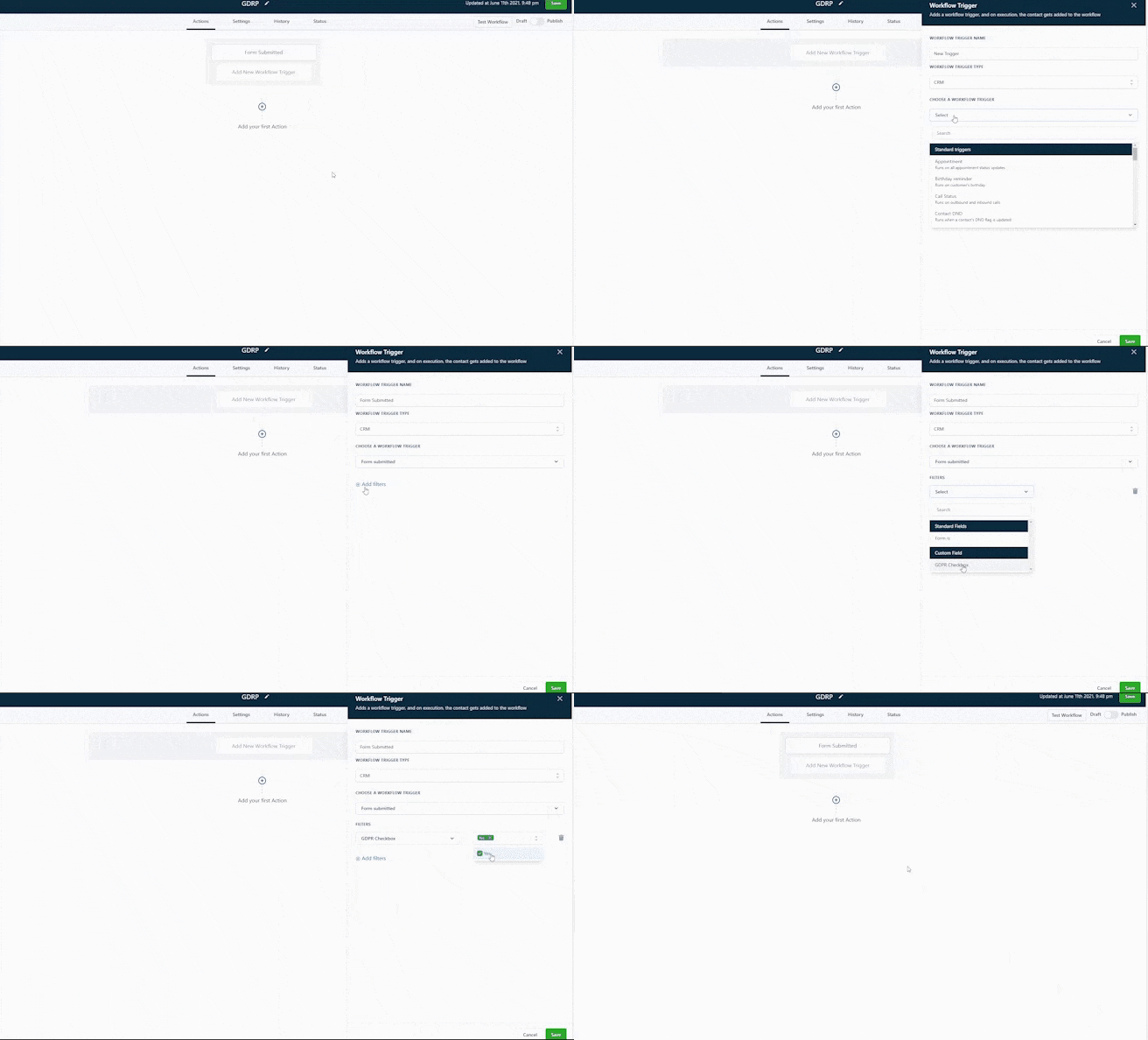
1. Klicken Sie auf „Neuen Workflow-Auslöser hinzufügen“
2. Ein Menü erscheint, in der dritten Spalte steht „Einen Workflow-Auslöser wählen“. Wählen Sie diese Option und scrollen Sie nach unten, bis Sie „Formular übermittelt“ sehen
3. Wählen Sie das benutzerdefinierte Feld aus und wenden Sie die Bedingung „Ja“ an
Schritt 5: Fügen Sie Ihre Workflow-Aktion hinzu
1. Klicken Sie auf das + Zeichen, um das Aktionsmenü zu öffnen.
2. Scrollen Sie nach unten zum Abschnitt Bedingungen und Workflow und wählen Sie "If / Else".
3. Wählen Sie im Abschnitt Segmente auf der linken Seite unter "Auswählen" Kontaktinformationen und scrollen Sie nach unten zu Benutzerdefinierte Felder, wo Sie Ihr GDPR-Checkbox benutzerdefiniertes Feld sehen werden.
4. Wählen Sie dann bei Auswahl des Operators auf "enthält" und ein weiteres Feld wird sich öffnen, wählen Sie ja.
5. Klicken Sie unten rechts auf Speichern.
Schritt 6: Einrichtung Ihrer Ja / Nein Pfade
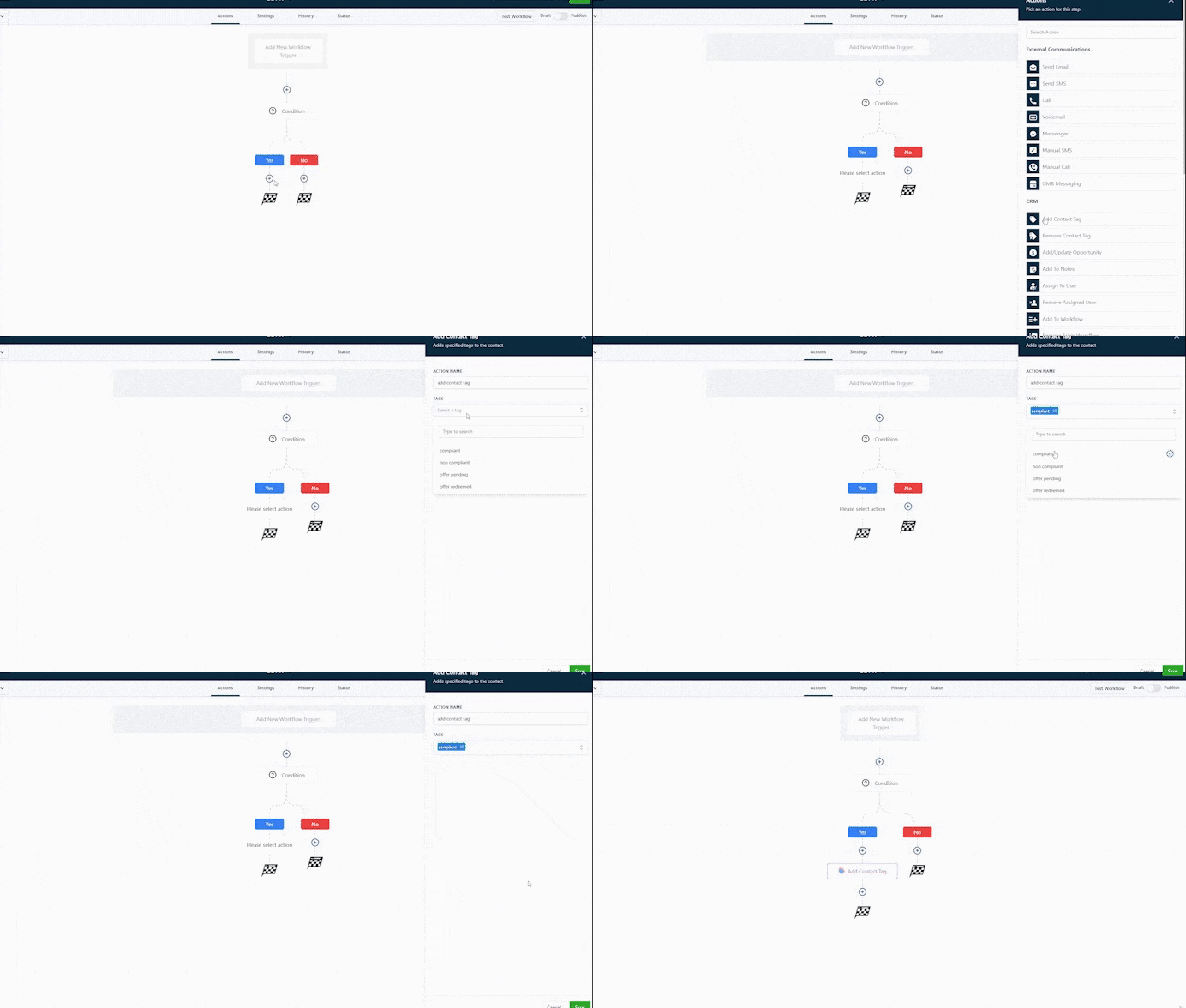
1. Klicken Sie unter dem Ja-Pfad auf das + Zeichen, um die Aktionen zu öffnen.
2. Wählen Sie im Abschnitt „CRM“ die Option Kontakt-Tag hinzufügen
3. Wenn Sie auf „Ein Tag auswählen“ klicken, werden Ihre Tags angezeigt. Wenn Sie das Tag noch nicht erstellt haben, können Sie den Namen des Tags eingeben, den es haben soll, und es direkt erstellen.
4. Klicken Sie unten rechts auf Speichern.
5. Für den Nein-Pfad folgen Sie den gleichen Schritten, der einzige Unterschied wird sein, dass der Tag-Name nicht konform sein wird.
Schritt 7: Einrichten Ihrer SmartListen
1. Wechseln Sie zu Kontakte / Smartlisten
2. Auf der rechten Seite sehen Sie Filter.
3. Nach der Auswahl erscheint ein Feld „Filter hinzufügen“, geben Sie das Tag ein und im Auswahlmenü für Tags klicken Sie auf konform.
4. Um diese Smartliste zu speichern, klicken Sie oben rechts auf das „+“-Zeichen, um schnell alle konformen Kontakte anzeigen zu können.
5. Sie können denselben Prozess wiederholen, um die Smartliste mit Kontakten zu erstellen, die nicht konform sind.