
HILFE - SUPPORT
Smart-Listen: Einsteigerleitfaden
So erstellen und verwalten Sie intelligente Listen
Dieser Leitfaden bietet Ihnen alles Wissenswerte über intelligente Listen in Pilotly.io. Erfahren Sie, was intelligente Listen sind, wie Sie sie konfigurieren und verwenden, Best Practices zur Optimierung ihres Potenzials und Lösungen für häufige Probleme.
Warum intelligente Listen verwenden?
Zeit sparen – Segmentierung automatisieren, anstatt Listen manuell zu aktualisieren.
Targeting verbessern – Kontakte basierend auf Verhalten, Lead-Status oder Engagement gruppieren.
CRM-Organisation verbessern – Ihre Kontaktliste strukturiert und durchsuchbar halten.
Automatisierung optimieren – Intelligente Listen in Workflows für automatisierte Aktionen verwenden
Was sind intelligente Listen?
Eine Smart List ist eine dynamische Kontaktliste in pilotly.io, die sich automatisch anhand vordefinierter Filter und Bedingungen aktualisiert. Im Gegensatz zu statischen Listen , die unverändert bleiben, sofern sie nicht manuell aktualisiert werden, passen sich Smart Lists kontinuierlich an, wenn neue Kontakte die angegebenen Kriterien erfüllen (oder nicht mehr erfüllen). Benutzer können Kontakte anhand bestimmter Bedingungen, wie z. B. benutzerdefinierter Felder, anpassen und filtern. Sie können auswählen, welche Spalten angezeigt werden sollen, und die Smart Lists werden in Echtzeit aktualisiert, sobald sich die Kontaktdaten ändern.
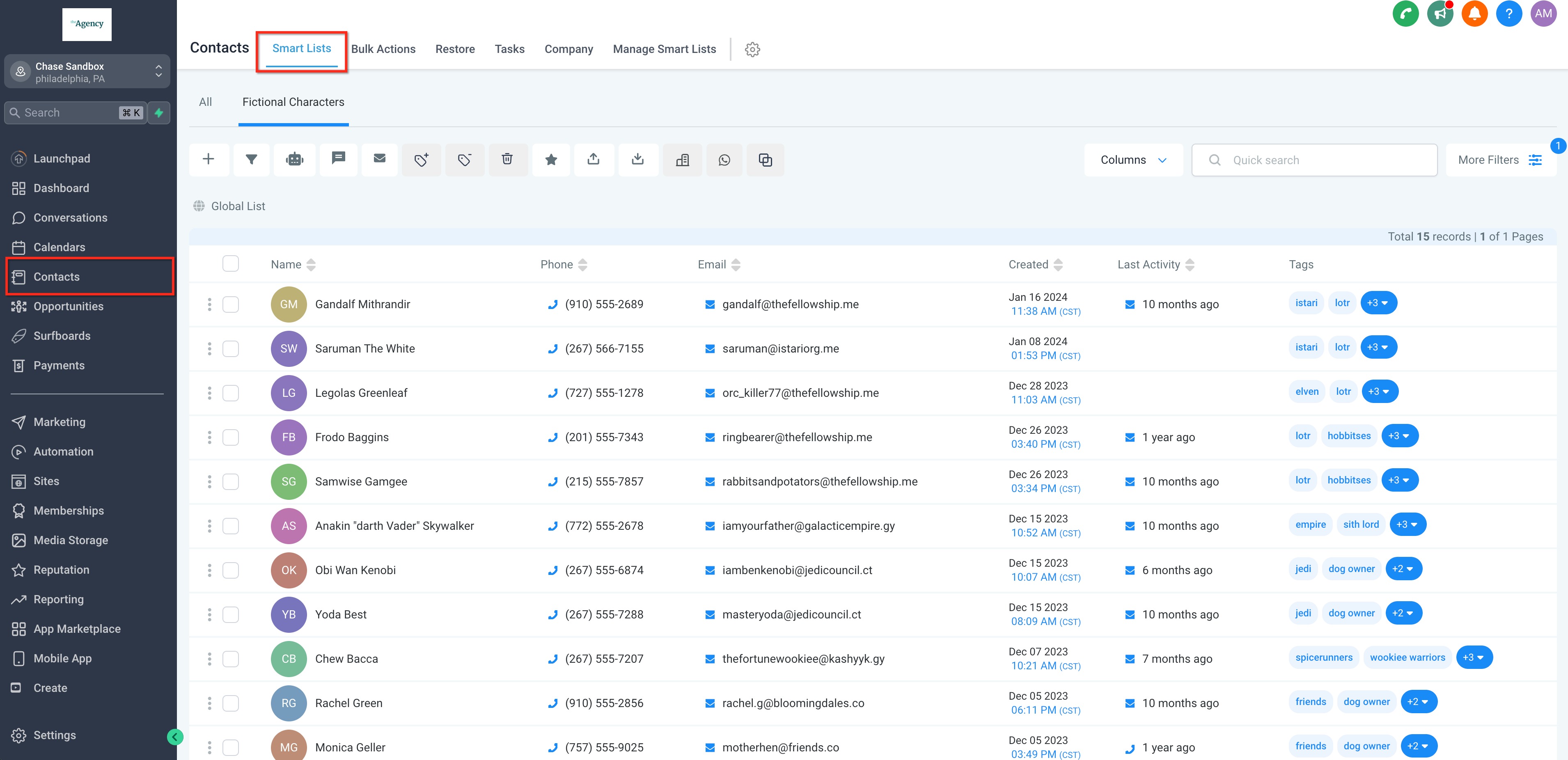
Diese Funktion finden Sie unter Subaccount → Registerkarte Kontakte → Smartlists
Wie funktionieren intelligente Listen?
Echtzeit-Aktualisierungen: Kontakte werden automatisch basierend auf Filtern wie Tags, benutzerdefinierten Feldern, Engagement-Aktivitäten oder Opportunity-Phasen hinzugefügt oder entfernt.
Automatisierte Segmentierung: Erstellen Sie ganz einfach Listen von Leads, aktiven Kunden oder Interessenten ohne manuelle Aktualisierungen.
Erweiterte Filterung: Mit Smart Lists können Sie mehrere Filter gleichzeitig anwenden (z. B. „E-Mail in den letzten 30 Tagen geöffnet“ + „Hat eine offene Rechnung“).
Workflow-Integration: Smart Lists können automatisierte Workflows auslösen und so personalisiertes Engagement in großem Umfang gewährleisten .
Smart Lists einrichten
Das Erstellen einer Smart List in pilotly.io ist ein einfacher Prozess, mit dem Sie Kontakte automatisch anhand bestimmter Kriterien segmentieren können. Anstatt Listen manuell zu aktualisieren, stellen Smart Lists sicher, dass Ihre Kontaktgruppen organisiert und in Echtzeit aktualisiert bleiben. Führen Sie die folgenden Schritte aus, um Ihre erste Smart List zu erstellen:
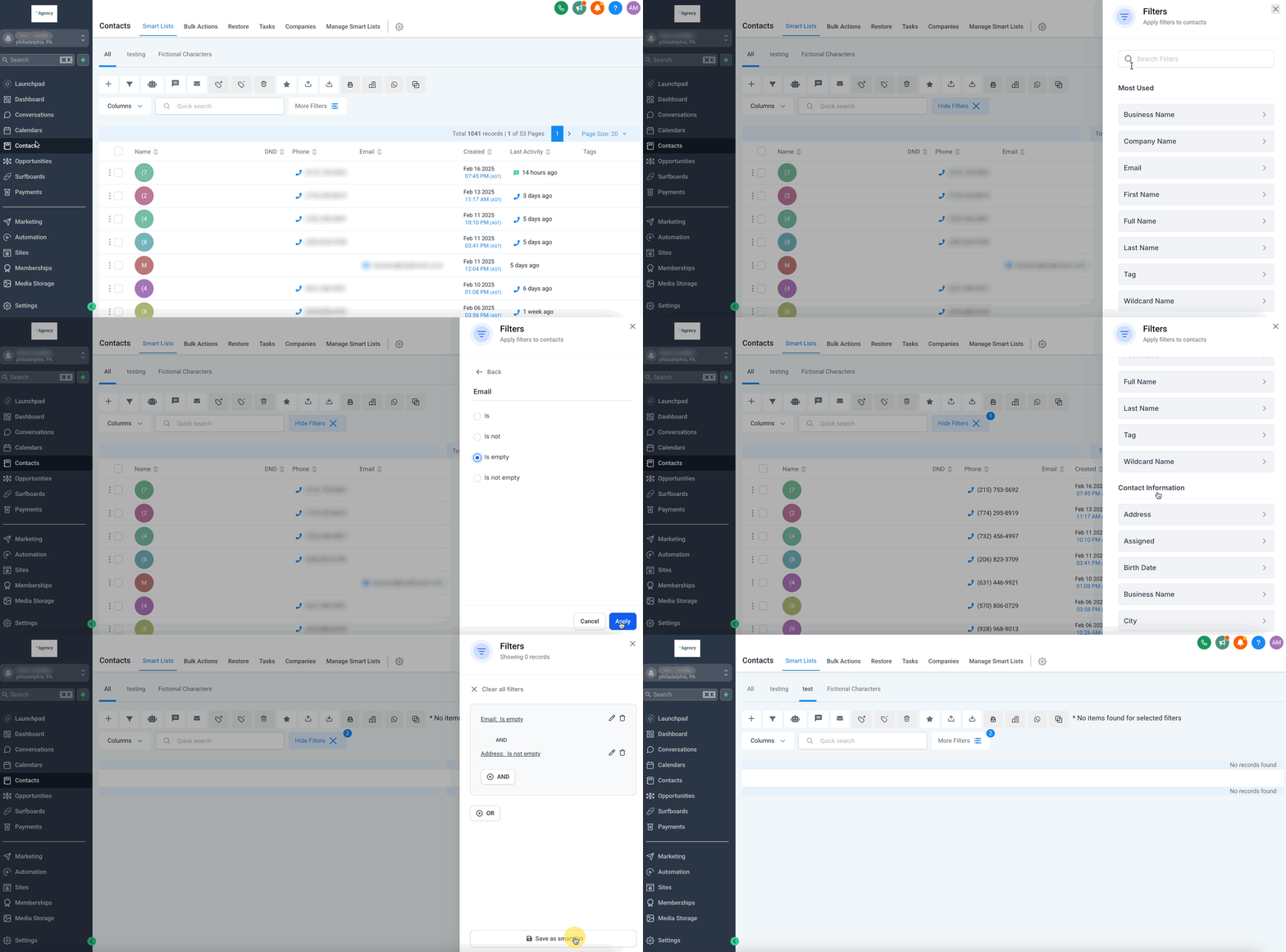
Gehen Sie zu Kontakte > Kontakte/Smart Lists und klicken Sie auf „Weitere Filter“.
Wählen Sie einen oder mehrere Filter aus dem Dropdown-Menü auf der rechten Seite Ihres Bildschirms aus.
Nachdem Sie einen Filter ausgewählt haben, geben Sie die erforderlichen Details ein und klicken Sie auf „Anwenden“, um Ihren Filter zu speichern.
Um weitere Filter hinzuzufügen, wählen Sie die Option „UND“.
Um Ihre Filter dauerhaft als Liste zu speichern, klicken Sie unten auf dem Bildschirm auf „Als intelligente Liste speichern“.
Intelligente Listen verwalten
Intelligente Listen können geändert, gefiltert und verwaltet werden, um sie besser an Ihre Geschäftsanforderungen anzupassen. Sie können verschiedene Filter anwenden, Bedingungen anpassen oder sogar vorhandene Listen duplizieren, um eine präzisere Segmentierung zu ermöglichen.
Um auf Ihre intelligenten Listen zuzugreifen, gehen Sie zum Abschnitt „Kontakte“ und wählen Sie oben einen Namen für eine intelligente Liste aus, um sie zu öffnen.
Wenn Sie eine vorhandene intelligente Liste bearbeiten möchten, öffnen Sie sie. Die gespeicherten Filter für diese Liste werden auf der rechten Seite angezeigt.
Wählen Sie das Papierkorbsymbol oder das X aus. Um einen Filter zu ändern, klicken Sie auf das Stiftsymbol oder den Dropdown-Pfeil, um einen Filter zu entfernen. Verwenden Sie das Speichersymbol, um Ihre Änderungen zu speichern.
Sie können Ihre intelligenten Listen verwalten, indem Sie oben rechts auf der Seite „Kontakte“ zu „Intelligente Listen verwalten“ navigieren. In diesem Bereich können Sie eine intelligente Liste mithilfe der Symbole auf der rechten Seite duplizieren, freigeben, umbenennen oder löschen .

eispiel für die Erstellung intelligenter Listen
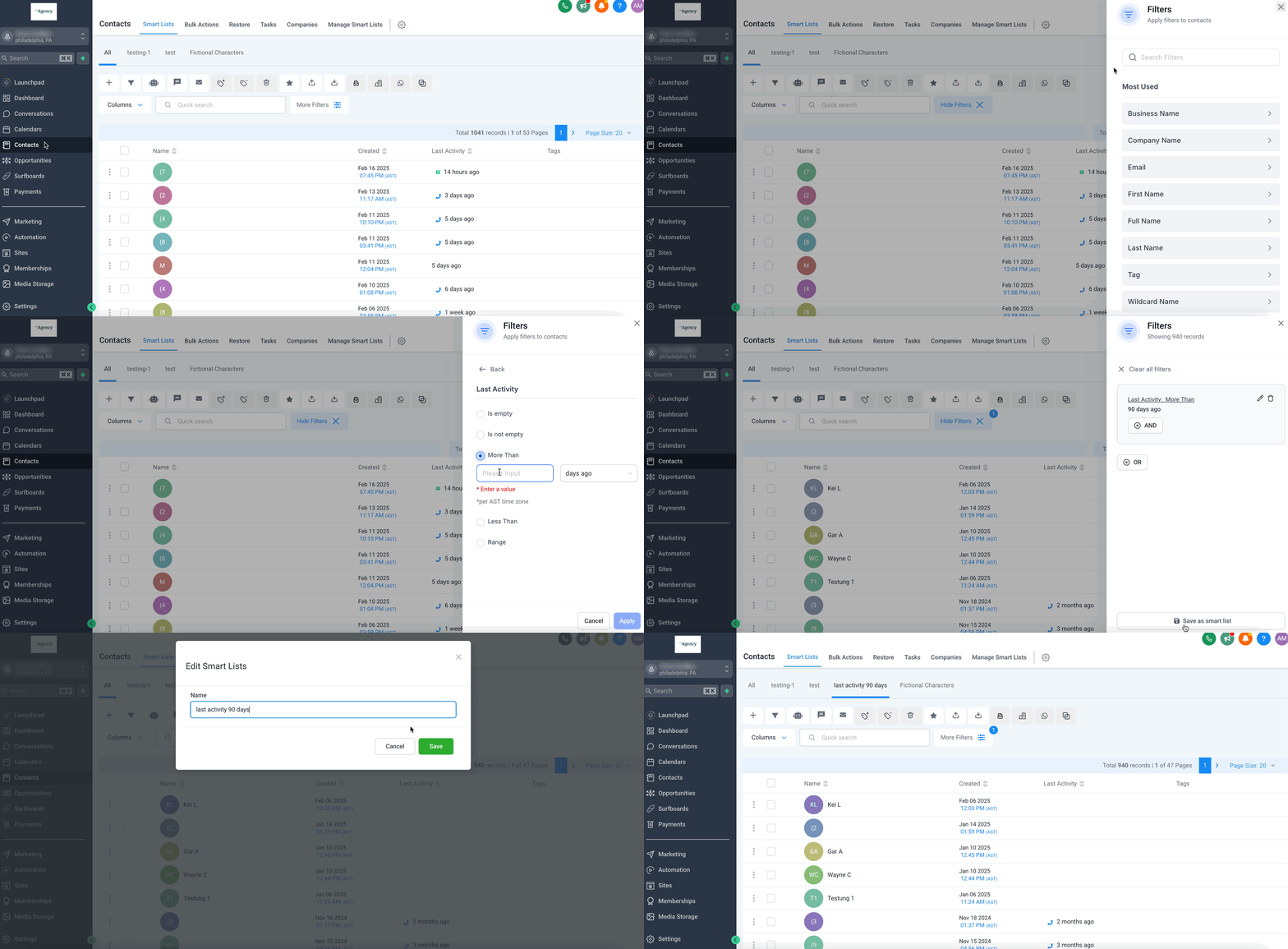
Erstellen Sie eine Liste aller Kontakte, die noch nie oder in den letzten 90 Tagen nicht kontaktiert wurden.
1. Gehen Sie zu Smart List > Gehen Sie zur Registerkarte "Alle".
2. Klicken Sie auf "Weitere Filter ".
3. Geben Sie "Letzte Aktivität" in das Textfeld ein, in dem "Filter hinzufügen" angezeigt wird. Der Filter "Letzte Aktivität" wird als eine der Optionen angezeigt.
4. Wählen Sie den Filter "Letzte Aktivität" aus. Sobald er hinzugefügt wurde, klicken Sie auf das Optionsfeld "Mehr als". Geben Sie 90 Tage ein.
5. Klicken Sie auf das Dropdown-Menü der Spalte. Wählen Sie die Spalte "Letzte Aktivität" aus.
6. Klicken Sie auf das Plus-Symbol, um diese Liste zu benennen und zu speichern.
Häufig gestellte Fragen
F: Kann ich bestehende Kontakte manuell zu einer bestehenden Smart List hinzufügen?
Nein, Kontakte werden nicht manuell zu Smart Lists hinzugefügt. Sie werden automatisch basierend auf den für diese Smart List festgelegten Filtern und Bedingungen hinzugefügt. Wenn Sie einem Kontakt ein Tag hinzufügen, das einer Filterbedingung für eine Smart List entspricht, wird er automatisch zu dieser Smart List hinzugefügt.
F: Können Benutzer Smart Lists verwalten, ohne Zugriff auf die Einstellungen zu haben?
Benutzer können ihre Smart-Listen nicht verwalten, ohne Zugriff auf die Einstellungen zu haben. Dieses Problem wurde in die Roadmap von pilotly.io für zukünftige Updates aufgenommen.
F: Gibt es eine Möglichkeit zu sehen, wer eine Smart-Liste erstellt und geteilt hat?
pilotly.io protokolliert keine Informationen darüber, wer eine Smart-Liste erstellt und geteilt hat.
F: Können alle Benutzer Smart-Listen sehen oder nur der Benutzer, der sie erstellt hat?
Intelligente Listen werden auf Benutzerebene und nicht auf Standortebene erstellt. Mit „globalen“ versus lokalen intelligenten Listen können Benutzer ihre intelligenten Listen nun jedoch im gesamten Konto veröffentlichen und sie so für alle Benutzer sichtbar machen.
F: Können intelligente Listen zwischen Konten übertragen oder in einen Snapshot verschoben werden?
Zum Zeitpunkt der Erstellung dieses Dokuments gibt es keine Funktion, die das Verschieben intelligenter Listen von einem Konto in ein anderes oder den Import in einen Snapshot ermöglicht.
F: Wenn ich eine E-Mail-Kampagne für eine intelligente Liste plane, wird die Liste vor dem Versand aktualisiert?
Ja. Smart Lists sind dynamisch, daher wird die Empfängerliste zum Zeitpunkt des Versands generiert, nicht bei der Planung der Kampagne. Das bedeutet, dass neue Kontakte, die die Filterbedingungen vor dem geplanten Versand erfüllen, einbezogen werden. Kontakte, die die Bedingungen nicht mehr erfüllen, werden ausgeschlossen.