
HILFE - SUPPORT
Wie Trichter und Phasenverteilungs-Widgets funktionieren.
Trichter-Widget
Ein Funnel-Widget ist so konzipiert, um einen schrittweisen Prozess zu veranschaulichen, bei dem Daten allmählich von einer Stufe zur nächsten fließen. Diese Visualisierung wird häufig verwendet, um die Reise von Leads oder Möglichkeiten zu verfolgen, während sie verschiedene Stufen eines Konversions- oder Verkaufstrichters durchlaufen.
Sie können ganz einfach zwischen verschiedenen Funnels wechseln, indem Sie das Dropdown-Menü verwenden, das in dem Widget bereitgestellt wird.
Sie können ganz einfach zwischen verschiedenen Funnels wechseln, indem Sie das Dropdown-Menü verwenden, das in dem Widget bereitgestellt wird.
Bitte beachten Sie:
Um auf dieses Widget zugreifen zu können, müssen Sie die Berechtigung für Dashboard-Statistiken aktivieren. Zusätzlich müssen Sie für eine Pipeline, die im Funnel-Diagramm sichtbar sein soll, den Schalter "Im Funnel-Diagramm sichtbar" in den Pipeline-Einstellungen aktivieren.
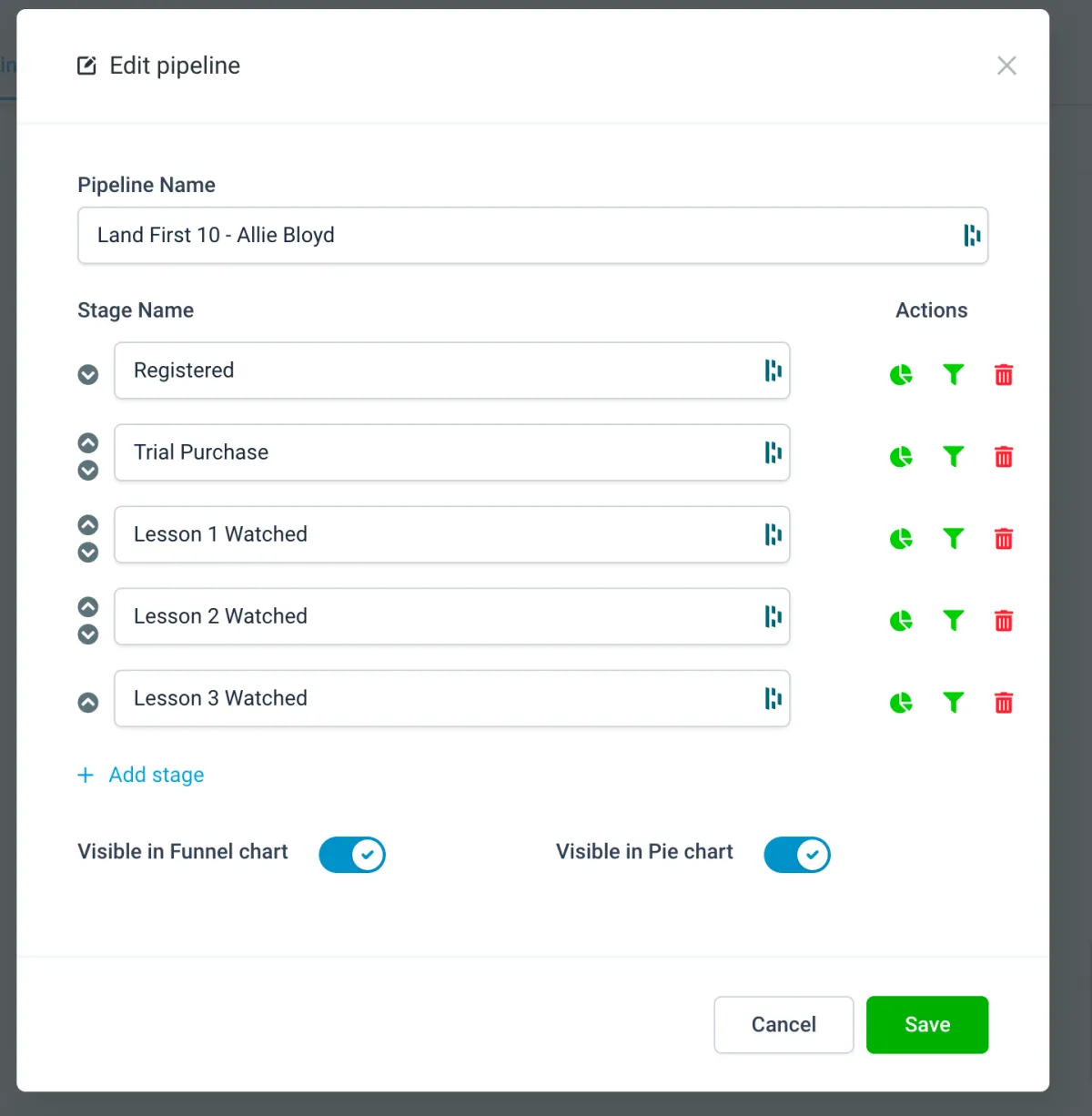
Das opportunities last_status_change_date wird berücksichtigt, um die Anzahl in jedem Stadium auf dem Diagramm zu berechnen, anstelle des "Erstellungsdatums".
Wie man Daten des Trichter-Widgets interpretiert
Das Trichter-Widget zeigt sequenzielle Daten der aktuellen und der nächsten Phasen in jeder Sektion an.
Zum Beispiel, nehmen wir an, wir haben eine Pipeline mit den folgenden Phasen und Daten.
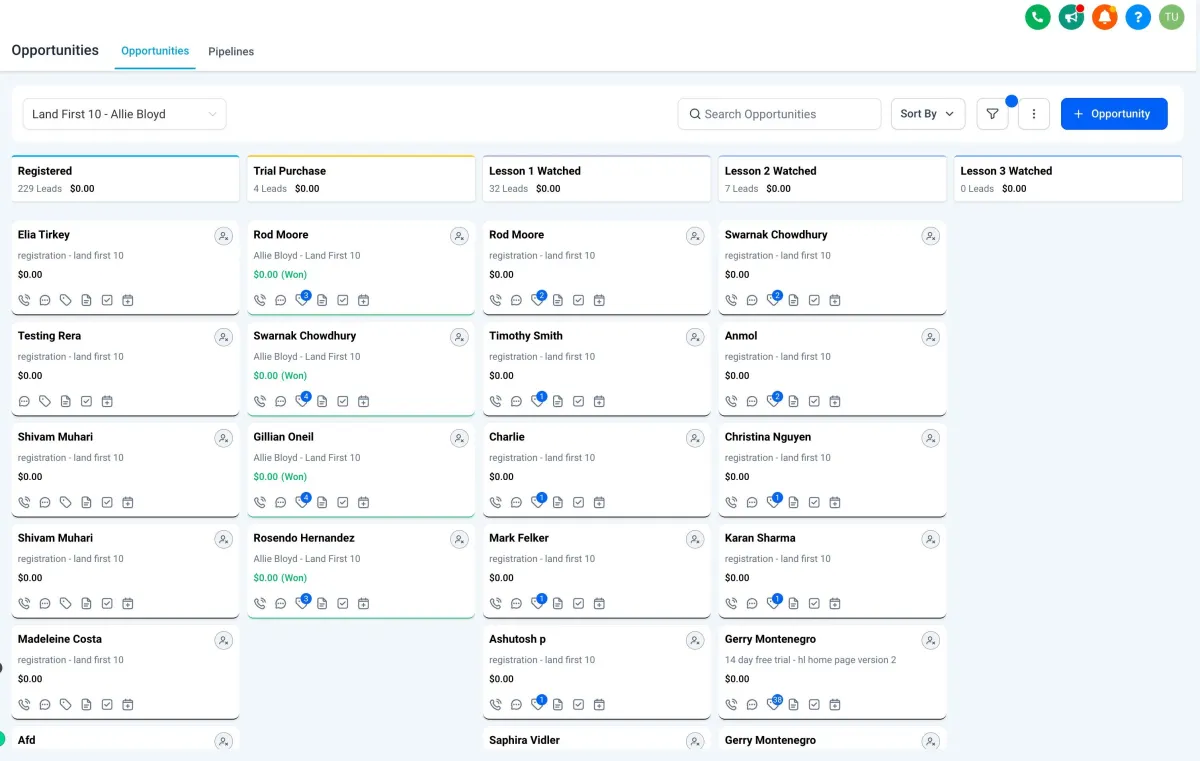
Stufe 1: Registriert ➝ 229 Leads
Stufe 2: Testkauf ➝ 4 Leads
Stufe 3: Lektion 1 angesehen ➝ 32 Leads
Stufe 4: Lektion 2 angesehen ➝ 7 Leads
Stufe 5: Lektion 3 angesehen ➝ 0 Leads
Jetzt auf dem Trichter-Widget sehen wir die Daten wie folgt.
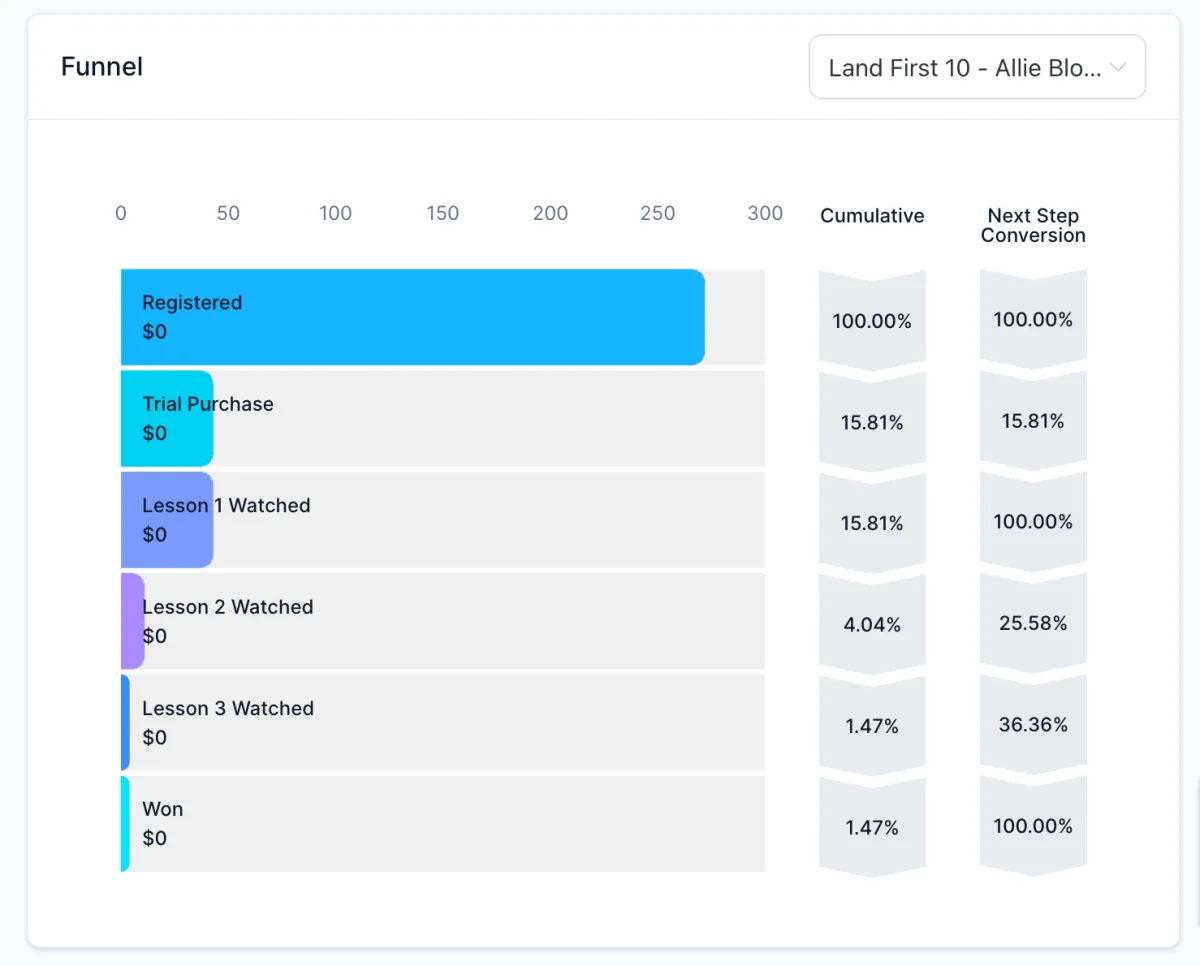
Auf dem Widget werden wir 6 Abschnitte sehen, 5 für jeden unserer Phasen und einen ABSCHLUSS-Abschnitt am Ende, da dies das gewünschte Beendigungs kriterium für eine Gelegenheit ist.
Der erste Abschnitt (Registriert) zeigt die Gesamtzahl der Möglichkeiten an, die in die Pipeline gelangt sind. In unserem Fall zeigt es uns 272 an, was die Gesamtzahl der Möglichkeiten in der Pipeline zu jedem beliebigen Zeitpunkt und mit jedem Status (offen, verloren, gewonnen oder aufgegeben) ist.
In der zweiten Sektion (Kaufversuch) gehen wir im Stadienverlauf voran und entfernen die Chancen, die sich noch in der vorherigen Stufe befinden. Hier sehen wir 43, was die Gesamtzahl der Chancen ab dieser Stufe und darüber hinaus ist, einschließlich aller gewonnenen Chancen im Vertriebspipeline.
Wir schließen immer die Gesamtzahl der gewonnenen Möglichkeiten im Verkaufstrichter in allen Schritten ein, da dies der letzte Schritt oder das gewünschte Ausstiegs kriterium für alle Möglichkeiten ist.
Sie können sich auf die unten stehende Formel beziehen.
Anzahl der Möglichkeiten in einem Abschnitt = Anzahl der Möglichkeiten von der aktuellen Stufe bis zur letzten Stufe (einschließlich aller gewonnenen Möglichkeiten im Vertriebspipeline)
Ebenso sehen wir im dritten Abschnitt 43 Möglichkeiten (32 in Lektion 1 angesehen + 7 in Lektion 2 angesehen + 0 in Lektion 3 angesehen + 4 gewonnene Möglichkeiten).
Und so weiter. Am Ende kannst du die letzte Stufe sehen, GEWONNEN mit den endgültigen Möglichkeiten und GEWONNENEM Status.
Die kumulative Konvertierung bezieht sich auf Opportunities, die alle Stufen im Widget durchlaufen haben, während die Konvertierung des nächsten Schrittes spezifisch für die übergeordnete Stufe ist.
Der Umsatz in jeder Abteilung wird ähnlich im sequenziellen Prozess für jede Phase berechnet.
Bühnenverteilungs-Widget
Das Bühnen Verteilungs-Widget zeigt die Anzahl der OFFENEN Möglichkeiten in der jeweiligen Bühne an. GEWONNENE und VERLORENE Möglichkeiten werden separat angezeigt. Die Konversionsrate wird als Prozentsatz der Möglichkeiten berechnet, die in die spezifische Bühne umgewandelt wurden.
Sie können jederzeit zwischen verschiedenen Trichtern in der Widget-Leiste mit dem Trichter-Dropdown wechseln.
Bitte beachten Sie:
>Die Dashboard-Statistik Berechtigung muss aktiviert sein, um dieses Widget anzuzeigen, und eine Pipeline kann nur angezeigt werden, indem der "Sichtbar im Tortendiagramm" Schalter in den Pipeline-Einstellungen aktiviert wird.
>Die auf dem Standort-Dashboard angezeigten Daten werden basierend auf dem Datum der letzten Statusänderung gefiltert.