
HILFE - SUPPORT
Kauf einer Twilio-Nummer in Ihrem eigenen Twilio-Konto, das mit Pilotly-io verbunden ist
Überblick
Wenn Sie Ihr eigenes Twilio-Konto verwenden, das mit pilotly.io verbunden ist, werden alle Nummern, die Sie direkt in Ihrer Twilio-Konsole kaufen, automatisch in Ihrem pilotly.io-Standort angezeigt.
Dieser Leitfaden führt Sie Schritt für Schritt durch den Prozess, wie Sie über Ihre Twilio-Konsole eine Telefonnummer kaufen und diese sofort in Ihrem pilotly.io-Konto verfügbar machen können.
Schritte zum Kauf einer Twilio-Nummer und deren Einbindung in Pilotly-io
Schritt 1: Melden Sie sich bei Twilio an.
Gehen Sie zu https://www.twilio.com/login und melden Sie sich in Ihrem Konto an.
Suchen Sie oben im Dashboard Ihr Hauptkonto , klicken Sie darauf und wählen Sie das entsprechende Unterkonto aus .
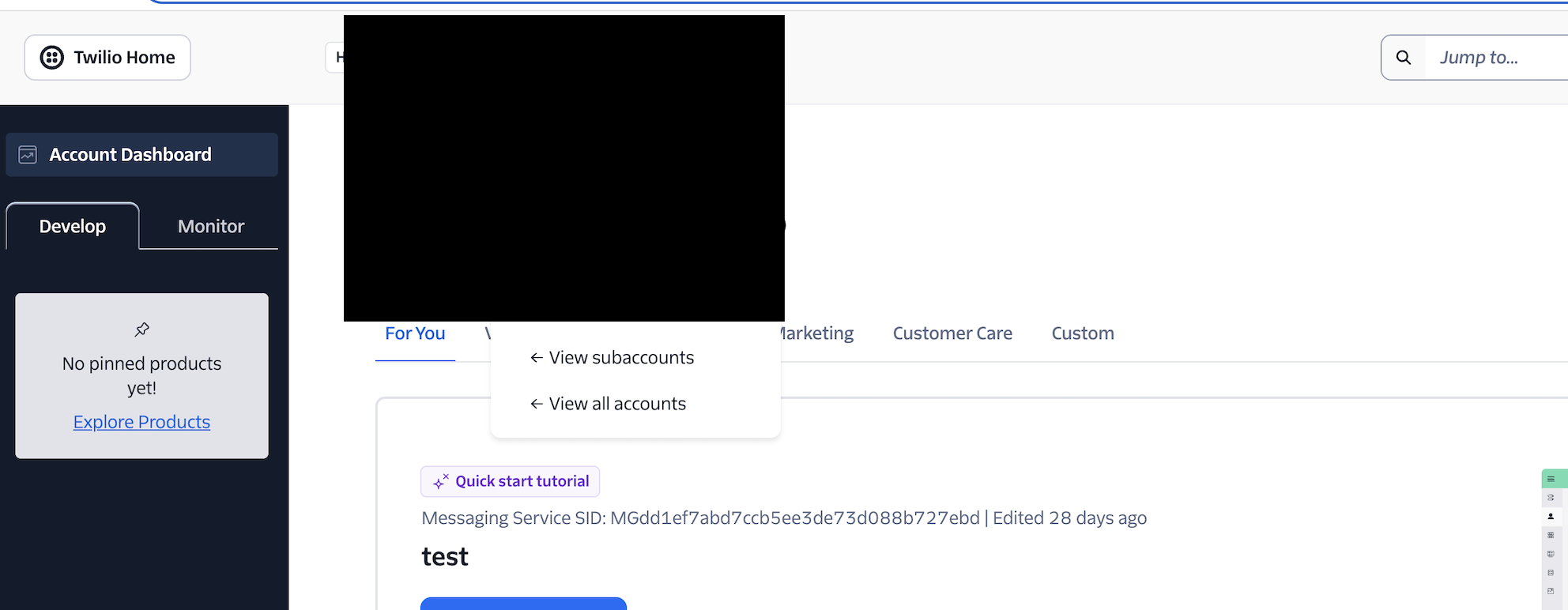
Hinweis : Falls Sie mehrere Unterkonten in Twilio haben und sich nicht sicher sind, welches Sie auswählen sollen, können Sie die korrekte Konto-SID von Pilotly.io abrufen.
https://my.pilotly.io/settings/twilio
Dazu:
Gehen Sie zu Pilotly.io Agency View > Einstellungen > Telefonintegration > Unterkontoeinstellungen .
Suchen und kopieren Sie die Account-SID für den jeweiligen Standort.
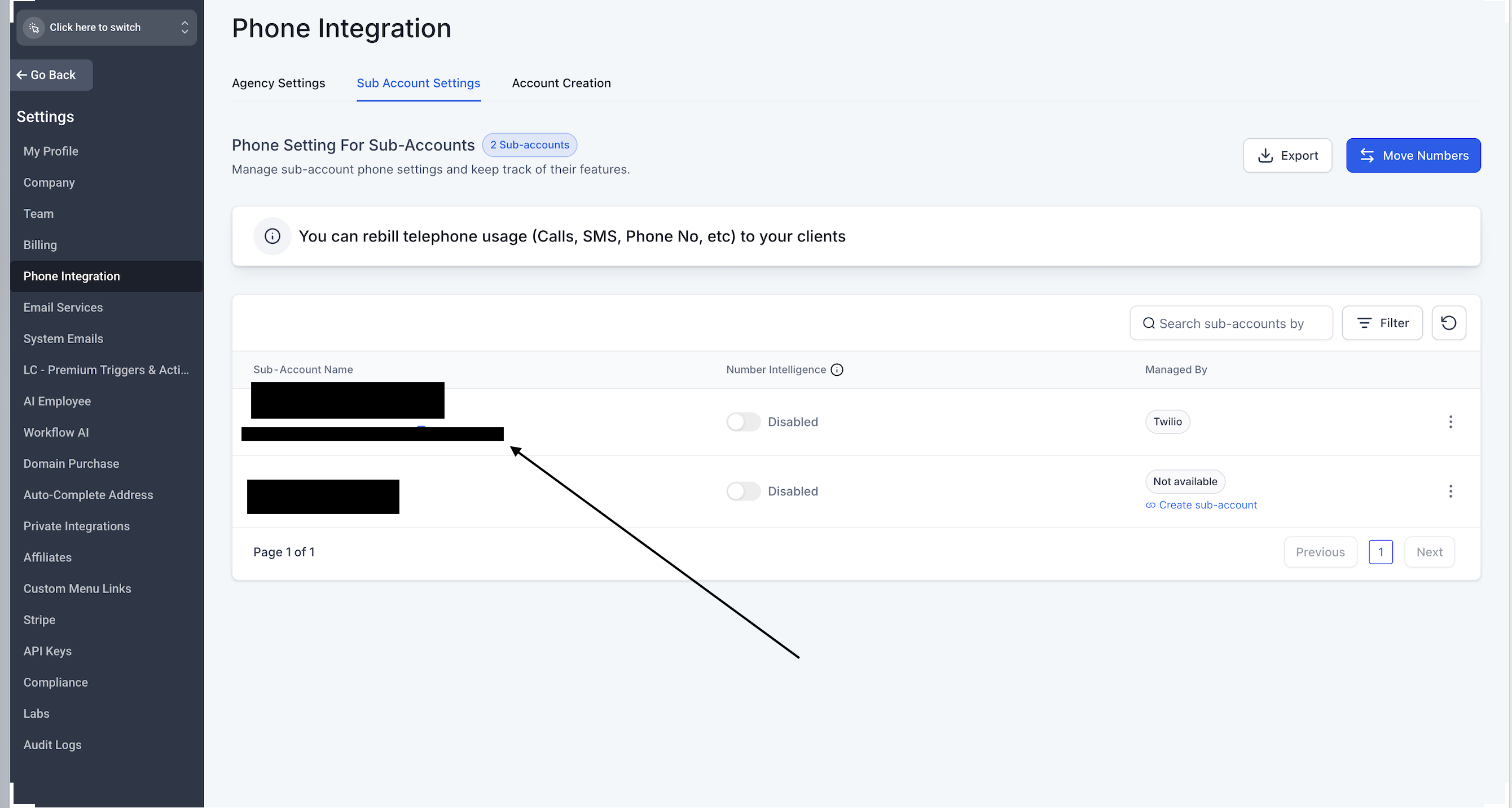
Schritt 2: Suchen Sie das Unterkonto in Twilio
Zurück zum Twilio-Dashboard.
Verwenden Sie die aus pilotly.io kopierte Account-SID, um das richtige Twilio-Unterkonto zu suchen und in dieses zu wechseln.
Fügen Sie die Account-SID in den Account-Switcher von Twilio ein und wählen Sie sie aus.

Schritt 3: Navigieren Sie zu „Nummer kaufen“.
In der linken Seitenleiste der Twilio-Konsole gehen Sie zu:
Entwickeln > Telefonnummern > Verwalten > Eine Nummer kaufen .
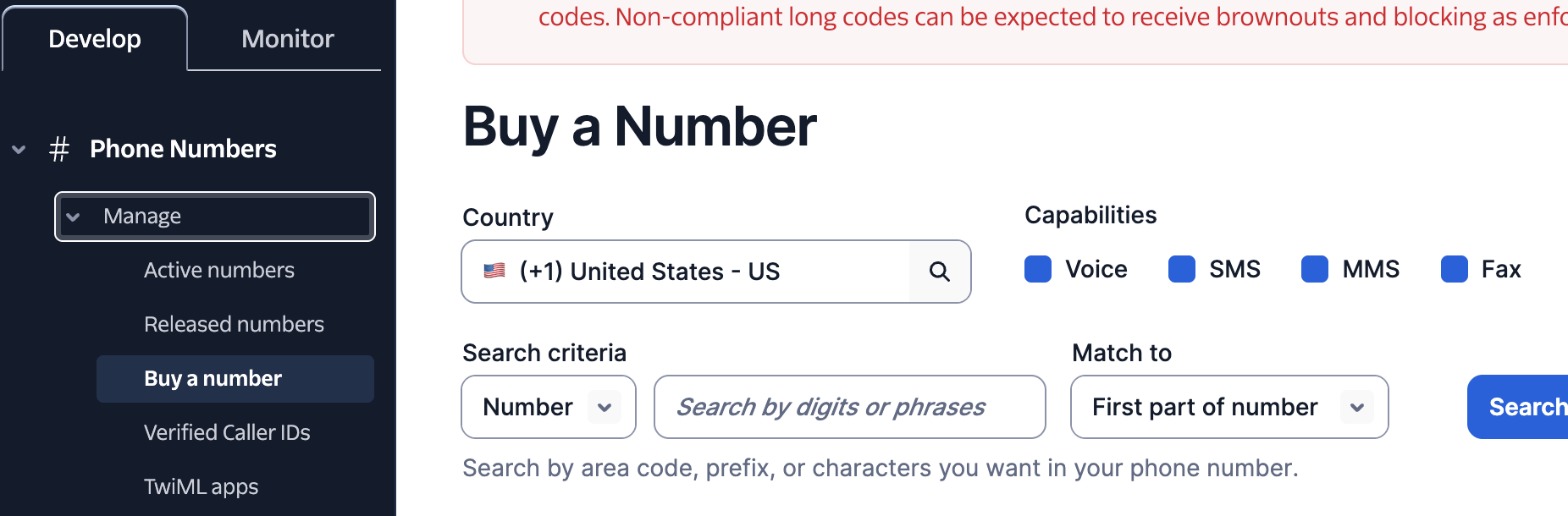
Schritt 4: Land auswählen
Geben Sie im Dropdown-Menü „Land“ (oben links) das gewünschte Land ein und wählen Sie es aus (z. B. Australien ).
Twilio zeigt nun eine Liste lokaler Telefonnummern an , die nur Sprachfunktionen bieten .
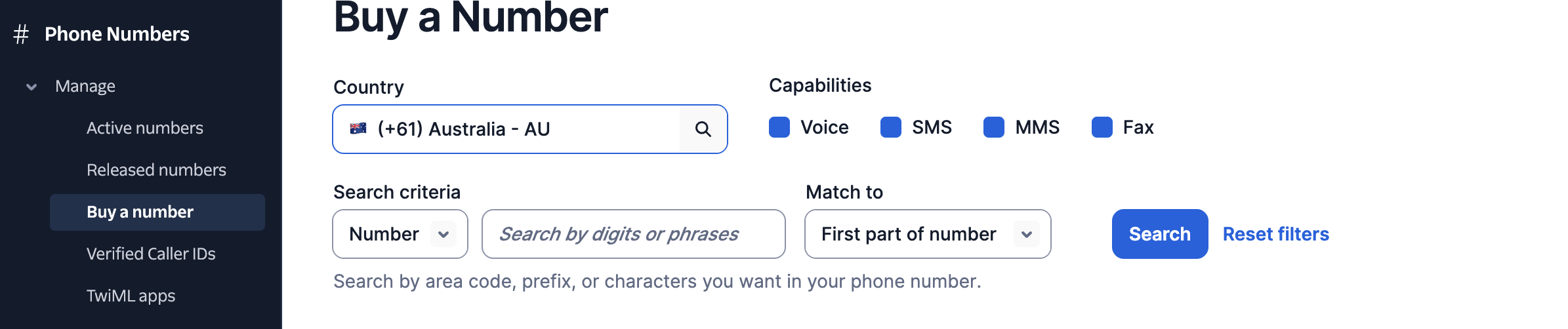
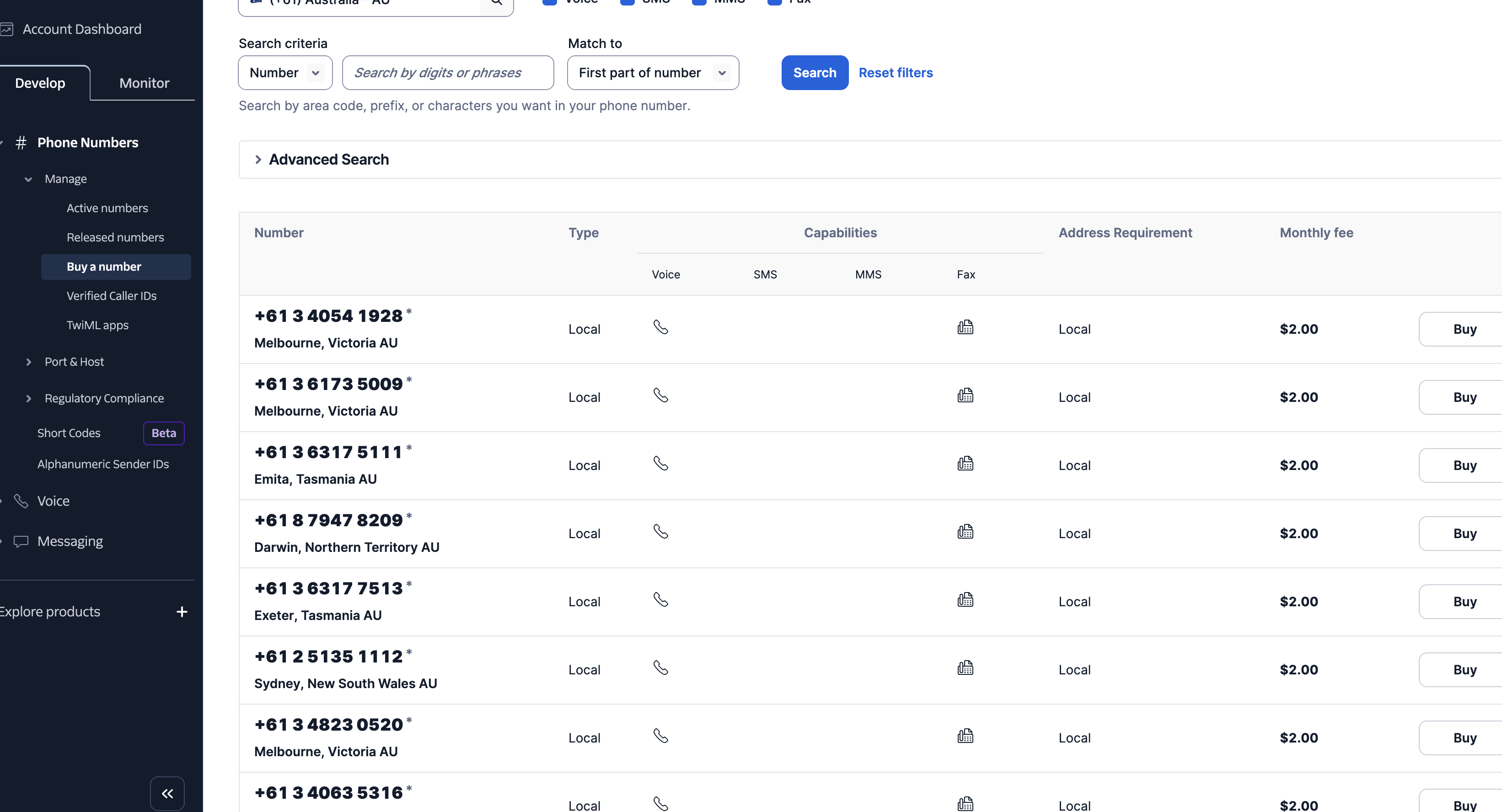
Schritt 5: Verwenden Sie die erweiterte Suche, um Handynummern zu finden
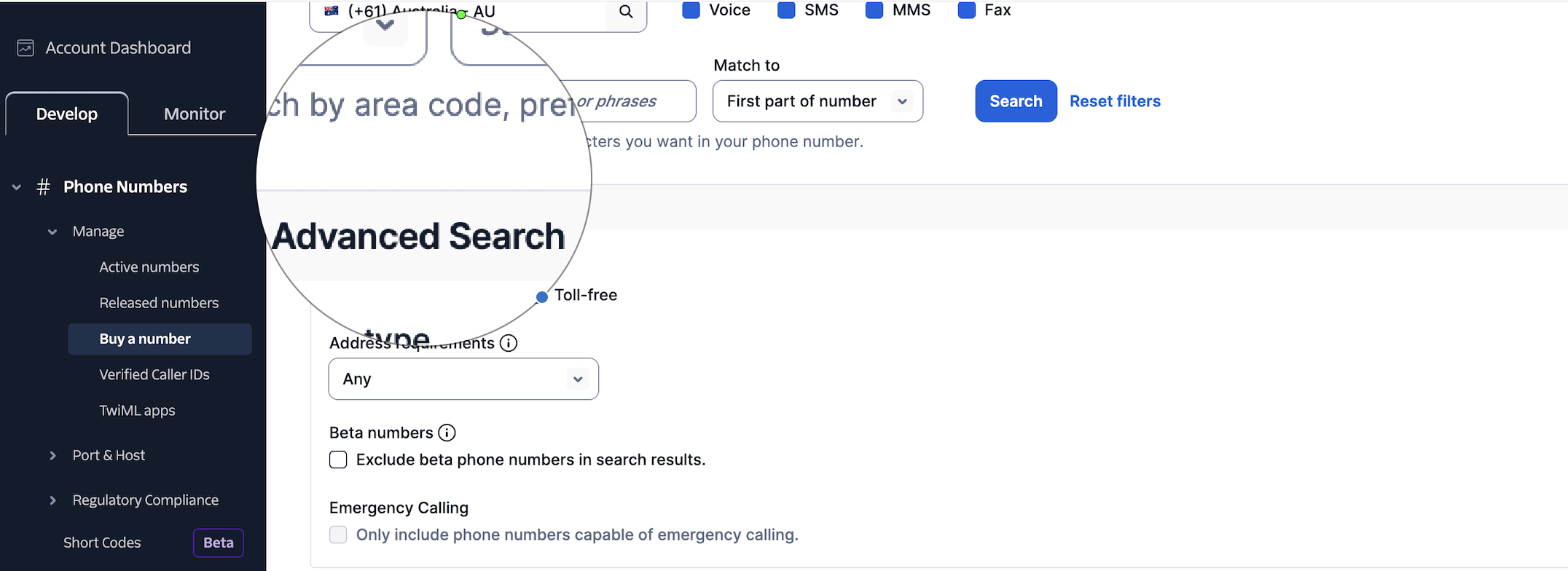
Klicken Sie auf Erweiterte Suche .
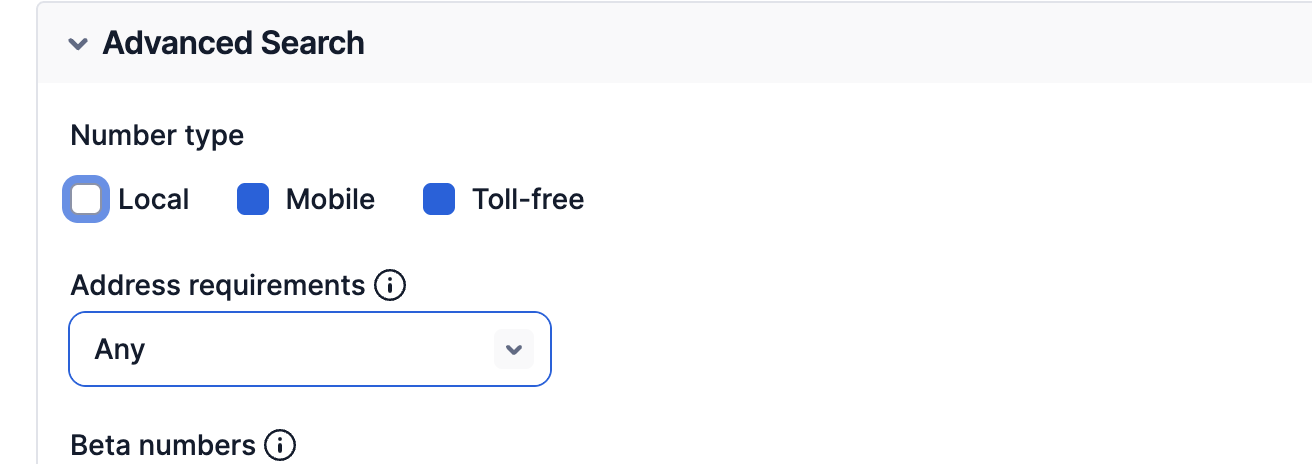
Deaktivieren Sie die Option „Lokale Rufnummer“ und suchen Sie erneut.
Hier werden nun Mobiltelefonnummern angezeigt , die mit den ausgewählten Funktionen (z. B. Sprache, SMS) zum Kauf angeboten werden.
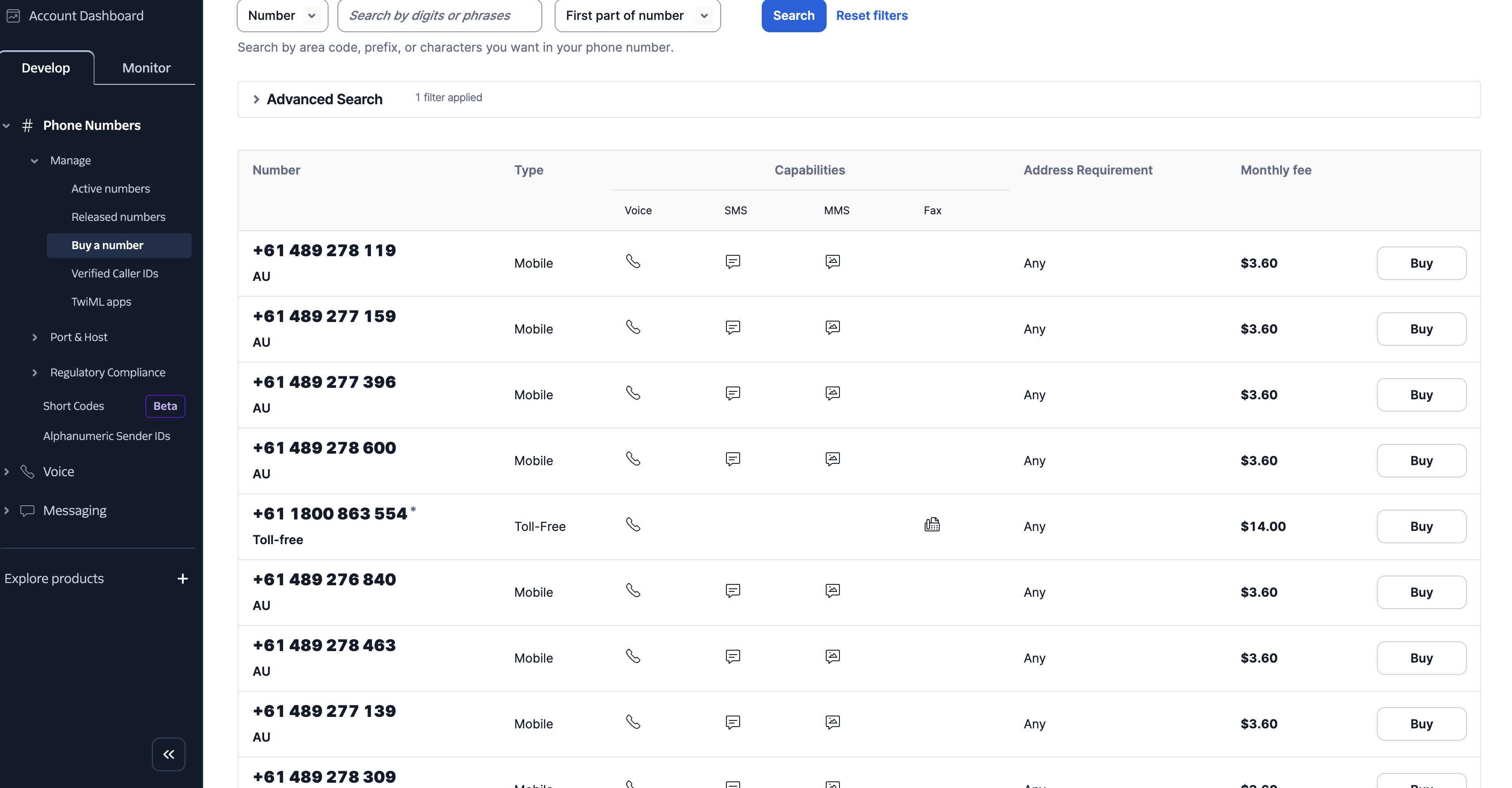
Schritt 6: Finalisierung und Überprüfung in pilotly.io
Nach dem Kauf der gewünschten Nummer kehren Sie zu Ihrem Pilotly.io-Standort zurück .
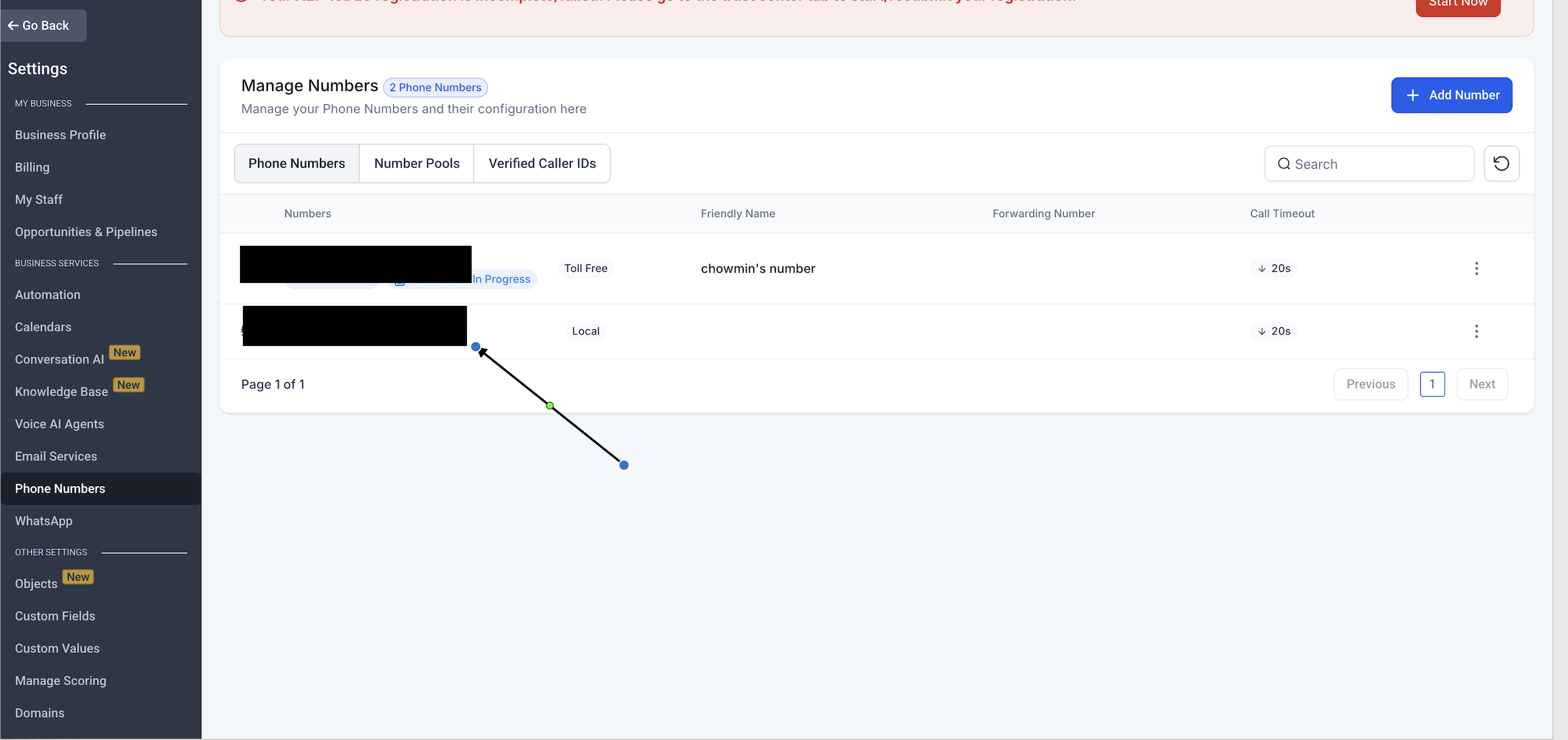
Navigieren Sie zu Einstellungen > Telefonnummern .
Die neu erworbene Twilio-Nummer sollte nun automatisch in der Liste angezeigt werden.
Häufig gestellte Frage
Q1) Wird die neu erworbene Twilio-Nummer automatisch in meinem pilotly.io-Standort angezeigt?
A) Ja. Solange Ihr Twilio-Unterkonto ordnungsgemäß mit dem richtigen pilotly.io-Standort verbunden ist, wird die Nummer automatisch synchronisiert und unter Einstellungen > Telefonnummern am Standort angezeigt.
Q2) Wie stelle ich sicher, dass ich das richtige Twilio-Unterkonto verwende?
A) Sie können das richtige Unterkonto wie folgt bestätigen:
Gehen Sie zu Ihrer pilotly.io -Agenturansicht > Einstellungen > Telefonintegration > Unterkontoeinstellungen
Kopieren der mit dem Standort verknüpften Konto-SID
Mithilfe dieser SID kann in Twilio nach dem richtigen Unterkonto gesucht und zu diesem gewechselt werden.
F: Muss ich nach dem Kauf der Nummer noch etwas konfigurieren?
A) Wenn Ihr Twilio-Konto korrekt in pilotly.io integriert ist, ist keine zusätzliche Konfiguration erforderlich. Die Nummer sollte für Workflows, Konversationen und Anrufe voll funktionsfähig sein.