
HILFE - SUPPORT
Wie verbinde ich iCloud mit pilotly?
In diesem Artikel
Sobald Sie sich am Standort befinden, klicken Sie auf Einstellungen -> E-Mail-Dienste
Verbinde deinen iCloud-Kalender mit pilotly.
Schritt 1: Holen Sie sich Ihr einzigartiges, app-spezifisches Passwort von Apple.
Bevor Sie Ihren iCloud-Kalender mit dem pilotly Calendar integrieren können, müssen Sie Ihr app-spezifisches Passwort von Apple erhalten. Dieses einzigartige Passwort unterscheidet sich von Ihrem regulären Apple-Konto-Passwort. Apple schreibt die Verwendung eines app-spezifischen Passworts vor und die Aktivierung der Zwei-Faktor-Authentifizierung, wenn Sie eine Verbindung zu Drittanbieter-Anwendungen wie pilotly Calendar herstellen möchten.
Um Ihr app-spezifisches Passwort zu erhalten, befolgen Sie diese Schritte:
1. Melden Sie sich unter https://appleid.apple.com/ an.
2. Aktivieren Sie die Zwei-Faktor-Authentifizierung im Abschnitt Sicherheit, falls Sie dies noch nicht getan haben.
3. Wählen Sie im Abschnitt „App-spezifische Passwörter“ die Option „Passwort generieren“.
4. Geben Sie eine Bezeichnung für das Passwort ein (zum Beispiel „pilotly Kalender“) und klicken Sie auf „Erstellen“.
5. Kopieren Sie das generierte app-spezifische Passwort, um Ihren iCloud-Kalender mit pilotly Kalender zu verbinden.
Schritt 2: iCloud mit dem Pilotly-Kalender integrieren
1. Klicken Sie auf die Schaltfläche "Einstellungen" im linken Navigationsmenü
2. Wählen Sie "Mein Profil" und gehen Sie zu "Integrationen"
3. Sie sollten die Option mit iCloud-Kalender sehen > Klicken Sie auf "Verbinden"
4. Sie werden aufgefordert, Ihre iCloud-E-Mail-Adresse und Ihr appspezifisches Passwort, das Sie in Schritt 1 erstellt haben, einzugeben
5. Ihr iCloud ist verbunden

Schritt 3: Hauptkalender konfigurieren und auf Konflikte prüfen
Was ist ein Primärkalender und wie unterscheidet er sich von der Überprüfung auf Konflikte?
Ein Primärkalender zeigt Ihre im Pilotly-Programm gebuchten Termine an. Zusätzlich synchronisiert er auch alle Ereignisse aus Ihrem iCloud-Kalender mit dem Pilotly-Kalender.
Wenn Sie andere Kalender haben, mit denen Sie vergleichen möchten, um Doppelbuchungen zu vermeiden, können Sie im Feature "Konflikte prüfen" mehrere Kalender hinzufügen. Die Ereignisse aus diesen Kalendern erscheinen ebenfalls im Pilotly-Kalender. Bei der Überprüfung der Verfügbarkeit berücksichtigt der Pilotly-Kalender auch Ereignisse aus diesen Kalendern.
Um den Primärkalender einzurichten, in den die Pilottermine eingetragen werden sollen:
1. Gehe zu Mein Profil
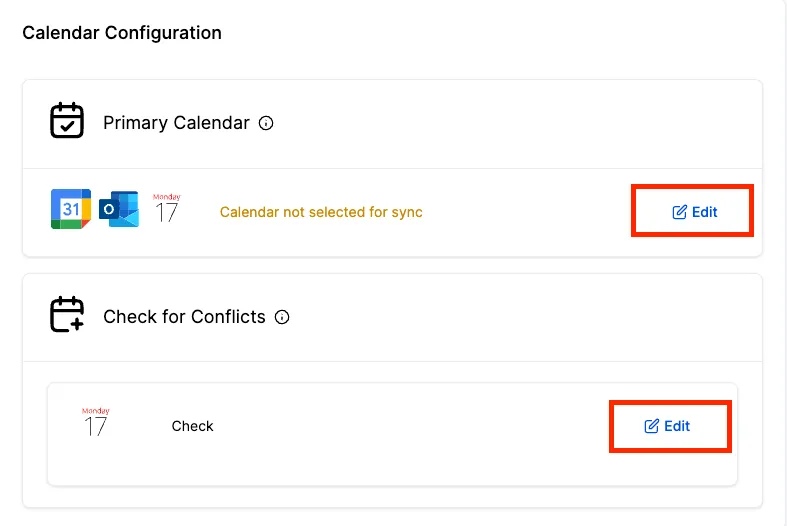
2. Klicke auf Kalenderkonfiguration
3. Klicke unter Primärer Kalender auf Bearbeiten
4. Wähle das Konto aus der Liste der Konten aus. Bitte beachte, dass die Liste nur jene Konten anzeigt, die mit der Pilotly-Anwendung integriert sind
5. Speichere, und dein Primärer Kalender ist fertig eingerichtet
Zum Hinzufügen von Kalendern zum Überprüfen auf Konflikte:
1. Gehe zu Mein Profil
2. Klicke auf Kalenderkonfiguration
3. Klicke unter Konflikte prüfen auf Bearbeiten
4. Wähle das Konto aus der Liste der Konten aus. Bitte beachte, dass die Liste nur jene Konten anzeigt, die mit der Pilotly-Anwendung integriert sind
5. Speichern, um die Konfliktprüfung für die ausgewählten Konten zu aktivieren
In der Kalenderkonfiguration gibt es 2 Segmente:
Primärer Kalender: Er liest alle Kalenderereignisse aus iCloud und schreibt alle Termine in iCloud. Konfliktprüfung: Er liest nur Kalenderereignisse aus iCloud.
Wichtige Informationen speziell für die iCloud-Integration
Die Erstellung von Kontakten aus iCloud-Ereignissen in GHL wird nicht unterstützt. Das bedeutet auch, dass alle Ereignisse, die von iCloud eingehen, als blockierte Slots und nicht als Termine behandelt werden.
Wenn ein blockierter Slot im GHL-Kalender für einen Benutzer erstellt wird, wird dieser nicht mit dem iCloud-Kalender synchronisiert.