
HILFE - SUPPORT
Wie man sich mit deiner Facebook-Gruppe verbindet
Meta stellt seine Facebook-Gruppen-API zum 22. April 2024 ein, und Social Planner wird nicht mehr in der Lage sein, in Ihrem Namen in Facebook-Gruppen zu posten.
Social Planner ermöglicht es Ihnen, alle Ihre Gruppen aus verschiedenen Facebook-Profilen auf einmal hinzuzufügen.
Für Facebook-Gruppen führen Sie folgende Schritte durch:
>Stellen Sie sicher, dass Sie eine Admin-Rolle für die Facebook-Gruppe haben. Weitere Informationen finden Sie im Facebook-Artikel Gruppenverwaltung für Admins.
>Fügen Sie Lead Connector als autorisierte App zur Gruppe hinzu. Anweisungen finden Sie im Facebook-Artikel Wie füge ich einer von mir administrierten Facebook-Gruppe eine App hinzu?
Um eine App zu Ihrer Gruppe hinzuzufügen:
>Aus Ihrem Feed klicken Sie im linken Menü auf Gruppen und wählen Ihre Gruppe aus. Wenn Sie Gruppen nicht sehen können, klicken Sie auf Mehr anzeigen.
>Klicken Sie im linken Menü auf Einstellungen.
>Scrollen Sie nach unten und klicken Sie neben Apps, dann klicken Sie auf Apps hinzufügen.
>Wählen oder suchen Sie nach LeadConnector und fügen Sie es hinzu

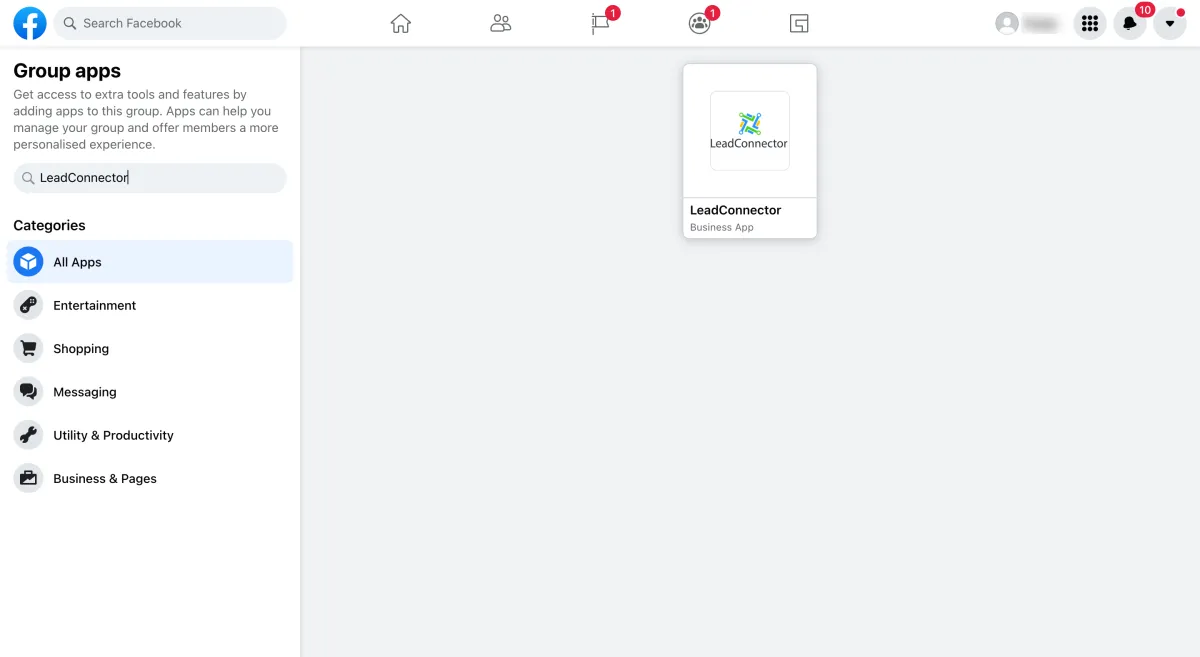
Aufgrund der Änderungen an der Facebook-API im Jahr 2018 zum Schutz der Datenschutzrichtlinien können persönliche Facebook-Profile nicht mehr verbunden werden. Es ist jedoch möglich, Seiten/Gruppen von verschiedenen Profilen hinzuzufügen.
Schritt 1: Gehe zu Social Planner > Einstellungen
Zu Beginn navigiere zur rechten oberen Ecke, um in den Social Planner > Einstellungen (Zahnrad-Symbol) zu gelangen.

Schritt 2: Neue Gruppe(n) verbinden
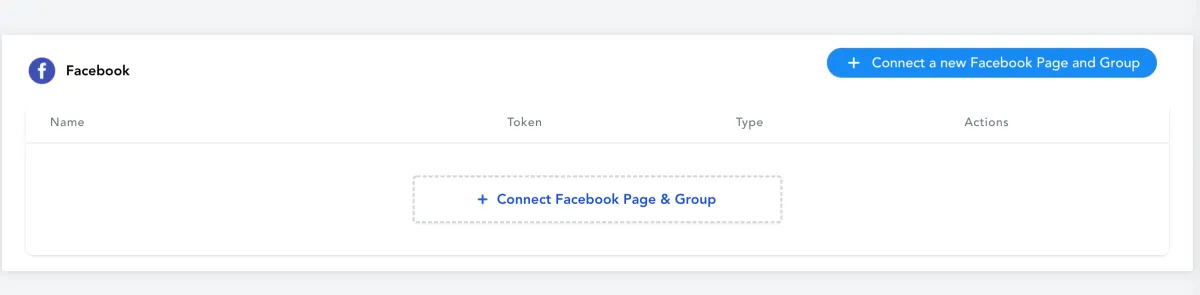
Dann müssen Sie auf der Seite mit den sozialen Konten auf "Eine neue Facebook-Gruppe(n) verbinden" klicken, wie unten gezeigt.
Schritt 3: Berechtigungen erteilen
Wenn Sie ein Profil zum ersten Mal verbinden, müssen Sie sicherstellen, dass Sie LeadConnector alle Berechtigungen erteilen.
Klicken Sie auf Weiter, um den Autorisierungsprozess abzuschließen und Probleme bei der Verbindung zu vermeiden.
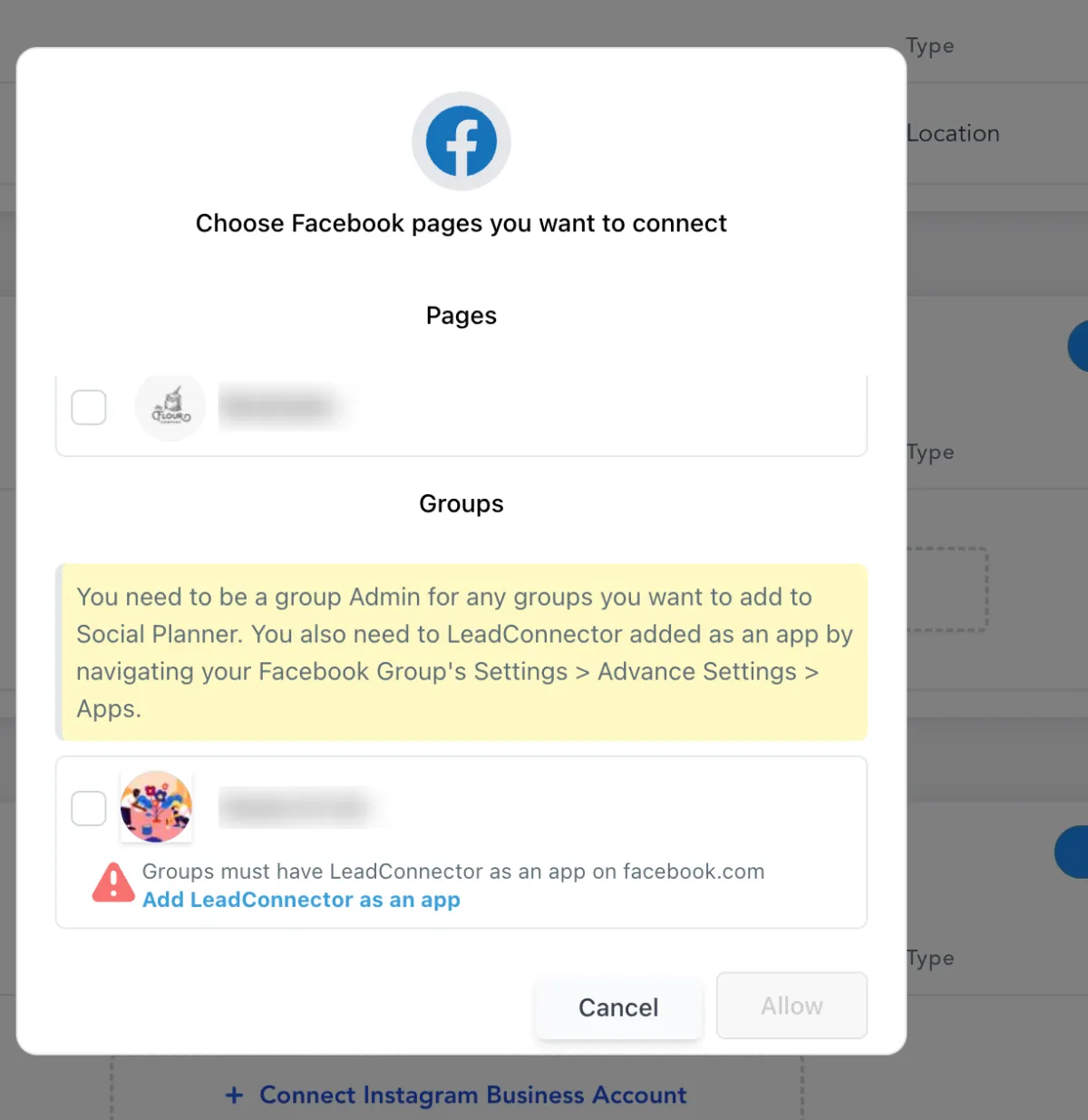
Schritt 4: Wählen Sie Gruppen zum Verbinden aus
Sie werden eine Liste aller Seiten sehen, die Sie für dieses Profil besitzen. Wählen Sie diejenigen aus, die Sie für das Posten in sozialen Netzwerken über die Plattform verbinden möchten.
Schritt 5: Überprüfen Sie Ihre Verbindung
Zu guter Letzt werden alle in dem vorherigen Schritt ausgewählten Gruppen aufgelistet, um eine erfolgreiche Verbindung anzuzeigen; wie im Bild unten gezeigt.

Es gibt keine Option, die Antwortverfolgung für Mailgun zu aktivieren, da es direkt in die empfangende Route integriert ist, die in Mailgun eingerichtet ist. Erfahren Sie hier mehr darüber, wie Sie Antworten in MailGun einrichten
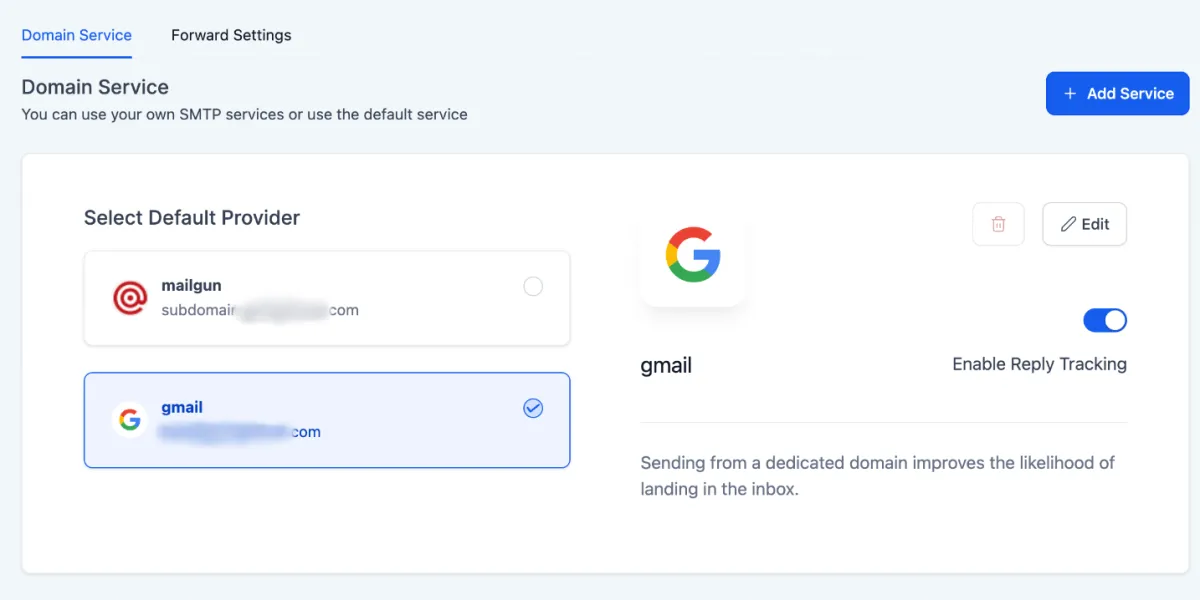
Schritt 6: Sie können die Konten über das Einstellungssymbol verwalten