
HILFE - SUPPORT
So verbinden Sie sich mit Ihrer/Ihren Facebook-Seite(n)
Social Planner ermöglicht es Ihnen, alle Ihre Fanseiten hinzuzufügen, um Beiträge zu veröffentlichen und mit Ihrem Facebook-Publikum über eine Facebook-Seite zu interagieren.
Anleitung zur Einrichtung der Facebook-Seite
Um Ihre Facebook-Seiten mit der Plattform zu verbinden, folgen Sie den unten aufgeführten Schritten.
1. Wenn Sie Ihre Facebook-Seiten bereits von einem Profil aus verbunden haben und einige neue Seiten hinzufügen möchten, müssen Sie die Anwendung aus Ihren Facebook-Einstellungen > Bereich Geschäftsintegrationen auf Ihrem Facebook-Konto entfernen und die unten aufgeführten Schritte erneut befolgen, wie im Bild unten gezeigt.
2. Um alle Ihre Facebook-Seiten hinzuzufügen, ist es notwendig, dass Sie Admin-Rechte besitzen. Es ist zwingend erforderlich, dass Sie sich mit demselben Profil anmelden, das alle Seiten besitzt, bei denen Sie Admin sind.
Aufgrund der kürzlichen API-Änderungen von Facebook wird das Posten auf Facebook-Persönlichkeitsprofile nicht mehr gefördert. Sie können jedoch Seiten aus verschiedenen Profilen für den Social Planner hinzufügen.
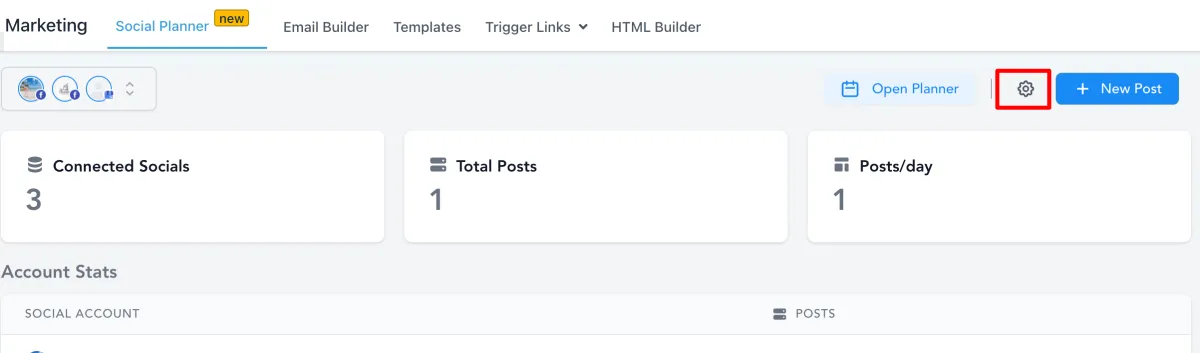
Schritt 1. Gehen Sie zu Social Planner > Einstellungen
Um zu beginnen, bitte gehen Sie zu Social Planner. In der oberen rechten Ecke von Social Planner gibt es eine Einstellungsoption (Zahnrad-Symbol). Bitte navigieren Sie durch Klicken darauf zu den Einstellungen.
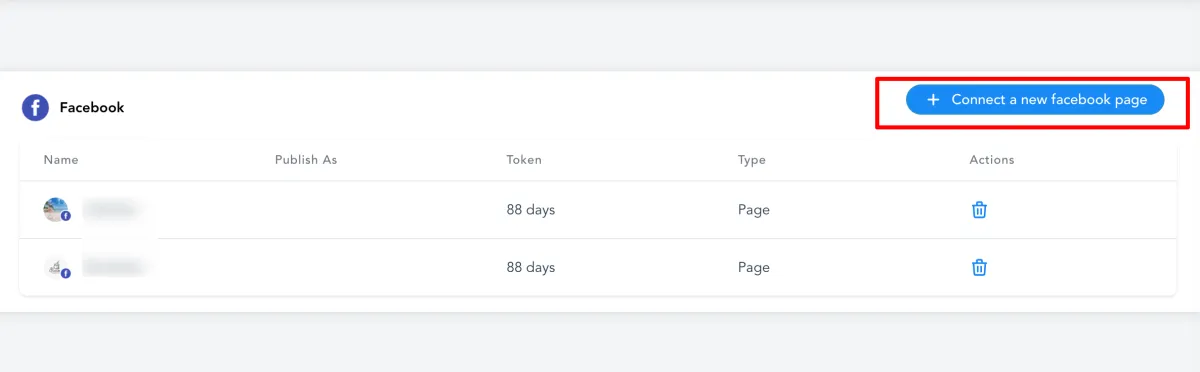
Schritt 2. Klicken Sie auf "Eine neue Seite verbinden", Facebook-Seite
Der nächste Schritt besteht darin, auf "Eine neue Facebook-Seite verbinden" in der Tabelle, wie unten gezeigt, zu klicken, um mehrere Facebook-Seiten zu verwalten.
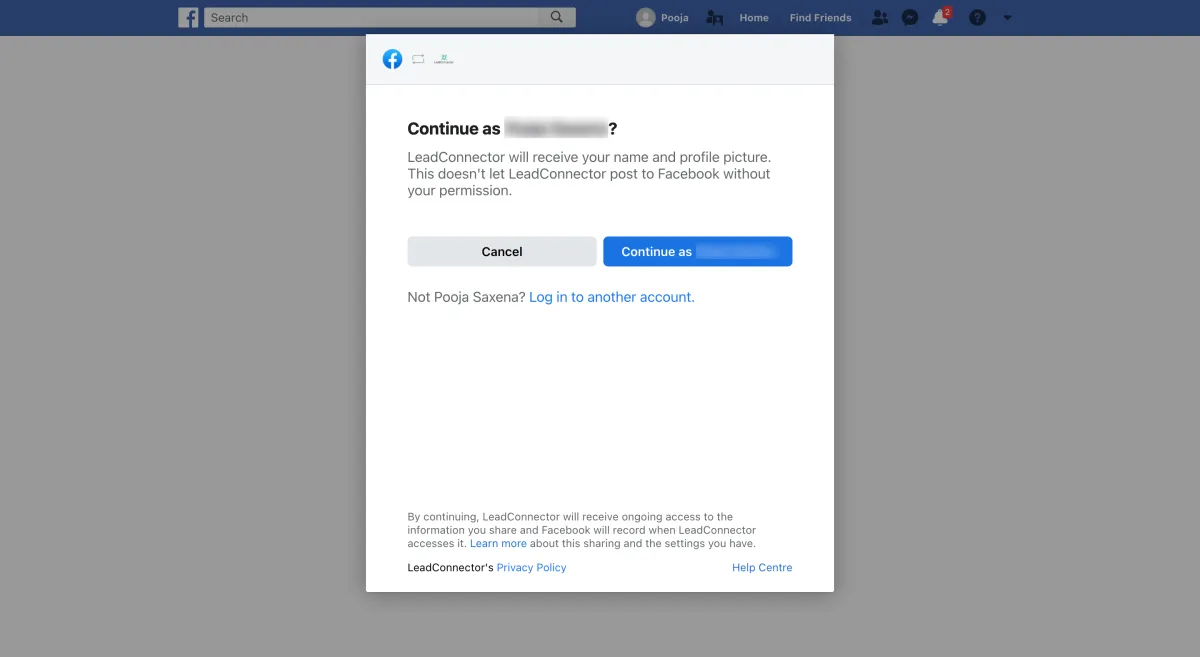
Schritt 3. Berechtigungen zum Abrufen von Facebook-Seite(n) erteilen
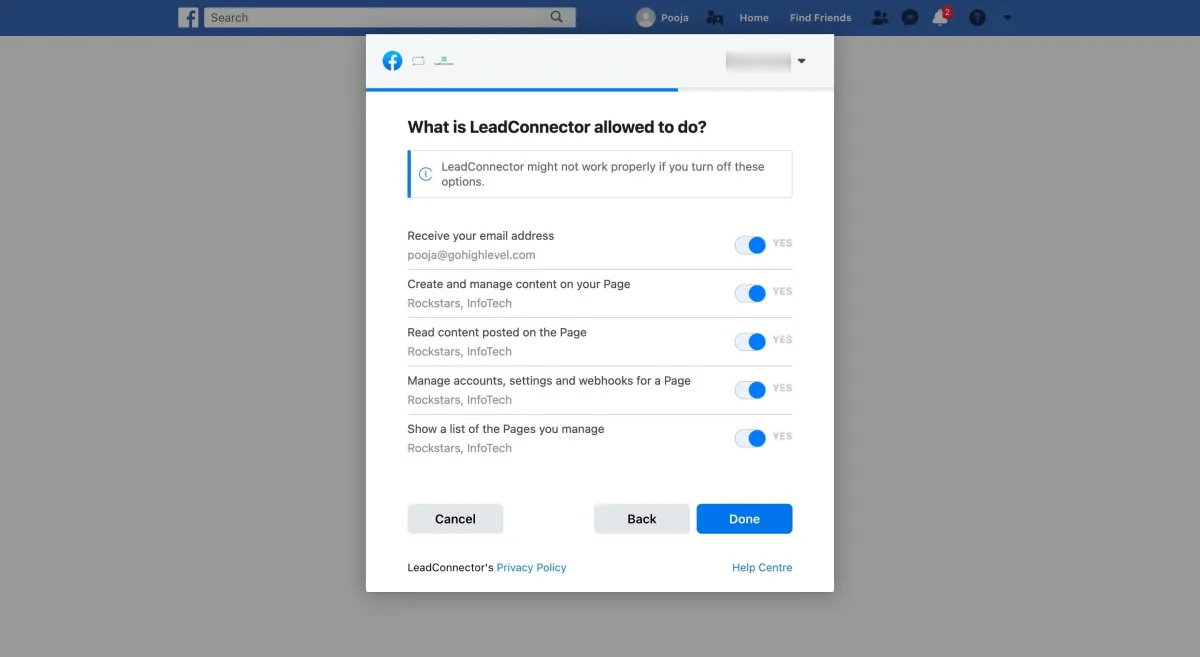
Wenn Sie ein Profil zum ersten Mal verbinden, müssen Sie sicherstellen, dass Sie alle Berechtigungen dafür erteilen. Bitte klicken Sie auf Weiter, um den Autorisierungsprozess für das Abrufen der Facebook-Seite(n) abzuschließen.
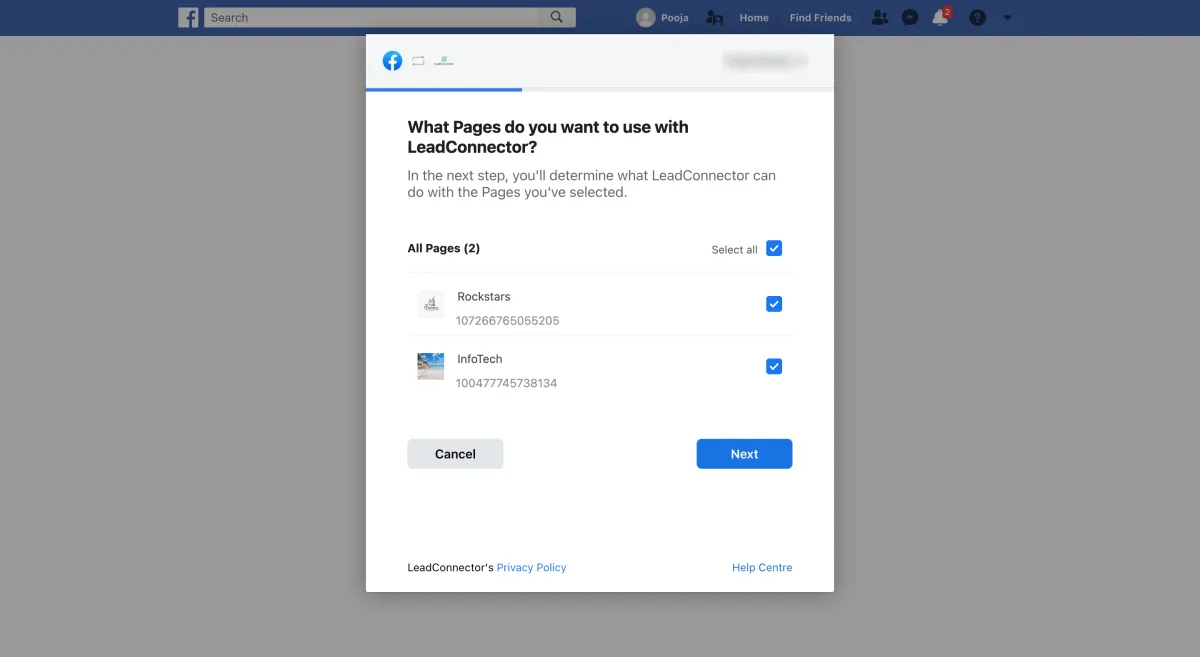
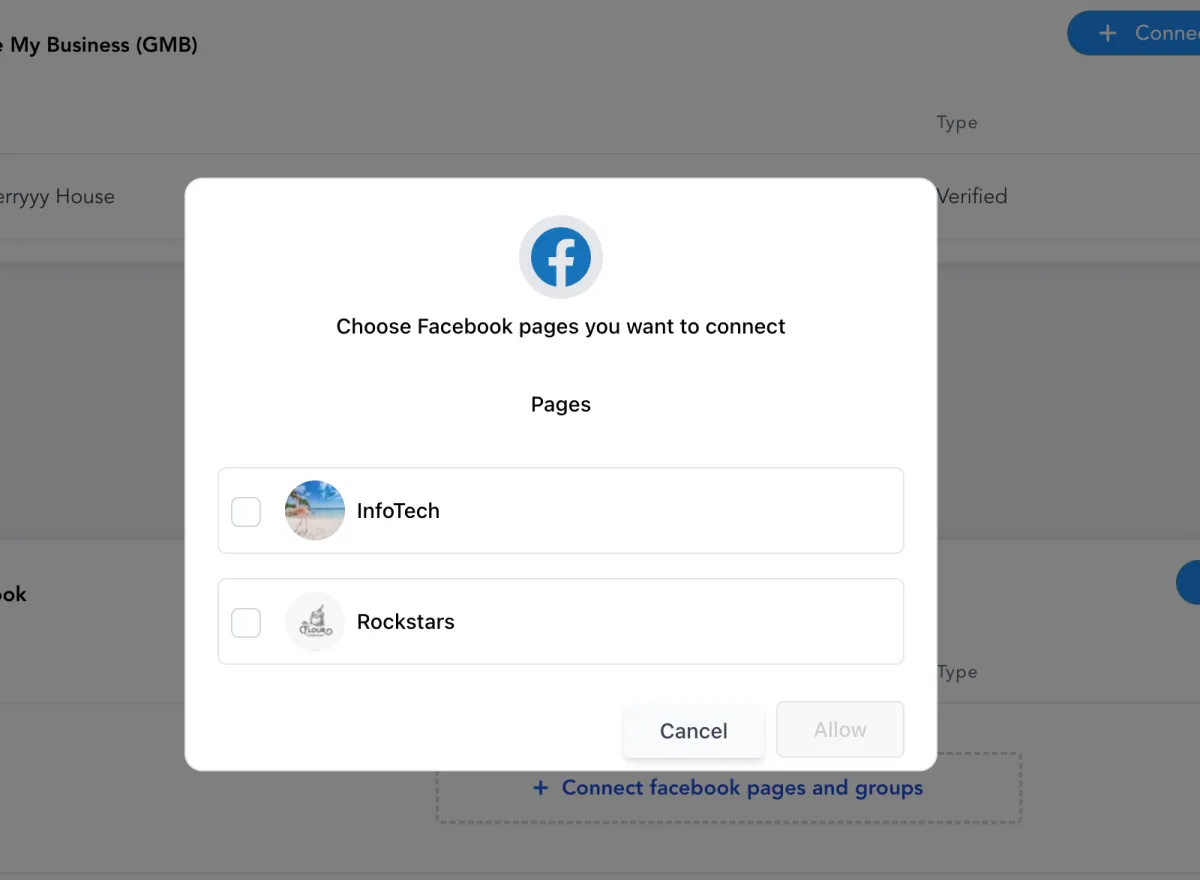
Schritt 4. Wählen Sie die Facebook-Seiten aus, die Sie verbinden möchten
Es werden alle Facebook-Seiten für dieses Profil aufgelistet. Wählen Sie diejenigen aus, die Sie mit dem Social Planner verbinden möchten.
Schritt 5. Überprüfen Sie Ihre Verbindung
Zu guter Letzt werden alle in dem vorherigen Schritt ausgewählten Seiten aufgelistet, um eine erfolgreiche Verbindung anzuzeigen; wie im Bild unten gezeigt.
Wenn Sie diesen Anweisungen folgen, können Sie beliebig viele Seiten aus demselben oder verschiedenen Facebook-Profilen hinzufügen.

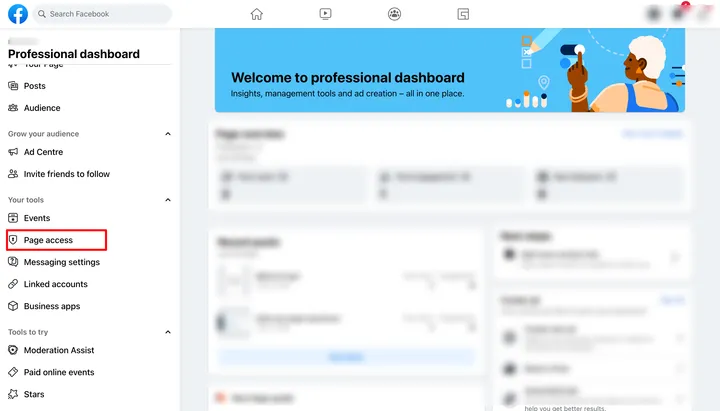
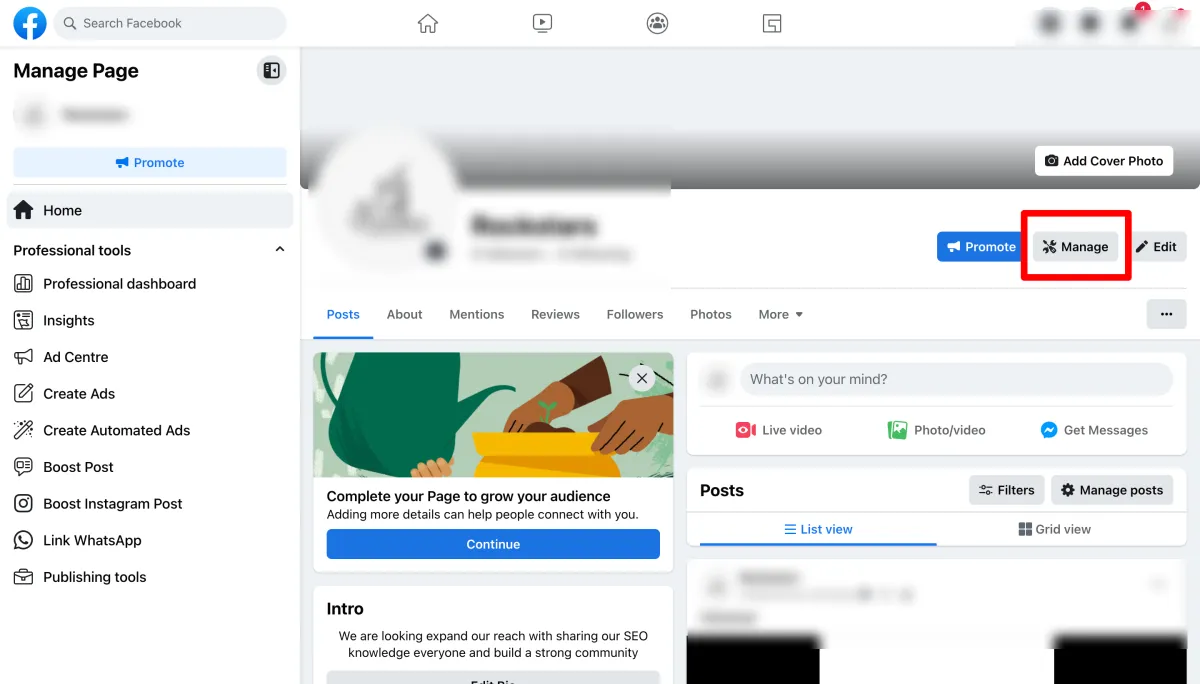
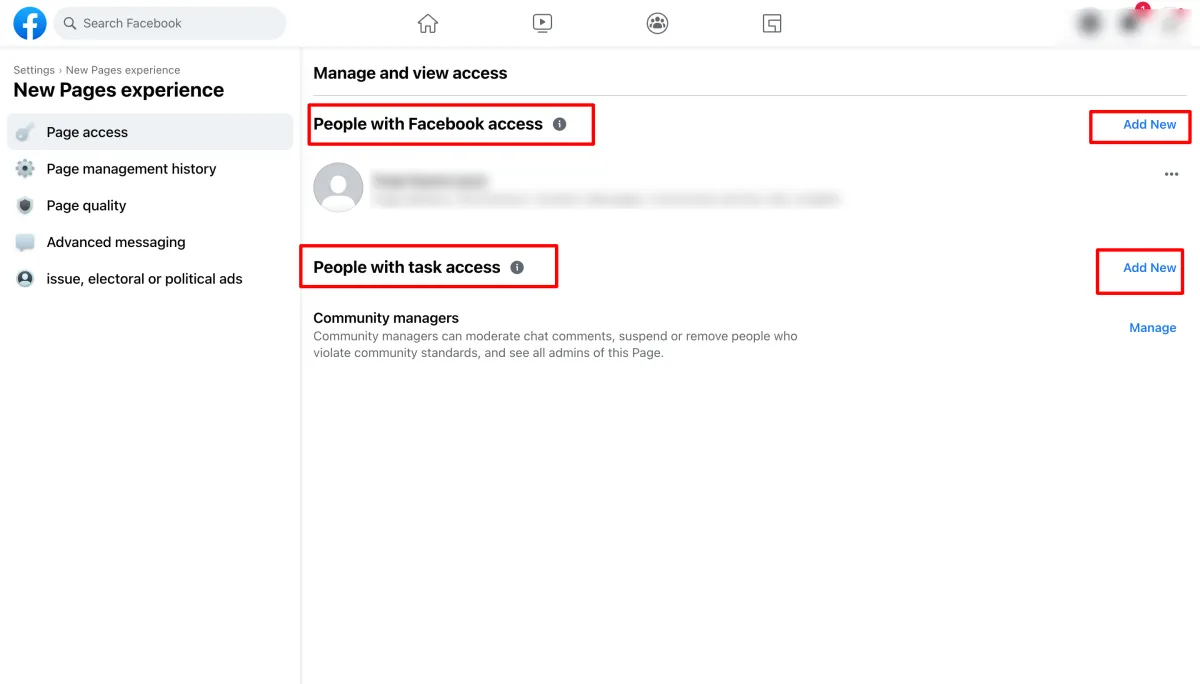
Facebook bietet zwei Arten von Seiten an - die klassische Seite und das neue Seitenerlebnis. Wenn Sie die klassische Seite verwenden, folgen Sie bitte dem oben genannten Ablauf. Wenn Sie das neue Seitenerlebnis nutzen, müssen Sie Zugang zu folgender Rolle hinzufügen:
Fehlerbehebung
Klicken Sie hier, um zum Fehlerbehebungsdokument zu gelangen
Social Planner ist in der neuen Benutzeroberfläche verfügbar.