
HILFE - SUPPORT
So erstellen Sie eine Whitelabel-Mitgliedschafts-App (PWA)
Ihre Schüler werden es lieben, jederzeit und überall Zugang zu Ihren Mitgliedsinhalten zu haben. Verbessern Sie ihre Lernerfahrung mit Ihrer ganz eigenen Whitelabel-Mitgliedschafts-App.
Laden Sie Ihre eigenen Icons hoch und passen Sie das Aussehen Ihrer App an. Diese App ist nicht wie eine herkömmliche App aufgebaut, sondern eine "Progressive Web Application". Eine App, die sich verbessert, wenn neue Funktionen hinzugefügt werden. Es handelt sich jedoch immer noch um eine Website, die sehr einfach zu erstellen und zu warten ist, aber ihren Nutzern ein appähnliches Erlebnis bietet.
In diesem Artikel wird beschrieben, wie man eine Whitelabel Membership App erstellt:
Abgedeckt in diesem Artikel:
Was sind Progressive Web Apps?
Welche Betriebssystemversionen und Browser unterstützen PWA?
Wie passt man eine PWA für Mitglieder an und installiert sie? (Video zur Desktop-Version)
Anpassen einer PWA für die Mitgliedschaft:
Installieren von PWA auf einem Windows-Computer:
Installieren von PWA auf einem Mac-Computer:
Installieren von PWA auf einem Android-Mobilgerät:
Installieren von PWA auf einem iOS-Mobilgerät:
Was sind Progressive Web Apps?
Progressive Web-Apps sind keine nativen Android- oder iOS-Apps, verfügen aber über Funktionen, die denen nativer Apps sehr ähnlich sind.
Wir können Daten offline speichern, wir können Post-Benachrichtigungen senden. Eine PWA ist im Wesentlichen eine "geboostete" Web-App, die einen Teil ihrer Inhalte auch ohne Internetverbindung laden kann. Dies geschieht durch die Speicherung der Daten in einem Offline-Cache.
Nach der Installation sieht eine PWA wie jede andere App aus und verfügt über Funktionen wie:
1) Sie hat ein Symbol auf dem Startbildschirm, dem App-Launcher, dem Launchpad oder dem Startmenü.
2. sie wird angezeigt, wenn Sie auf dem Gerät nach Anwendungen suchen.
3. er wird in einem eigenständigen Fenster geöffnet, das von der Benutzeroberfläche eines Browsers völlig getrennt ist.
4. er kann offline arbeiten.
Welche Betriebssystemversionen und Browser unterstützen PWA?
Die Kompatibilität von PWA hängt davon ab, welches Gerät und Betriebssystem Sie verwenden. Im Moment ist PWA nur mit den folgenden Browsern kompatibel:
Mac: Chrome 45+,
Windows: Chrome 45+, Brave (neueste Version)
Android: Chrome (Push-Benachrichtigungen werden unterstützt)
iOS: Safari 11.3+ (Push-Benachrichtigungen werden nicht unterstützt)
Wie passt man eine PWA für die Mitgliedschaft an und installiert sie? (Video zur Desktop-Version)
Anpassen einer Mitgliedschafts-PWA:
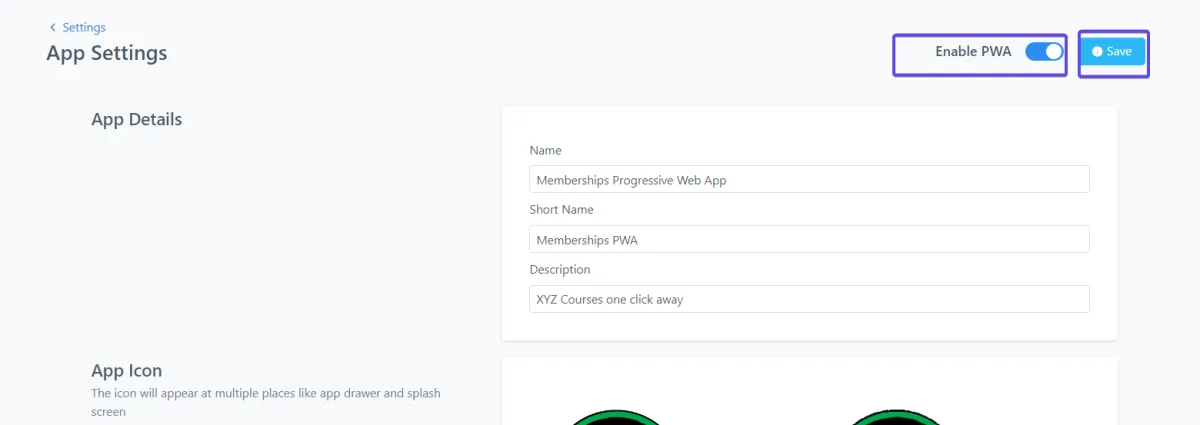
Um Ihre Mitgliedschafts-PWA anzupassen, gehen Sie bitte zu Sites> Mitgliedschaften> Einstellungen> App-Einstellungen:
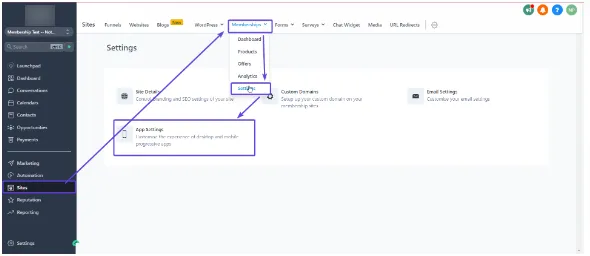
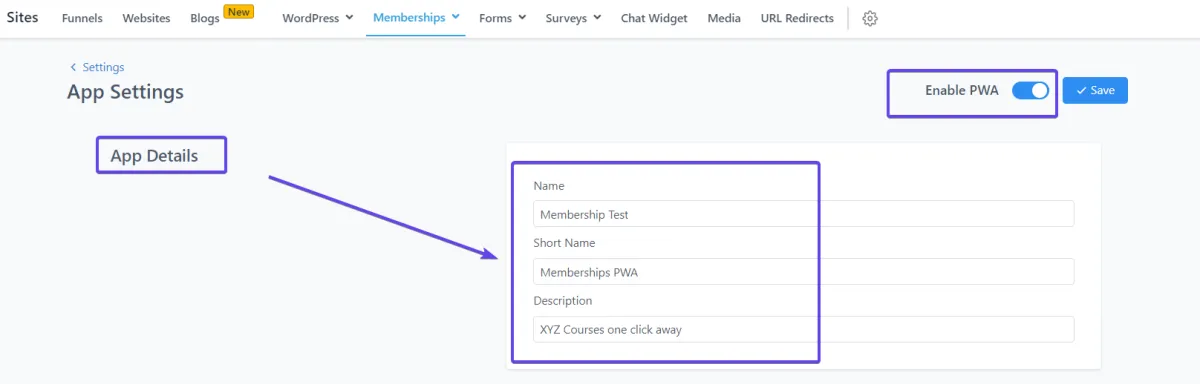
Sobald Sie sicher sind, dass Ihre Anpassung abgeschlossen ist, können Sie den Schalter PWA aktivieren umlegen.
Unter App-Details können Sie den Namen, den Kurznamen und die Beschreibung eingeben.
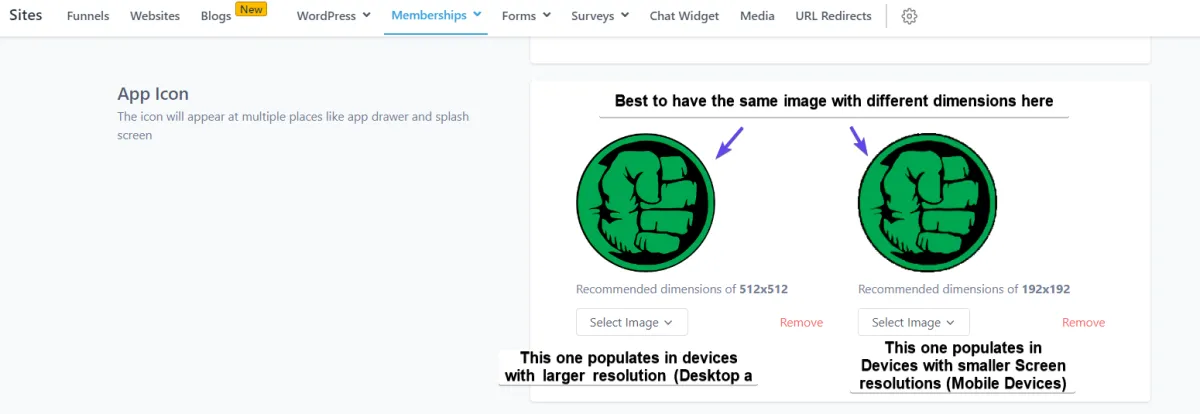
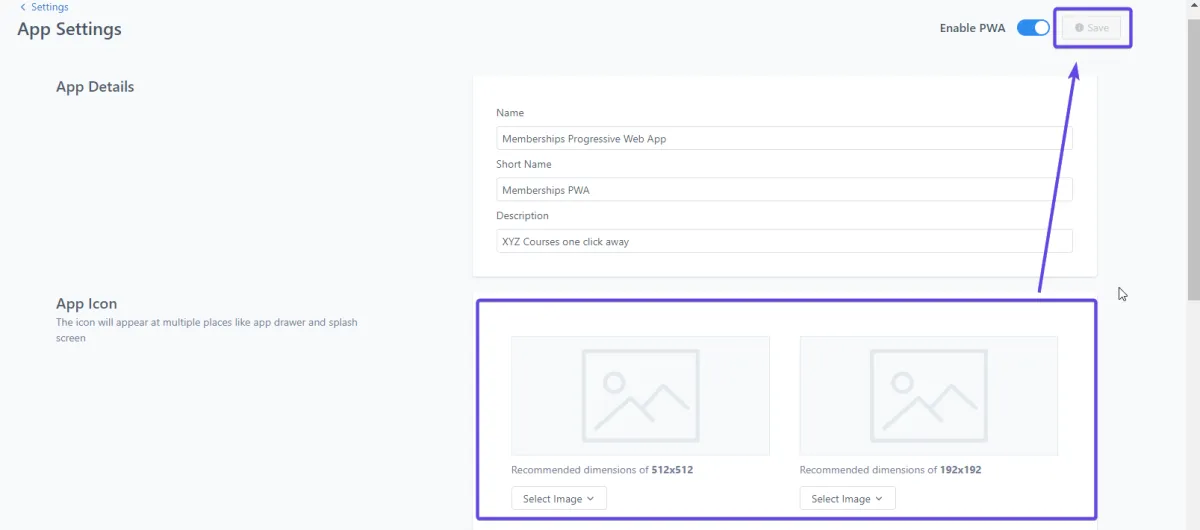
Unter App-Symbol können Sie das Symbol für Ihre App anpassen:
Bitte beachten:
Wir haben keine Kontrolle darüber, welches Bild das Betriebssystem des Geräts am Ende tatsächlich einblendet, aber wir haben diese beiden Optionen bereitgestellt, um dem Betriebssystem im Backend die Entscheidung zu erleichtern. Chrome skaliert das Symbol automatisch für das Gerät.
Unterstützte Dateiformate für Symbolbilder sind JPEG und PNG (PNG wird für Android-Apps empfohlen).
Die Dateigröße sollte hier keine Rolle spielen, solange sie vom Gerät akzeptiert wird.
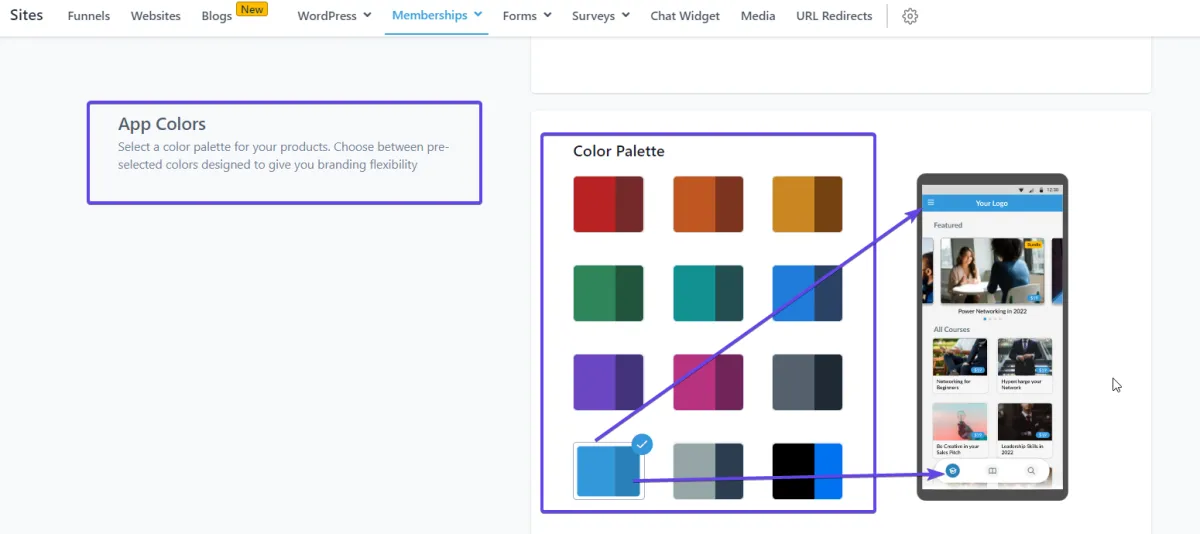
Unter App-Farben können Sie das Farbschema Ihrer App anpassen:
Bitte beachten:
Sie sind auf die derzeit verfügbaren Farboptionen beschränkt. Benutzerdefinierte Farben sind nicht verfügbar (und werden auch nicht empfohlen), da sie das visuelle Design Ihrer App beeinträchtigen können.
Sobald dies alles erledigt ist, können Sie nach oben scrollen, PWA aktivieren und dann speichern.
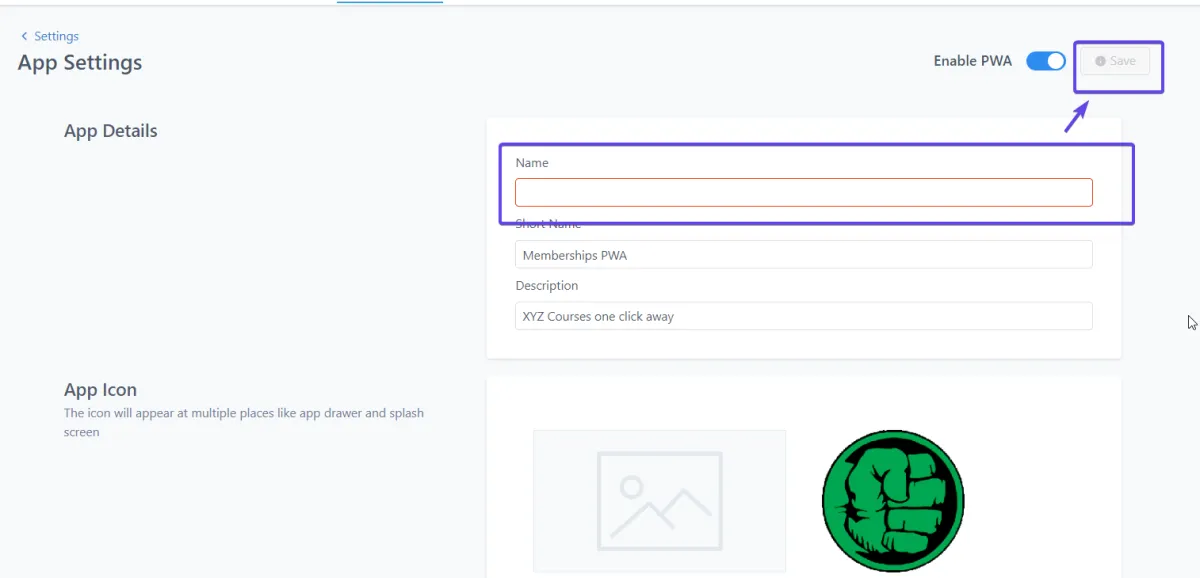
Wenn das Feld "Name" nicht ausgefüllt ist oder wenn Sie nicht einmal ein App-Symbol hochgeladen haben, wird die Schaltfläche "Speichern" ausgegraut, so dass Sie nicht speichern können.
Installation von PWA auf einem Windows-Computer:
Die Installation von PWA auf einem Windows-Computer wird im Detail
in diesem Teil des obigen Videos.
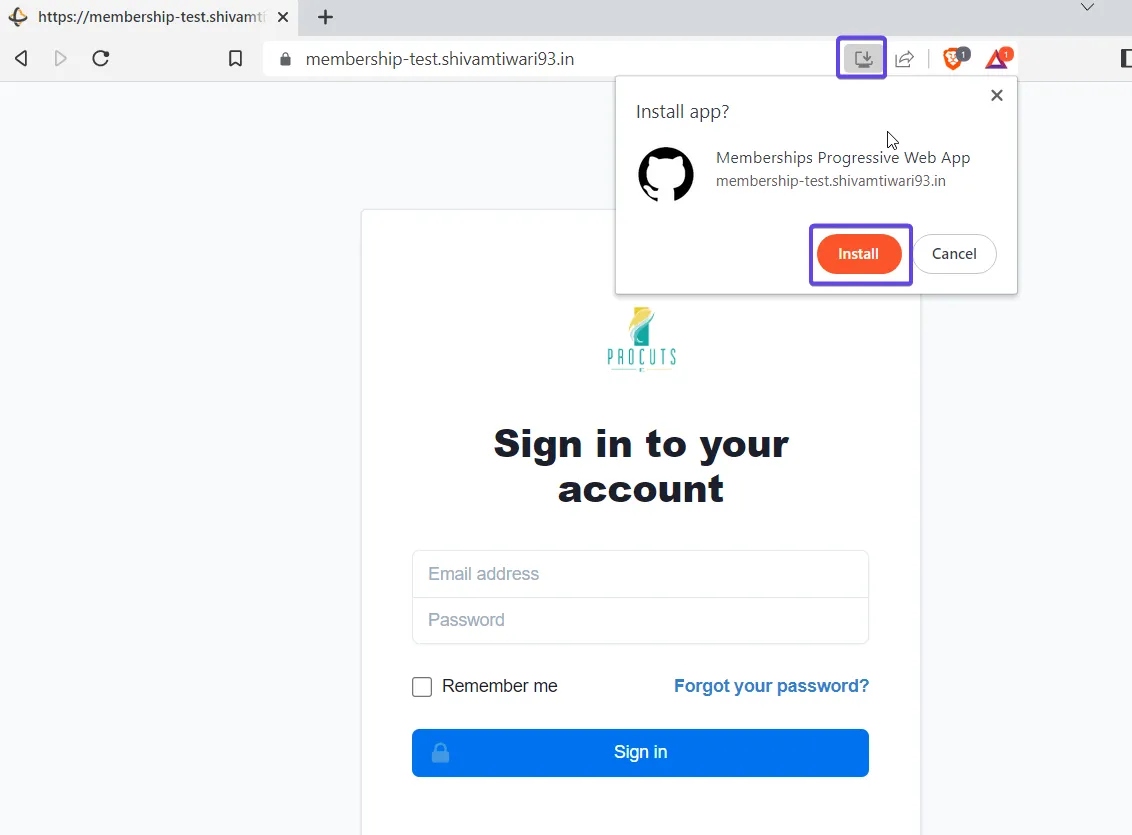
Nachdem Sie Ihre Mitgliedschafts-WPA angepasst und aktiviert haben, muss Ihr Kunde nur noch auf dieses Symbol in der Adressleiste seines Browsers klicken, wenn er sich bei Ihrem Mitgliedschaftsportal anmeldet:
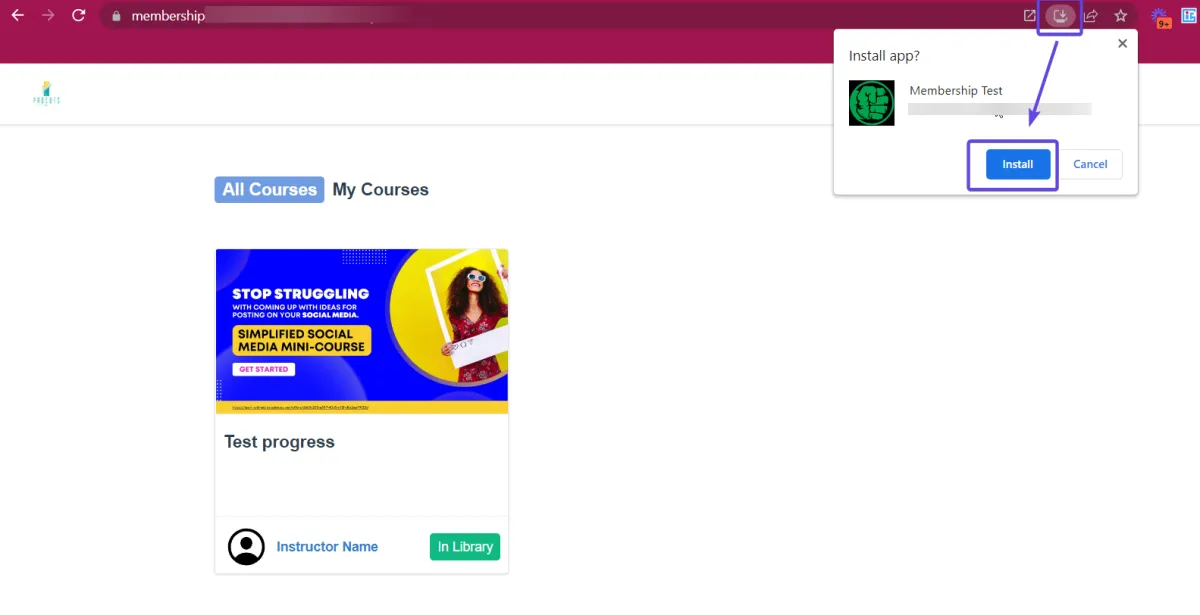
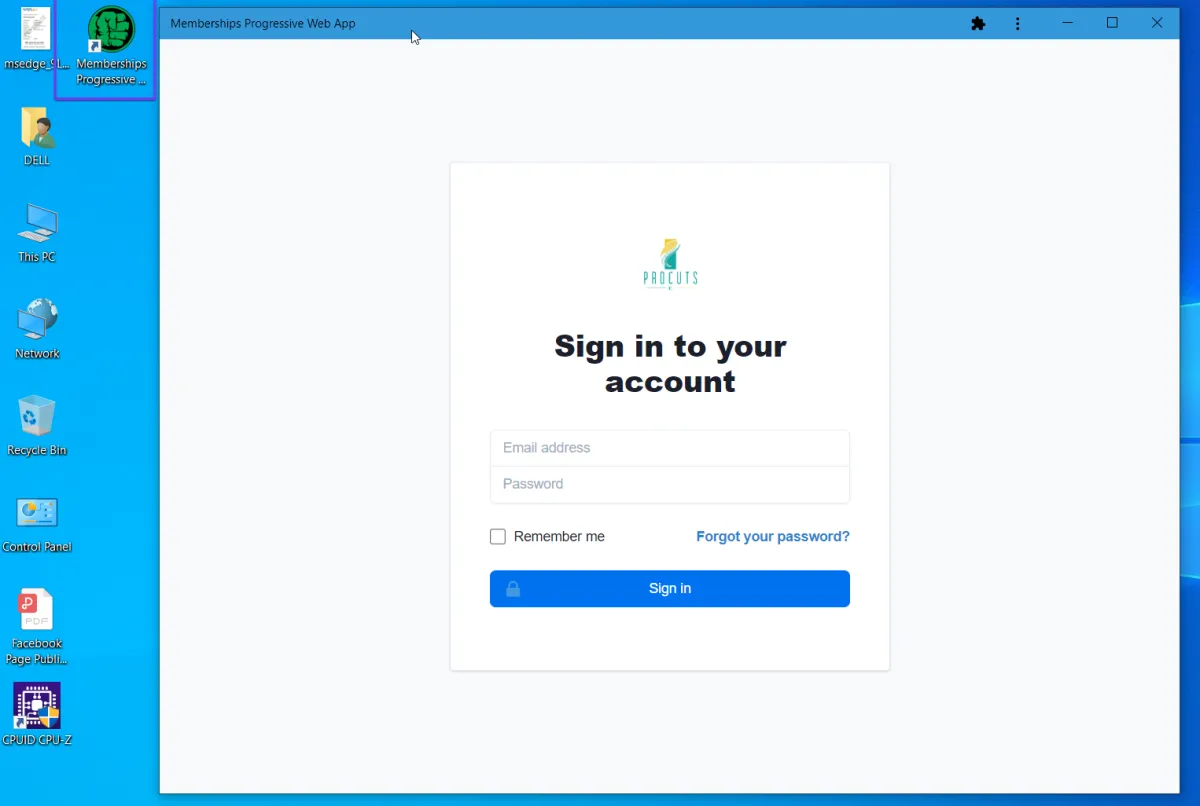
Und es würde ihnen den Zugriff auf Ihr WPA auf ihrem Desktop als Verknüpfung ermöglichen:
Der Brave-Browser kann unter Windows auf die gleiche Weise installiert werden:
Bitte beachten:
Es ist nicht erforderlich, dass Sie vor der Installation des WPA im Kursportal für Mitgliedschaften eingeloggt sind.
PWA auf einem Mac-Computer installieren:
Sobald Ihre PWA-Konfigurationen abgeschlossen sind und die PWA aktiviert ist, können Ihre Kunden die PWA für Mitgliedschaften nur mit einem Chrome-Browser herunterladen, indem sie hier klicken, wenn sie sich bei Ihrem Mitgliedschafts-Login-Portal anmelden:
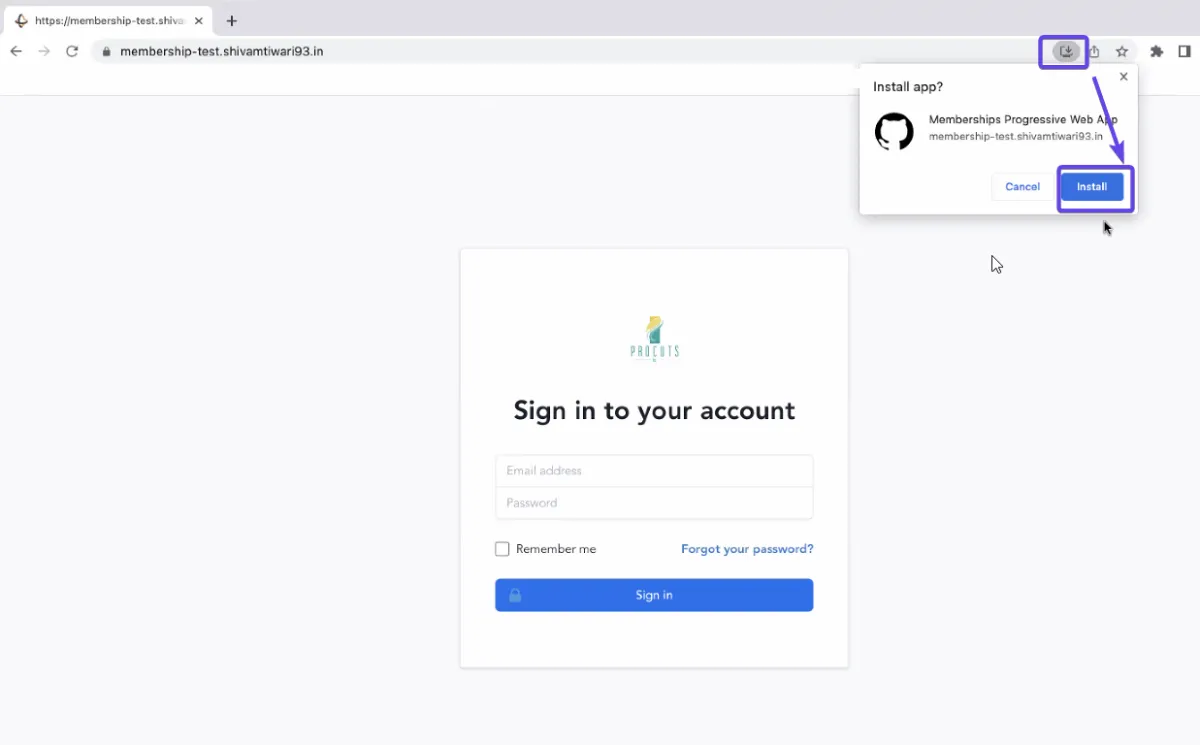
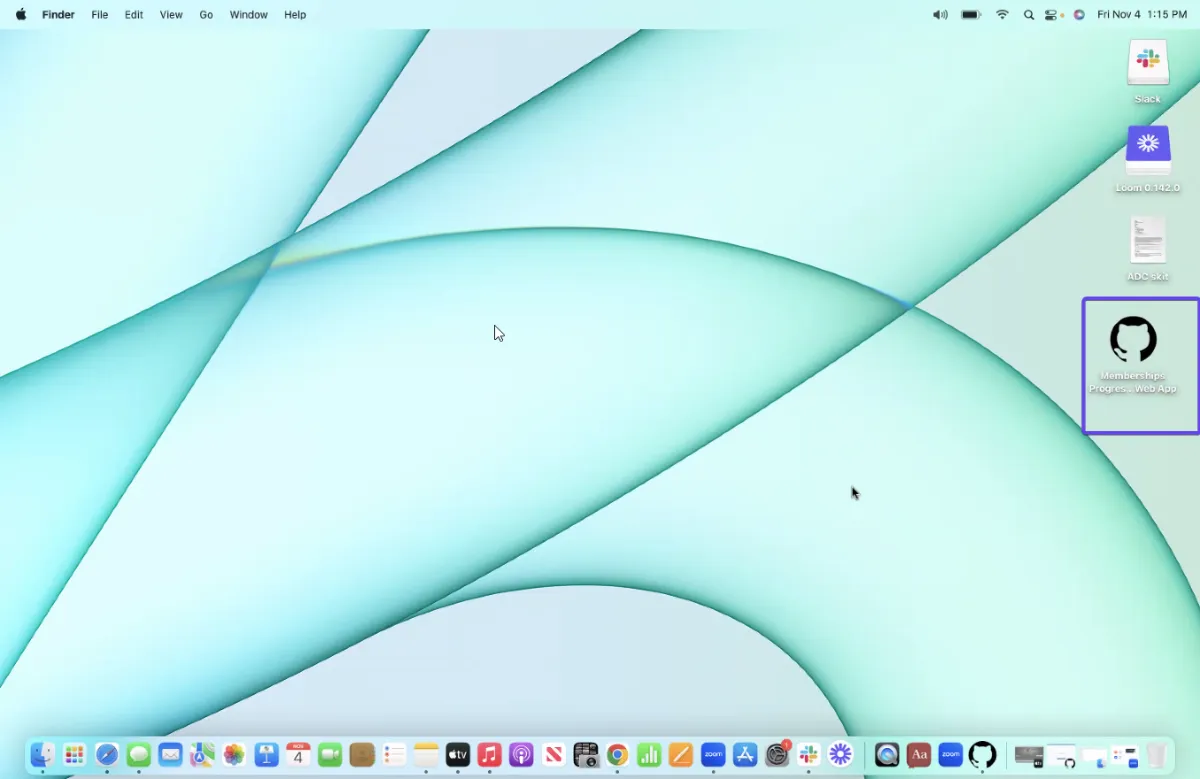
Je nach Ihren Chrome-Download-Einstellungen wird Ihr WPA entweder im Dashboard Ihrer Chrome-Apps heruntergeladen:
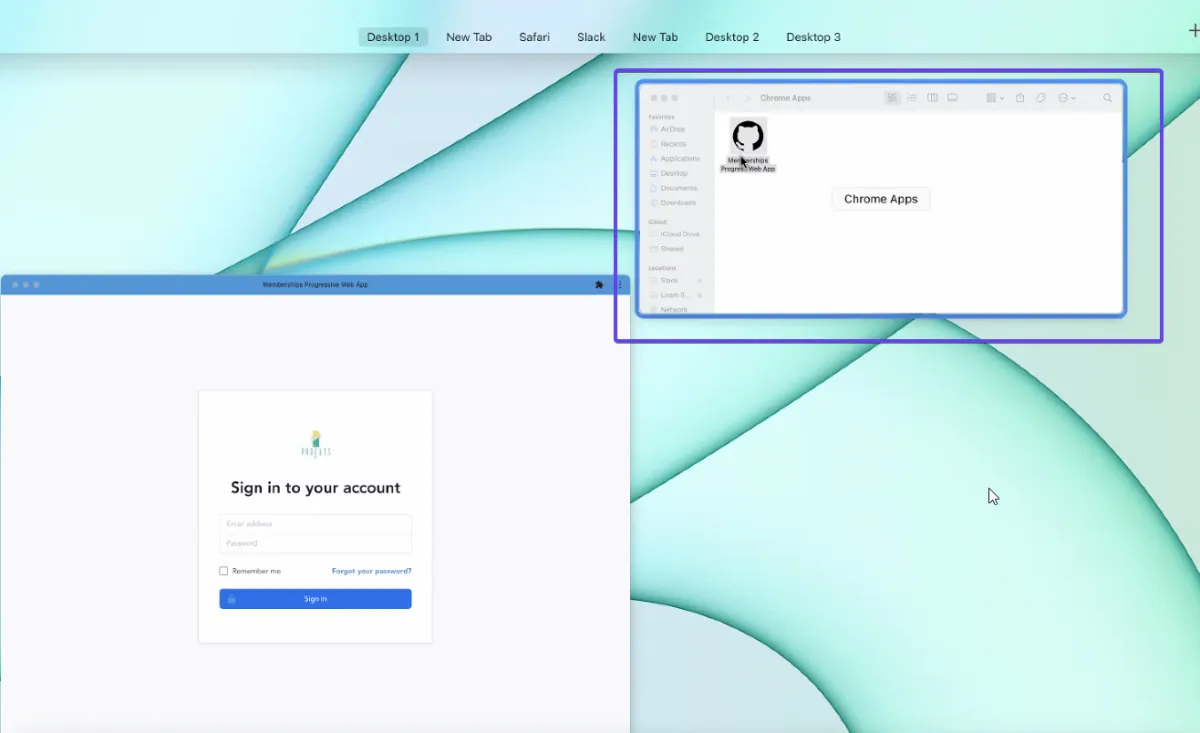
Oder auf Ihrem Mac-Schreibtisch:
Installieren von PWA auf einem Android-Mobilgerät:
PWA wird nur von einem Chrome-Browser auf einem Android-Gerät unterstützt. Sie kann installiert werden, indem Sie die PWA über Ihren Chrome-Browser zu Ihrem Startbildschirm hinzufügen, wie im folgenden Video gezeigt.