HILFE - SUPPORT
So erstellen Sie Bewertungen/ Quiz für Mitgliedschaftskurse
Quizmaster, Sie haben eine Menge Arbeit vor sich! Fügen Sie Quizfragen zu jedem Kurs, jeder Kategorie oder Lektion hinzu und fügen Sie auf Wunsch eine Note zum Bestehen hinzu. Erstellen Sie benutzerdefinierte Quizze, um den Fortschritt der Schüler zu verfolgen und ihnen sofortiges Feedback zu geben oder sie es erneut versuchen zu lassen.
In diesem Artikel erfahren Sie, wie Sie mit Mitgliedschaftsbewertungen/Quizzes beginnen können:
Assessments/ Quizzes befindet sich noch in einem frühen Entwicklungsstadium. Es wird in naher Zukunft mehrere Aktualisierungen geben. Für alle anderen Ideen fügen Sie sie bitte dem Ideenbrett hinzu.
Abgedeckt in diesem Artikel:
Einrichten von Bewertungen/ Quiz in einem Mitgliedschaftskurs (Video)
Was passiert, wenn jemand eine Bewertung abgibt?
Bewertungen Analytik
Wie man Bewertungen/Quiz in einem Mitgliedschaftskurs einrichtet (Video)
Mit Hilfe von Beurteilungen können Sie den Wissensstand der Lernenden in Ihren Kursen bewerten. Führen Sie die folgenden Schritte aus, um Mitgliedschaftsbewertungen einzurichten und zu verwalten.
Schritt 1: Wählen Sie ein Produkt
Wählen Sie das Produkt aus, dem Sie eine Bewertung hinzufügen möchten, klicken Sie auf das +-Symbol neben dem Titel des Abschnitts und wählen Sie dann Bewertung hinzufügen.
Schritt 2: Erstellen Sie eine Bewertung
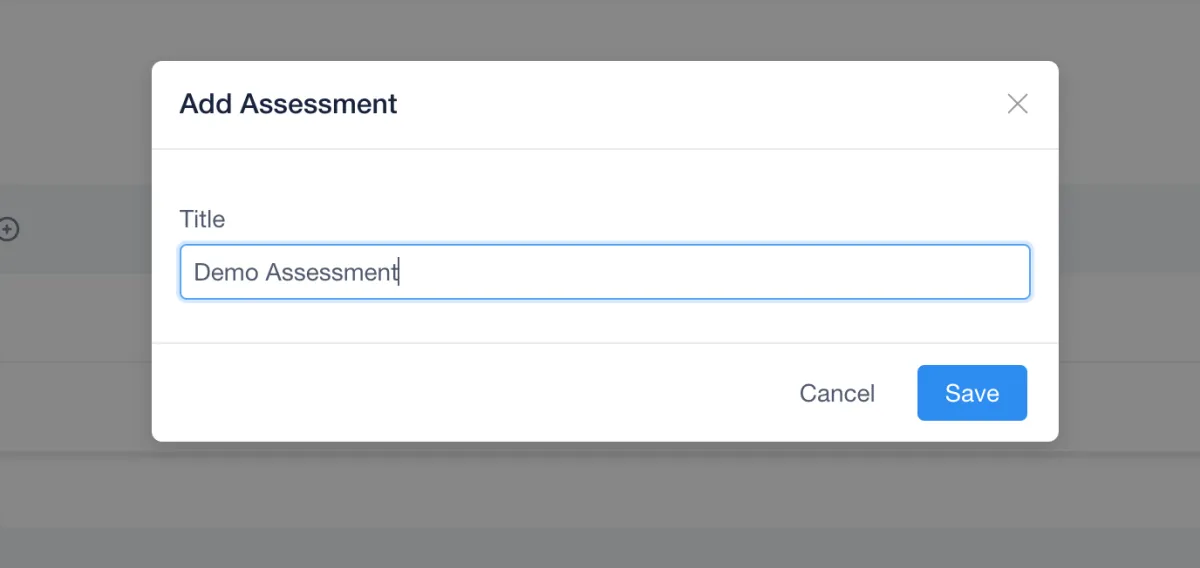
>Geben Sie Ihrer Bewertung einen Titel, und klicken Sie auf Speichern.
>Legen Sie fest, ob die Bewertung mit der Note "bestanden" bewertet werden soll. Wenn ja, geben Sie an, wie viele Punkte die Teilnehmer erreichen müssen, um zu bestehen. Wenn Sie eine Note für das Bestehen hinzufügen, können Sie Bestätigungsmeldungen für das Bestehen oder Nichtbestehen der Bewertung anzeigen.
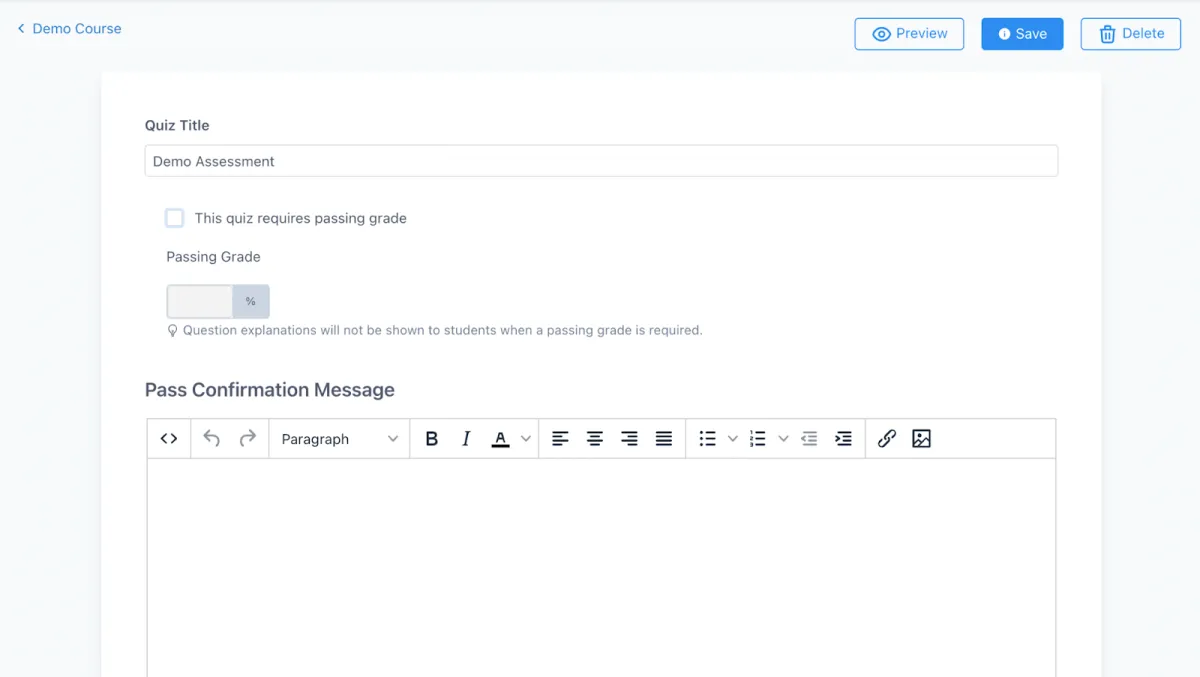
>Sie können dann Fragen zur Bewertung hinzufügen.
>Sie haben zwei Möglichkeiten: Wählen Sie Single-Choice (Sie können nur eine richtige Antwort auswählen) oder Multiple-Choice (es können mehrere richtige Antworten ausgewählt werden).
>Schreiben Sie zunächst Ihre Frage auf. Wählen Sie dann "Auswahl hinzufügen" für jede Antwort, die Ihrer Meinung nach richtig sein könnte.
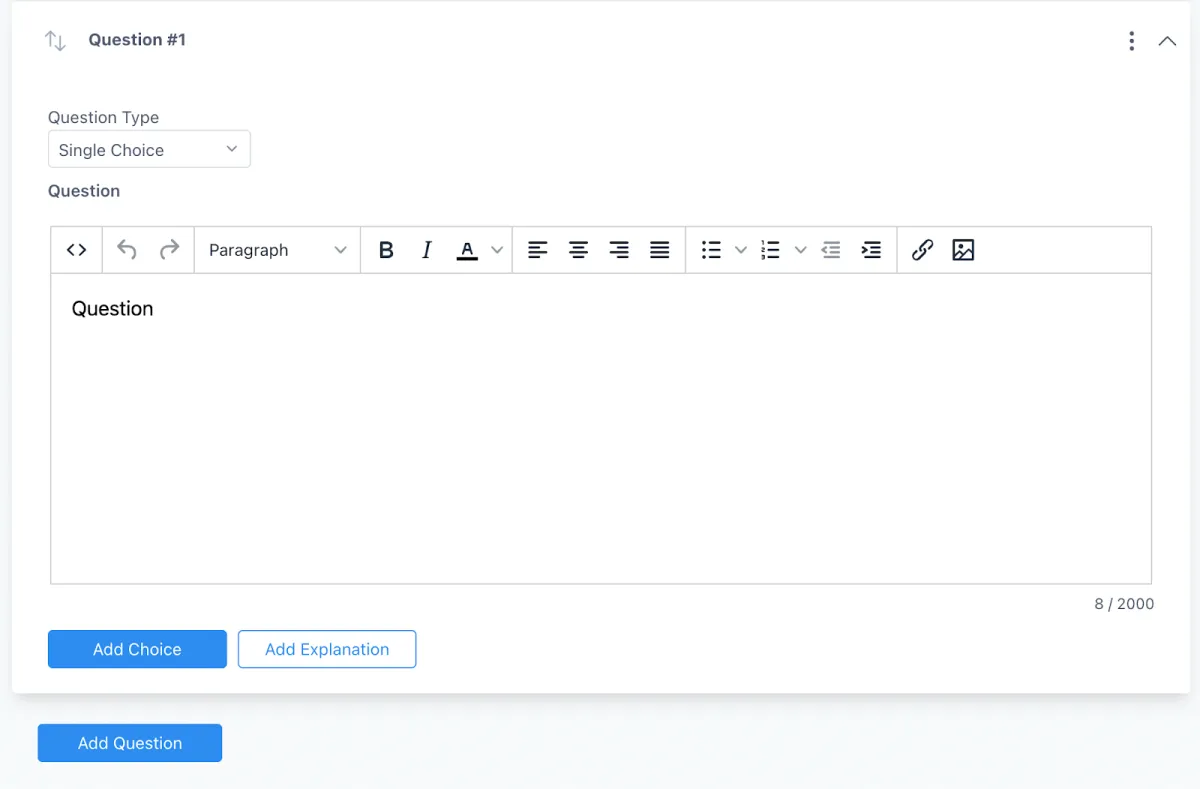
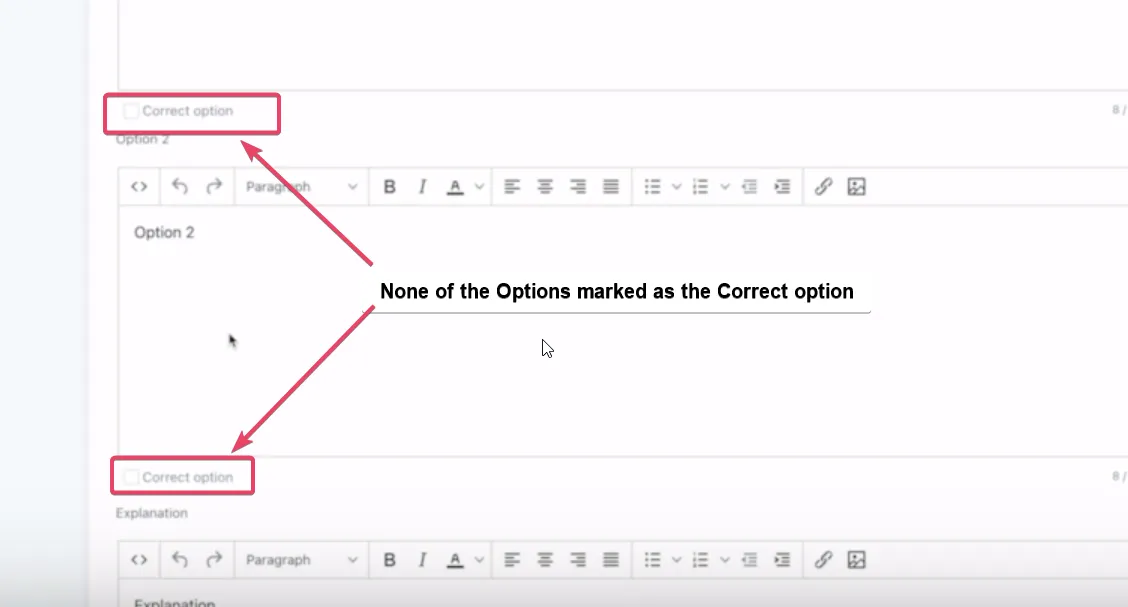
>Sie können so viele Antworten hinzufügen, wie Sie möchten, und die richtige(n) Antwort(en) mit einem Häkchen im Feld "Richtige Option" unter der Antwort markieren.
Wenn keine Option als richtige Option ausgewählt wird, wird jede Antwort, die von der Person, die das Quiz löst, gegeben wird, als richtige Antwort gewertet:
>Fügen Sie so lange Fragen hinzu, bis Sie Ihre Bewertung abgeschlossen haben.
>Klicken Sie auf Speichern, um die Änderungen zu speichern.
Schritt 3: Veröffentlichen Sie die Bewertung, damit sie für alle zugänglich ist.
>Gehen Sie nach dem Speichern zurück zur Produktbearbeitungsseite.
>Wählen Sie "Veröffentlichen" aus dem Dropdown-Menü Ihrer Bewertung, wenn Sie bereit sind, das Quiz online zu stellen.
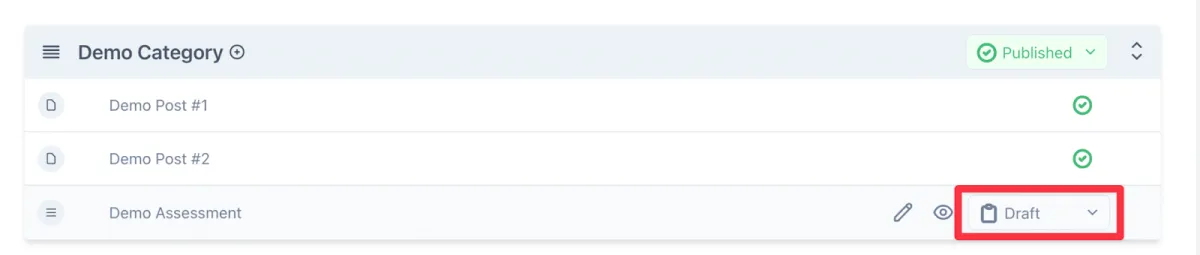
Sie können jederzeit wiederkommen, um Anpassungen vorzunehmen oder neue Bewertungen für Ihre Mitgliederseite hinzuzufügen.
Was passiert, wenn jemand eine Bewertung abgibt?
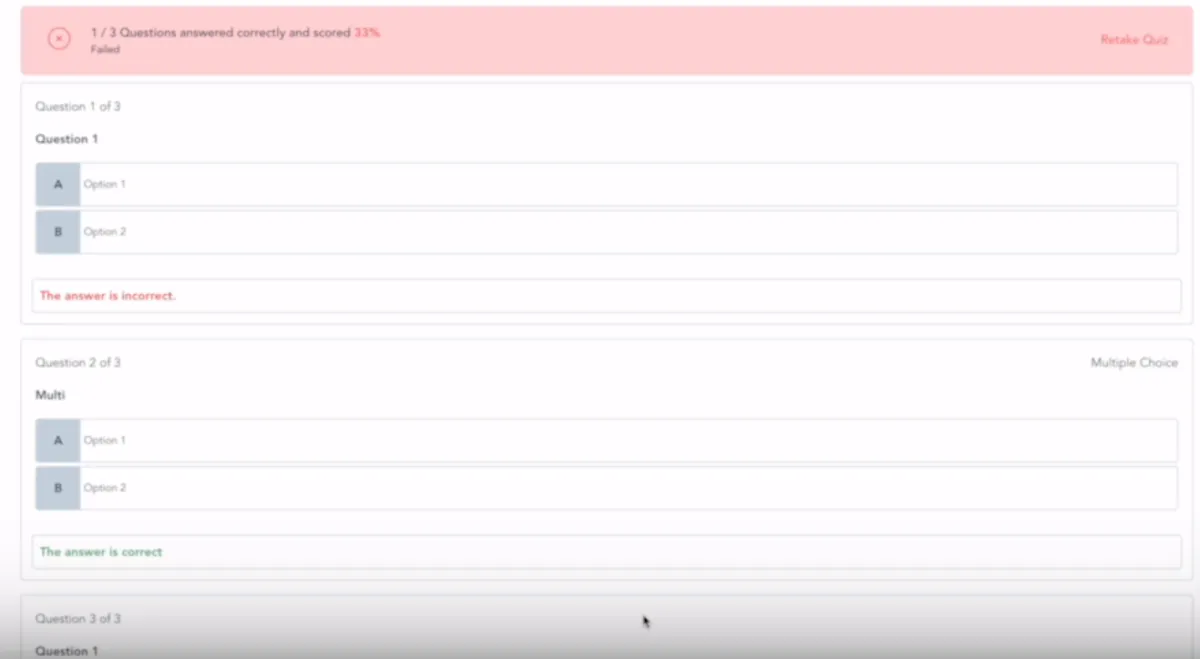
Wenn jemand eine Bewertung abgibt, für die die Note "Bestanden" erforderlich ist, wird ihm sofort nach Abschluss der Bewertung seine Punktzahl angezeigt. Außerdem wird ihm angezeigt, welche seiner Antworten richtig waren und welche nicht, aber nicht, welche Option die richtige war.
Es zeigt ihnen nur, welche Option die richtige war, wenn für die Bewertung keine Note "Bestanden" angegeben ist:
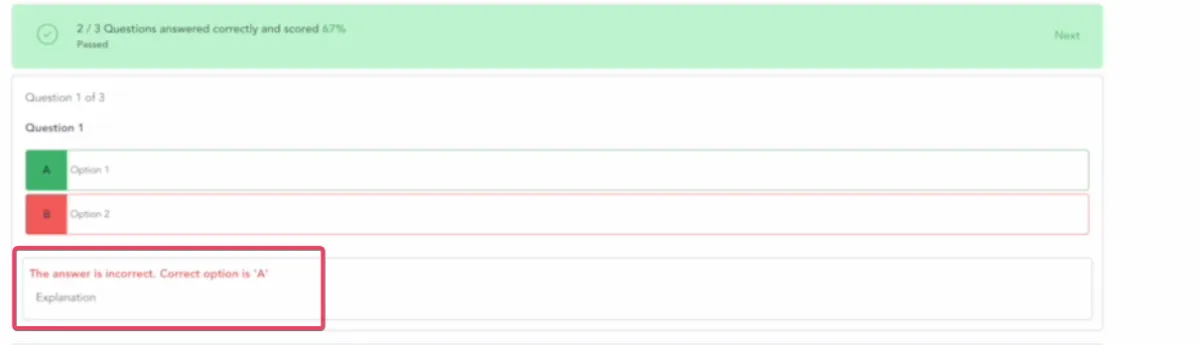
Wenn zu einer Frage Erklärungen hinzugefügt wurden, warum diese Option richtig ist und/oder andere Optionen falsch sind, werden diese Erklärungen ebenfalls an dieser Stelle angezeigt.
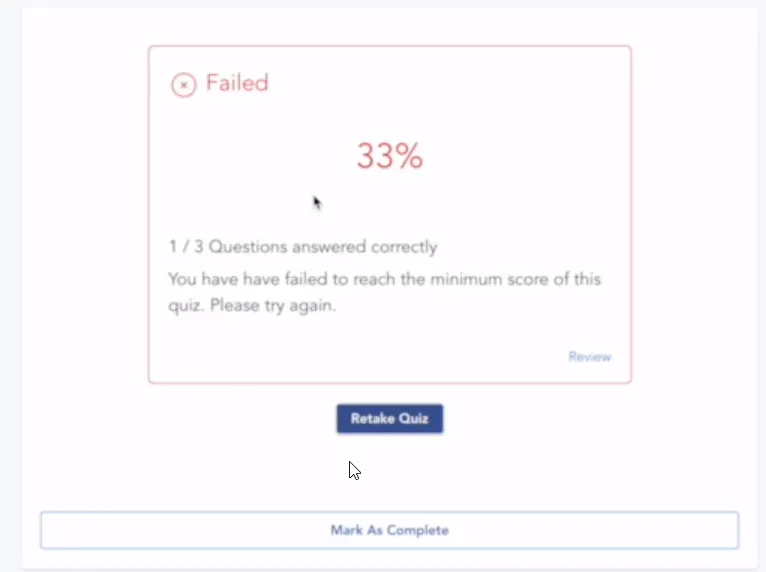
Wenn jemand das Quiz bereits einmal absolviert hat und mit denselben Anmeldedaten für den Kurs darauf zugreift, wird die letzte Punktzahl angezeigt und die Möglichkeit geboten, das Quiz zu wiederholen:
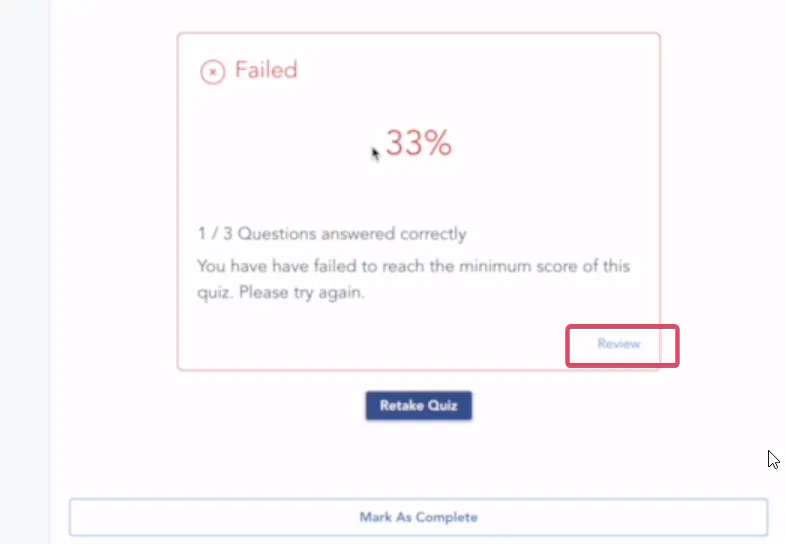
Wenn Sie auf die Schaltfläche "Überprüfen" für die letzte Einsendung klicken, können die Teilnehmer sehen, welche Antworten sie beim letzten Versuch gegeben haben und welche Antwort richtig war und welche nicht:
Bewertungen Analytik:
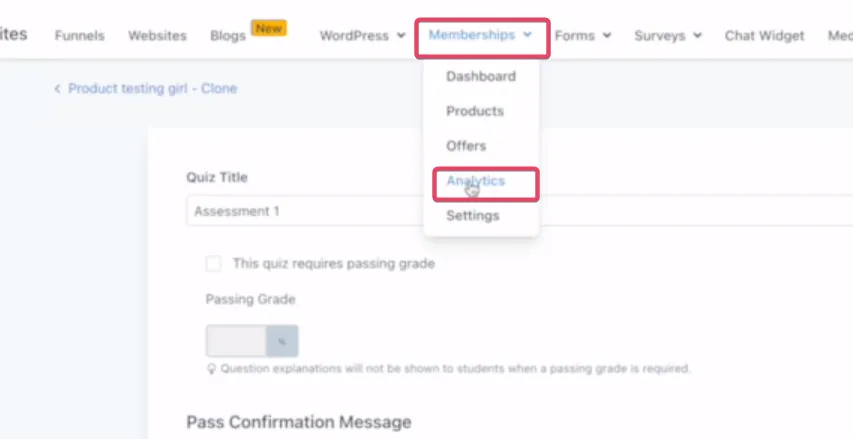
Sie können die individuelle Leistung aller Personen, die an Ihrer Bewertung teilgenommen haben, einsehen, indem Sie zu Mitgliedschaften> Analyse gehen:
Und dann klicken Sie auf Bewertungen.
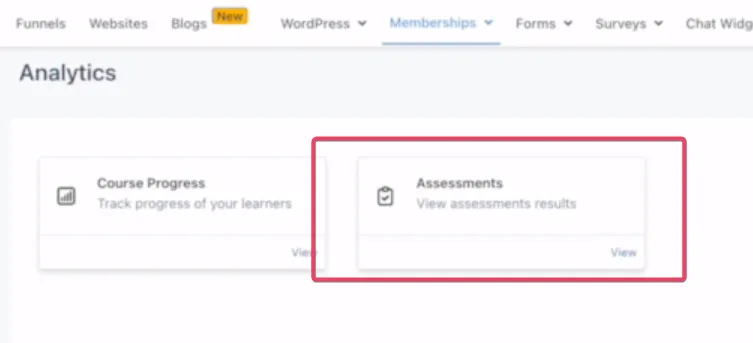
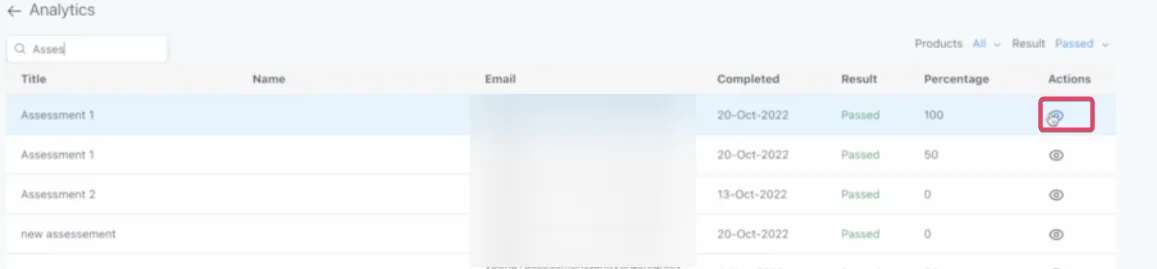
Hier werden die Daten für alle Einreichungen für alle Ihre Bewertungen angezeigt:
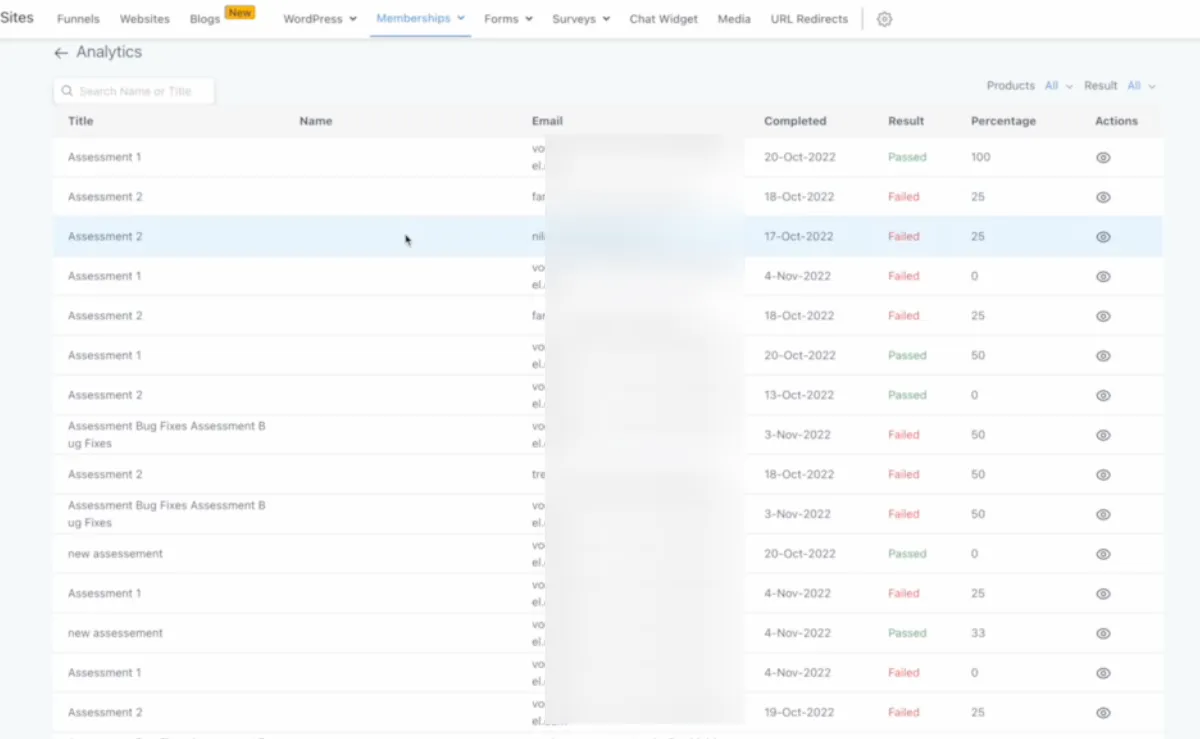
Sie können die Analysen für Assessments eines bestimmten Produkts filtern, indem Sie das Dropdown-Menü neben Produkte oben rechts auswählen:
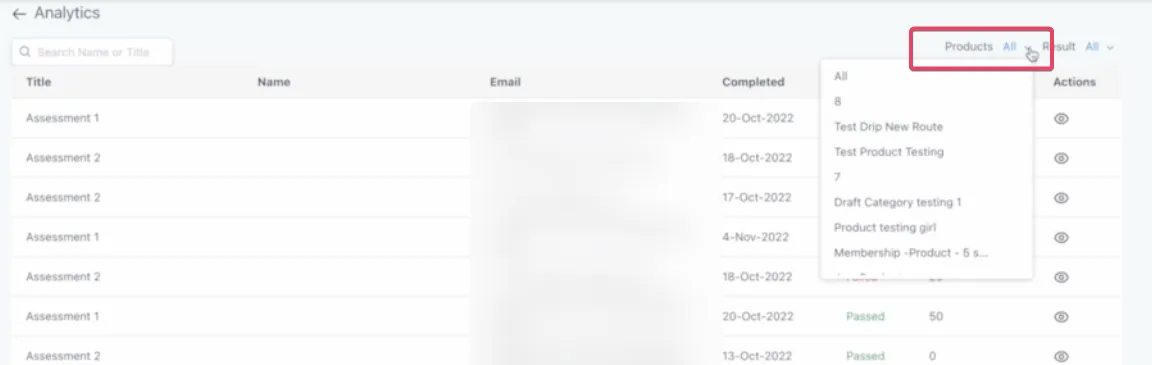
Sie können auch auf das Augensymbol neben einem Beitrag klicken, um zu sehen, welche Antworten er eingereicht hat: voluptate id quam harum ducimus cupiditate similique quisquam et deserunt, recusandae. hier