
HILFE - SUPPORT
Wie man Rechnungen in Pilotly.io erstellt
Die Rechnungsstellung ist ein sehr wichtiger Teil jedes Geschäfts. Sie hilft Ihnen, Ihre Ausgaben zu verfolgen, und ermöglicht es Ihnen außerdem, für Ihre Arbeit bezahlt zu werden. Sie können ganz einfach Rechnungen innerhalb des Systems erstellen.
In diesem Artikel werden wir behandeln, wie Sie Ihre Rechnung(en) erstellen, bearbeiten, Rabatte hinzufügen, Steuern anpassen und versenden.
In diesem Artikel behandelt:
Übersicht
So erstellen Sie eine neue Rechnung.
So bearbeiten Sie Ihre Rechnungsinformationen
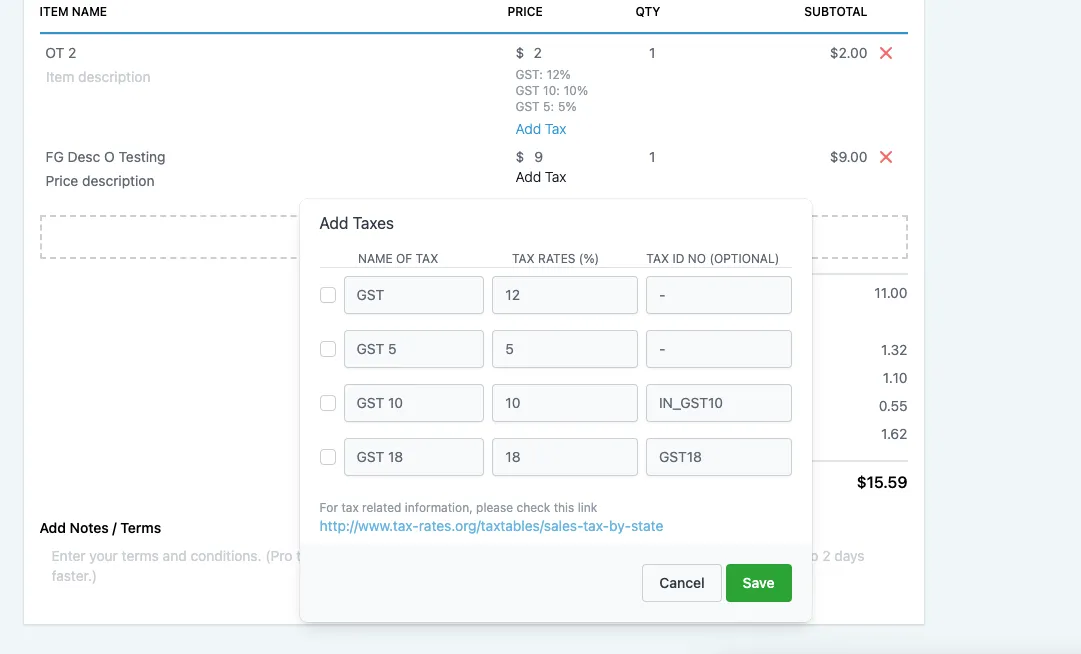
So fügen Sie Ihrer Rechnung Steuern hinzu
So fügen Sie Ihrer Rechnung einen Rabatt hinzu
So senden Sie eine Rechnung
So überprüfen Sie den Status Ihrer Rechnungen
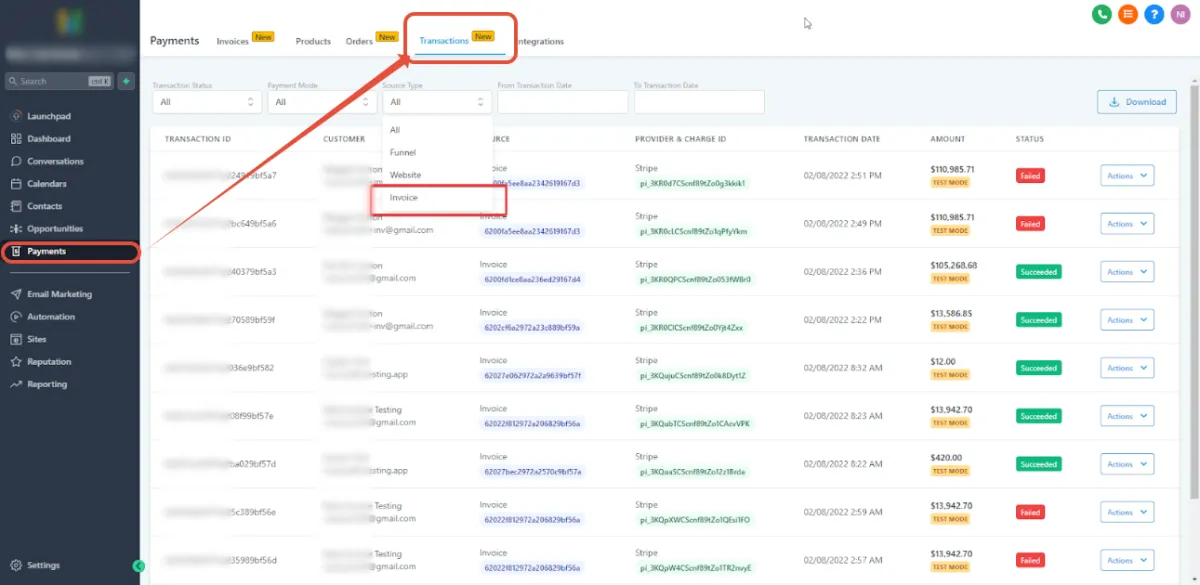
Rechnungen finden Sie auch im Transaktions-Tab.
Übersicht
Sie können jetzt Rechnungen an Ihre Kunden/Klienten senden, die Sie mit den Produkten erstellt haben, die in Ihrem Unterkonto angelegt wurden.
Bitte beachten:
Wenn Sie die Rechnungsstellung ohne Stripe Connect verwenden, beachten Sie bitte diesen Leitfaden - Verwendung von Rechnungen zur Erfassung manueller Zahlungen ohne Stripe Connect
Die Einschränkung bei der Verwendung von Rechnungen ohne Stripe Connect besteht darin, dass der Benutzer die Zahlungen manuell erfassen muss.
So erstellen Sie eine neue Rechnung.
1. Gehen Sie zum Zahlungen-Tab und klicken Sie auf den Rechnungs-Tab.
2. Klicken Sie auf die Schaltfläche "Neu" und beginnen Sie mit der Erstellung einer neuen Rechnung.
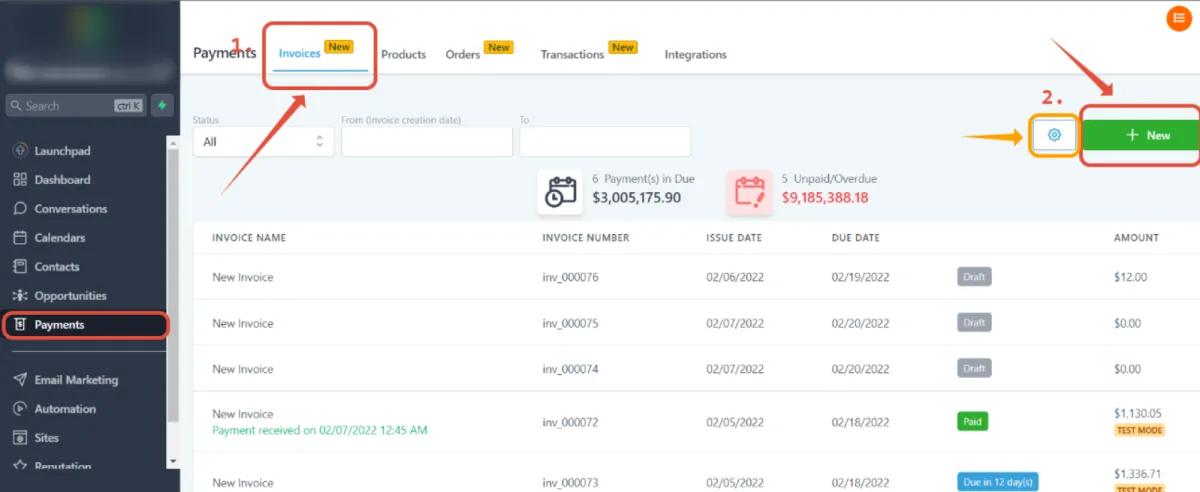
Notiz:
Fügen Sie globale Nutzungsbedingungen/Notizen hinzu, indem Sie auf das Zahnradsymbol (orangener Pfeil) neben dem "+ Neu" Knopf klicken.
So bearbeiten Sie Ihre Rechnungsinformationen
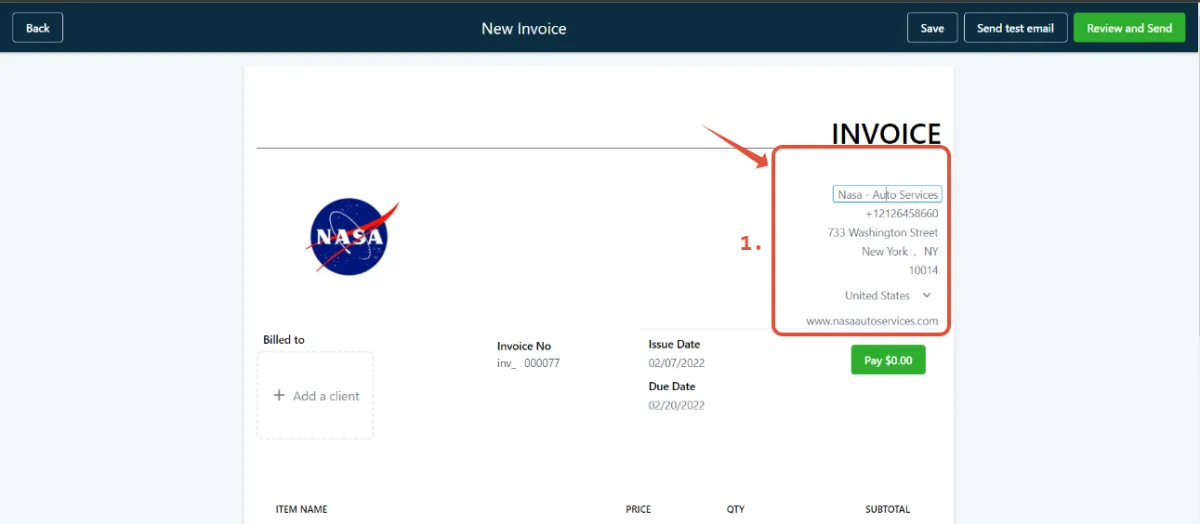
Schritt 1: Bearbeiten Sie die "Absenderinformationen", indem Sie einfach auf den Text klicken, was Ihnen erlaubt, diese Informationen zu bearbeiten.
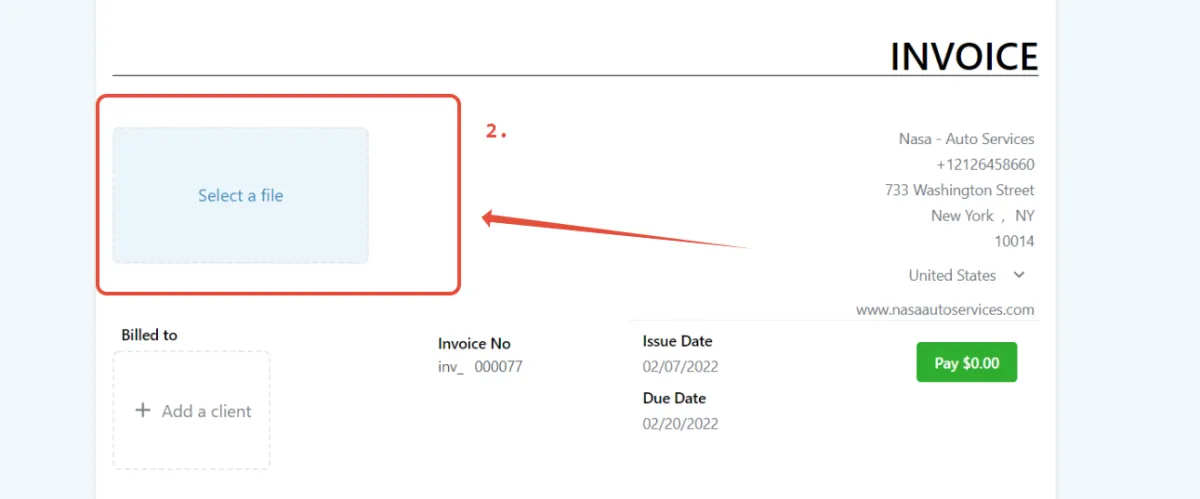
Schritt 2: Sie können das Bild ändern, indem Sie darauf klicken. Dadurch wird die Medienbibliothek geöffnet, wo Sie ein neues Bild auswählen oder hochladen können.
Schritt 3: Dann können Sie den Kunden hinzufügen und die Rechnungsnummer, Ausstellungs- und Fälligkeitsdaten bearbeiten.
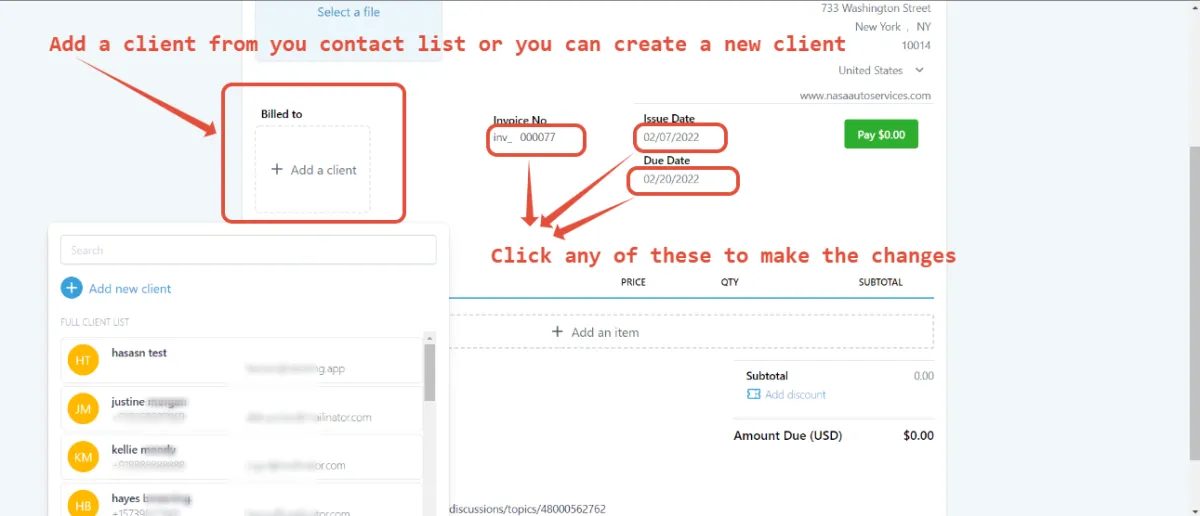
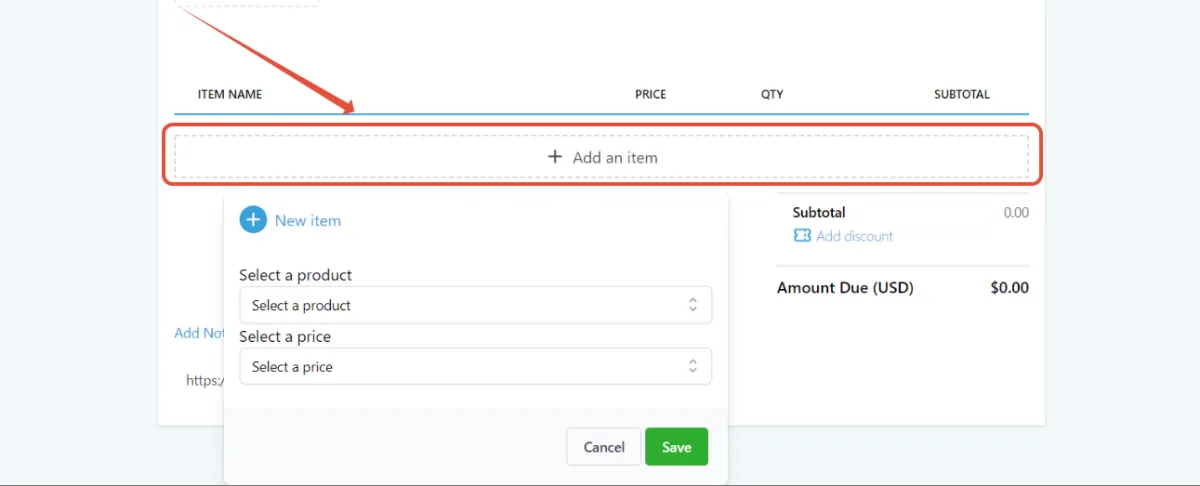
Schritt 4: Klicken Sie auf "Ein Element hinzufügen", um die Produkte hinzuzufügen, die Sie im Tab "Produkte" erstellt haben.
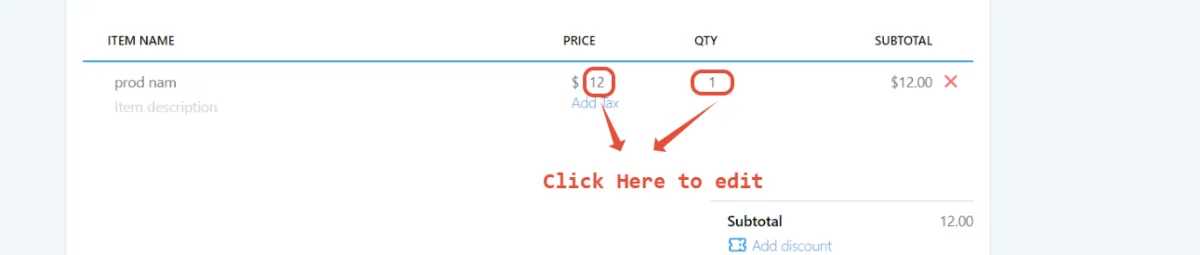
Schritt 5: Sobald Sie das Produkt hinzugefügt haben, können Sie den Preis bearbeiten und auch die Menge ändern.
So fügen Sie Steuern zu Ihrer Rechnung hinzu
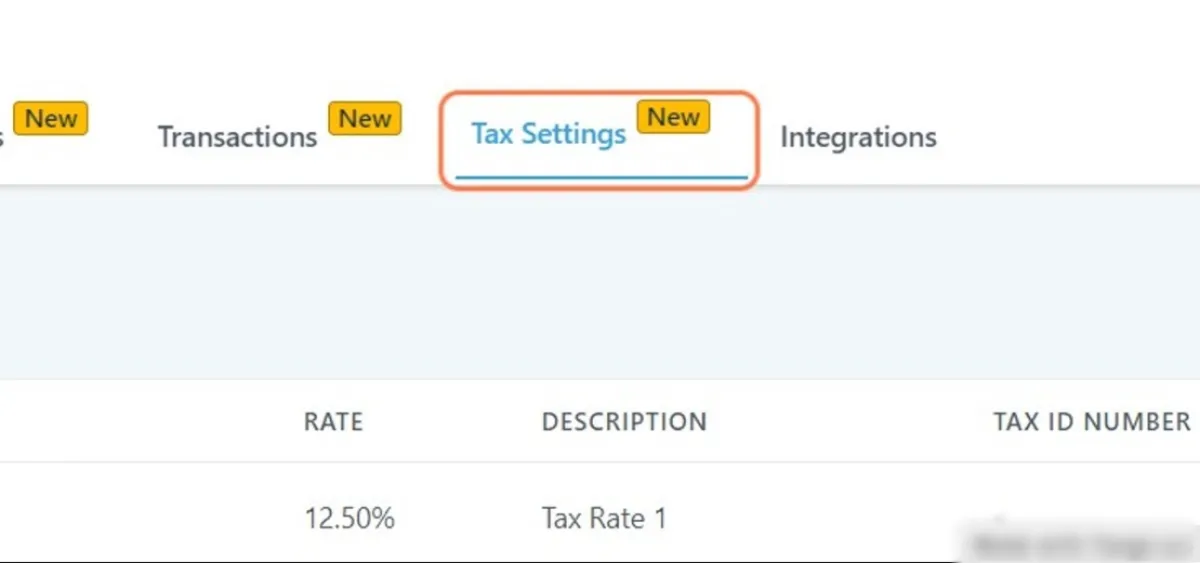
Schritt 1: Klicken Sie auf Steuereinstellungen...
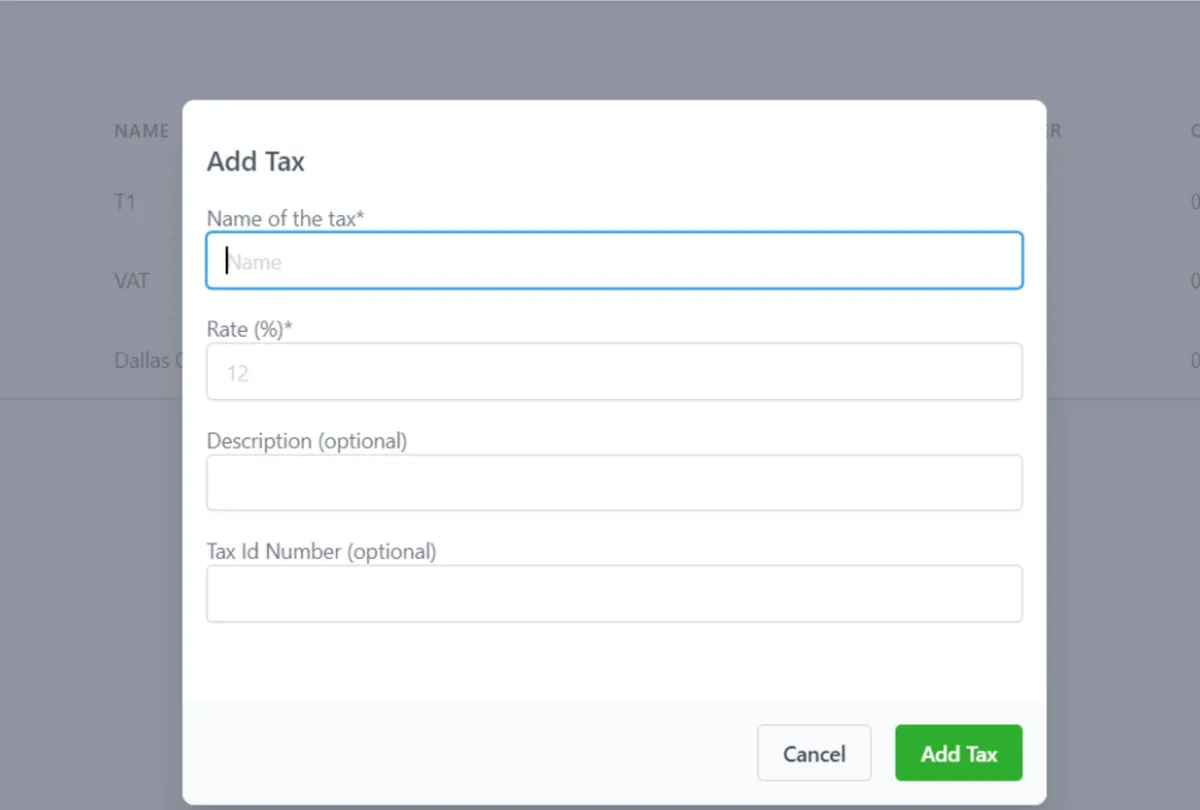
Schritt 2: Klicken Sie auf Steuer hinzufügen
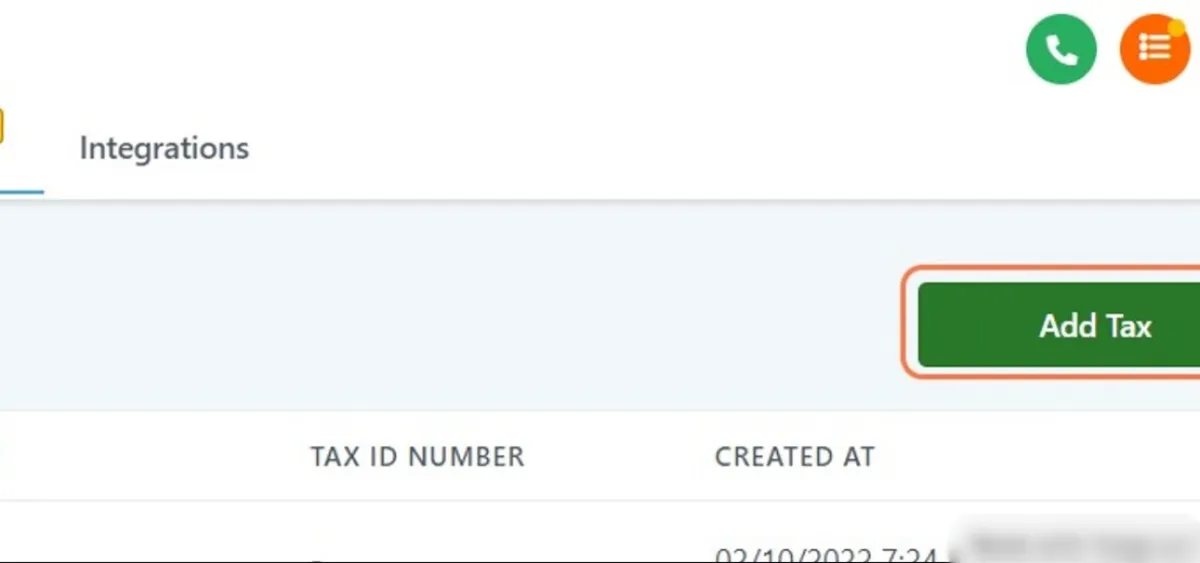
Schritt 3: Klicken Sie auf Steuer hinzufügen
>Geben Sie den Namen der Steuer ein
>Geben Sie den Prozentsatz ein
>Fügen Sie eine Beschreibung oder Steuer-ID-Nummer hinzu
So senden Sie eine Rechnung
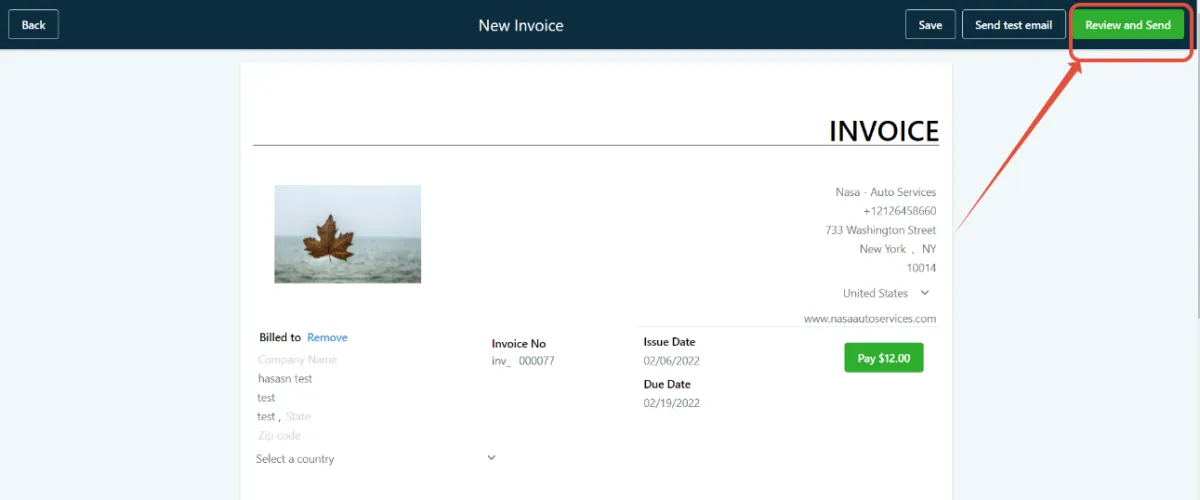
Schritt 1: Nachdem Sie die Rechnung erstellt haben, können Sie diese nun mit dem grünen Knopf in der oberen rechten Ecke an Ihren Kunden senden.
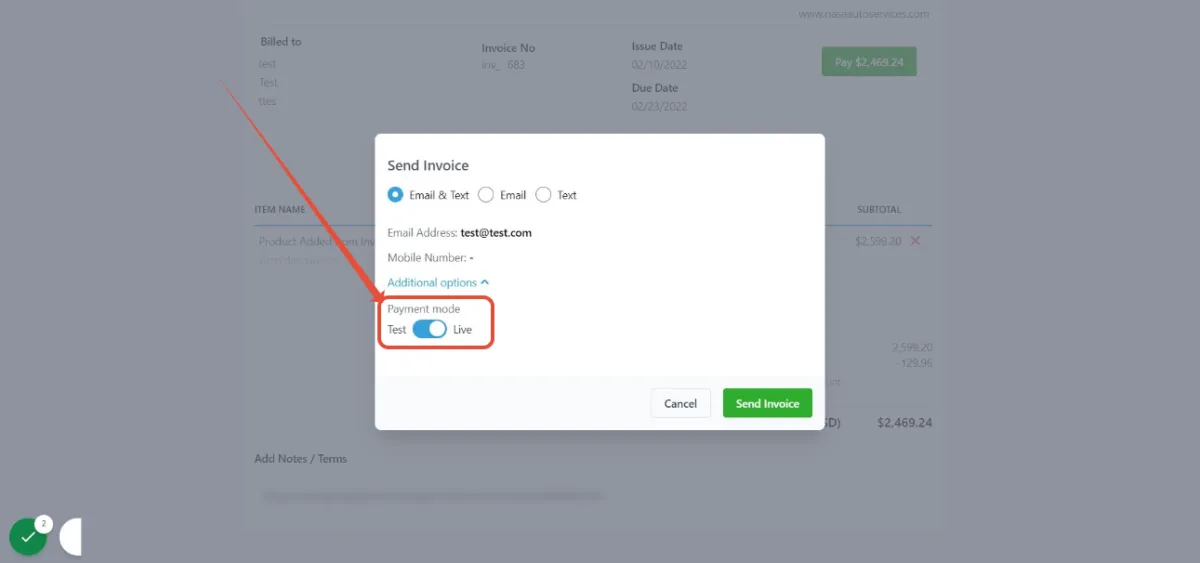
Schritt 2: Sie können die Rechnung per E-Mail und SMS nach Belieben versenden, und Sie können diese auch im Testmodus senden.
Klicken Sie auf die erweiterte Option, um zwischen dem Live- und Testmodus zu wechseln.
So überprüfen Sie den Status Ihrer Rechnungen
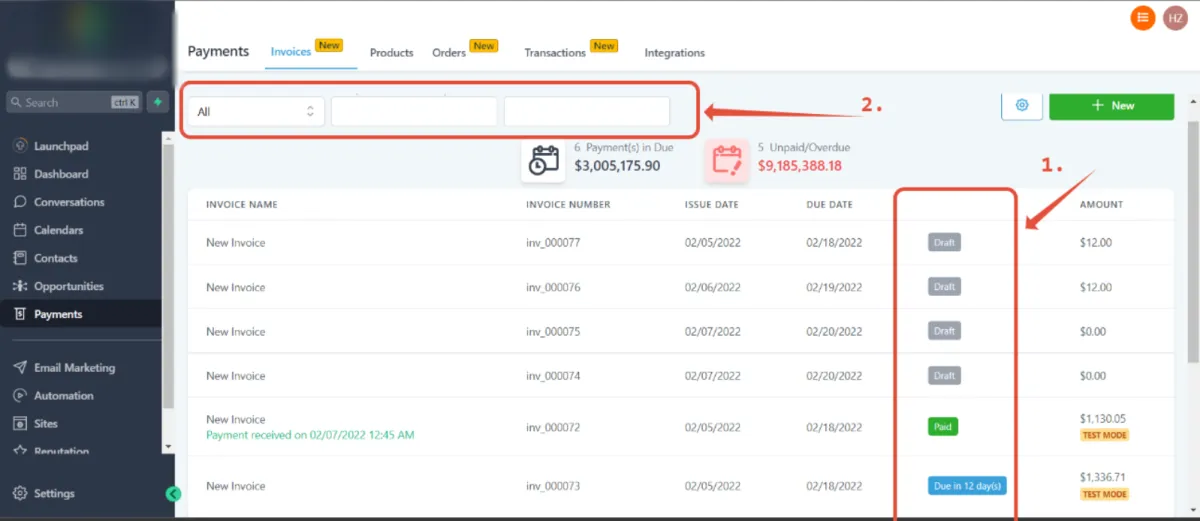
Schritt 1: Gehen Sie zum Rechnungen-Tab, wo Sie die Liste der Rechnungen und deren Status sehen.
Schritt 2: Sie können die Rechnungen auch nach Status und Zeitraum filtern.
Rechnungen können auch im Transaktions-Tab gefunden werden.
Sie können auch nach erfolgreichen oder fehlgeschlagenen Transaktionen im Zusammenhang mit Rechnungen suchen.
Sie können die Rechnungen auch direkt öffnen.
Zahlungen > Transaktionen
Notizen:
Die Transaktionsregisterkarte ist nur in der neuen Benutzeroberfläche verfügbar