
HILFE - SUPPORT
Räume in Pilotly.io erstellen
Erfahren Sie, wie Sie Räume erstellen und konfigurieren, um physische Räume zu verwalten und Doppelbuchungen zu vermeiden. Dieser Artikel zeigt auch, wie Sie Räume mit Service-Kalendern und Ausrüstung verbinden, um Ihren Zeitplan zu optimieren.
Was ist ein Raum?
Räume sind zuweisbare Ressourcen, die verwendet werden, um Planung, Verfügbarkeit und Ressourcenmanagement innerhalb von Service-Kalendern zu steuern. Egal ob Sie Beratungsräume, Servicebuchten, Therapieräume oder Veranstaltungsbereiche verwalten, Räume helfen, Doppelbuchungen zu verhindern und sicherzustellen, dass Ressourcen ordnungsgemäß in Ihrem Unternehmen zugewiesen werden. Räume können auch mit Ausrüstung, Benutzern und Verfügbarkeitseinstellungen verknüpft werden, was sie essenziell für terminbasierte Workflows macht.
Wichtige Vorteile von Räumen
Das Verständnis der Vorteile der Verwendung von Räumen hilft Ihnen, Ihre Planungseffizienz zu maximieren und Ressourcenkonflikte zu eliminieren. Räume stellen sicher, dass Räume, Werkzeuge und Personen mit Ihrer Kalenderlogik ausgerichtet sind, um ein nahtloses Buchungserlebnis zu unterstützen.
Verhindert Doppelbuchungen, indem Räume mit Kalendern verknüpft werden
Ermöglicht Ressourcenmanagement, indem Räume mit Ausrüstung verknüpft werden
Unterstützt team-basierte Zugriffskontrolle mit Benutzer- oder Teamzuweisung
Integriert sich mit Verfügbarkeitseinstellungen, um Buchungsfenster zu steuern
Bietet Flexibilität über mehrere Services hinweg, während Verfügbarkeit respektiert wird
Optimiert Workflows für terminbasierte Unternehmen
So richten Sie Räume ein
Das Erstellen von Räumen stellt sicher, dass Ihre Kalenderverfügbarkeit mit physischen Räumen oder virtuellen Ressourcen übereinstimmt, überlappende Termine verhindert und die Planungsgenauigkeit verbessert.
Schritt 1: Räume aktivieren
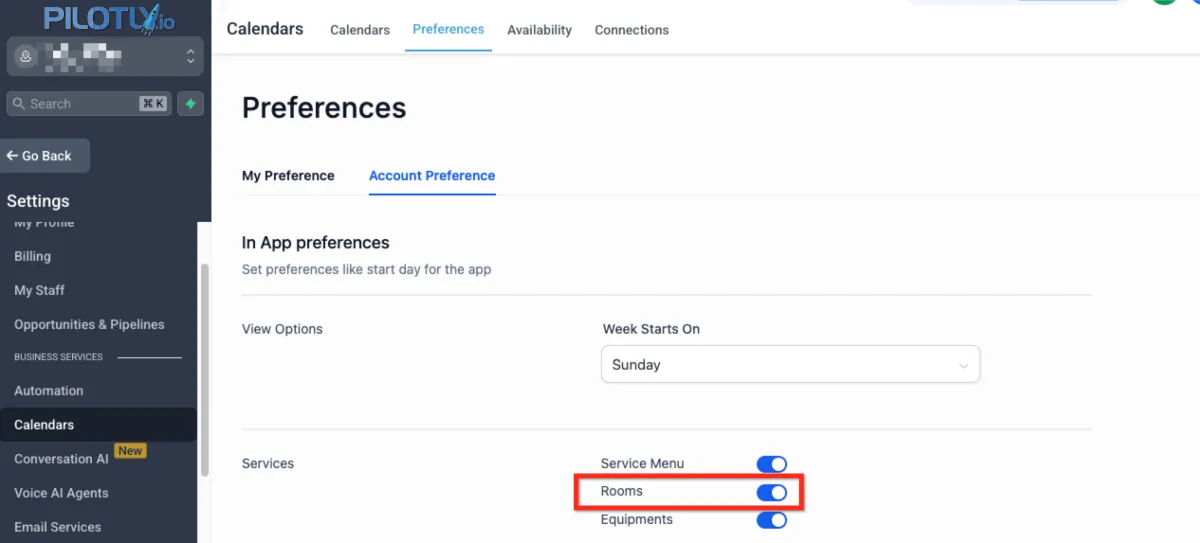
Navigieren Sie zu Einstellungen > Kalendereinstellungen in der primären Navigationsleiste
Wählen Sie den Reiter Einstellungen im sekundären Navigationsband aus
Wählen Sie den Reiter Account-Einstellungen unter Einstellungen aus
Schalten Sie den blauen Räume-Schalter ein, der im Abschnitt Services zu finden ist
Klicken Sie auf die blaue Schaltfläche mit der Bezeichnung Einstellungen speichern in der unteren rechten Ecke
Schritt 2: Einen Raum erstellen
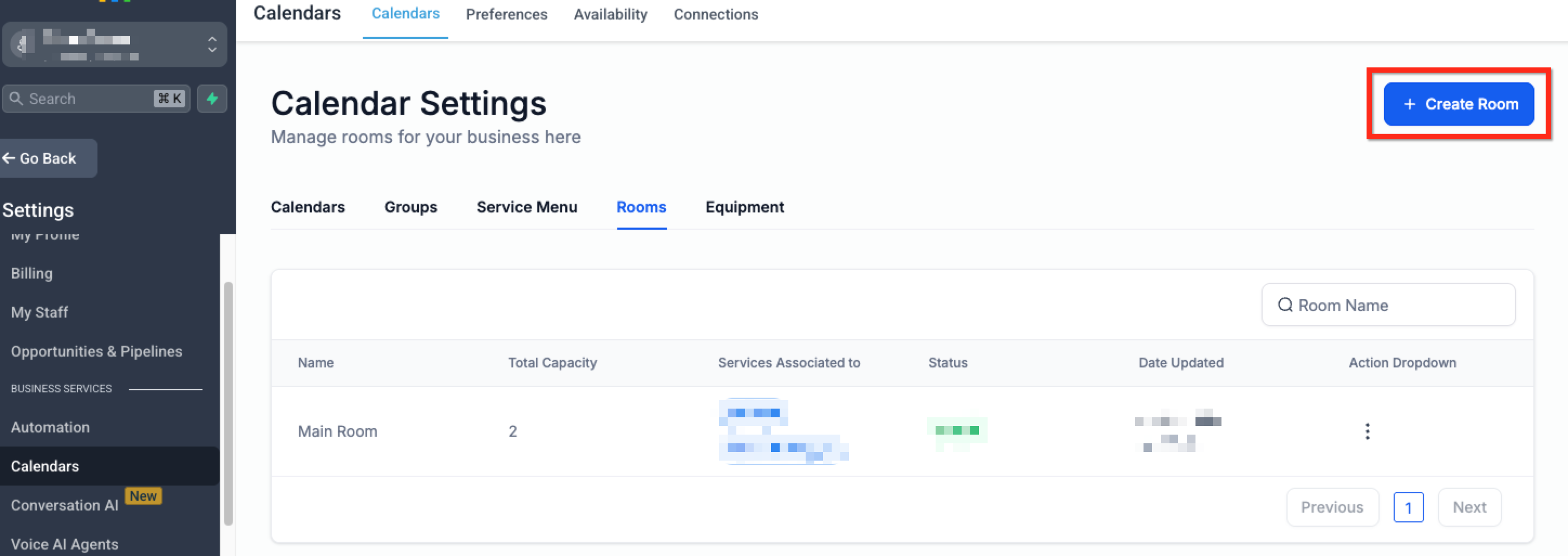
Kehren Sie zum Reiter Kalender im sekundären Navigationsband der Kalendereinstellungen zurück
Wählen Sie den Reiter Räume unter Kalendereinstellungen aus
Klicken Sie auf die blaue Schaltfläche mit der Bezeichnung + Raum erstellen in der oberen rechten Ecke
Schritt 3: Raumdetails angeben
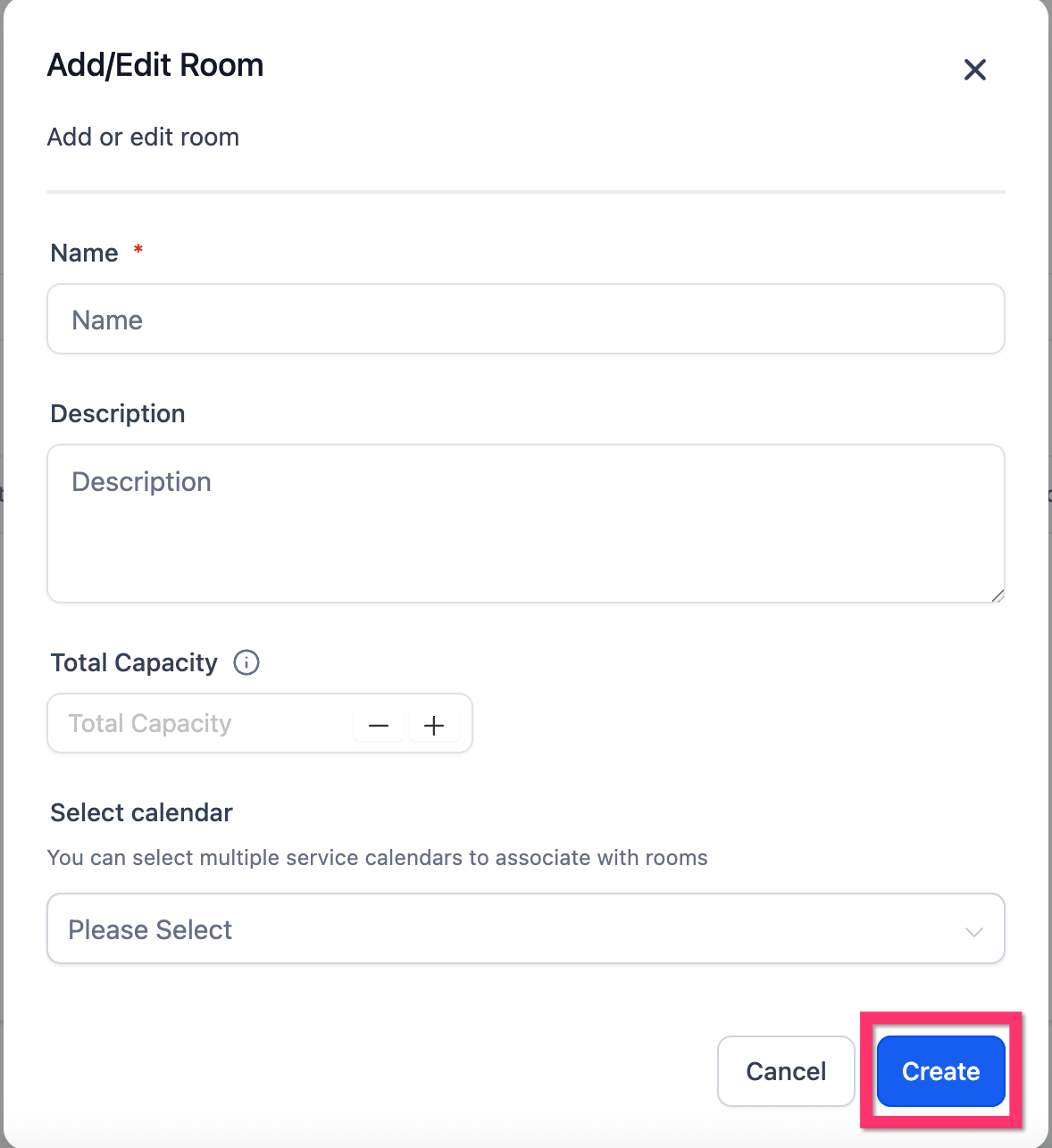
Um Ihren Raum einzurichten, füllen Sie die folgenden Felder aus:
Name: Weisen Sie einen klaren und spezifischen Namen zu, um den Raum zu identifizieren (z. B. „Beratungsraum 2“).
Beschreibung: Fügen Sie zusätzliche Notizen über die vorgesehene Verwendung des Raums hinzu.
Gesamtkapazität: Geben Sie die maximale Anzahl von Terminen an, die gleichzeitig im Raum geplant werden können.
Kalender auswählen: Wählen Sie die Kalender aus, die Sie mit dieser Ausrüstung verknüpfen möchten.
Sobald alle Details eingegeben sind, klicken Sie auf Erstellen, um den Raum zu erstellen.
Einen Raum bearbeiten oder löschen
Das aktuelle Halten Ihrer Raumliteratur hilft, Planungsprobleme und Benutzer Verwirrung zu verhindern. Egal ob Sie einen Raum umbenennen, den mit ihm verknüpften Kalender aktualisieren oder einen ungenutzten Raum vollständig entfernen müssen, diese schnellen Aktionen halten Ihren Arbeitsbereich organisiert und funktional.
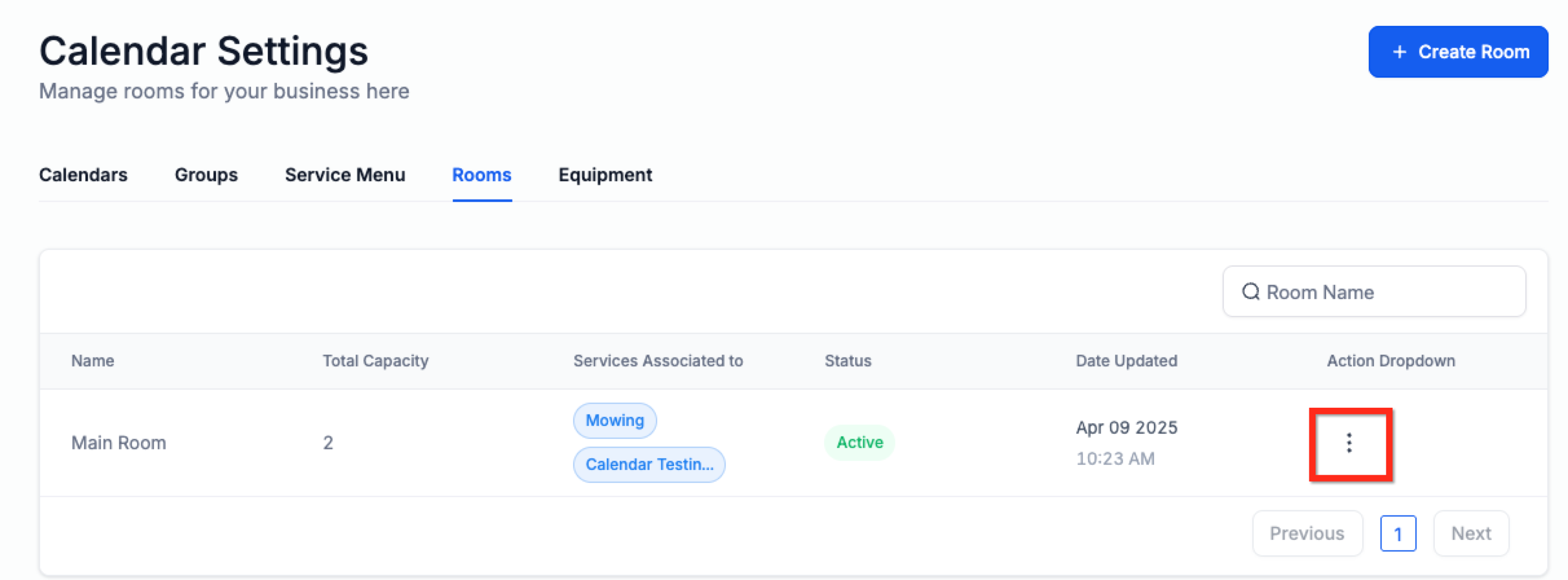
Navigieren Sie zu Einstellungen > Kalendereinstellungen
Wählen Sie den Reiter Räume aus
Klicken Sie auf das Symbol mit den 3 Punkten und wählen Sie Bearbeiten, um den Raum zu bearbeiten, oder Löschen, um den Raum zu löschen
Führen Sie Ihre Änderungen durch und klicken Sie auf die blaue Schaltfläche mit der Bezeichnung Speichern
Häufig gestellte Fragen
F: Kann ich denselben Raum mehreren Kalendern zuweisen?
A: Ja, aber überlappende Buchungen können auftreten, wenn die Verfügbarkeit nicht ordnungsgemäß verwaltet wird.
F: Werden Benutzer benachrichtigt, wenn sie einem Raum hinzugefügt werden?
A: Ja, Benachrichtigungen werden gesendet, wenn Benutzer Räumen zugewiesen werden.
F: Können Kunden Räume sehen oder beitreten?
A: Nein. Räume sind nur intern sichtbar und werden zur Verwaltung von Ressourcen verwendet.
F: Was passiert, wenn ein Raum nicht mit einem Kalender verknüpft ist?
A: Er wird nicht in die Buchungslogik einbezogen, was zu Doppelbuchungen führen kann.
F: Kann ich einen Raum nach der Erstellung umbenennen?
A: Ja. Räume können jederzeit über das Bearbeitungsmenü umbenannt werden.
F: Wie viele Räume kann ich erstellen?
A: Es gibt keine offizielle Grenze, aber es wird dringend empfohlen, Namen und Zuweisungen organisiert zu halten.