
HILFE - SUPPORT
So löschen Sie Kontakte und deren Daten
Dieser Artikel führt Sie Schritt für Schritt durch das Löschen von Kontakten und den zugehörigen Daten in Pilotly.io. Er erklärt, wie die Funktion arbeitet, welche Auswirkungen sie hat sowie Best Practices für die Datenpflege und die Behebung häufiger Probleme. Egal, ob Sie veraltete Kontakte entfernen oder gesetzliche Datenschutzanfragen erfüllen – hier finden Sie alles, was Sie wissen müssen.
Wichtige Informationen beim Löschen von Kontakten
Nur Admins dürfen Kontakte löschen – das schützt vor versehentlichem Datenverlust.
Gelöschte Kontakte können innerhalb von zwei Monaten (also 60 Tagen) wiederhergestellt werden.
Zugehörige Daten wie Gespräche, Notizen und Aufgaben werden ebenfalls gelöscht (je nach Systemeinstellungen).
Best Practices
Vor dem Löschen doppelt prüfen: Stellen Sie sicher, dass Sie wirklich die richtigen Kontakte ausgewählt haben.
Wichtige Daten sichern: Exportieren Sie die Kontakte vorher als CSV-Datei.
Regelmäßige Pflege: Bereinigen Sie Ihre Kontaktliste in regelmäßigen Abständen.
Rechte sorgfältig vergeben: Beschränken Sie das Löschrecht auf Admins oder besonders vertrauenswürdige Teammitglieder.
VOR DEM LÖSCHEN EINES KONTAKTS: Sobald ein Kontakt gelöscht ist, gehen alle zugehörigen Daten wie Gespräche, Notizen, Aufgaben und der Aktivitätsverlauf unwiderruflich verloren. Das Wiederherstellen eines gelöschten Kontakts stellt diese zugehörigen Daten NICHT wieder her. Bitte sichern Sie wichtige Informationen unbedingt vorher.
Vor dem Löschen doppelt prüfen: Stellen Sie sicher, dass Sie wirklich die richtigen Kontakte ausgewählt haben, um versehentlichen Datenverlust zu vermeiden.
Wichtige Daten sichern: Exportieren Sie die Kontakte vorher als CSV-Datei.
Manuelles Löschen von Kontakten
Schritt 1: Kontaktseite öffnen Gehen Sie im Pilotly.io-Dashboard zum Bereich Kontakte.
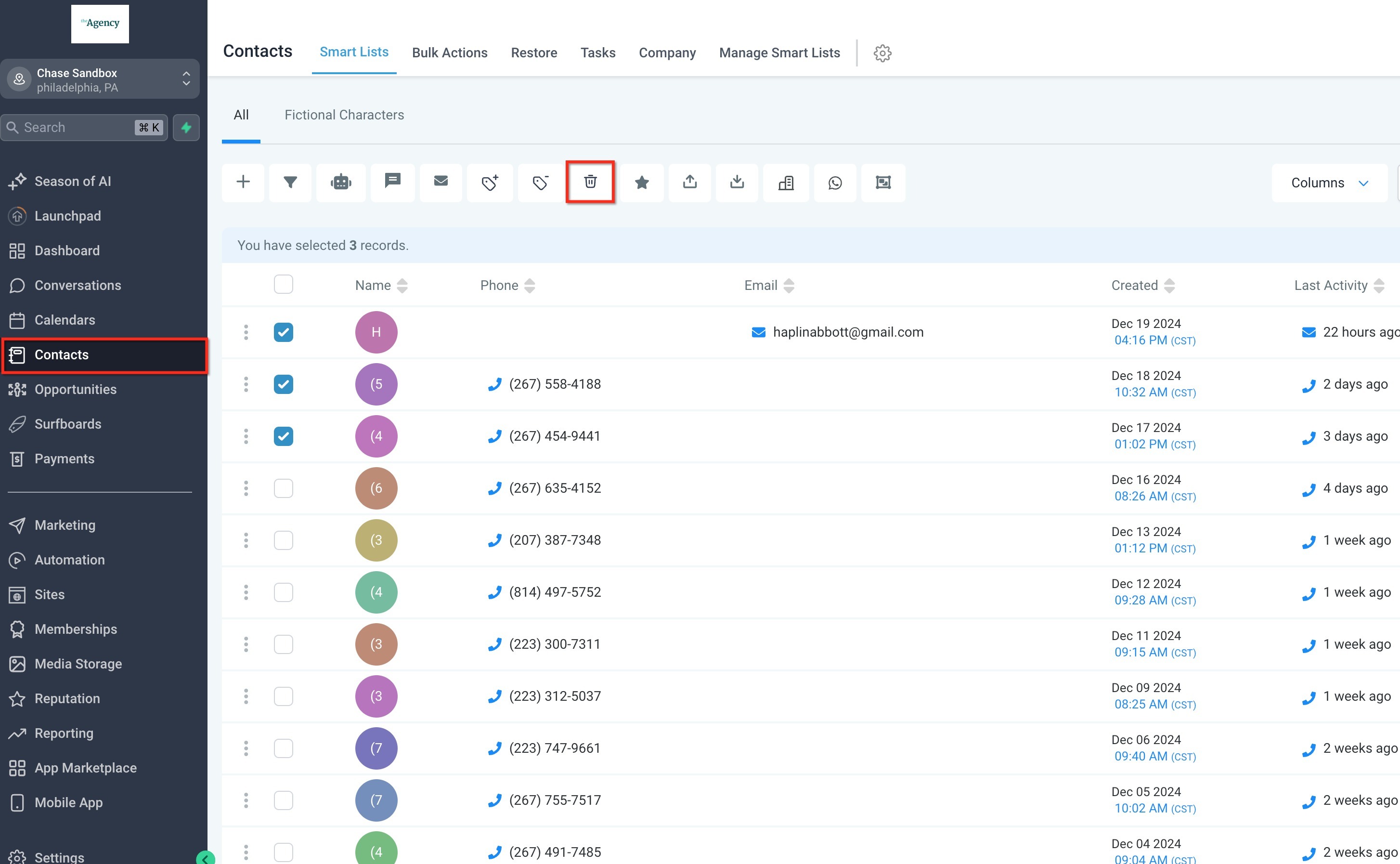
Schritt 2: Kontakte auswählen Es gibt zwei Möglichkeiten:
Markieren Sie alle Kontakte der aktuellen Seite (oder alle Kontakte im CRM) mit dem Kontrollkästchen oben links in der Kopfzeile der Kontaktliste.
Oder wählen Sie einzelne Kontakte aus, indem Sie das Kontrollkästchen direkt neben dem Namen anklicken.
Schritt 3: Kontakte löschen Klicken Sie oben in der Kontaktliste auf die Schaltfläche Löschen.
text
Falls Sie eine Smart List-Ansicht verwenden und das Papierkorb-Symbol (Löschen) nicht sehen: Markieren Sie zuerst mindestens einen Kontakt. Das Löschen-Symbol erscheint erst nach der Auswahl. Sollte es trotzdem nicht angezeigt werden, fehlen Ihnen möglicherweise die erforderlichen Admin-Rechte. Wenden Sie sich an Ihren Account-Administrator.
Schritt 5: Löschen bestätigen Bestätigen Sie das Löschen, indem Sie im Bestätigungsfeld das Wort DELETE eingeben.
text
VOR DEM LÖSCHEN EINES KONTAKTS: Sobald ein Kontakt gelöscht ist, gehen alle zugehörigen Daten wie Gespräche, Notizen, Aufgaben und der Aktivitätsverlauf unwiderruflich verloren. Das Wiederherstellen eines gelöschten Kontakts stellt diese zugehörigen Daten NICHT wieder her. Bitte sichern Sie wichtige Informationen unbedingt vorher.
Vor dem Löschen doppelt prüfen: Stellen Sie sicher, dass Sie wirklich die richtigen Kontakte ausgewählt haben, um versehentlichen Datenverlust zu vermeiden.
Wichtige Daten sichern: Exportieren Sie die Kontakte vorher als CSV-Datei.

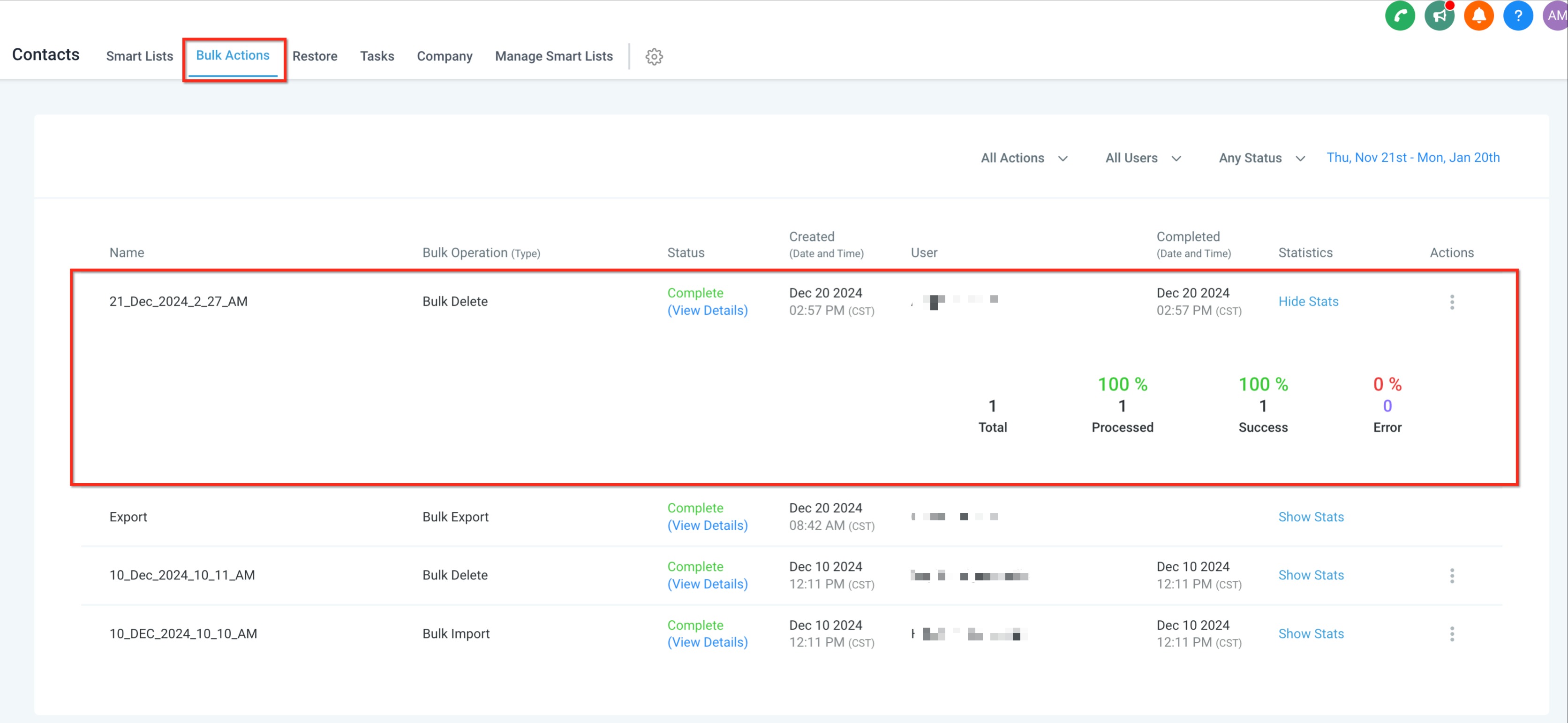
Den Löschfortschritt können Sie auf der Seite Massenaktionen verfolgen.
Wiederherstellen gelöschter Kontakte
Falls Sie versehentlich einen Kontakt gelöscht haben, können gelöschte Kontakte innerhalb von zwei Monaten (60 Tagen) wiederhergestellt werden.
text
WICHTIG: Das Wiederherstellen eines gelöschten Kontakts stellt NICHT die zugehörigen Daten wieder her – dazu gehören Gespräche, Notizen und Aufgaben. Bitte sichern Sie wichtige Informationen unbedingt vorher.
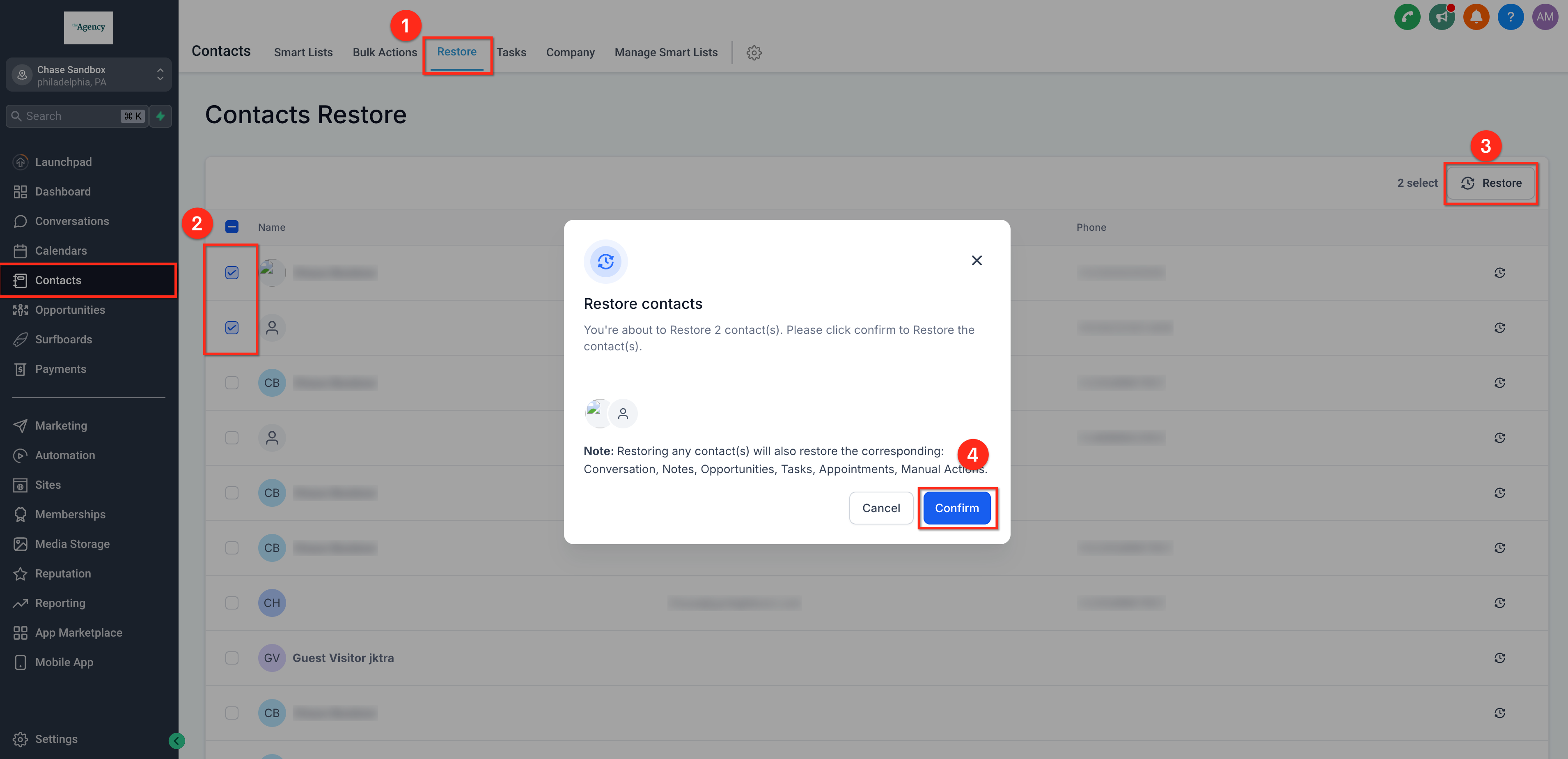
Gehen Sie zu Kontakte → Wiederherstellen.
Wählen Sie den oder die wiederherzustellenden Kontakte aus.
Klicken Sie auf Wiederherstellen, um den Kontakt wieder in die aktive Liste aufzunehmen.
Bestätigen Sie die Auswahl zum Wiederherstellen der gelöschten Kontakte.
Automatisches Löschen von Kontakten mit Workflows
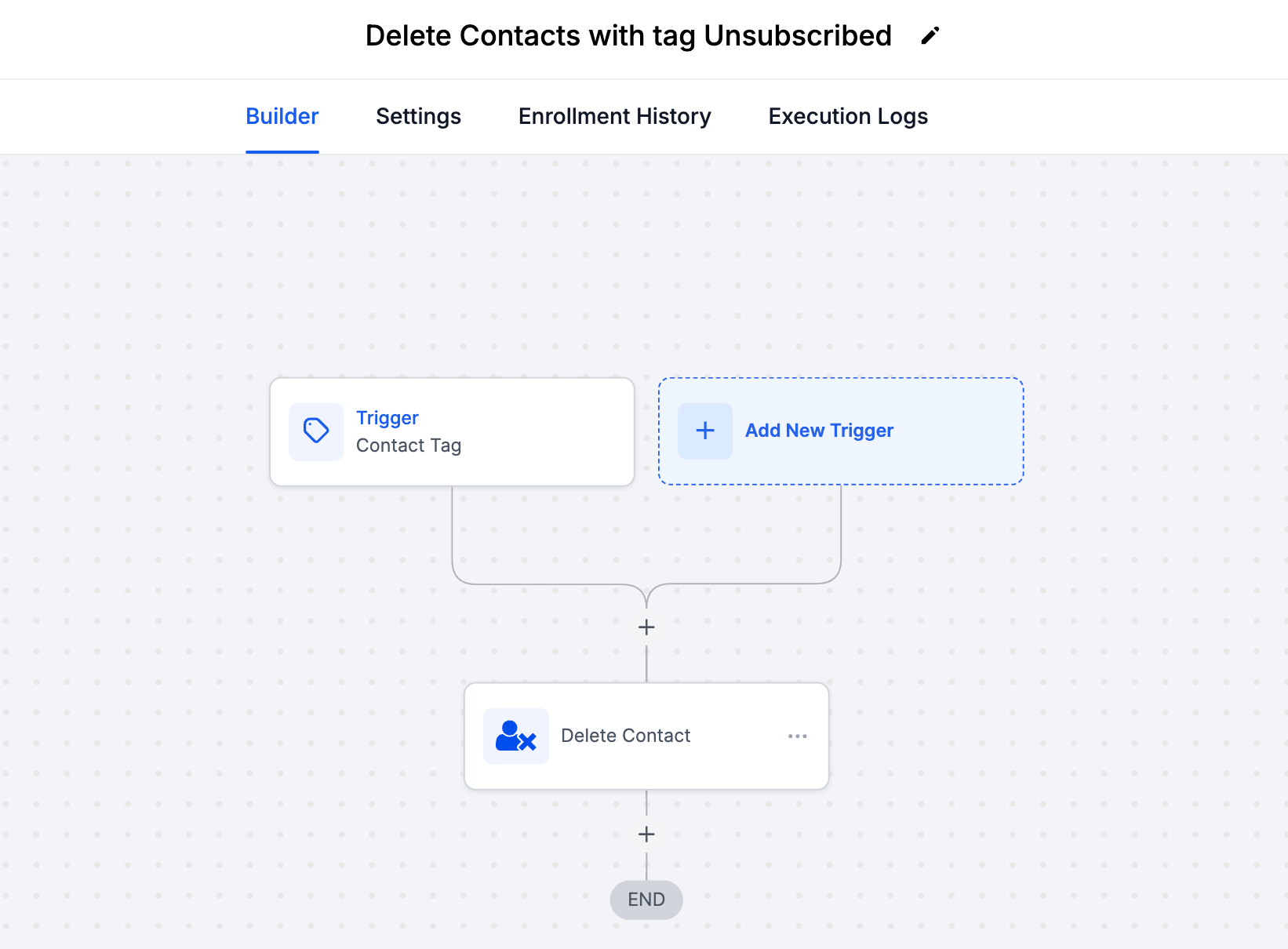
Pilotly.io ermöglicht das automatisierte Löschen von Kontakten über Workflows. Das ist besonders praktisch, um abgemeldete, inaktive oder ungültige Kontakte zu entfernen.
Gehen Sie zu Automatisierungen → Workflows und erstellen Sie einen neuen Workflow.
Fügen Sie die Aktion Kontakt löschen in den Workflow ein.
Legen Sie Trigger fest, z. B. „Kontakt-Tag“ – Sie können dafür ein eigenes Tag anlegen (z. B. „Abgemeldet“).
Testen und aktivieren Sie den Workflow.
Häufig gestellte Fragen
F: Werden gelöschte Kontakte aus allen Kampagnen entfernt?
Ja, gelöschte Kontakte werden aus allen Kampagnen, Workflows und Listen entfernt.
F: Beeinflusst das Löschen von Kontakten meine Berichte?
Das Löschen von Kontakten kann historische Kampagnen-Kennzahlen oder E-Mail-Zustellbarkeitsstatistiken beeinflussen.
F: Kann ich mehrere Kontakte gleichzeitig löschen?
Ja, Sie können Kontakte per Massenauswahl (Bulk-Delete) löschen.
F: Wie stelle ich sicher, dass nur Admins Kontakte löschen dürfen?
Prüfen und passen Sie die Benutzerrollen und Berechtigungen unter Einstellungen → Mein Team an.
F: Warum kann ich einen Kontakt nicht löschen?
Möglicherweise fehlen Ihnen Admin-Rechte. Wenden Sie sich an Ihren Account-Administrator.
Der Kontakt ist noch Teil einer aktiven Kampagne oder eines Workflows. Entfernen Sie ihn zuerst daraus.
F: Was passiert mit den zugehörigen Daten?
Zugehörige Daten wie Notizen, Gespräche und Aufgaben werden ebenfalls gelöscht (sofern nicht anders festgelegt). Den genauen Status sehen Sie auf der Seite Massenaktionen.
F: Kann ich gelöschte Kontakte wiederherstellen?
Ja, innerhalb von zwei Monaten. Danach sind die Daten endgültig gelöscht.