HILFE - SUPPORT
Wie macht man In-App Upsell in der Mitgliedschaft?
Maximieren Sie Ihren Gewinn durch das Hinzufügen von In-App-Upsells zu Ihrer Produkt-My-Library-Seite. Ihre Kunden können zusätzliche Angebote oder Produkte auf der Seite "Meine Bibliothek" kaufen.
In diesem Artikel:
Was ist ein In-App Upsell?
Hinzufügen eines In-App Upsells?
Wie Sie Ihren In-App-Upsell zu einem Angebot hinzufügen:
Anpassen einer In-App-Upsell-Kassenseite
Vorschau Ihres In-App Upsell
Bearbeiten Ihres In-App Upsell
In-App Upsell entfernen
Was ist ein In-App Upsell?
Ein In-App Upsell wird verwendet, um ein weiteres Angebot oder Produkt auf der Seite "Meine Bibliothek" zu verkaufen, nachdem das ursprüngliche Angebot gekauft wurde.
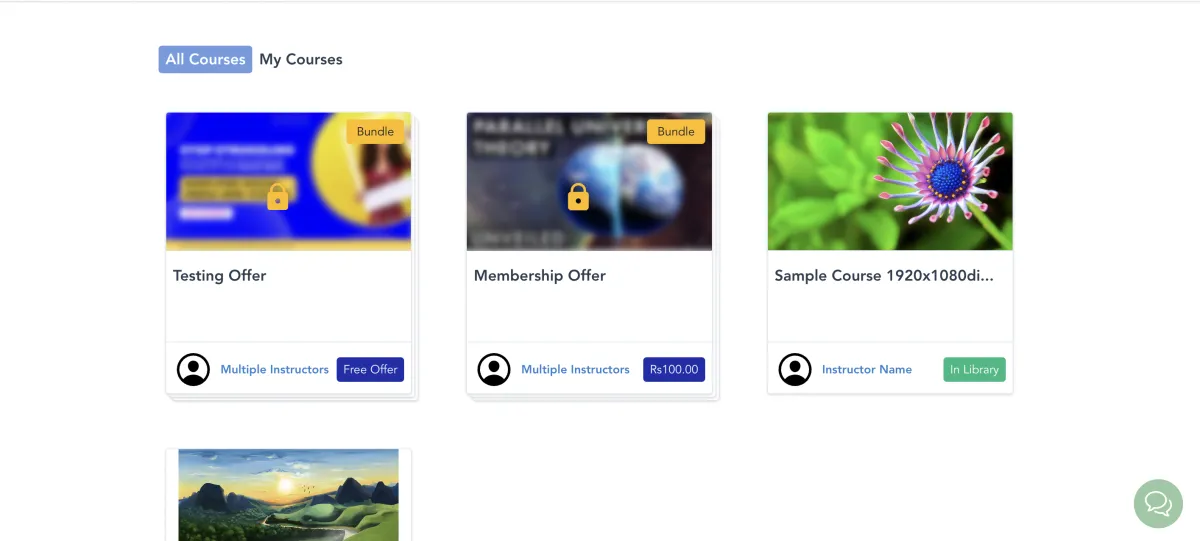
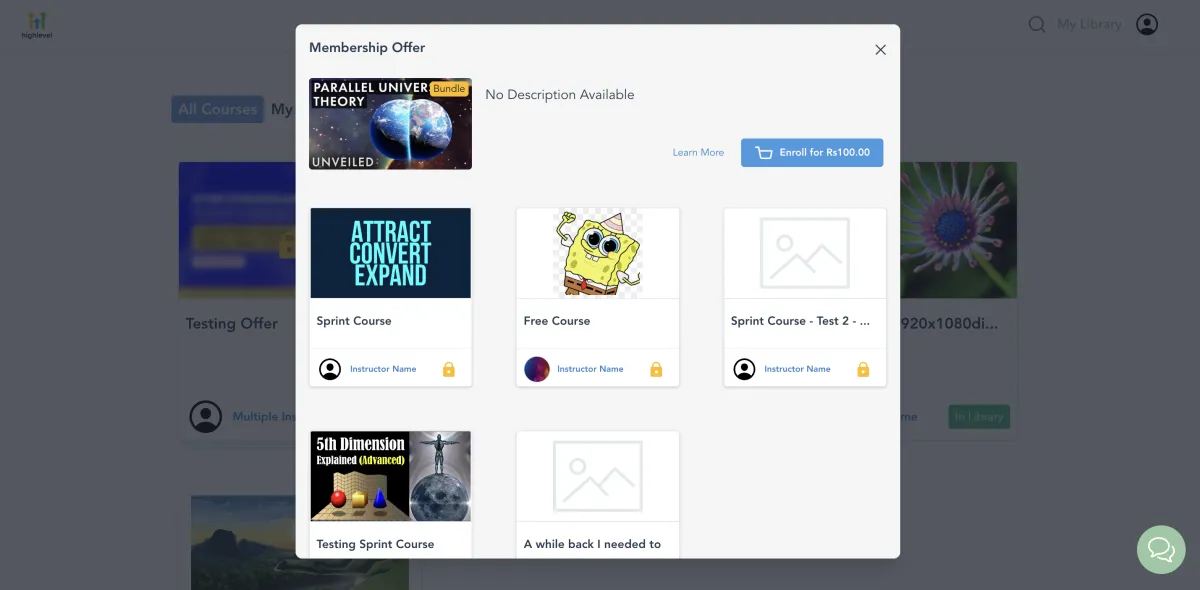
Die Kursteilnehmer sehen gesperrte Produkte oder Kursbündel auf der Seite "Meine Bibliothek", wo sie einen Kauf tätigen können.
Einen In-App-Upsell hinzufügen?
So fügen Sie Ihren In-App-Upsell zu einem Angebot hinzu:
Schritt 1: Erstellen Sie zunächst ein Angebot. (Hilfe-Doku)
Schritt 2:Kehren Sie dann zu Ihrem "Angebots-Dashboard" zurück und wählen Sie das "Angebot" aus, dem Sie Ihren Upsell hinzufügen möchten.

Schritt 3: Gehen Sie zum Abschnitt Upsell und klicken Sie auf die Schaltfläche "+ Upsell-Angebot hinzufügen".
Schritt 4: Wählen Sie zwischen In-App-Upsell oder Ein-Klick-Upsell.
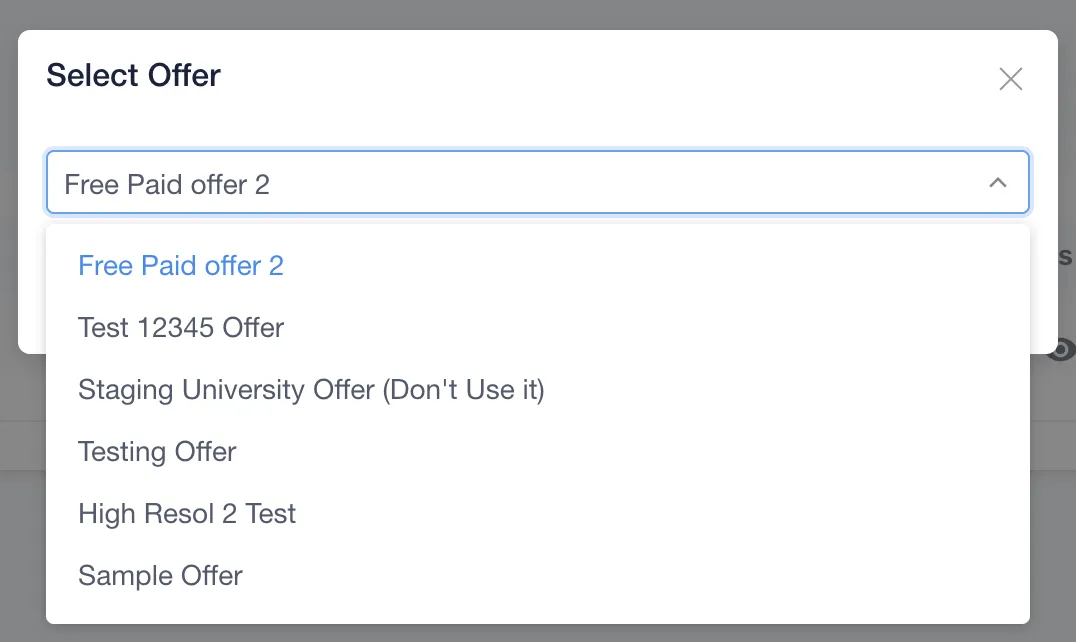
Schritt 5: Wählen Sie im Dropdown-Menü das Angebot aus, das Sie als Upsell verwenden möchten.
Schritt 6: Passen Sie die Upsell-Seite nach Ihren Wünschen an.
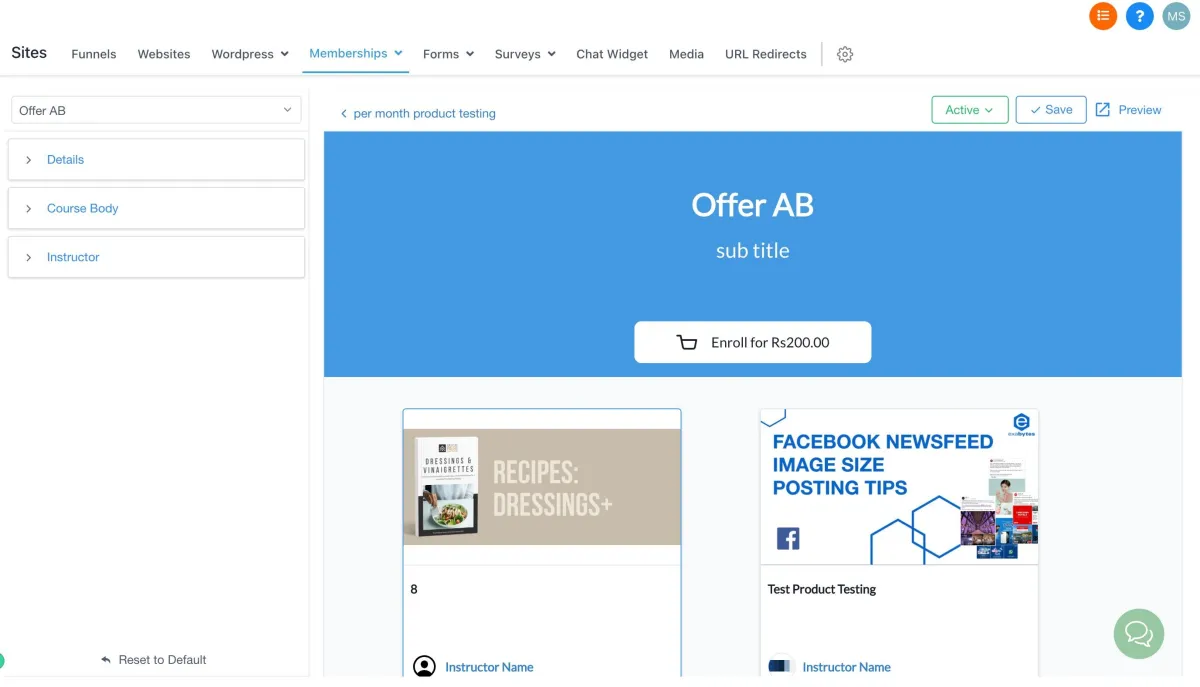
Hinweis: Achten Sie darauf, den Upsell zu aktivieren und zu speichern.
Hinweis: Einem Angebot können mehrere In-App-Upsells hinzugefügt werden.
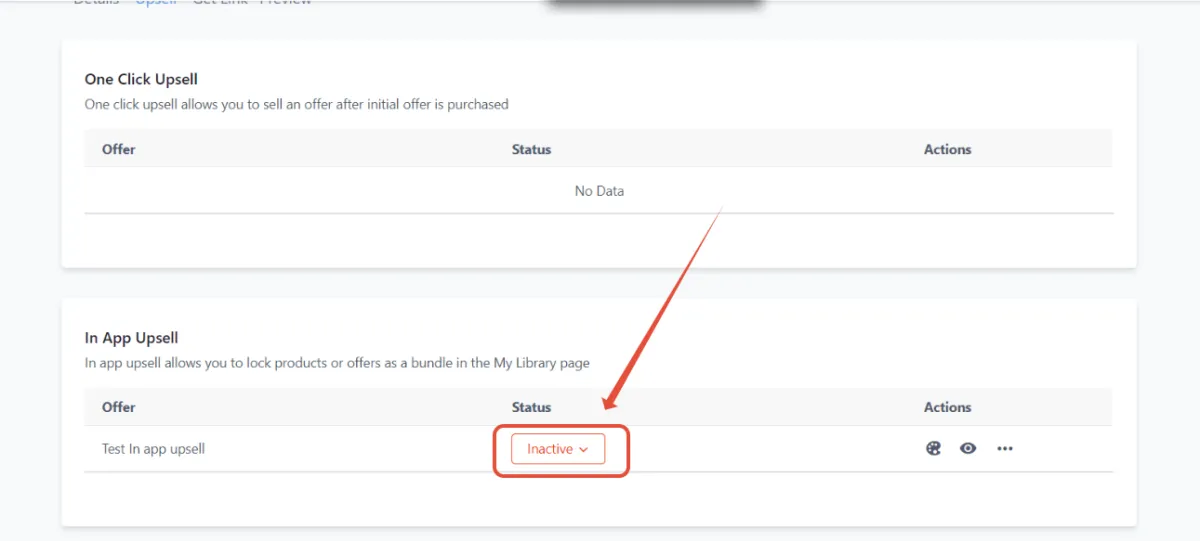
Anpassen einer In-App Upsell-Kassenseite
Es gibt mehrere Elemente, die Sie auf der Upsell-Kassenseite an Ihre Markenidentität anpassen können.
So passen Sie eine Upsell-Kassenseite an:
Schritt 1: Klicken Sie auf die Schaltfläche "Anpassen" in der Listenansicht
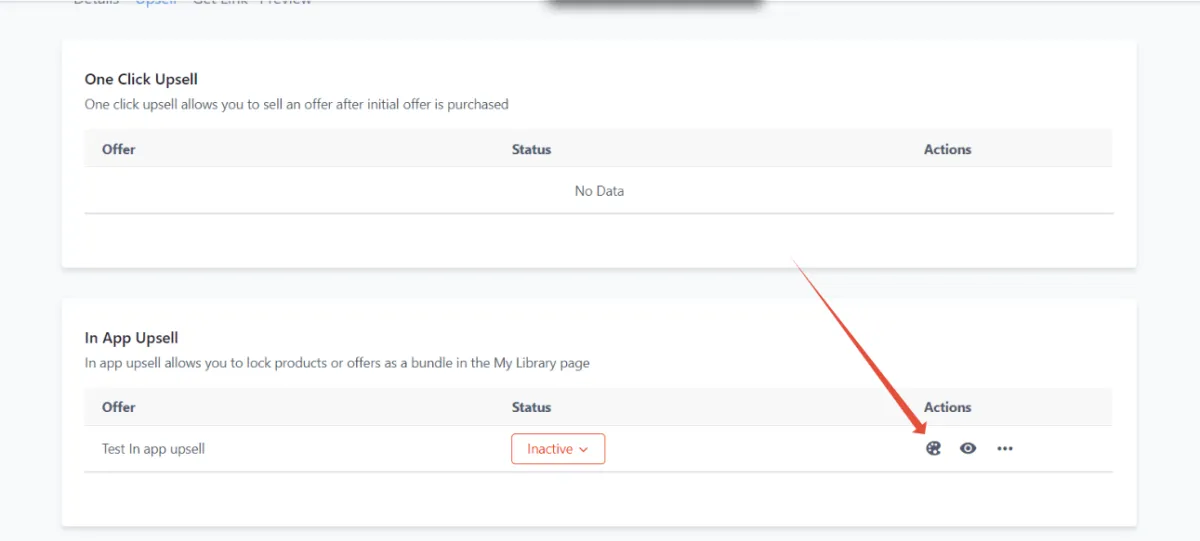
Schritt 2: Wenden Sie die Anpassungen im Abschnitt "Anpassungen" links auf der Seite an.

Schritt 3: Klicken Sie auf Speichern, um die Anpassungen auf der Upsell-Kassenseite (oben rechts) zu übernehmen.
Vorschau Ihres In-App-Upsells
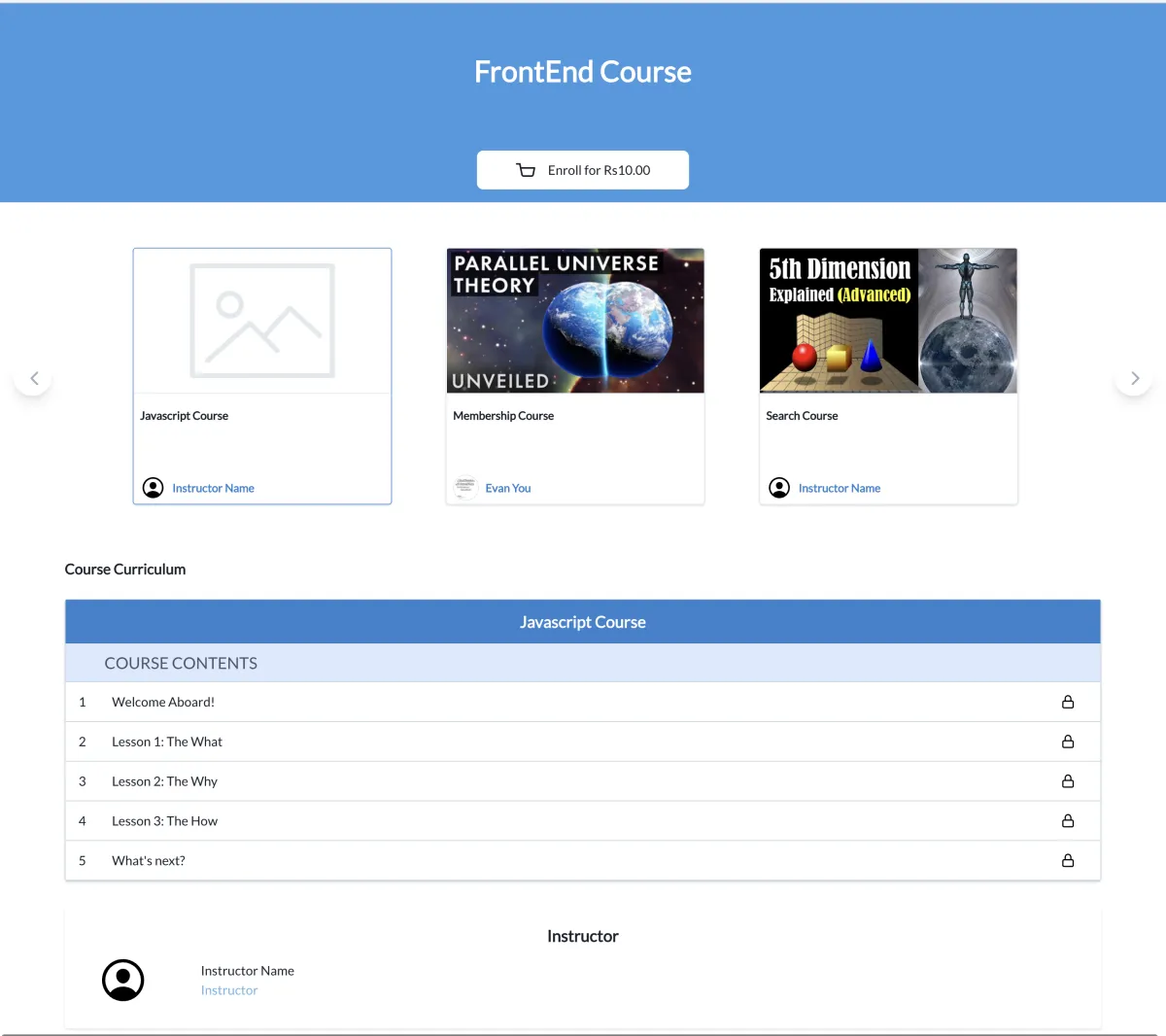
Sehen Sie sich Ihr Upsell-Kauferlebnis an, indem Sie auf das Symbol "Vorschau" in der Listenansicht oder rechts auf Ihrer Upsell-Anpassungsseite klicken.
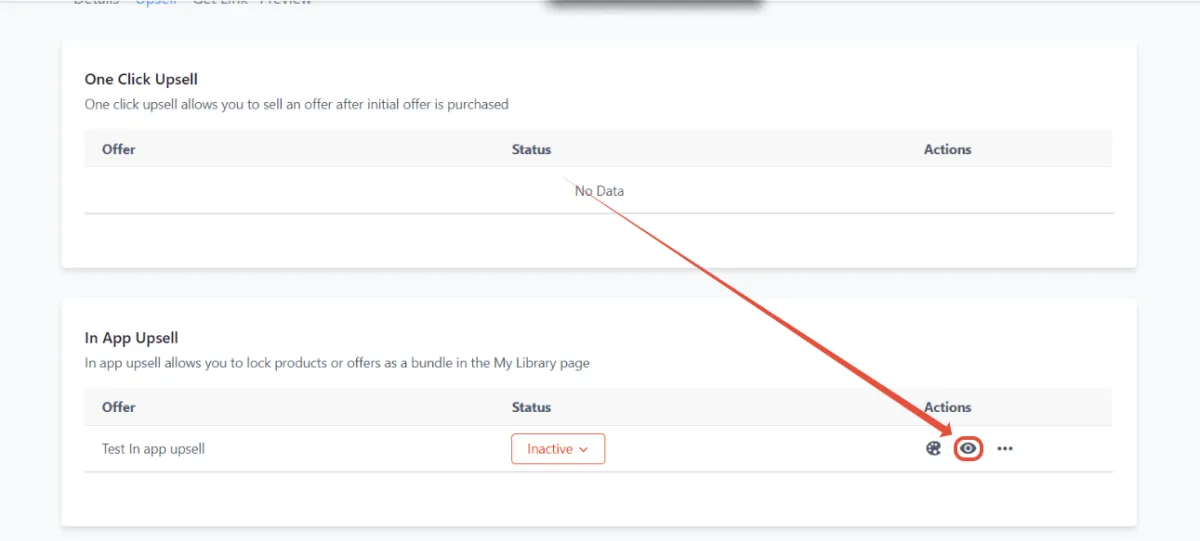
Vorschau Ihrer Upsell-Seite aus dem Builder heraus
Bearbeiten Ihres In-App-Upsells
Sobald Sie einen Upsell zu Ihrem Angebot hinzugefügt haben, können Sie bestimmte Details der Upsell-Seite noch weiter bearbeiten.
So bearbeiten Sie Ihren Upsell:
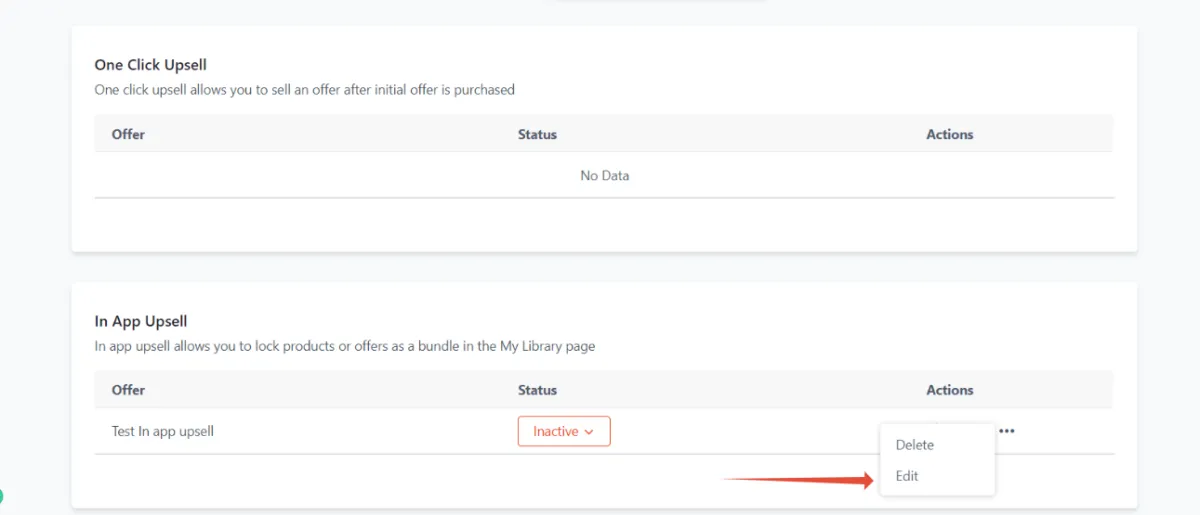
Schritt 1:Klicken Sie in Ihrem Offer Builder auf den Upsell, der Ihrem Angebot zugeordnet ist.
Schritt 2:Wählen Sie dann auf der Upsell-Seite den Namen des Upsells aus, den Sie bearbeiten möchten.
Schritt 3:Bearbeiten Sie die Upsell-Seite/ändern Sie Ihr Upsell-Angebot.
In-App Upsell entfernen
So entfernen Sie In-App Upsell aus Ihrem Angebot:
Schritt 1:Klicken Sie aufAngebote.
Schritt 2:Wählen Sie das Angebot aus, aus dem Sie den Upsell entfernen möchten.
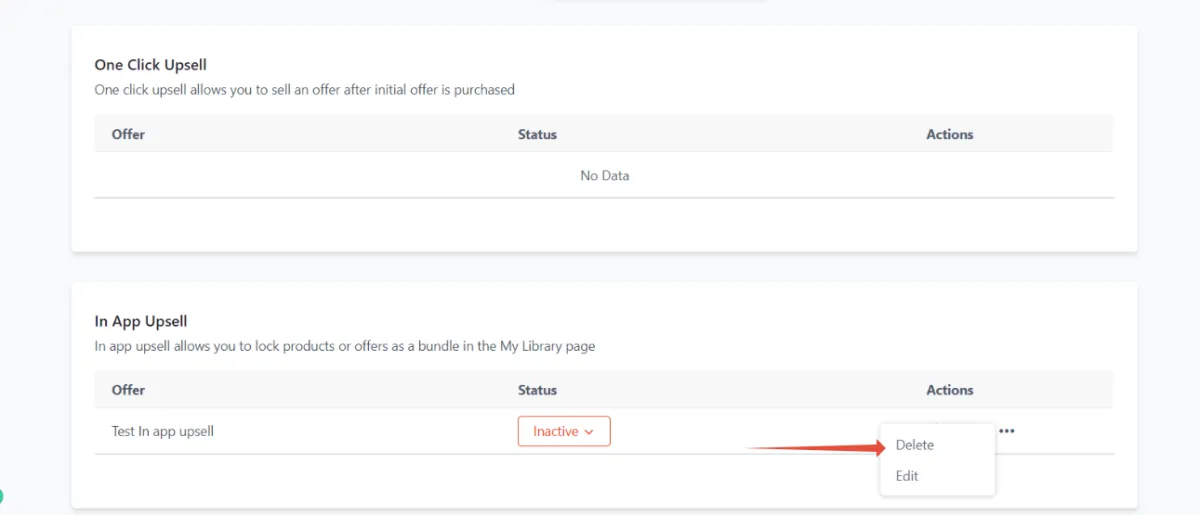
Schritt 3:Gehen Sie auf der Angebotsseite zum AbschnittUpsell und klicken Sie auf die drei Punkte.
Schritt 4:Wählen Sie "Löschen", um ein Upsell-Angebot zu entfernen.