HILFE - SUPPORT
Wie man One-Click-Upsell bei Mitgliedschaften durchführt?
Maximieren Sie Ihren Gewinn, indem Sie Upsells in Ihren Checkout-Prozess einbinden. Ihre Kunden können wählen, nach Abschluss ihres ersten Kaufs zusätzliche Angebote zu erwerben.
In diesem Artikel:
>Was ist ein Upsell?
>Ein Upsell hinzufügen
>Die Upsell-Checkout-Seite anpassen
>Ihren Upsell voranschauen
>Ihren Upsell bearbeiten
>Einen Upsell entfernen
Was ist ein One-Click-Upsell?
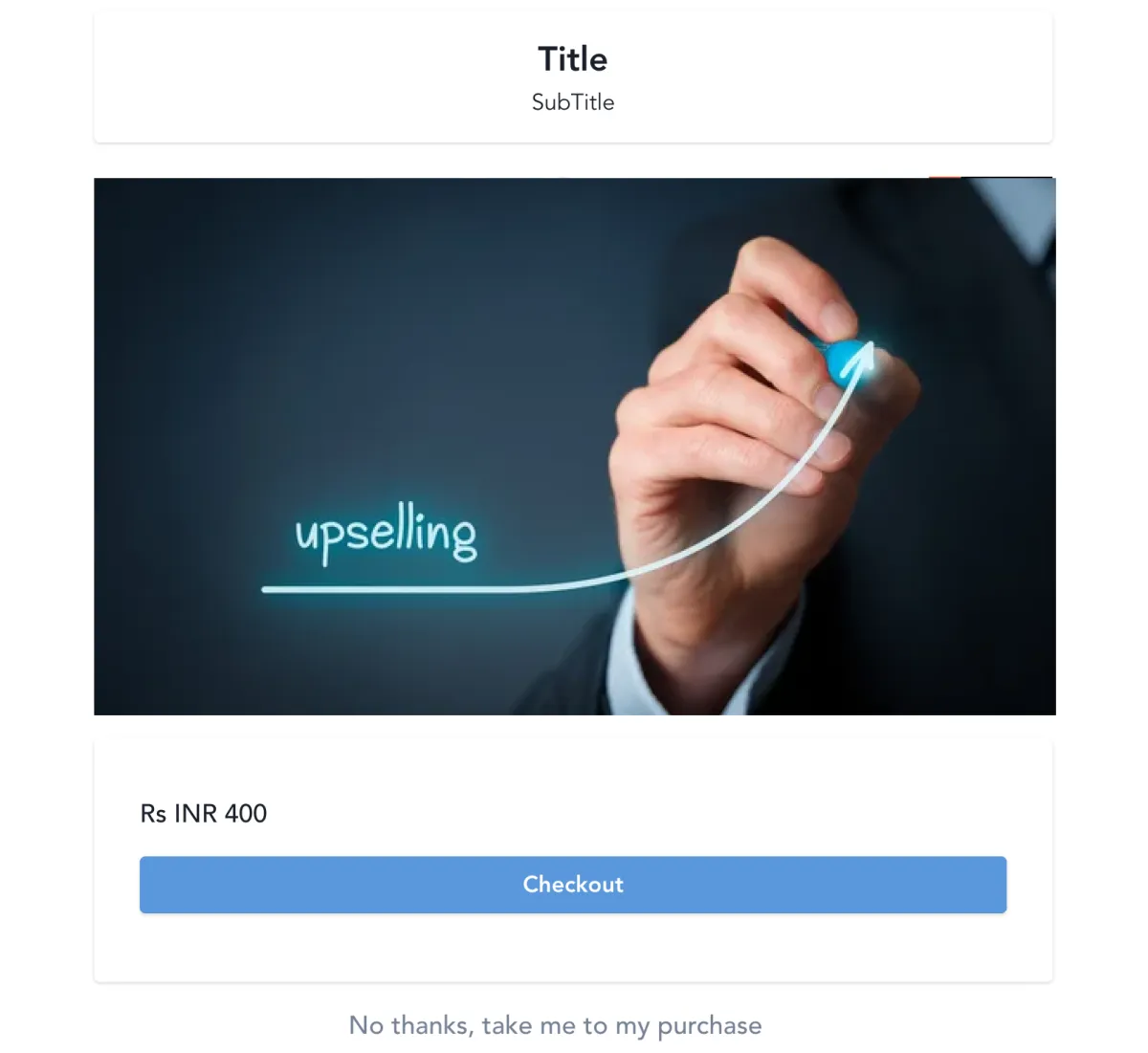
Ein Upsell wird verwendet, um ein weiteres Angebot zu bewerben, nachdem das ursprüngliche Angebot gekauft wurde. Ein Benutzer schließt einen Kauf ab, und der Upsell erscheint auf einer neuen Seite mit allen Details.
Die Upsell-Seite wird Ihren Kunden bitten, einen zusätzlichen Kauf zu tätigen. Kunden können dann wählen, ob sie den Upsell kaufen oder ablehnen möchten.
Danach werden sie zur Seite "Kauf abgeschlossen" weitergeleitet.
Ein Upsell hinzufügen?
So fügen Sie Ihrem Angebot ein Upsell hinzu:
Schritt 1: Erstellen Sie zunächst ein Angebot. (Hilfedokument)

Schritt 2: Kehren Sie dann zu Ihrem „Angebote-Dashboard“ zurück und wählen Sie das „Angebot“ aus, an das Sie Ihr Upsell anhängen möchten.
Schritt 3: Gehen Sie zum Upsell-Bereich und klicken Sie auf die Schaltfläche "+ Upsell-Angebot hinzufügen".
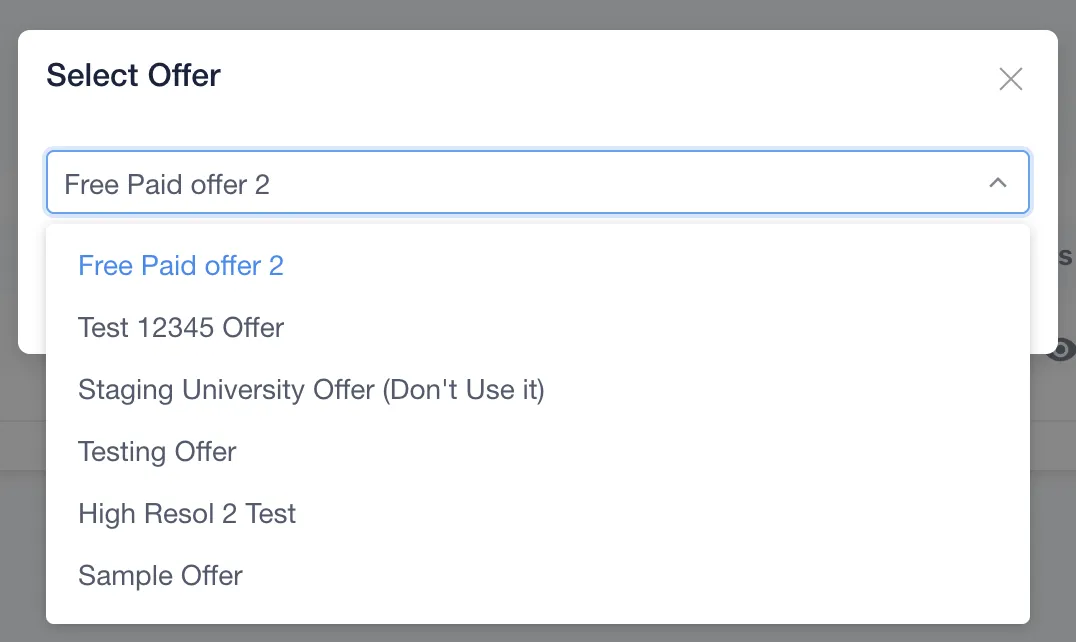
Schritt 4: Wählen Sie im Dropdown-Menü das Angebot aus, das Sie als Upsell verwenden möchten.
Schritt 5: Passen Sie die Upsell-Seite nach Ihren Wünschen an.
Schritt 6: Die Anpassung speichern und das Upselling durchführen
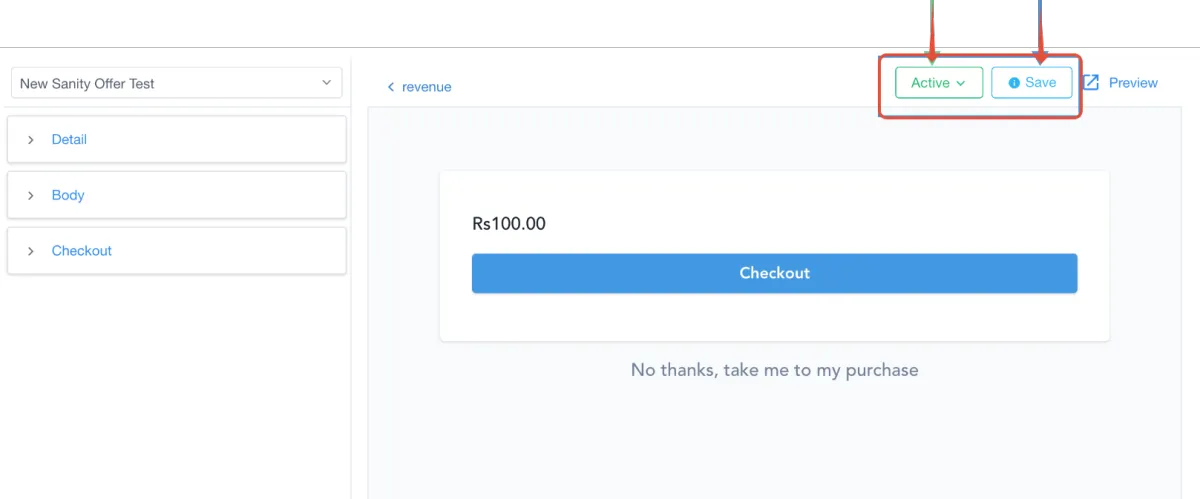
Stellen Sie sicher, dass Sie das Upsell aktivieren und speichern.
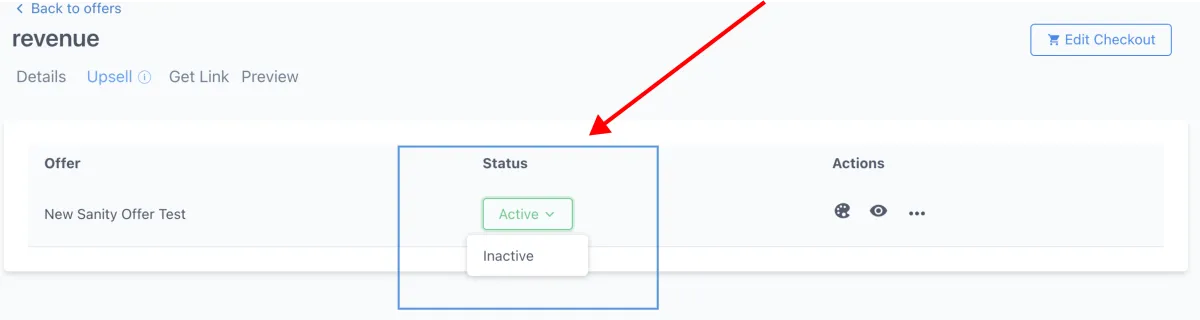
Anpassung einer Upsell-Checkout-Seite
Es gibt mehrere Elemente, die Sie auf der Upsell-Kassenseite anpassen können, um sie an Ihre Markenidentität anzupassen.
So passen Sie eine Upsell-Kassenseite an:
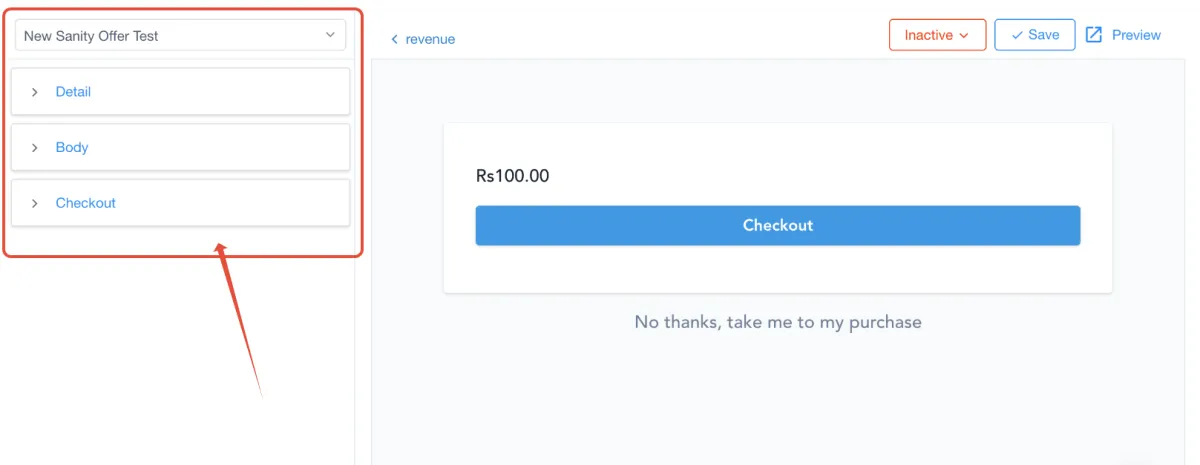
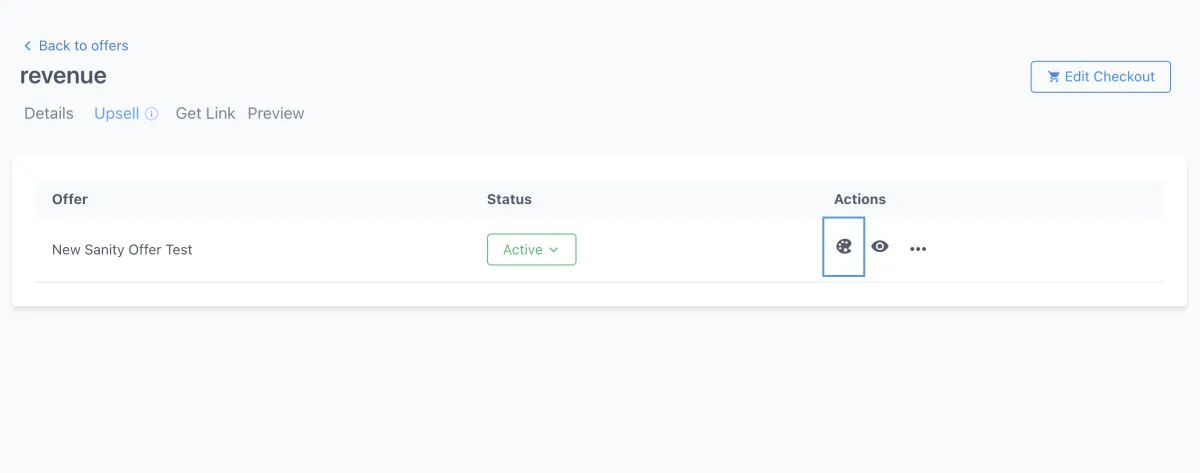
Schritt 1: Klicken Sie in der Listenansicht auf den Anpassen-Button
Schritt 2: Nehmen Sie Anpassungen im Bereich "Anpassungen" auf der linken Seite der Seite vor.
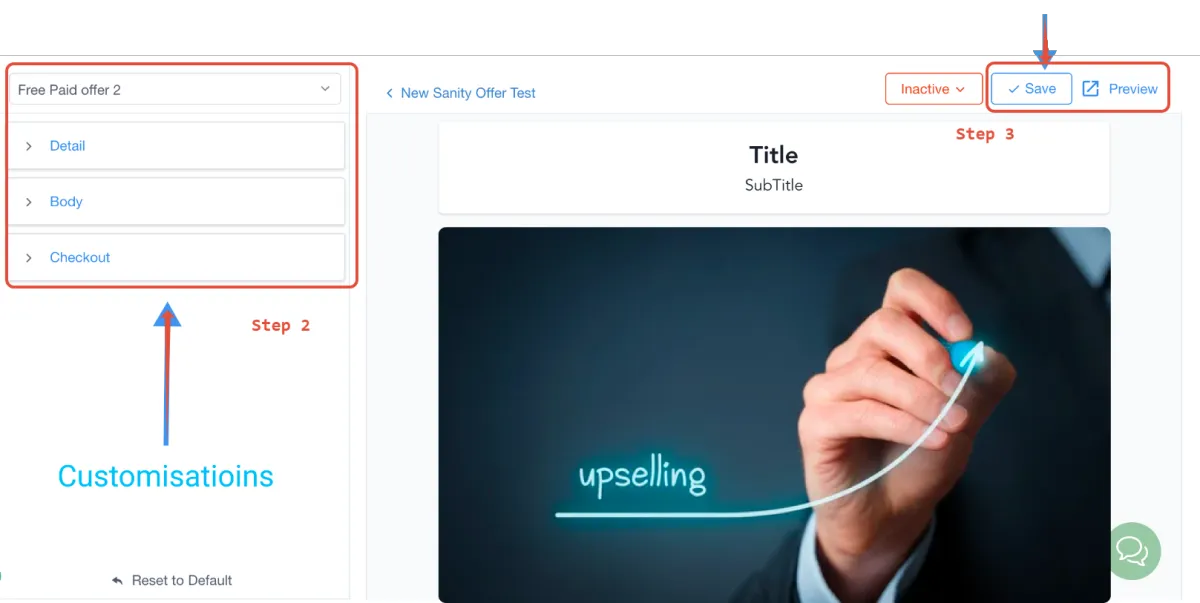
Schritt 3: Klicken Sie auf Speichern, um die Anpassungen auf der Upsell-Checkout-Seite anzuwenden (oben rechts).
Vorschau Ihres Upsells
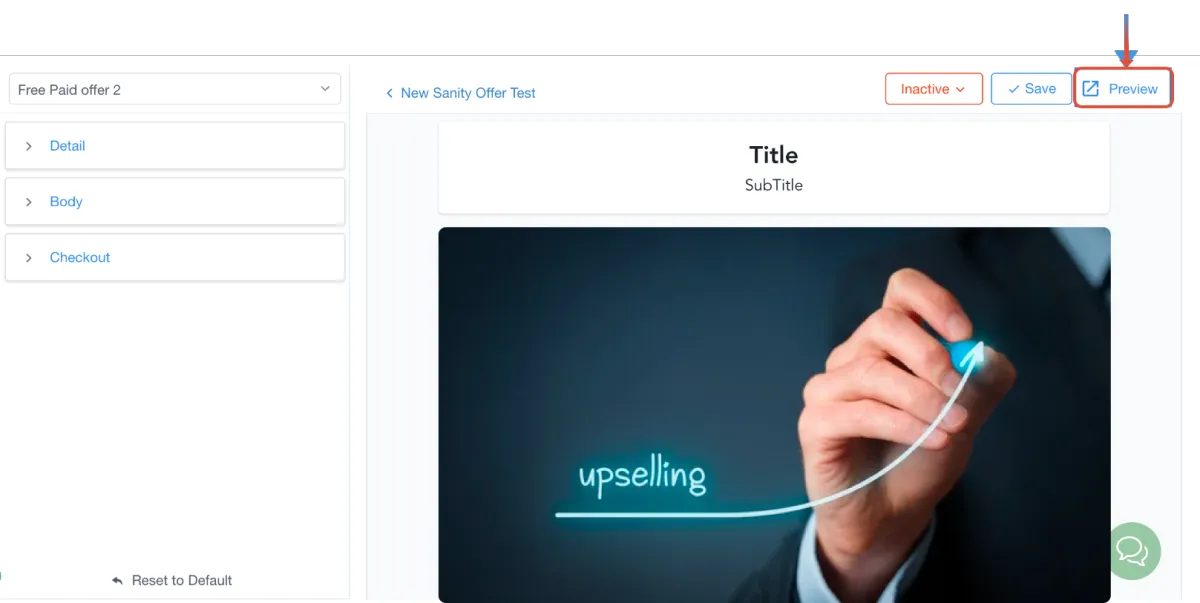
Sehen Sie sich Ihre Upsell-Kauferfahrung an, indem Sie auf das "Vorschau"-Symbol in der Listenansicht klicken oder rechts auf Ihrer Upsell-Anpassungsseite.
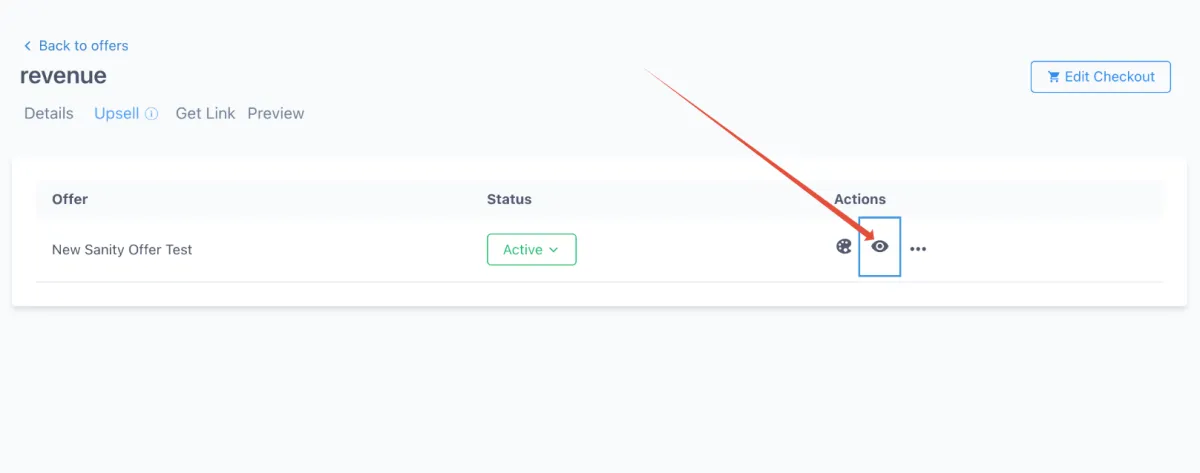
Vorschau Ihrer Upsell-Seite im Builder
Ihr Upselling bearbeiten
Sobald Sie Ihrem Angebot ein Upsell hinzugefügt haben, können Sie spezifische Details der Upsell-Seite weiter bearbeiten.
So bearbeiten Sie Ihr Upsell:
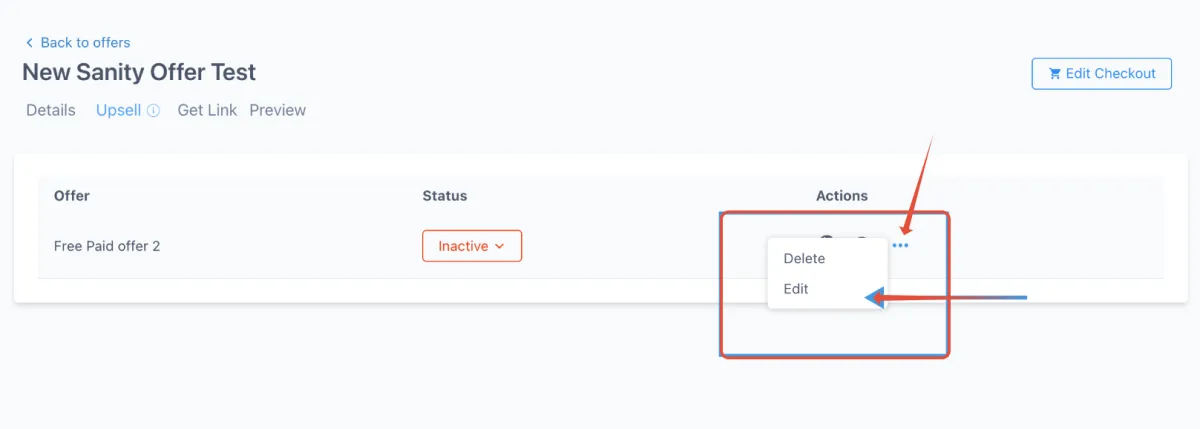
Schritt 1: Klicken Sie im Offer Builder auf das an Ihr Angebot angehängte Upsell.
Schritt 2: Wählen Sie dann auf der Upsell-Seite den Namen des Upsells aus, das Sie bearbeiten möchten.
Schritt 3: Bearbeiten Sie die Upsell-Seite / Ändern Sie Ihr Upsell-Angebot
Entfernen eines Upsells
Um ein Upsell von Ihrem Angebot zu entfernen:
Schritt 1: Klicken Sie auf Angebote.
Schritt 2: Wählen Sie das Angebot aus, von dem Sie das Upsell entfernen möchten.
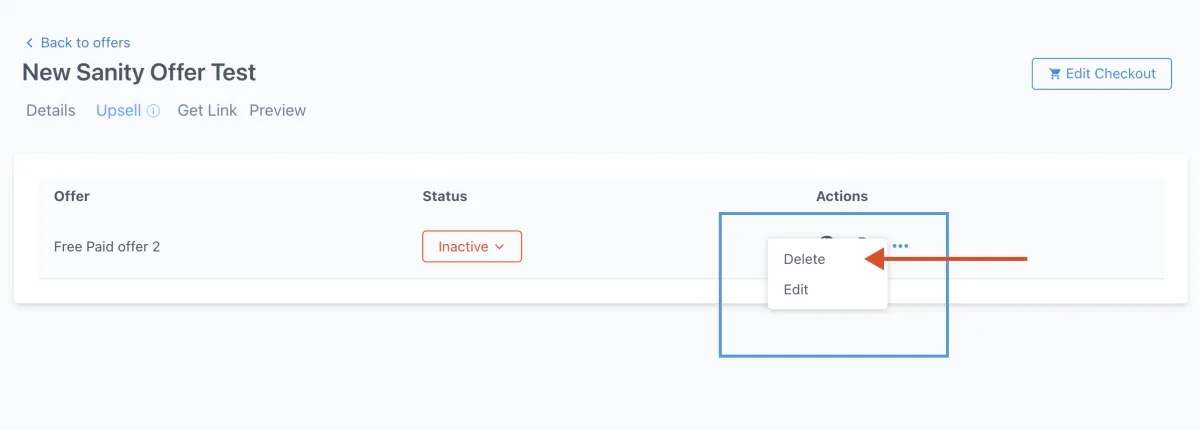
Schritt 3: Gehen Sie im Angebot auf den Upsell-Bereich und klicken Sie auf die drei Punkte.
Schritt 4: Wählen Sie "löschen", um ein Upsell-Angebot zu entfernen.