
HILFE - SUPPORT
Wie man Facebook Lead Ads herunterlädt/exportiert und manuell zu Kampagnen und Workflows hinzufügt
In der Business Suite können Sie eine Datei exportieren, die die Informationen enthält, die Personen über Ihr Sofortformular übermitteln. Sie können diese Daten auch herunterladen. Anzeigenmanager,fordere es an durch API Oder greifen Sie darauf über ein integriertes CRM-System zu. Wenn Sie kein CRM-System haben, das mit Facebook integriert ist, empfehlen wir Ihnen, Ihre Leads-Daten direkt aus der Business Suite herunterzuladen.
Um Leads-Daten aus der Business Suite herunterzuladen:
Gehe zu Business Suite.
Klicke auf "Weitere Tools" im Menü.
Klicke auf "Sofortige Formulare".
Klicke auf "Herunterladen" neben dem Formular mit den gewünschten Leads.
Wähle aus, wie du deine Leads herunterladen möchtest:
Klicken Sie auf "Neue Leads herunterladen", wenn Sie nur die Leads exportieren möchten, die Sie seit dem letzten Download erhalten haben.
Klicken Sie auf "Nach Datumsbereich herunterladen", wenn Sie alle erhaltenen Leads während eines bestimmten Zeitraums herunterladen möchten. Nachdem Sie diese Option ausgewählt haben, wählen Sie den gewünschten Datumsbereich aus und klicken Sie auf "Herunterladen".
Ein Fenster erscheint mit Ihren Formularinformationen. Klicken Sie auf CSV, um die Leads-Daten in Ihrem bevorzugten Dateiformat herunterzuladen.
Wenn Sie Ihre Datei herunterladen und kein Feld für die Anzeigen-ID oder Anzeigengruppen-ID sehen, kann dies daran liegen:
Der Lead wurde durch organische Reichweite generiert.
Der Lead wurde über eine Anzeigen-Vorschau eingereicht..
Du hast nicht. Werberrechte auf dem Anzeigenkonto, das die Lead-Anzeigenkampagne erstellt hat.
Um das Problem mit dem Dateidownload zu beheben:
Wenn Sie Ihre Leads-Datei nicht herunterladen können:
Überprüfen Sie bei Ihrem Business Manager-Administrator, ob sie Zugriffsberechtigungen angepasst haben.Leads Zugriffsmanager.
Wenn sie die Berechtigungen nicht angepasst haben, wenden Sie sich an Ihren Facebook Page-Administrator, um Ihnen den richtigen Zugriff zu geben. Vor der Anpassung können nur Facebook Page-Administratoren Leads herunterladen.
Wenn sie Berechtigungen angepasst haben, stellen Sie sicher, dass sie Ihnen den richtigen Zugriff gewährt haben. Nach der Anpassung nur für Personen. zugewiesene Zugriffsberechtigung Kann Leads herunterladen.
Um die Leads in pilotly.io zu importieren:
(New UI)
Wechseln Sie zu Kontakte und klicken Sie auf die Schaltfläche "Kontakte importieren" für Massenaktionen.
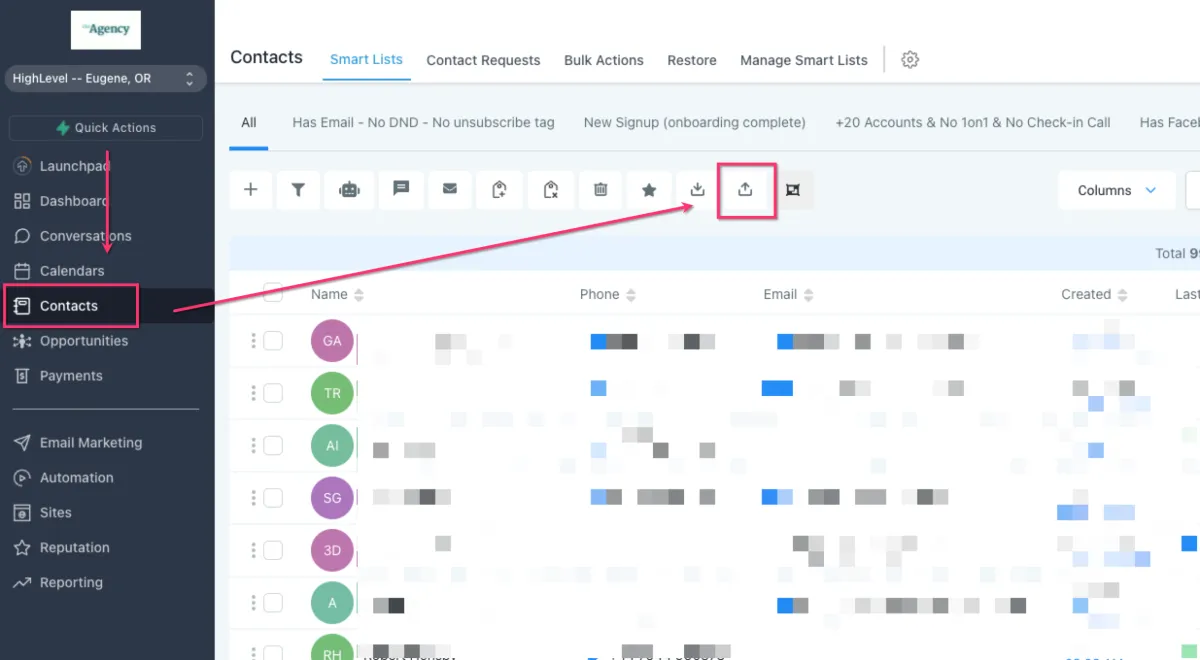
Wählen Sie Ihre CSV-Datei aus und klicken Sie auf Weiter
Ordnen Sie die Felder Ihres Facebook Lead Formulars den entsprechenden pilotly.io-Feldern zu und klicken Sie auf die Schaltfläche Weiter
Auf der Registerkarte "Details" klicken Sie auf das Dropdown-Menü "Erweitert", fügen Sie optional einen Tag für diese Leads hinzu und aktivieren Sie "Zu Workflow/Kampagne hinzufügen". Wählen Sie den Workflow oder die Kampagne aus, zu der Sie die Leads aus der CSV hinzufügen möchten.
(Old UI)
Navigieren Sie zu Kontakte und klicken Sie auf die Importieren-Schaltfläche für Massenkontakte.
Wählen Sie Ihre CSV-Datei aus und klicken Sie auf Weiter
Ordnen Sie die Felder Ihres Facebook Lead Formulars den Feldern von pilotly.io zu und klicken Sie auf die Schaltfläche Weiter
Überprüfen Sie die Beispieldaten und klicken Sie auf Weiter
Wählen Sie Ihre Duplikatstrategie aus
Wählen oder erstellen Sie einen Tag, der auf alle in der CSV-Datei angewendet werden soll
In den Filtern geben Sie "Tag" ein und wählen Sie den zuvor erstellten Tag aus
Wählen Sie alle Kontakte aus
Klicken Sie auf die Schaltfläche "Zur Kampagne/Workflow hinzufügen"
Klicken Sie auf Fortfahren und wählen Sie dann die Kampagne/den Workflow aus der Dropdown-Liste aus, geben Sie der Aktion einen Namen und klicken Sie auf die Schaltfläche "Zur Kampagne/Workflow hinzufügen"