
HILFE - SUPPORT
Wie man ein Dashboard bearbeitet
Dashboard-Besitzer haben die Möglichkeit, ihre Berichtsfunktionen zu verbessern, indem sie Dashboards bearbeiten. Dies umfasst die Möglichkeit, den Dashboard-Namen zu ändern, Berechtigungen zu aktualisieren, neue benutzerdefinierte Widgets hinzuzufügen und vorhandene Widgets zu bearbeiten. Befolgen Sie diese Schritte, um das volle Potenzial der Dashboard-Bearbeitung zu nutzen.
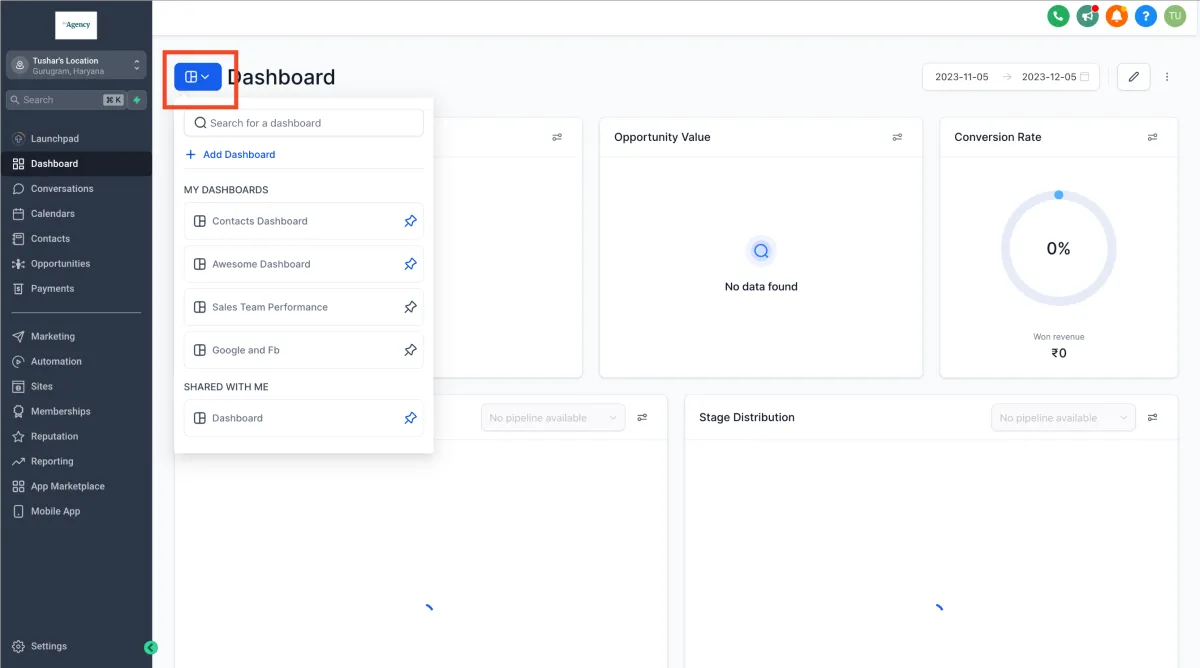
Step 1: Navigate to the Dashboard
Identify and navigate to the specific dashboard you intend to edit. Note: Only dashboard owners have
the authority to edit a dashboard.
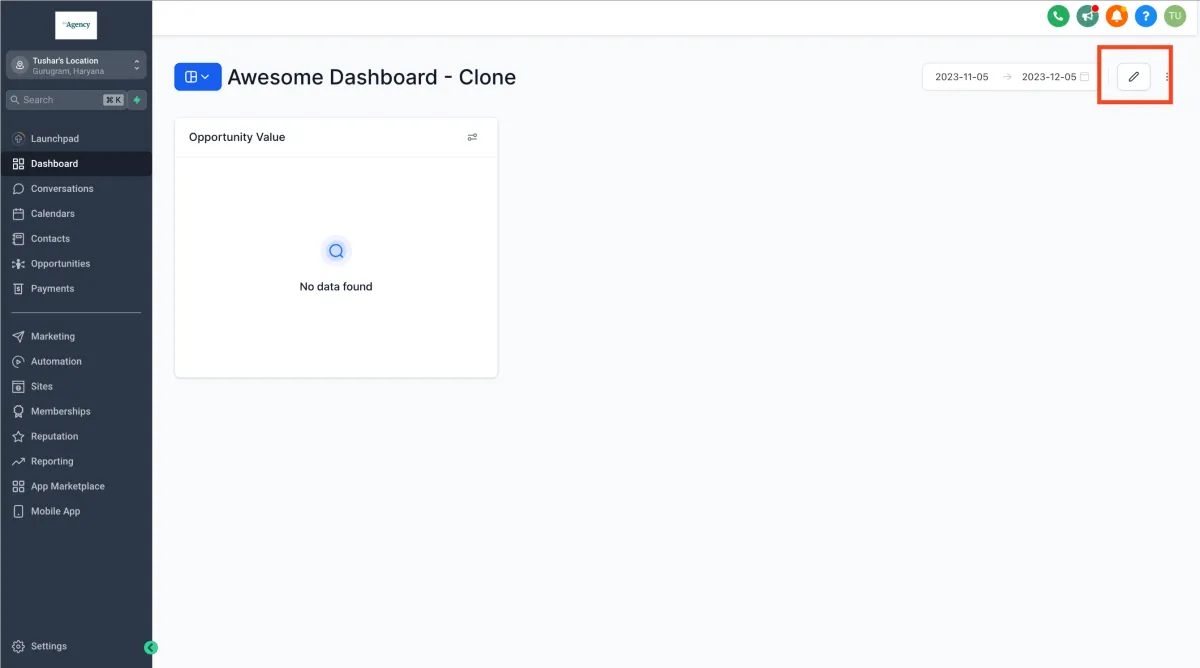
Step 2: Access Edit Mode
Click on the pencil edit icon located in the top right corner. This action will transition you into the edit
mode
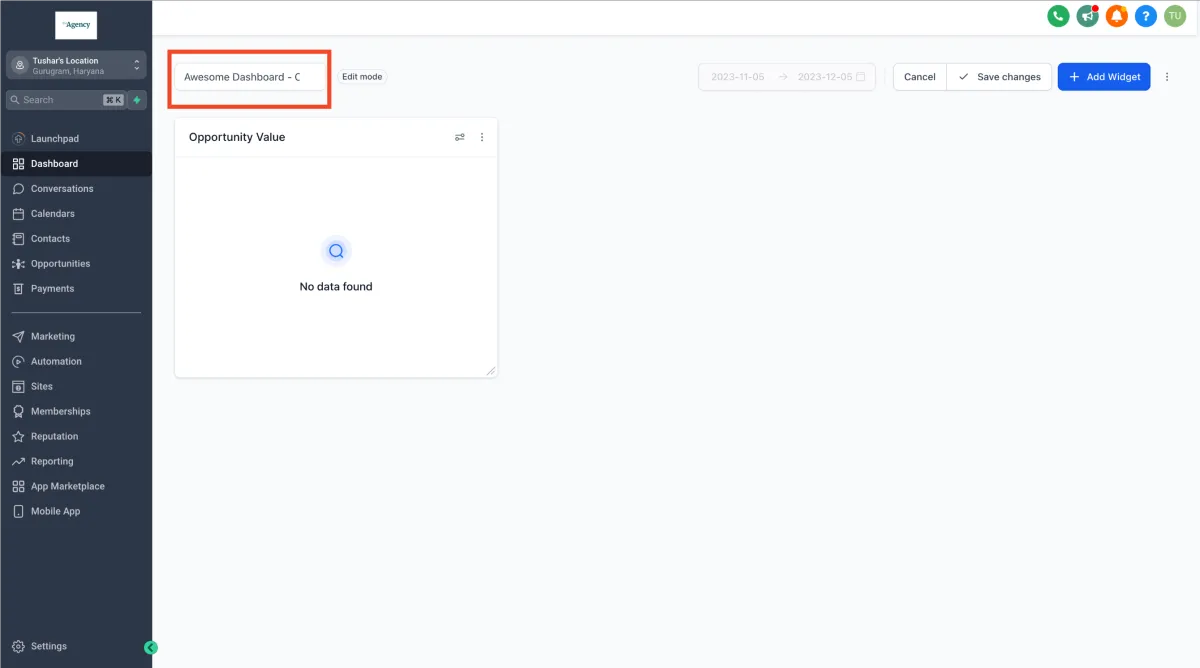
Step 3: Modify Dashboard Name
If needed, change the dashboard name to better suit your reporting requirements.
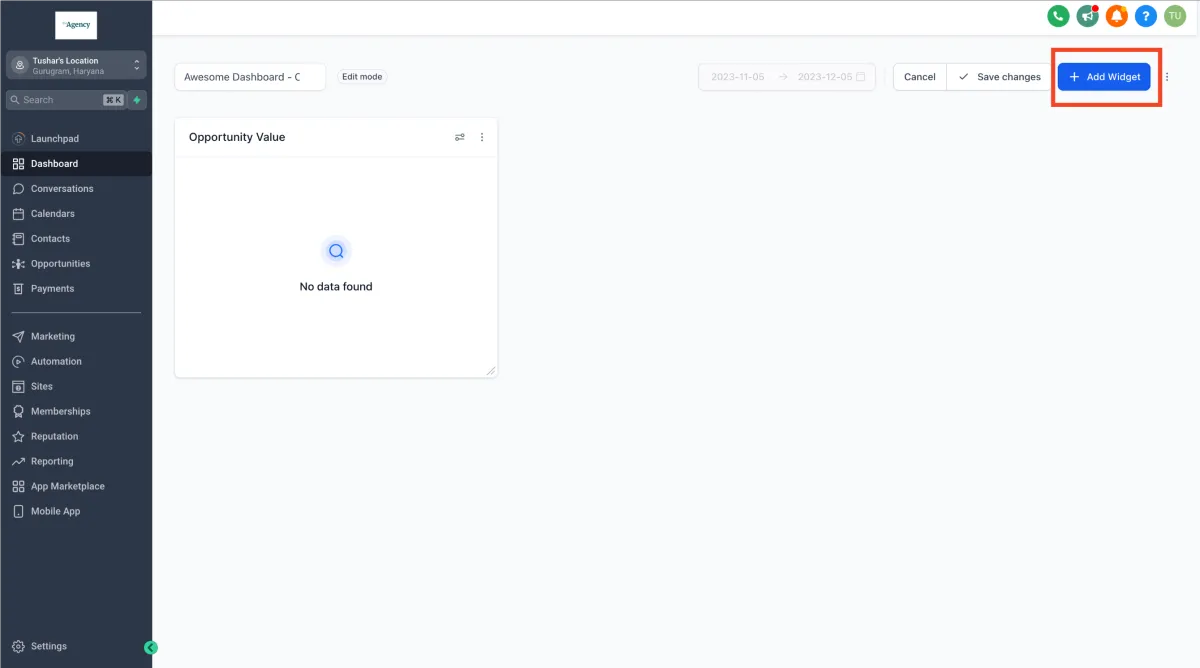
Step 4: Add New Widgets
Click on "Add Widgets" to introduce new custom widgets to your dashboard. For a detailed guide on adding custom widgets, refer here
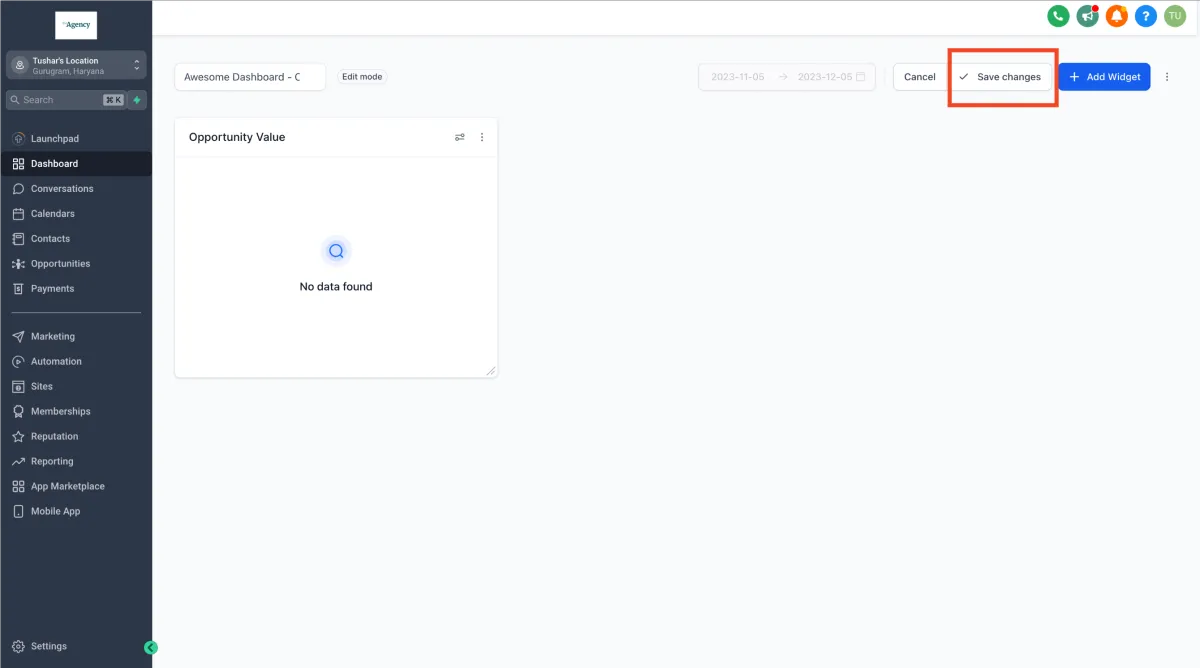
Step 5: Save Changes
Once you've made the necessary edits, click on "Save Changes" to apply and finalize the modifications.
Hinweis:
Welcher Plan ermöglicht das Anpassen von mehreren Dashboards?
Es ist derzeit ausschließlich im $497-Plan und höher verfügbar. Wenn Sie den $97- oder $297-Plan nutzen, empfehlen wir Ihnen, aufzusteigen, um dieses Feature freizuschalten.