
HILFE - SUPPORT
Wie kann man Kontakte in eine CSV-Datei exportieren?
Exportieren von Kontakten leicht gemacht: Wählen Sie die gewünschten Kontakte aus, passen Sie die Spalten an und laden Sie eine .csv-Datei für nahtlose Übertragungen oder andere Verwendungen herunter. Kein Stress, nur schnelles und effizientes Kontaktmanagement.
Was ist die Funktion "Exportiere Kontakte"?
Diese Funktion bezieht sich auf das Exportieren von Kontakten aus der Kontaktliste des CRM. Benutzer können spezifische Kontakte auswählen, die relevanten Informationsfelder anpassen und eine .csv-Datei herunterladen. Diese exportierte Datei kann zur Übertragung von Kontakten zwischen Konten, zum Importieren in ein anderes System oder für andere Zwecke verwendet werden und macht das Kontaktmanagement effizienter und stressfrei.
Welche sind einige ausgezeichnete Anwendungsfälle dieser Funktion und ihre Vorteile?
Hier sind einige gute Anwendungsfälle für dieses Feature und ihre Vorteile:
Kontakte auf eine neue CRM-Plattform oder ein anderes Pilotly.io- oder Unterkonto migrieren:
Das Exportieren von Kontakten als .csv-Datei erleichtert den Transfer von Kontaktdaten von einer Customer-Relationship-Management (CRM)-Plattform zur anderen. Dadurch wird ein reibungsloser Übergang gewährleistet und wertvolle Kontaktinformationen bleiben erhalten, wenn das System gewechselt wird.
Vorteile:
Nahtlose Migration zwischen Plattformen
Beibehaltung wichtiger Kontaktdaten
Keine manuelle Dateneingabe erforderlich
Erstellen von gezielten Marketingkampagnen. Durch das Exportieren von Kontakten und Anpassen von Spalten können Benutzer Kontakte basierend auf spezifischen Kriterien segmentieren (z.B. Standort, demografische Merkmale, Interessen). Dies ermöglicht zielgerichtete Marketingkampagnen mit höheren Erfolgschancen.
Vorteile:
Verbesserte Marketingeffizienz
Höhere Konversionsraten
Personalisierte Kundenansprache
Mit Teammitgliedern zusammenarbeiten: Das Exportieren von Kontakten ermöglicht ein einfaches Teilen von Kontaktlisten und vereinfacht die Zusammenarbeit bei Projekten, Vertriebs Bemühungen oder Kundensupport.
Vorteile:
Verbesserte Teamarbeit und Kommunikation
Konsistente Informationen für alle Teammitglieder
Zentrales Kontakt-Datenmanagement
Generieren von Berichten und Analysen: Das Exportieren von Kontakten ermöglicht es Benutzern, Kontaktinformationen in externen Tools oder Software zu analysieren und wertvolle Erkenntnisse über Kundentrends, Vorlieben und Verhalten zu gewinnen.
Vorteile:
Datenbasierte Entscheidungsfindung
Identifizierung von Kundenmustern und -trends
Ein besseres Verständnis der Kundenbedürfnisse und -vorlieben
Datensicherung und Datensicherheit: Regelmäßiges Exportieren von Kontakten dient als Backup und gewährleistet, dass Kontaktdaten sicher sind, falls es zu Systemfehlern, Datenlecks oder anderen unvorhergesehenen Umständen kommt.
Vorteile:
Schutz vor Datenverlust
Einfache Wiederherstellung von Kontaktdaten
Erhöhte Datensicherheit und beruhigendes Gefühl
Wie exportiert man Kontakte?
Bitte beachten:
Nur Unter-Konten-Administratoren und Standort-Administratoren haben die Berechtigung, Kontakte zu exportieren, was sicheren Zugriff und Kontrolle über sensible Kontaktinformationen gewährleistet. Diese Einschränkung hilft, die Datenintegrität zu bewahren und die unbefugte Nutzung von Kontaktdaten zu verhindern.
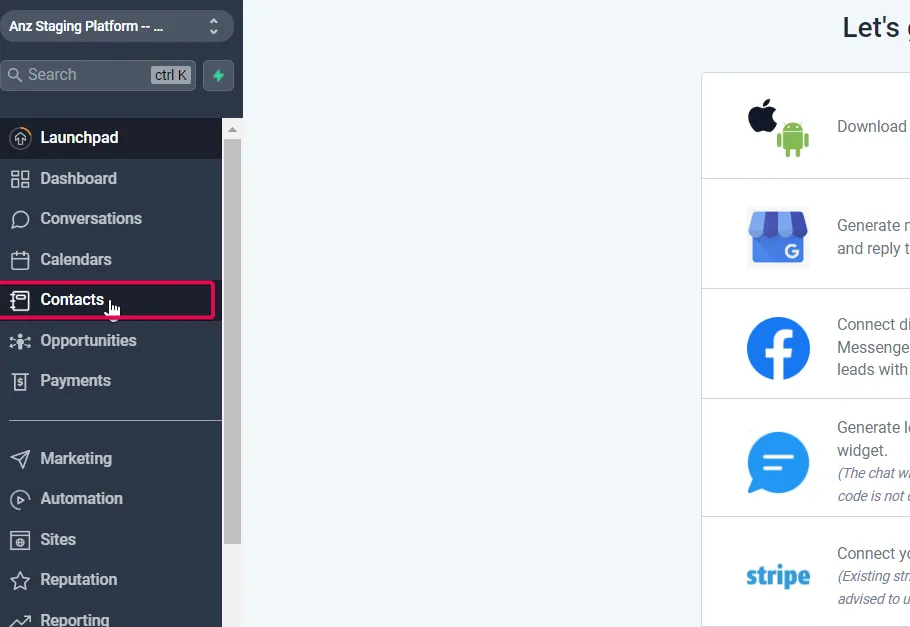
Schritt 1: Kontakte aufrufen
Navigieren Sie zum Register "Kontakte".
Schritt 2: Kontakte auswählen
Durchsuchen Sie Ihre Kontaktliste.
Markieren Sie das Kästchen neben jedem Kontakt, den Sie exportieren möchten
Bitte beachten

Sie können auch Filter verwenden, um anzugeben, welche Kontakte Sie zum Export markieren möchten.
Um alle Kontakte auf einer Seite oder die gesamte Liste auszuwählen, verwenden Sie die entsprechenden Kontrollkästchen.
Bitte beachten
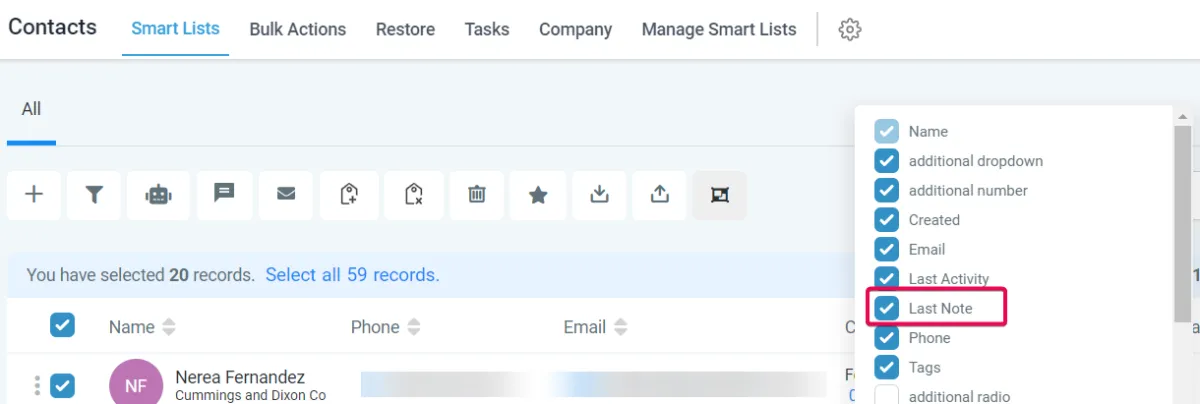
Beim Exportieren von Kontakten wird nur die neueste Notiz (bis zu 255 Zeichen) für jeden Kontakt einbezogen. Dies hält die Größe der exportierten .csv-Datei überschaubar und konzentriert sich auf die neuesten Informationen. In der .csv-Datei erscheint die neueste Notiz als separate Spalte, aber ältere oder längere Notizen werden nicht in den Export aufgenommen.

Schritt 3: Spalten anpassen (Optional)

Klicken Sie auf die Schaltfläche "Spalten"
Aktivieren oder deaktivieren Sie Kästchen, um bestimmte Spalten im Export ein- oder auszuschließen.
Bitte beachten
Im Bereich "Kontaktexport" wird automatisch eine neue Spalte mit dem Namen "Zusätzliche E-Mail" in der exportierten CSV-Datei angezeigt, wenn Benutzer die E-Mail-Option in der Spalte "Smartlist" ausgewählt haben. Diese Spalte enthält alle zusätzlichen E-Mails, die in einer Spalte angeordnet und durch Kommas (,) getrennt sind.

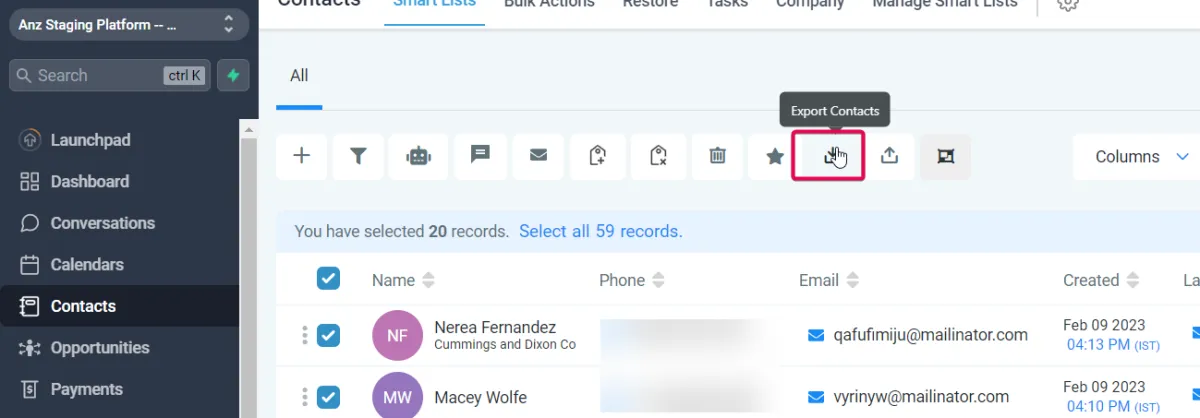
Schritt 4: Kontakte exportieren
Klicken Sie auf das Symbol oder die Schaltfläche "Kontakte exportieren"
Bestätigen Sie Ihre Exportaktion, wenn dazu aufgefordert
Schritt 5: Laden Sie die .csv-Datei herunter
Warten Sie, bis der Exportvorgang abgeschlossen ist. Laden Sie die generierte .csv-Datei herunter, die Ihre ausgewählten Kontakte und deren Informationen enthält. Jetzt können Sie diese .csv-Datei für verschiedene Zwecke verwenden, wie zum Beispiel das Übertragen von Kontakten auf ein anderes Konto, das Importieren in ein anderes System oder die Datenanalyse.
Häufig gestellte Fragen
Q1: Kann ich nur bestimmte Datenfelder für jeden Kontakt in der exportierten .csv-Datei exportieren?
Sie können die Spalten in der exportierten .csv-Datei anpassen, indem Sie bestimmte Datenfelder auswählen oder abwählen, bevor Sie den Export starten. Auf diese Weise können Sie sich auf die relevantesten Informationen konzentrieren.
Q2: Was passiert, wenn die letzte Notiz eines Kontakts 255 Zeichen überschreitet?
Nur die neueste Notiz von bis zu 255 Zeichen wird beim Export von Kontakten eingeschlossen. Wenn die neueste Notiz eines Kontakts länger als diese Grenze ist, wird sie auf 255 Zeichen gekürzt, um den Einschränkungen zu entsprechen.
Q3: Kann ich gleichzeitig Kontakte aus mehreren Konten oder Standorten exportieren?
Sie müssen Kontakte separat für jedes Unterkonto oder jeden Standort exportieren. Sie können jedoch die resultierenden .csv-Dateien in einer Tabellenkalkulationsanwendung kombinieren, um Kontaktdaten aus verschiedenen Quellen zusammenzuführen.
Q4: Ist es möglich, automatische Exporte von Kontaktdaten zu planen?
Diese Funktion steht derzeit nicht zur Verfügung.
Q5: Wie importiere ich die exportierte .csv-Datei in eine andere Kontaktverwaltungs plattform?
Die meisten Kontaktverwaltung Plattformen bieten eine Importfunktion, die .csv-Dateien unterstützt. Du musst den spezifischen Import Anweisungen für die Zielplattform folgen, was normalerweise das Zuordnen der Spalten in der .csv-Datei zu den entsprechenden Feldern im neuen System beinhaltet.