
HILFE - SUPPORT
Wie man die schlechte Anrufqualität behebt
Schlechte Anrufqualität kann die Kommunikation mit Leads und Kunden beeinträchtigen. Dieser Artikel beschreibt, wie Sie schlechte VoIP-Anrufleistung in Pilotly.io diagnostizieren und beheben, einschließlich der Fehlerbehebung bei Geräten, Internetverbindungen und Softwareeinstellungen.
Was ist schlechte Anrufqualität?
Schlechte Anrufqualität in Pilotly.io kann sich negativ auf Kundenbeziehungen, die Produktivität der Agenten und die allgemeine Kommunikationseffizienz auswirken. Um Anrufprobleme wie abgehackten Ton, einseitiges Audio oder abgebrochene Anrufe zu lösen und eine zuverlässige VoIP-Kommunikation zu gewährleisten, müssen Sie zunächst die Ursachen verstehen. Diese Probleme werden häufig durch instabiles Internet, Gerätestörungen oder eine falsche Netzwerkkonfiguration verursacht. Da Pilotly.io internetbasierte Telefonie nutzt, können selbst kleine Probleme in Ihrer lokalen Konfiguration die Anrufqualität drastisch beeinträchtigen.
Hauptvorteile der Behebung schlechter Anrufqualität
Die Lösung von Problemen mit schlechter Anrufqualität trägt zu einer professionellen Kommunikation bei, reduziert Frustration bei Agenten und Kunden und schützt den Ruf Ihrer Marke. Eine stabile Anrufumgebung verbessert die Teameffizienz und das Kundenerlebnis.
Erhöhte Anrufzuverlässigkeit : Reduzieren Sie abgebrochene Anrufe und sorgen Sie für reibungslose Gespräche.
Besseres Kundenerlebnis: Kunden können Sie deutlich hören, was die Zufriedenheit und das Vertrauen steigert.
Verbesserte Teamproduktivität: Agenten verbringen weniger Zeit mit der Fehlerbehebung und mehr Zeit mit der Lead-Bearbeitung.
Weniger verpasste Gelegenheiten: Kontinuierliche Anrufe verhindern Kommunikationslücken, die den Umsatz kosten könnten.
Professionelles Markenimage: Klarer Ton wirft ein gutes Licht auf Ihr Unternehmen und schafft Glaubwürdigkeit.
So beheben Sie eine schlechte Anrufqualität
Die Diagnose und Behebung von Problemen mit der Anrufqualität sorgt für reibungslosere Abläufe und eine effektivere Kommunikation. Durch die systematische Fehlerbehebung Ihrer Umgebung – Geräte, Netzwerk und Software – können Sie die häufigsten Ursachen für eine schlechte VoIP-Leistung in Pilotly.io beseitigen.
Verwenden Sie eine kabelgebundene Internetverbindung: WLAN ist anfälliger für Paketverluste und Instabilität. Verbinden Sie Ihr Gerät direkt über Ethernet mit Ihrem Modem/Router.
Schließen Sie bandbreitenintensive Anwendungen: Streaming-Dienste, Dateidownloads und Cloud-Backups können die VoIP-Qualität beeinträchtigen. Halten Sie diese während eines Anrufs an oder schließen Sie sie.
Starten Sie Ihren Router und Ihr Modem neu: Durch Aus- und Wiedereinschalten können kleinere Probleme mit der Internetstabilität behoben werden. Ziehen Sie dazu das Netzkabel von Ihrem Router und Modem ab, warten Sie 30 Sekunden, schließen Sie sie dann wieder an und warten Sie, bis die Verbindung vollständig wiederhergestellt ist.
Aktualisieren Sie Ihren Browser oder Ihre App: Veraltete Browser oder Pilotly.io-Apps können Kompatibilitätsprobleme verursachen. Stellen Sie sicher, dass Chrome oder die Desktop-App auf die neueste Version aktualisiert ist.
Verwenden Sie die Pilotly.io-Web-App in Google Chrome: Google Chrome bietet mit Pilotly.io die stabilste VoIP-Leistung. Vermeiden Sie andere Browser oder mobilen Webzugriff zum Telefonieren.
Verwenden Sie Kopfhörer mit eingebautem Mikrofon: Headsets reduzieren das Echo und verbessern die Mikrofonqualität. Vermeiden Sie die Verwendung von Laptop-Lautsprechern/Mikrofonen für berufliche Anrufe.
Apps von Drittanbietern: Einige Erweiterungen oder Software können Konflikte mit den Audioeinstellungen verursachen oder Bandbreite verbrauchen. Durch die Deaktivierung dieser Apps lässt sich die Ursache für die schlechte Anrufqualität ermitteln.
Geräte- und Netzwerkkompatibilität prüfen: Stellen Sie sicher, dass Ihre Internetgeschwindigkeit und Hardware den VoIP-Standards entsprechen. Die empfohlene Mindestgeschwindigkeit beträgt 5 Mbit/s Upload/Download. Klicken Sie hier, um Ihre Verbindung mit SpeedTest zu testen.
Überprüfen Sie, ob Firewalls oder Ports blockiert sind: Einige Firewalls blockieren SIP-Verkehr. Bitten Sie Ihr IT-Team, sicherzustellen, dass die UDP-Ports 10000–20000 geöffnet sind.
Kontaktieren Sie den Pilotly.io-Support: Haben Sie weiterhin Probleme? Eröffnen Sie ein Support-Ticket mit Anrufprotokollen und Einrichtungsdetails. Klicken Sie hier, um ein Support-Ticket einzureichen.
Erweiterte Fehlerbehebung: Jitter, Latenz und Paketverlust
Neben grundlegenden Internetproblemen entstehen komplexe VoIP-Probleme oft durch Netzwerk-Jitter, Latenz und Paketverlust. Das Verständnis dieser Begriffe hilft IT-Teams und Power-Usern, tiefer liegende Verbindungsprobleme zu erkennen, die die Pilotly.io-Anrufleistung beeinträchtigen.
Jitter: Unregelmäßige Verzögerungen bei der Paketübermittlung. Streben Sie weniger als 30 ms an.
Latenz (RTT): Verzögerung zwischen dem Senden und Hören eines Tons. Ziel unter 150 ms.
Paketverlust: Während der Übertragung verloren gegangene Sprachdaten. Sollte immer 0 % betragen.
Interpretieren von Anrufqualitäts-Fehlercodes
Pilotly.io erkennt und zeigt Netzwerkprobleme, die die Anrufqualität beeinträchtigen, automatisch in Echtzeit an. Durch das Verständnis dieser Fehlercodes können Sie die Ursache von Audioproblemen schnell identifizieren – egal, ob Sie die Web-App oder die mobile App verwenden – und so schneller die richtige Lösung finden.
Web-App-Fehlercodes
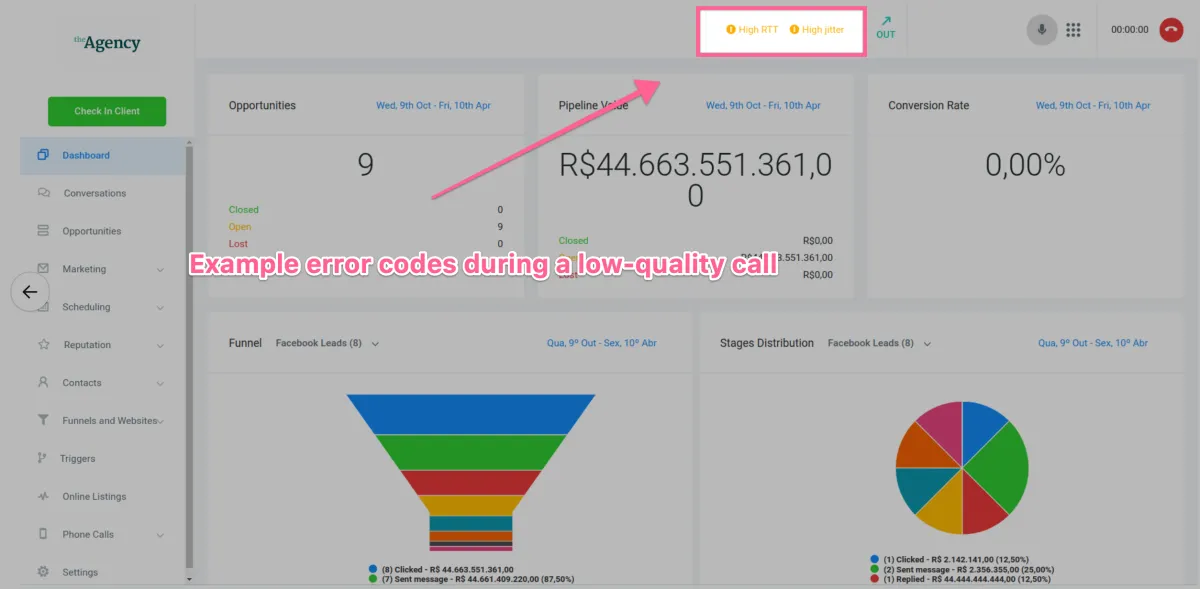
Während eines Live-Anrufs wird möglicherweise oben in Ihrem Pilotly.io-Dashboard eine Anruffehleranzeige angezeigt. Nachfolgend finden Sie die häufigsten Fehlercodes und ihre Bedeutung:
high-rtt:Eine hohe Roundtrip-Zeit weist auf eine Netzwerklatenz hin. Anrufe können verzögert oder nicht synchron klingen.high-jitter:Jitter bezeichnet eine inkonsistente Paketübermittlung. Dies kann zu Audio-Knistern oder Roboterstimmen führen.
high-packet-loss:Wenn während der Übertragung Sprachdaten verloren gehen, kann es sein, dass Anrufe abgehackt klingen oder ganz abbrechen.
Fehlermeldungen der mobilen App
Die mobile Pilotly.io-App (oder die LeadConnector/Whitelabel-Versionen) zeigt Echtzeitwarnungen an, wenn die Anrufqualität beeinträchtigt ist. Diese Warnungen helfen Benutzern, Maßnahmen zu ergreifen – beispielsweise das Netzwerk zu wechseln oder bandbreitenintensive Apps zu pausieren – bevor sich das Problem verschlimmert.
high-rtt: WWir haben in diesem Netzwerk eine hohe Roundtrip-Zeit festgestellt.high-jitter:Es kann zu abgehacktem Ton oder Knistergeräuschen kommen.high-packet-loss:Möglicherweise fehlt ein Teil des Audiomaterials oder es ist verzerrt.low-mos:Zeigt einen niedrigen Mean Opinion Score an, der auf eine insgesamt schlechte Anrufqualität hindeutet.
Häufig gestellte Fragen
F: Warum klingen meine Anrufe roboterhaft oder verzerrt?
Dies liegt meist an starkem Jitter oder Paketverlust. Versuchen Sie es mit einer Kabelverbindung und schließen Sie nicht verwendete Apps.
F: Kann ich über WLAN telefonieren?
Ja, aber eine kabelgebundene Verbindung bietet mehr Stabilität und bessere Qualität.
F: Welcher Browser eignet sich am besten für Pilotly.io-Anrufe?
Verwenden Sie Google Chrome für optimale Kompatibilität und Leistung.
F: Warum kann mich die andere Person nicht hören?
Überprüfen Sie Ihre Mikrofon-Eingangseinstellungen und die Mikrofonberechtigungen von Chrome.
F: Wie teste ich meine Internetgeschwindigkeit für Anrufe?
Gehen Sie zu SpeedTest.net und streben Sie 5 Mbit/s oder mehr ohne Paketverlust an.
F: Was passiert, wenn die Anrufqualität nach der Fehlerbehebung immer noch schlecht ist?
Senden Sie ein Support-Ticket mit konkreten Beispielen, damit unser Team Ihnen helfen kann.