
HILFE - SUPPORT
So integriert man Google Calendar vollständig für einen Benutzer neu
Dieser Artikel führt Sie durch die Neuintegration Ihres Google Calendar mit Pilotly.io, um Synchronisationsprobleme zu beheben und die Kalenderfunktionalität wiederherzustellen.
text
WICHTIG: Sie können die "login as"-Funktion nicht verwenden, da das Verbinden eines Google-Kontos vom Benutzer durchgeführt werden muss, der dieses Google-Konto besitzt.
Was ist die Neuintegration von Google Calendar?
Falls Ihre Google Calendar-Ereignisse nicht synchronisiert werden oder ein Benutzer kürzlich die Berechtigungen seines Google-Kontos aktualisiert hat, müssen Sie möglicherweise Google Calendar neu mit Pilotly.io integrieren.
Die Neuintegration wird empfohlen, wenn:
Kalenderereignisse die Synchronisation einstellen.
Google-Kontoberechtigungen geändert oder widerrufen wurden.
Ein Kalender getrennt wurde und neu verbunden werden muss.
Open Authorization-Fehler oder Synchronisationsprobleme im Konto auftreten.
Schritte zur Neuintegration eines Google Calendars
Schritt 1: Das Google Calendar löschen
Sie können ein verbundenes Google Calendar aus zwei Abschnitten löschen.
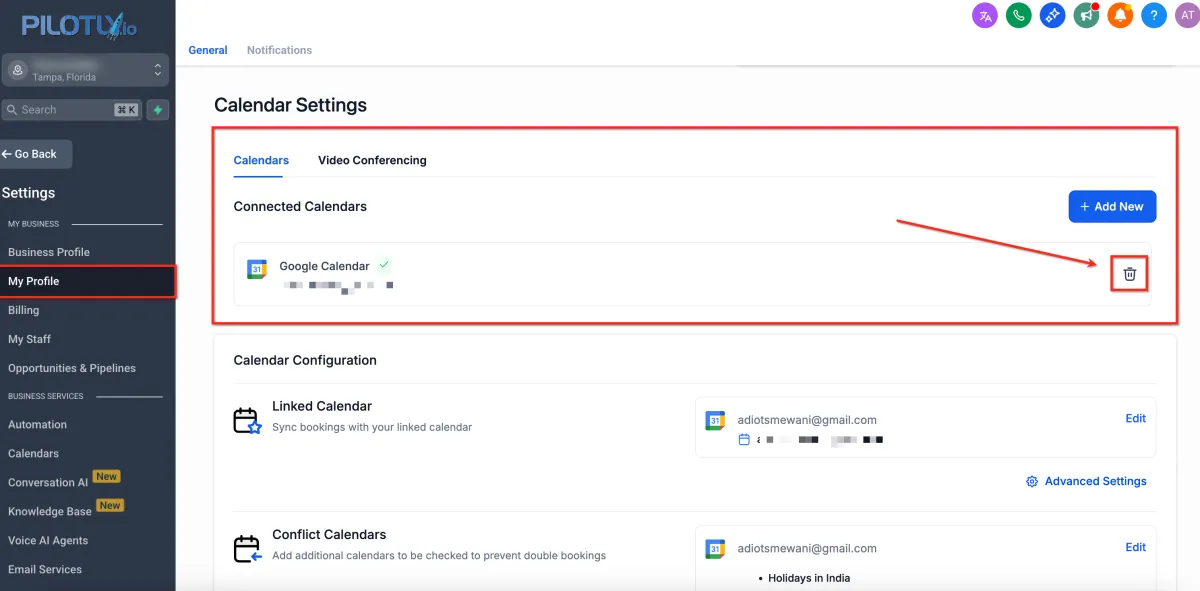
Aus dem My Profile-Abschnitt:
Klicken Sie auf Einstellungen in Ihrem Unterkonto. Wählen Sie die Option My Profile aus und navigieren Sie zu Calendar Settings und klicken Sie auf das Bin/Löschen-Symbol des verbundenen Google-Kontos.
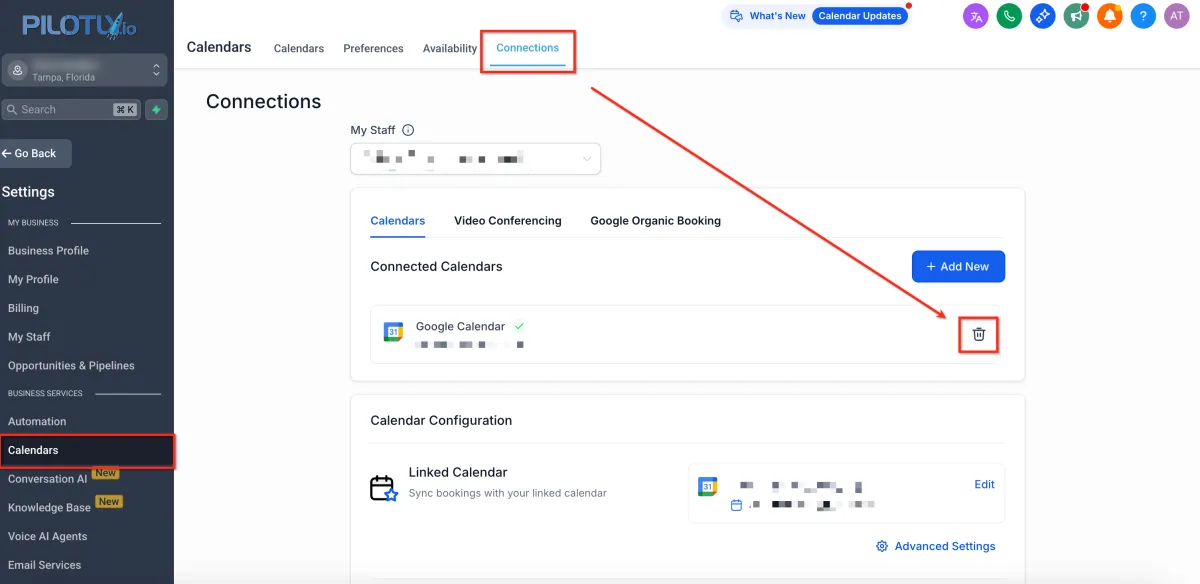
Aus dem Calendar Connections-Abschnitt:
Navigieren Sie zu Einstellungen und Calendars und wählen Sie den Reiter Connections. Unter Connected Calendars klicken Sie auf das Bin/Löschen-Symbol des verbundenen Google-Kontos.
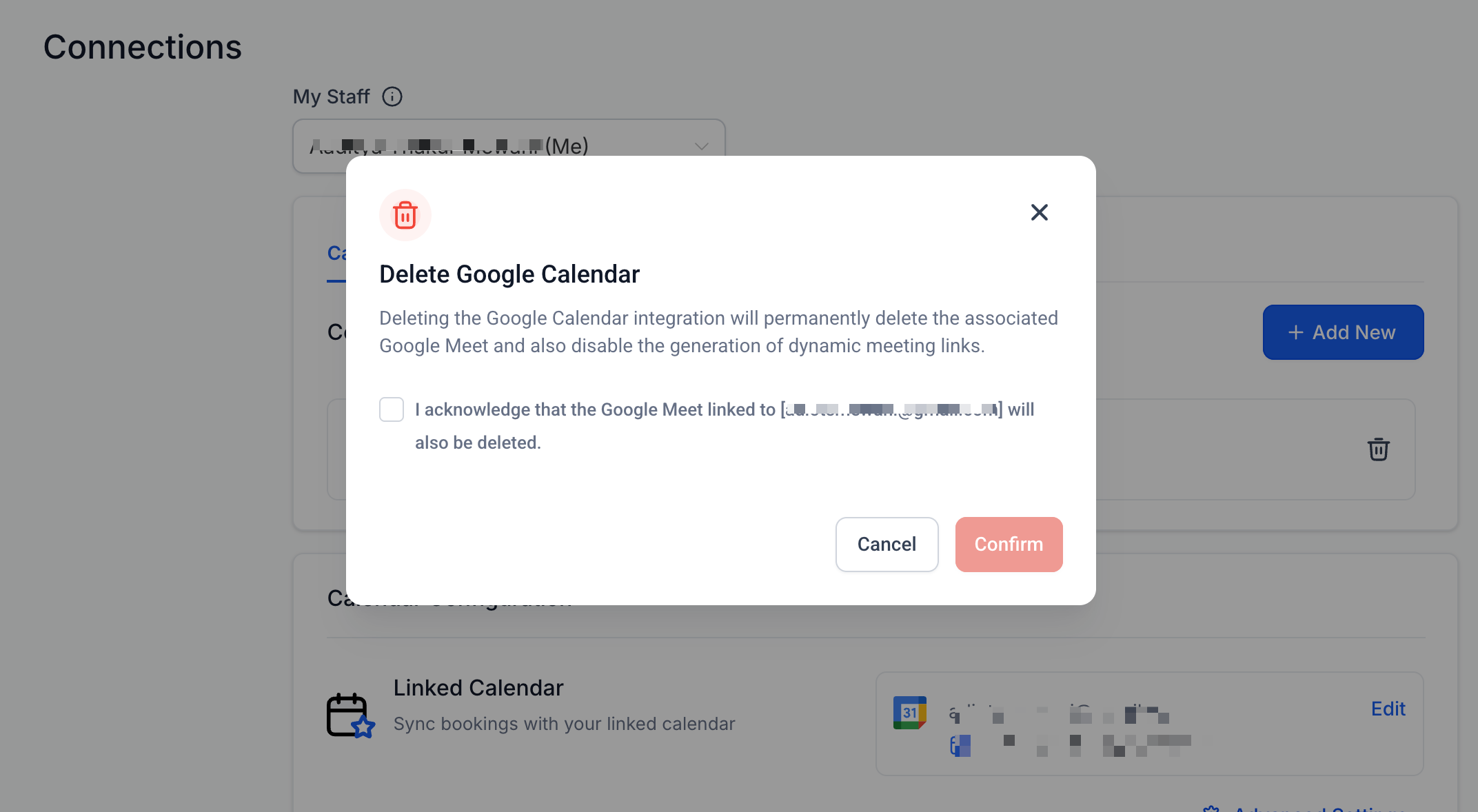
Aktivieren Sie das Bestätigungsfeld aus dem Pop-up und klicken Sie auf Confirm.
Schritt 2: Google Calendar neu integrieren
Ähnlich können Sie das Google Calendar aus denselben zwei Abschnitten wie oben angegeben neu verbinden, dem My Profile-Abschnitt und dem Calendar Connections-Abschnitt.
Klicken Sie auf die Einstellungen Ihres Unterkontos und wählen Sie die Option My Profile, und unter Calendar Settings klicken Sie auf den Button + Add New. Sie können auch unserer Anleitung So integriert man Google Calendar mit Pilotly.io folgen, um Ihr Google-Konto erfolgreich zu verbinden.

Bitte beachten Sie: Nachdem Sie den Neuintegrationsprozess abgeschlossen haben, testen Sie Ihren Google Calendar, um sicherzustellen, dass der Synchronisationsprozess wie erwartet funktioniert. Wenn Sie nach dem Testen immer noch Probleme haben, kontaktieren Sie bitte den Kundensupport für weitere Hilfe.
Häufig gestellte Fragen
F: Muss ich die alte Integration vor dem Neukonnektieren entfernen?
Ja, es wird empfohlen, die aktuelle Google Calendar-Integration vor dem Neukonnektieren zu trennen, um Synchronisationskonflikte zu vermeiden.
F: Verliere ich Termine, wenn ich den Kalender trenne?
Nein, das Trennen und Neukonnektieren löscht keine vergangenen oder bevorstehenden Termine, die bereits im System synchronisiert wurden.
F: Wie weiß ich, dass der Kalender erfolgreich neu integriert wurde?
Sobald neu verbunden, sollte der Kalender mit aktuellem Synchronisationsstatus aufgelistet werden. Sie können testen, indem Sie einen Testtermin erstellen und überprüfen, ob er auf beiden Seiten erscheint.
F: Kann ich bei der Neuintegration ein anderes Google-Konto verwenden?
Ja. Nach dem Trennen des ursprünglichen Kontos können Sie bei der Neuintegration eine andere Google-Anmeldung verwenden. Stellen Sie nur sicher, dass es die richtige für Ihre Kalenderereignisse ist.
F: Kann ich mehrere Kalender mit demselben Benutzer verbinden?
Ja, Sie können mehrere Kalender hinzufügen, aber nur einen primären Kalender haben.