
HILFE - SUPPORT
Wie man E-Mail-Vorlagen aus ActiveCampaign importiert
Um eine E-Mail-Vorlage aus Active Campaign zu importieren, loggen Sie sich bitte zuerst in Ihr ActiveCampaign-Konto ein, bevor Sie mit dieser Anleitung fortfahren.
Nachdem Sie sich bei ActiveCampaign angemeldet haben, folgen Sie bitte den unten stehenden Schritten (ActiveCampaign Hilfe-Dokument)
1. Klicken Sie im linken Menü auf "Kampagnen" > "Kampagnenvorlagen".
2. Die Seite "Vorlagen verwalten" wird geladen und zeigt Ihre benutzerdefinierten Vorlagen an. Suchen Sie die Vorlage, die Sie teilen möchten.
3. Bewegen Sie die Maus über die Vorlage und klicken Sie auf das Zahnradsymbol, das erscheint.
4. Klicken Sie auf die Option "Teilen".
5. Ein Modal "Diese Vorlage teilen" erscheint und zeigt Ihren Freigabelink an. Klicken Sie auf das Linksymbol, um den Link zu kopieren.
6. Klicken Sie auf das "X", um das Fenster zu schließen.
Überblick:
Import von E-Mail-Drittanbietern wie Active Campaign, das E-Mail-Kampagnen und Vorlagen bereitstellt. So können Sie E-Mails importieren
Aktive Kampagne
Bitte beachten Sie:
Die zu erstellende Vorlage wird im Code Editor als HTML-E-Mail-Typ sein.
Vorschau der E-Mail-Kampagne / Vorlage
1 - Gehe zu E-Mails>E-Mail-Vorlagen
2 - Klicke auf „Neue Vorlagen erstellen“ mit der Option „Vorlage importieren“.
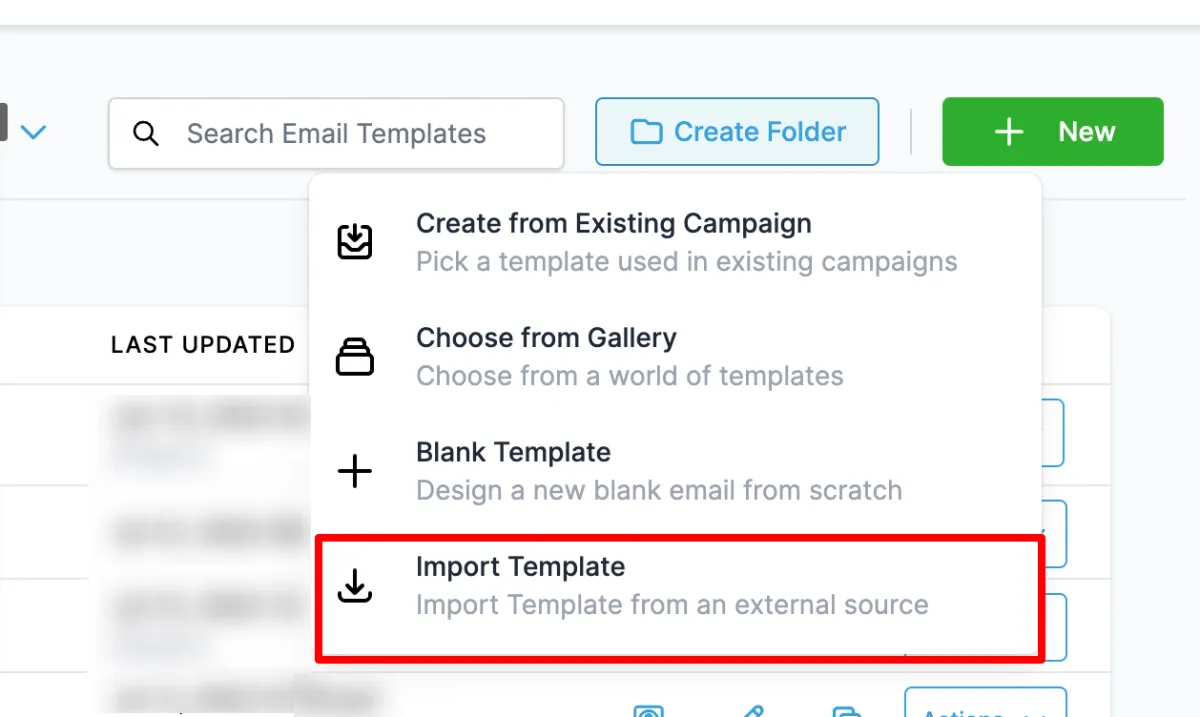
Folgen Sie den gegebenen Schritten in Active Campaign
Kampagnenvorlagen
- Gehe zu Active Campaign > Kampagnenvorlagen
- Fahre mit der Maus über die Vorlage, die du importieren möchtest
- Klicke auf das Einstellungssymbol > klicke auf Teilen und kopiere die Kampagnen-URL
E-Mail-Kampagne
- Kampagne erstellen, klicken Sie auf den Dropdown-Aktionsknopf von Weiter, um als Vorlage zu speichern.
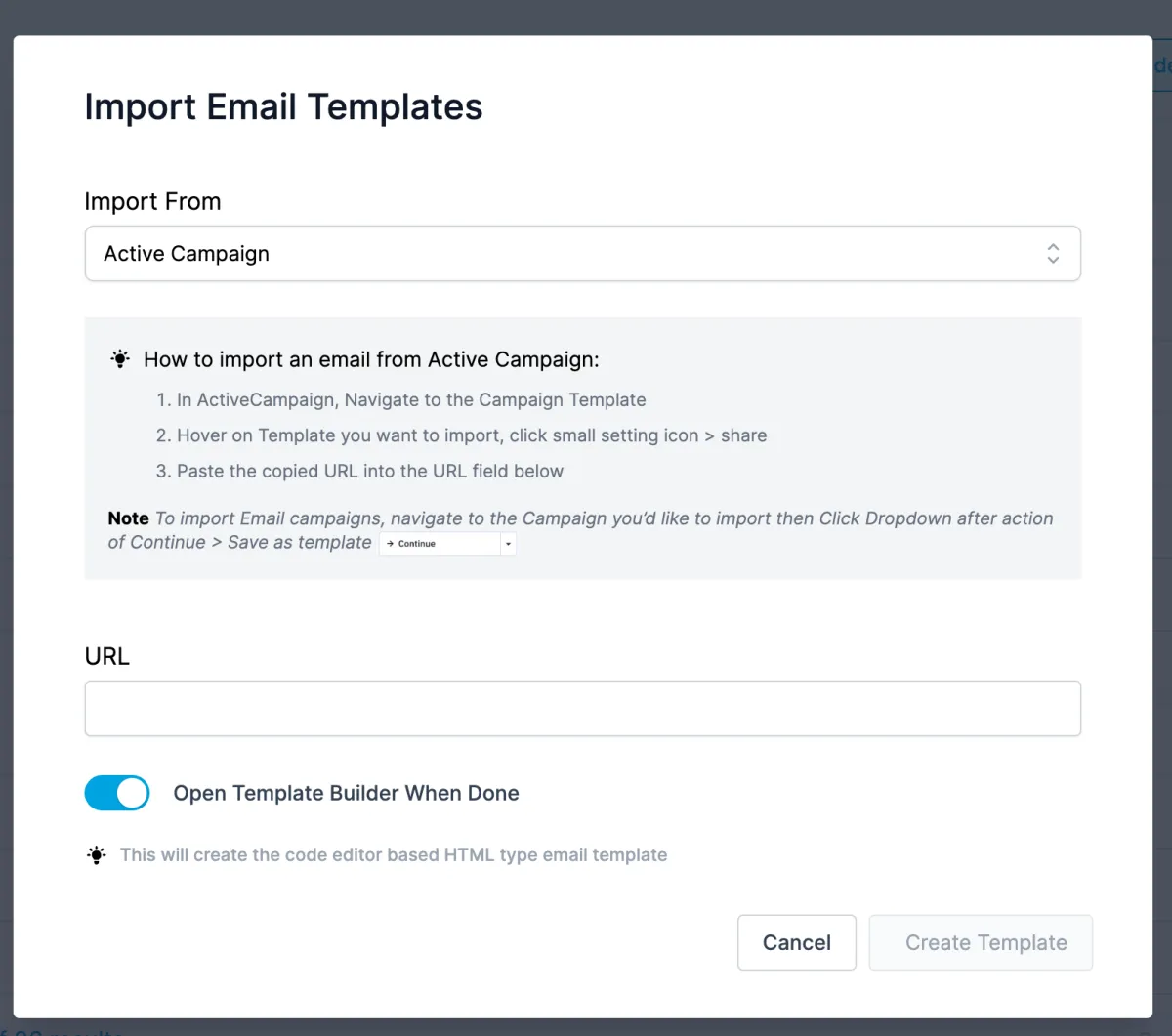
1. Kopieren und fügen Sie die URL für Active Campaign - Kampagnenvorlage / Kampagne ein
2. Überprüfen Sie die Vorschau der Active Campaign Kampagne
3. Klicken Sie auf Vorlage erstellen, um die Active Campaign E-Mail zu importieren