
HILFE - SUPPORT
Mehrere Telefonnummern für einen Kontakt hinzufügen
Müssen Sie mehr als eine Telefonnummer für einen Kontakt speichern? Pilotly.io macht es ganz einfach, mehrere Nummern – von Mobil über Büro bis Privat – zu verwalten. Sie können eine Primärnummer festlegen und jedem Eintrag eine aussagekräftige Bezeichnung zuweisen.
Was ist die Funktion „Mehrere Telefonnummern“?
Die Funktion „Mehrere Telefonnummern“ in Pilotly.io ermöglicht es Benutzern, bis zu 11 Telefonnummern für einen einzelnen Kontakt zu speichern. Jede Nummer kann mit einer Bezeichnung versehen werden (z. B. Mobil, Büro, Privat), und eine davon kann als Primärnummer markiert werden. Diese Flexibilität ist ideal für Kunden, Leads oder Lieferanten, die mehrere Kommunikationswege nutzen.
Wichtigste Vorteile der Verwaltung mehrerer Telefonnummern
Die Verwaltung mehrerer Telefonnummern für einen Kontakt sorgt dafür, dass Ihre Kommunikation immer effektiv und gut organisiert bleibt.
Bis zu 11 Nummern pro Kontakt speichern
Aussagekräftige Bezeichnungen für Klarheit vergeben
Primärnummer festlegen, um ausgehende Kommunikation zu priorisieren
Veraltete Telefonnummern einfach aktualisieren oder entfernen
Genauigkeit in Workflows und Automatisierungen verbessern
Ideal für Vertrieb, Support, Lieferanten oder private Kontakte
Mehrere Telefonnummern verwalten
Sie können Telefonnummern schnell hinzufügen, beschriften und direkt im Kontaktdatensatz in Pilotly.io verwalten.
Schritt 1: Gehen Sie in Ihrem Pilotly.io-Dashboard zum Reiter Kontakte und klicken Sie auf einen bestehenden Kontakt oder erstellen Sie einen neuen Kontakt, um zum Abschnitt Telefonnummern zu gelangen.
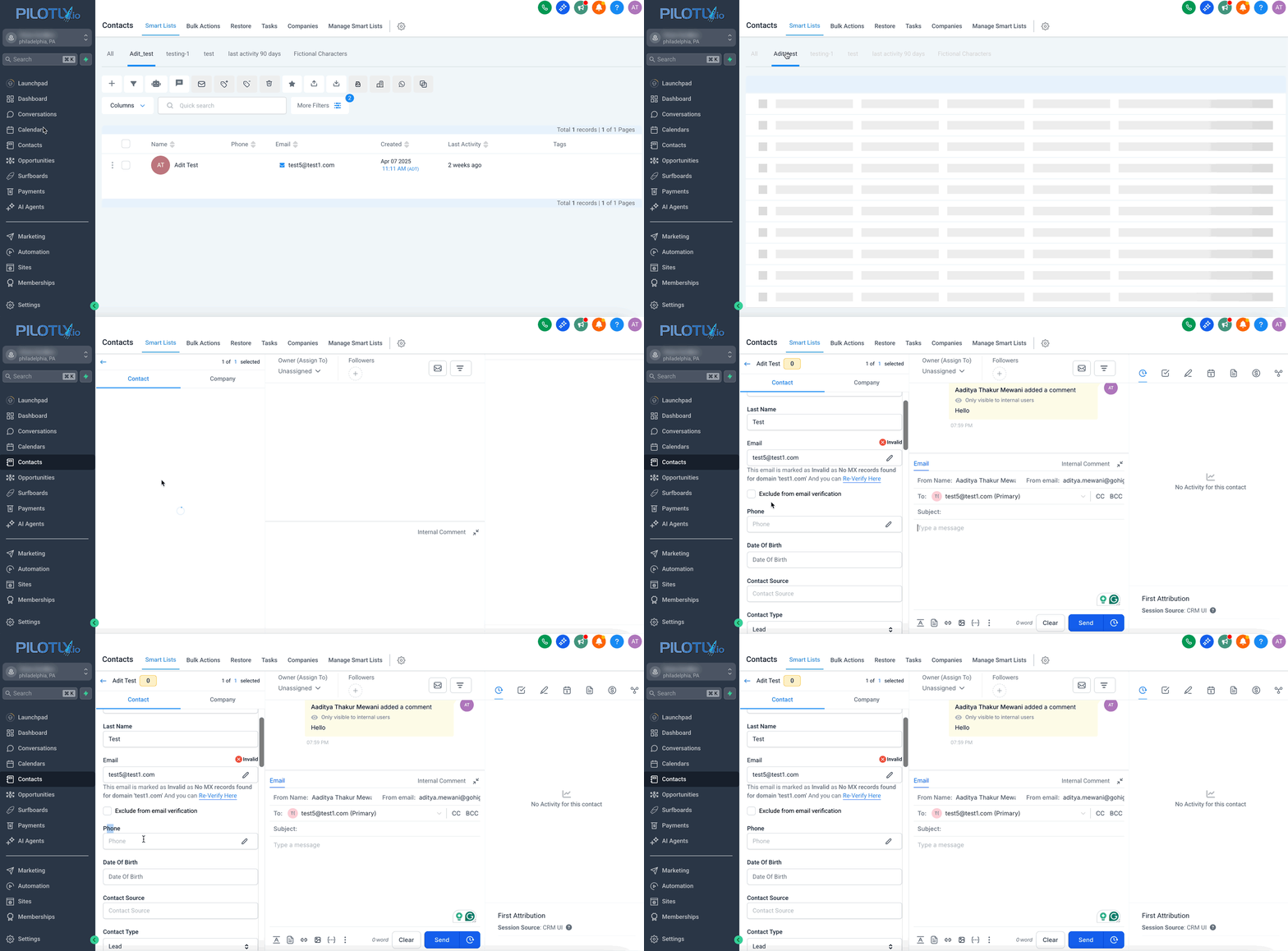
Schritt 2: Klicken Sie auf „+ Telefonnummer hinzufügen“.
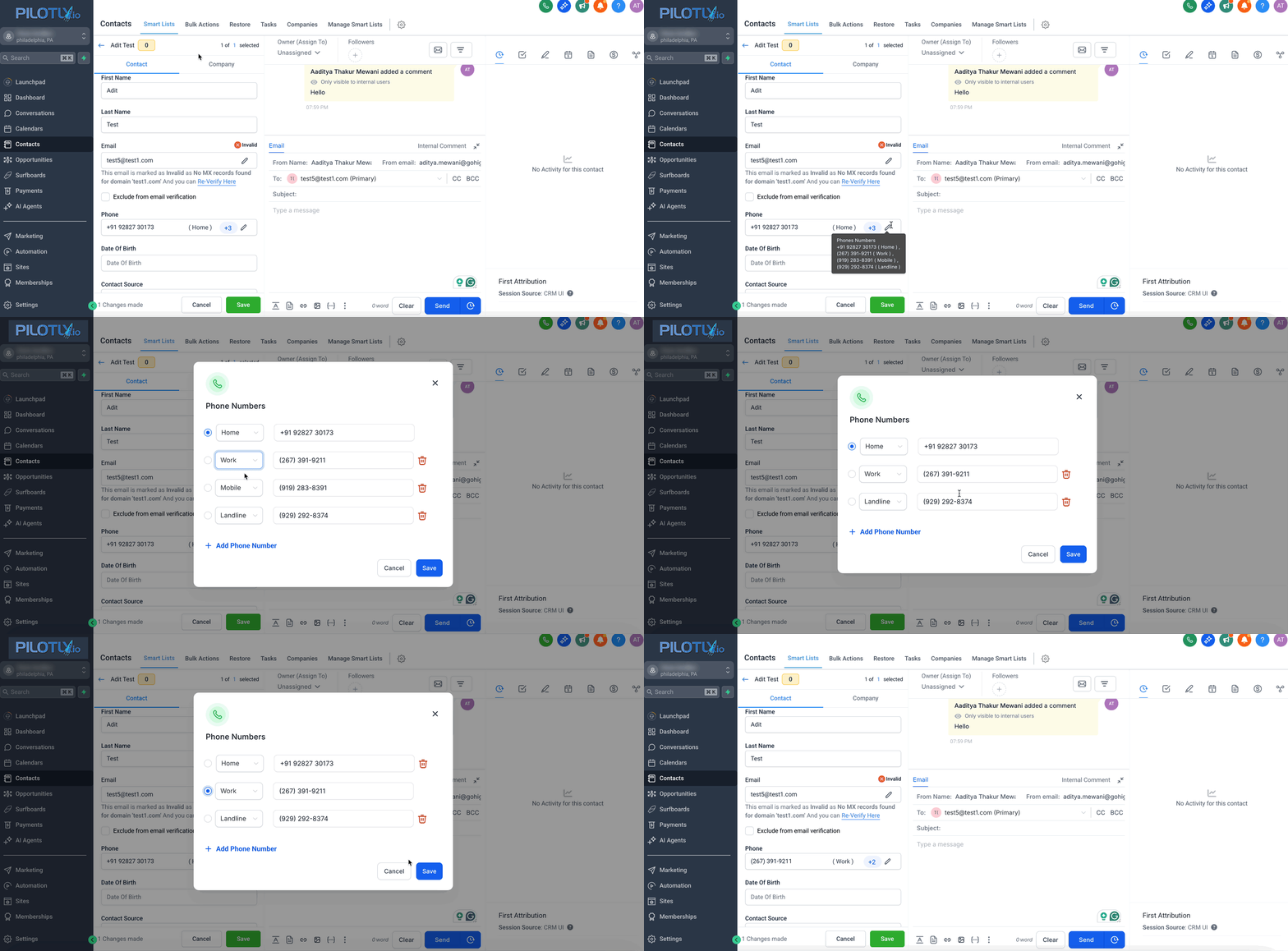
Hier können Sie mehrere Telefonnummern (bis zu 10 zusätzliche Telefonnummern) eingeben und eine Bezeichnung wählen (Mobil, Privat, Büro usw.). Aktivieren Sie außerdem das Kästchen Primär, um sie als Haupt-Nummer festzulegen.

Telefonnummern bearbeiten oder entfernen
Halten Sie Ihre Kontaktdatensätze sauber und aktuell, indem Sie Nummern bei Bedarf aktualisieren oder löschen.
Klicken Sie auf das Bearbeiten-Symbol neben einer Nummer, um die Ziffern oder die Bezeichnung zu ändern.
Klicken Sie auf das Papierkorb-Symbol, um eine Nummer vollständig zu entfernen.
Es kann immer nur eine Nummer gleichzeitig als Primär markiert sein.
Anwendungsfälle für mehrere Telefonnummern
Diese Funktion ist besonders nützlich in einer Vielzahl realer Geschäfts- und Kommunikationsszenarien.
Vertriebs-Teams können mehrere Nummern anrufen, um Leads effektiver zu erreichen.
Support-Teams stellen sicher, dass sie Backup-Kontaktmöglichkeiten für Kunden haben.
Agenturen können sowohl private als auch berufliche Nummern für jeden Kontakt pflegen.
Lieferanten und Partner haben oft unterschiedliche Abteilungsnummern (z. B. Rechnungswesen vs. Betrieb).
Notfallbereitschaft für kritische Kunden oder Services durch das Speichern von Backup-Nummern.
Häufig gestellte Fragen
F: Was passiert, wenn ich keine Primärnummer festlege? Die zuerst aufgeführte Nummer wird automatisch als Primärnummer für ausgehende Anrufe oder Nachrichten behandelt.
F: Kann ich dieselbe Bezeichnung für mehrere Nummern verwenden? Nein, jede Bezeichnung darf pro Kontakt nur einmal verwendet werden, um Klarheit zu gewährleisten.
F: Kann ich internationale Nummern hinzufügen? Ja, achten Sie einfach darauf, die Nummer mit der richtigen internationalen Vorwahl einzugeben (z. B. +44 für Großbritannien).
F: Gibt es eine Möglichkeit, die Telefonnummern umzusortieren? Nummern werden in der Reihenfolge angezeigt, in der sie eingegeben wurden. Zum Umordnen entfernen Sie sie und fügen Sie sie in der gewünschten Reihenfolge erneut hinzu.
F: Kann ich diese Nummern in Workflows verwenden? Ja! Workflows verwenden immer die Primärnummer, sofern nicht anders konfiguriert.