HILFE - SUPPORT
Wie man Kommentare in Mitgliedschaften verwaltet
Kursentwickler und Lehrer möchten wissen, ob ihr Kurs effektiv dabei hilft, dass die Schüler lernen. Feedback ist eine kritische Komponente des Lernprozesses.
Rechtzeitiges und effektives Feedback zu geben, hilft den Schülern, ihre Leistung zu verbessern und bessere Lerner zu werden. Kommentare zu Ihren Mitgliedschaften hinzuzufügen, schafft eine Umgebung, in der dies erreicht werden kann.
In diesem Artikel werden wir untersuchen, wie Sie Ihre Mitgliedschaftskommentare aktivieren, verbergen und sperren können.
In diesem Artikel behandelt
So aktivieren, verbergen und sperren Sie Ihre Mitgliederkommentare:
>Aktiviere Kommentare für alle Lektionen innerhalb einer Kategorie.
>Aktiviere Kommentare für ausgewählte Lektionen innerhalb einer Kategorie.
>Filtern zwischen Produkten
Was macht jede Kommentarfunktion?
>Aktiviert:
>Versteckt:
>Gesperrt:
Verwaltung von Kommentaren für alle Produkte
>Ändern Sie die Sichtbarkeit von Kommentaren von Nur Benutzer zu Öffentlich
>Löschen und wiederherstellen von Kommentaren:
So aktivieren, verbergen und sperren Sie Ihre Mitgliederkommentare:
Aktivieren Sie Kommentare für alle Lektionen innerhalb einer Kategorie.

Öffnen Sie den Reiter Produkte > Wählen Sie ein bestehendes Produkt aus oder
erstellen Sie ein neues > Klicken Sie auf den Kommentarbereich > Wählen Sie
die Kategorie aus, für die Sie Kommentare aktivieren, verbergen oder sperren möchten
Kommentarfunktion für ausgewählte Lektionen innerhalb einer Kategorie aktivieren
Öffnen Sie den Reiter Produkte > Wählen Sie ein vorhandenes Produkt oder erstellen Sie ein neues > Klicken Sie auf den Kommentarbereich > Wählen Sie aus, bei welchen Lektionen Sie Kommentare innerhalb einer Kategorie aktivieren, verbergen und sperren möchten.

Filterung zwischen Produkten
Was macht jede Kommentarfunktion?
Aktiviert:
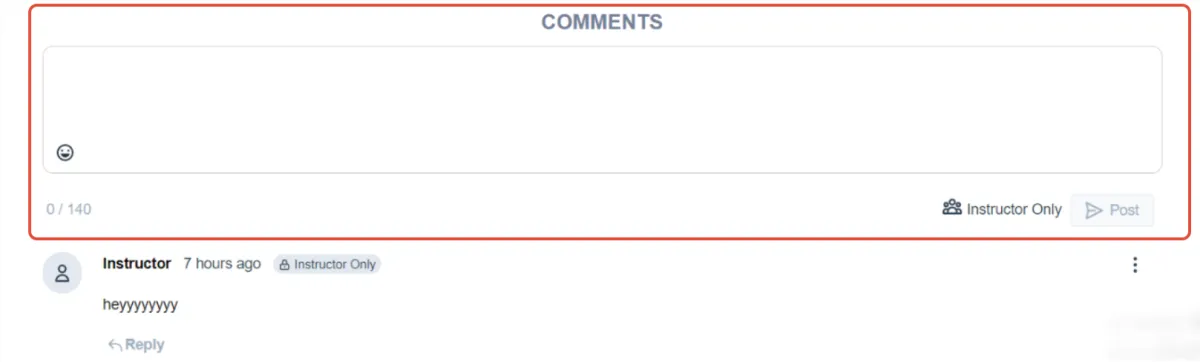
Ein "Aktiviertes" Kommentarfeld wird auf der Seite sichtbar sein und vorhandene Kommentare im Thread anzeigen sowie Ihren Schülern die Möglichkeit geben, neue Kommentare hinzuzufügen.
Versteckt:
Ein "Versteckt" Kommentarfeld wird auf der Seite nicht sichtbar sein und bestehende Kommentare im Thread nicht anzeigen.
Gesperrt:
Ein "Gesperrt" Kommentarfeld wird die Möglichkeit für Ihre Schüler, neue Kommentare hinzuzufügen, entfernen, jedoch bleiben die bestehenden Kommentare sichtbar.

Kommentarverwaltung für alle Produkte



Greifen Sie in der Registerkarte "Produkte" auf Ihren Kommentarmanager für Ihre Produkte zu > Klicken Sie auf Produkte > Klicken Sie auf "Kommentare verwalten".
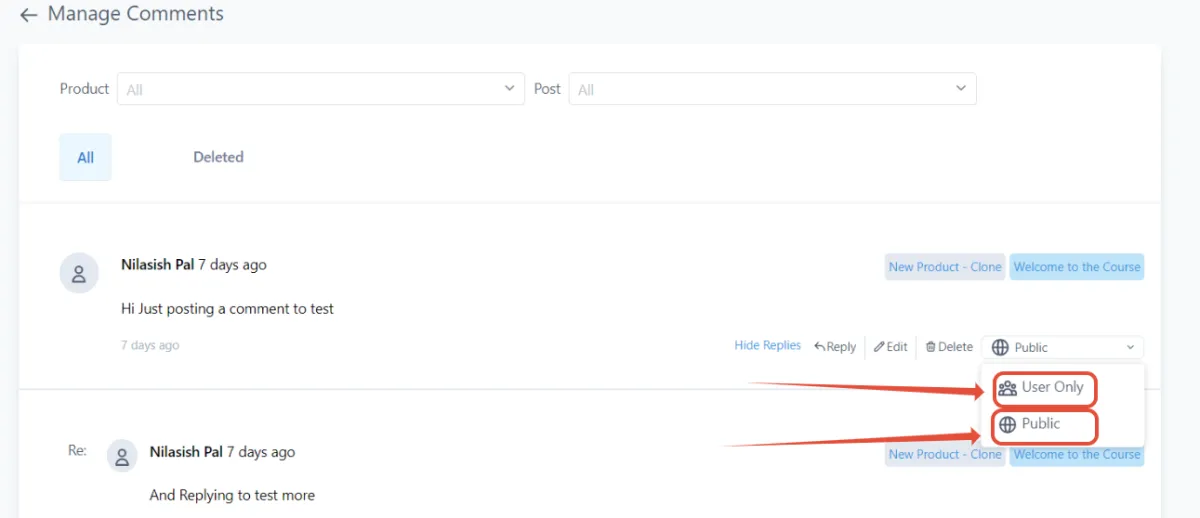
Ändern Sie die Sichtbarkeit von Kommentaren von Nur Benutzer auf Öffentlich
Um die Sichtbarkeit eines bestimmten Kommentars im "Kommentarmanager" zu ändern, wählen Sie im Dropdown-Menü "Nur Benutzer" oder "Öffentlich" aus.
Nur Benutzer:
Der Kommentar ist nur für den Kursleiter und den Studenten, der den Kommentar gepostet hat, sichtbar.
Öffentlich:
Der Kommentar ist für alle Studenten und den Kursleiter sichtbar.
Kommentare löschen und wiederherstellen:
Einen Kommentar löschen:

Klicken Sie auf Produkte > Klicken Sie auf Kommentare verwalten > Suchen und wählen Sie den Kommentar aus, den Sie löschen möchten > Klicken Sie auf löschen.
Wiederherstellen eines gelöschten Kommentars:
Klicken Sie auf Produkte > Klicken Sie auf Kommentare verwalten > Klicken Sie auf den Tab "Gelöscht" > Finden und wählen Sie den Kommentar aus, den Sie wiederherstellen möchten > Klicken Sie auf Wiederherstellen.