
HILFE - SUPPORT
Verwalten von Mitgliedern innerhalb von Gruppen
Members Management Inside Groups" bietet den Rahmen für die Einrichtung einer strukturierten und gut geregelten Gemeinschaft innerhalb Ihrer CRM-Plattform. Es beschreibt die verschiedenen Rollen innerhalb einer Gruppe - Eigentümer, Admins, Moderatoren und Mitwirkende - und deren Verantwortlichkeiten. Darüber hinaus erhalten Sie Anleitungen für die Einladung von Mitgliedern, die Anpassung von Rollen, die Zugriffskontrolle und die Migration von bestehenden Gemeinschaften.
In diesem Artikel wird behandelt
Umfassender Leitfaden zur Mitgliederverwaltung in Gemeinschaftsgruppen
Die Rollen der Mitglieder verstehen
1. Eigentümer:
2. Verwalter:
3. Moderatoren:
4. Mitwirkende:
Hier ist eine Aufschlüsselung der Tabelle:
Mitglieder in die Gruppe einladen
Ändern von Mitgliederrollen und Zugriffskontrolle
Ändern der E-Mail-/Telefon-Sichtbarkeit von Mitgliedern:
Entfernen von Mitgliedern aus einer Gruppe
Migrieren von Mitgliedern aus bestehenden Gemeinschaften
FAQs
F: Kann ich eine automatische Einladung für neue Kunden in meinem CRM einrichten?
F: Ich habe eine große Liste von potenziellen Mitgliedern. Gibt es eine Möglichkeit, sie alle auf einmal einzuladen?
F: Können Mitglieder andere in die Gruppe einladen, oder ist diese Funktion nur für Administratoren und Eigentümer verfügbar?
F: Ich habe eine Einladung verschickt, aber das Mitglied ist noch nicht beigetreten. Kann ich die Einladung erneut senden?
F: Kann ich die an potenzielle Mitglieder gesendete Einladung personalisieren?
F: Was passiert, wenn ein eingeladenes Mitglied versucht, der Gruppe beizutreten?
F: Kann ich verfolgen, wer die Einladung angenommen hat und der Gruppe beigetreten ist?
Umfassender Leitfaden zur Mitgliederverwaltung in Community-Gruppen
Community-Gruppen innerhalb einer CRM-Plattform sind das Herzstück einer Online-Community. Sie fördern interaktive Diskussionen, bringen Personen mit gemeinsamen Interessen zusammen und dienen als Drehscheibe für den Wissensaustausch. Die effektive Verwaltung dieser Gruppen ist entscheidend für die Aufrechterhaltung einer gesunden und produktiven Umgebung. Dieser Artikel bietet einen umfassenden Leitfaden für die Verwaltung von Mitgliedern in Gemeinschaftsgruppen.
Die Rollen der Mitglieder verstehen
Eine gut strukturierte Gemeinschaftsgruppe hat eine Hierarchie von Rollen, die jeweils unterschiedliche Verantwortlichkeiten und Fähigkeiten haben. Hier sind die vier wichtigsten Rollen:
1. Besitzer:
Als ranghöchste Rolle hat ein Eigentümer die volle administrative Kontrolle über die Gruppe und sogar die Befugnis, die Gruppe bei Bedarf als inaktiv zu kennzeichnen.
Hinweis: Gruppen können nur als inaktiv und nicht als gelöscht markiert werden.
2. Verwalter:
Admins verwalten die Gruppenmitglieder effektiv. Sie können Mitglieder hinzufügen oder entfernen und administrative Berechtigungen zuweisen, so dass andere bei der Verwaltung der Gruppe helfen können.
3. Moderatoren:
Moderatoren wahren die Integrität der Gruppe. Sie überwachen und moderieren die Inhalte innerhalb der Gruppe und stellen sicher, dass diese den Gemeinschaftsrichtlinien entsprechen und ein respektvolles Umfeld fördern.
4. Mitwirkende:
Die Mitwirkenden sind das Herzblut der Gruppe, sie treiben die Diskussionen voran und beteiligen sich an den Inhalten. Sie können Diskussionen posten, Kommentare hinzufügen und ihr Engagement mit Likes zeigen.
Das Verständnis dieser Rollen ermöglicht eine effektive Verwaltung und Moderation und stellt sicher, dass sich jedes Mitglied angemessen beteiligen kann.
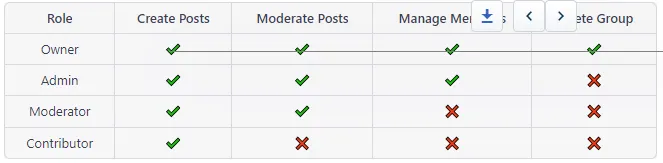
Hier ist eine Aufschlüsselung der Tabelle:
Beiträge erstellen: Dies ist die Möglichkeit, neue Beiträge in der Gruppe zu erstellen und zu veröffentlichen. Alle Rollen mit Ausnahme von "Eigentümer" und "Administrator" können diese Fähigkeit haben oder auch nicht, je nach den Einstellungen des "Eigentümers".
Beiträge moderieren: Dies ist die Möglichkeit, Beiträge von anderen Gruppenmitgliedern zu moderieren oder zu löschen. Diese Fähigkeit ist in der Regel den "Besitzern", "Admins" und "Moderatoren" vorbehalten.
Mitglieder verwalten: Dies umfasst das Hinzufügen neuer Mitglieder, das Ändern der Rollen von Mitgliedern und das Entfernen von Mitgliedern aus der Gruppe. Diese Funktion ist in der Regel den "Besitzern" und "Administratoren" vorbehalten.
Gruppe löschen: Mit dieser Funktion können Sie die Gruppe vollständig löschen. Diese Fähigkeit ist in der Regel nur dem "Eigentümer" vorbehalten, um ein versehentliches oder unbefugtes Löschen der Gruppe zu verhindern.
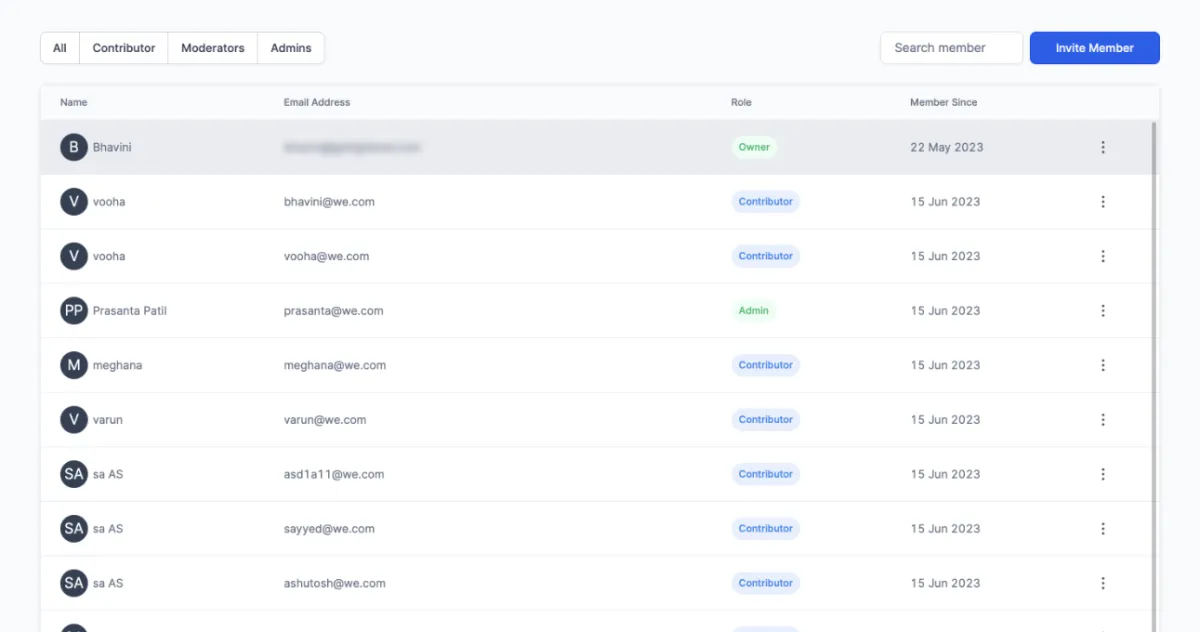
Mitglieder in die Gruppe einladen
In naher Zukunft planen wir die Einführung von In-App-Methoden für die Einladung von Mitgliedern zum Beitritt zu Ihrer Gruppe. Derzeit können Sie den Prozess jedoch einleiten, indem Sie die Gruppen-URL kopieren und sie in E-Mail- und SMS-Kampagnen verwenden, um Ihre Mitglieder zum Beitritt zur Community-Gruppe einzuladen. Hier ist eine umformulierte Version:
In den kommenden Updates werden wir bequeme In-App-Methoden einführen, um Mitglieder direkt in Ihre Gruppe einzuladen.
In der Zwischenzeit können Sie damit beginnen, die bereitgestellte eindeutige Gruppen-URL zu kopieren.
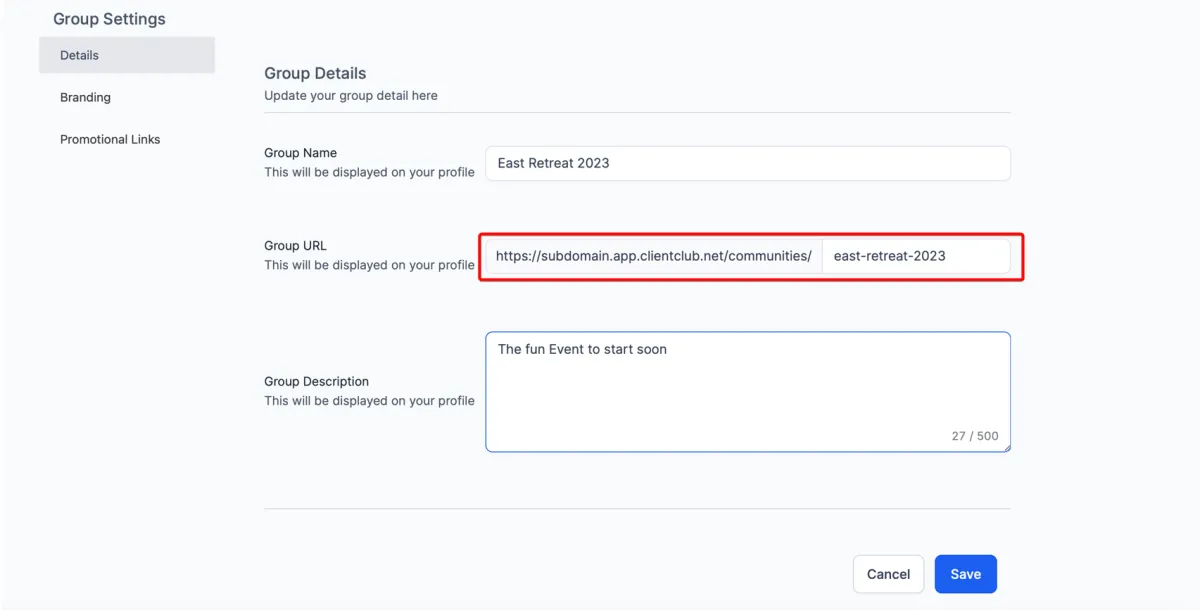
Verwenden Sie diese URL in Ihren E-Mail- und SMS-Kampagnen, um Ihre Mitglieder zu ermutigen, der Community-Gruppe beizutreten.
Wenn Sie die Gruppen-URL in Ihre Kampagnen aufnehmen, können Ihre Mitglieder leicht auf die Community-Gruppe zugreifen und ihr beitreten.
Bitte beachten:
Sie können benutzerdefinierte Werte für jede Gruppen-URL erstellen und die benutzerdefinierten Werte in Ihren E-Mail-/SMS-Kampagnen und Automatisierungen ablegen. Wenn Sie sich entscheiden, eine Gruppen-URL zu ändern, können Sie sie einfach in den benutzerdefinierten Werten ändern und sie erneut an alle, die sie erhalten haben, und an neue Teilnehmer senden.
Im Zuge der weiteren Verbesserung der Plattform wollen wir die Einladungen an die Mitglieder zu Ihrer Gruppe innerhalb der App noch einfacher und integrierter gestalten.
Ändern von Mitgliederrollen und Zugriffskontrolle
Admins und Eigentümer können den Zugang von Gruppenmitgliedern innerhalb der Gemeinschaft verwalten. Gehen Sie folgendermaßen vor, um den Zugriff eines Mitglieds zu ändern:
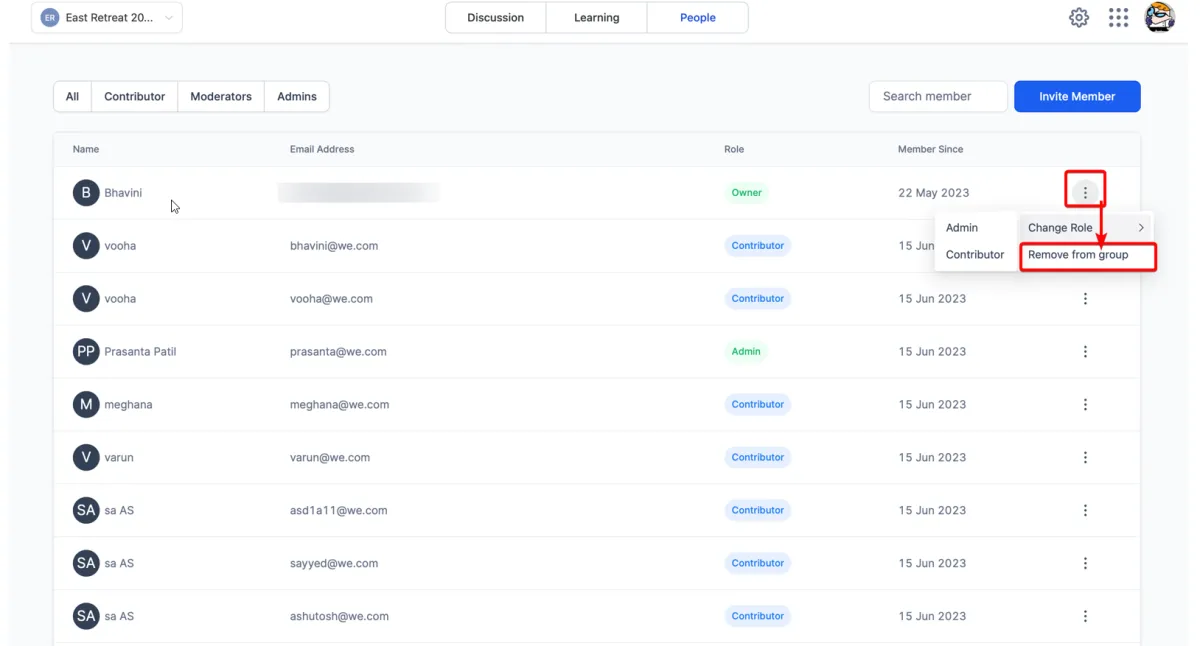
>Wenn Sie in der Gruppe angemeldet sind, navigieren Sie zur Registerkarte "Personen" oben auf der Seite.
>Auf der Registerkarte "Personen" können Sie nach einem bestimmten Mitglied suchen oder Filter anwenden, um es zu finden, das Sie ändern möchten.
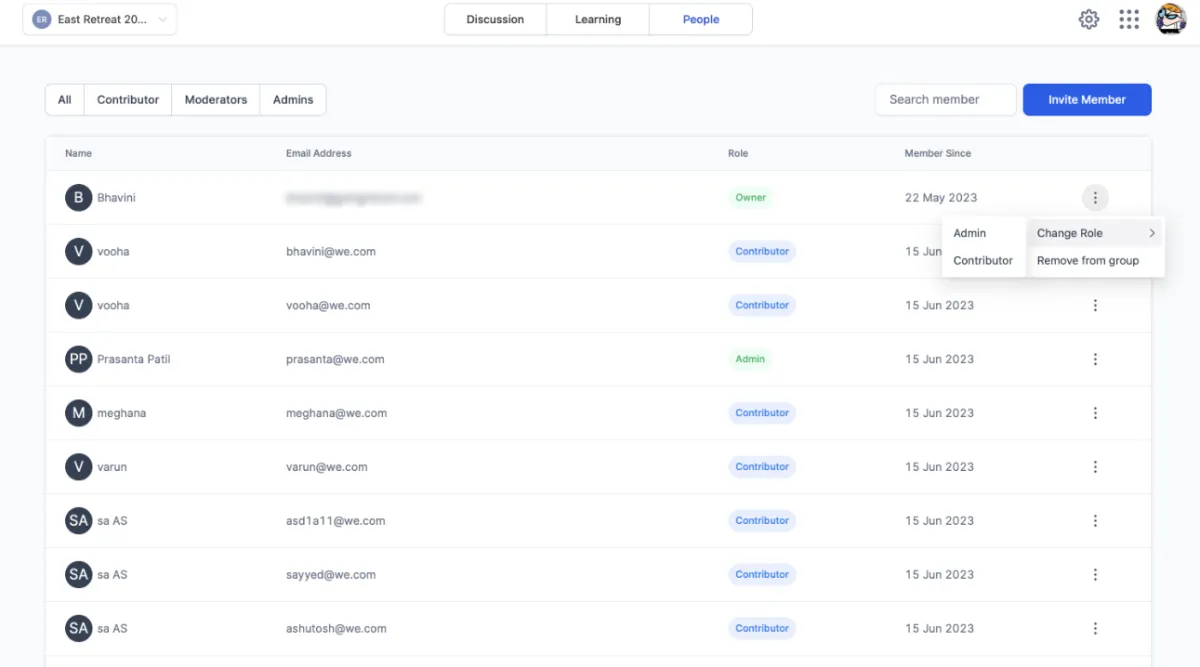
>Wenn Sie das Mitglied gefunden haben, klicken Sie auf das Symbol mit den drei Punkten auf der rechten Seite seines Profils.
>Wählen Sie aus den angezeigten Optionen die entsprechende Rolle oder Zugriffsstufe aus, die Sie dem Mitglied zuweisen möchten.
>Durch die Auswahl der entsprechenden Rolle können Sie den Zugang des Mitglieds innerhalb der Gruppe effektiv aktualisieren und verwalten.
>Mithilfe der Registerkarte "Personen" und der verfügbaren Optionen können Administratoren und Eigentümer die Zugriffsrechte von Gruppenmitgliedern je nach ihren Zuständigkeiten und Berechtigungen leicht kontrollieren und anpassen.
E-Mail/Telefon-Sichtbarkeit der Mitglieder ändern:

Nutzer können auf ihre Initialen oben rechts klicken, um den Bereich "Profil anzeigen" oder "Profil bearbeiten" aufzurufen. Von hier aus können sie auf die Registerkarte
Soziale Medien" aufrufen und auswählen, ob ihre E-Mail- und Telefonnummern sichtbar sein sollen oder nicht.
Entfernen von Mitgliedern aus einer Gruppe
Admins und Eigentümer haben die Berechtigung, den Zugriff von Gruppenmitgliedern zu verwalten, einschließlich der Möglichkeit, sie aus der Gruppe zu entfernen. Gehen Sie folgendermaßen vor, um einem Mitglied den Zugriff zu entziehen:
>Wenn Sie in der Gruppe angemeldet sind, navigieren Sie zur Registerkarte "Personen" am oberen Rand der Seite.
>Auf der Registerkarte "Personen" können Sie nach einem bestimmten Mitglied, das Sie entfernen möchten, suchen oder Filter anwenden.
>Wenn Sie das Mitglied gefunden haben, klicken Sie auf das Symbol mit den drei Punkten auf der rechten Seite seines Profils und wählen Sie aus den verfügbaren Optionen die Option "Aus der Gruppe entfernen".
>Wenn Sie diese Option wählen, entfernen Sie den Zugang und die Rechte des Mitglieds aus der Gruppe.
>Durch die Verwendung der Registerkarte "Personen" und die Ausführung dieser Schritte können Administratoren und Eigentümer den Zugang von Gruppenmitgliedern einfach verwalten und sie bei Bedarf aus der Gruppe entfernen.
Migration von Mitgliedern aus bestehenden Communities
Der Übergang von einer bestehenden Plattform zu Communities ist ein unkomplizierter Prozess.
>Erstellen Sie eine Gruppe innerhalb von Communities und stellen Sie sicher, dass der Gruppenname mit Ihrer bestehenden Plattform übereinstimmt oder mit ihr übereinstimmt.
>Konfigurieren Sie das Branding der Gruppe, um die Konsistenz mit Ihrer bisherigen Plattform zu wahren. Dazu gehört, dass Sie dieselbe benutzerdefinierte Domäne und denselben Gruppennamen wählen, den Sie zuvor verwendet haben.
>Um einen reibungslosen Übergang zu ermöglichen, empfiehlt es sich, Begrüßungs-E-Mails an Ihre bestehenden Kunden zu versenden, in denen Sie sie über den Wechsel zu Communities informieren und sie einladen, der neuen Gruppe beizutreten.
>Pinnen Sie zur Begrüßung neuer Mitglieder einen Beitrag in der Gruppe an, der eine herzliche Einführung enthält und die Erwartungen an die Teilnahme der Mitglieder formuliert.
FAQs
F: Kann ich eine automatische Einladung für neue Kunden einrichten, die zu meinem CRM hinzugefügt werden?
A: Im Moment unterstützt Communities keine automatischen Einladungen. Dies ist jedoch eine Funktion, die wir in Zukunft hinzufügen möchten. Sie können neue Kunden manuell einladen, indem Sie die URL der Gruppe kopieren und weitergeben.
F: Ich habe eine große Liste von potenziellen Mitgliedern. Gibt es eine Möglichkeit, sie alle auf einmal einzuladen?
A: Sie können mehrere Mitglieder auf einmal einladen, indem Sie eine Massen-E-Mail oder SMS-Kampagne mit der Gruppen-URL versenden. Auf diese Weise können sie leicht auf die Gemeinschaft zugreifen und ihr beitreten.
F: Können Mitglieder andere in die Gruppe einladen, oder ist diese Funktion nur für Administratoren und Eigentümer verfügbar?
A: Normalerweise können Mitglieder die Gruppen-URL mit anderen teilen und sie so einladen. Um jedoch die Kontrolle über die Gruppenmitgliedschaft zu behalten, können Admins und Eigentümer alle Personen entfernen, die sie nicht in einer Gruppe zulassen möchten. Private Gruppen sind in der Timeline für später vorgesehen.
F: Ich habe eine Einladung verschickt, aber das Mitglied ist noch nicht beigetreten. Kann ich die Einladung erneut senden?
A: Auf jeden Fall. Es ist möglich, dass die Einladung übersehen wurde oder dass das Mitglied noch keine Gelegenheit hatte, der Gruppe beizutreten. Senden Sie einfach die Gruppen-URL erneut, um ihnen eine weitere Gelegenheit zum Beitritt zu geben.
F: Kann ich die an potenzielle Mitglieder gesendeten Einladungen personalisieren?
A: Einladungen können innerhalb Ihrer CRM-, E-Mail- oder SMS-Plattform personalisiert werden, wenn Sie die Gruppen-URL freigeben. Die Communities-Plattform unterstützt jedoch derzeit nicht die Personalisierung von Einladungen innerhalb des Systems.
F: Was passiert, wenn ein eingeladenes Mitglied versucht, der Gruppe beizutreten?
A: Wenn ein eingeladenes Mitglied auf die Gruppen-URL klickt, wird es zur Gruppe weitergeleitet, wo es einen Antrag auf Beitritt stellen kann. Bei der Anmeldung werden sie automatisch aufgenommen.
F: Kann ich verfolgen, wer die Einladung angenommen hat und der Gruppe beigetreten ist?
A: Ja, auf der Registerkarte "Personen" in Ihrer Gruppe können Sie alle Mitglieder Ihrer Gruppe sehen, auch diejenigen, die kürzlich beigetreten sind. So können Sie die Mitgliedschaft und das Engagement verfolgen.