
HILFE - SUPPORT
So führen Sie doppelte Kontakte in Pilotly.io zusammen
Dieser Artikel zeigt Ihnen Schritt für Schritt, wie Sie doppelte Kontaktdatensätze in einem Pilotly.io-Sub-Account zusammenführen – damit Sie Ihr CRM aufräumen, die Kommunikation präziser gestalten und eine übersichtliche Kontaktliste behalten.
Was bedeutet das Zusammenführen doppelter Kontakte?
Das Zusammenführen doppelter Kontakte in Pilotly.io ermöglicht es Ihnen, mehrere Datensätze derselben Person oder desselben Unternehmens zu einem einzigen, einheitlichen Kontakt zu vereinen. So vermeiden Sie Verwirrung, doppelte Nachrichten und halten Ihre Kontaktdatenbank sauber.
Duplikate entstehen oft durch manuelle Eingabe, CSV-Imports, Formulareingaben oder Integrationen von Drittanbietern wie Zapier. Pilotly.io erkennt Duplikate anhand übereinstimmender Felder wie Name, E-Mail oder Telefonnummer.
Wichtigste Vorteile des Zusammenführens
Saubere CRM-Daten und keine doppelten Ansprachen mehr
Notizen, Aufgaben, Gespräche und Workflows werden in einem Datensatz vereint
Höhere Genauigkeit bei Kampagnen und Auswertungen
Weniger Verwirrung bei Support- und Verkaufsnachfassungen
Optimierte Automatisierungen und Kontaktweiterleitung
Schritte zum Zusammenführen doppelter Kontakte
Schritt 1: Doppelte Kontakte finden
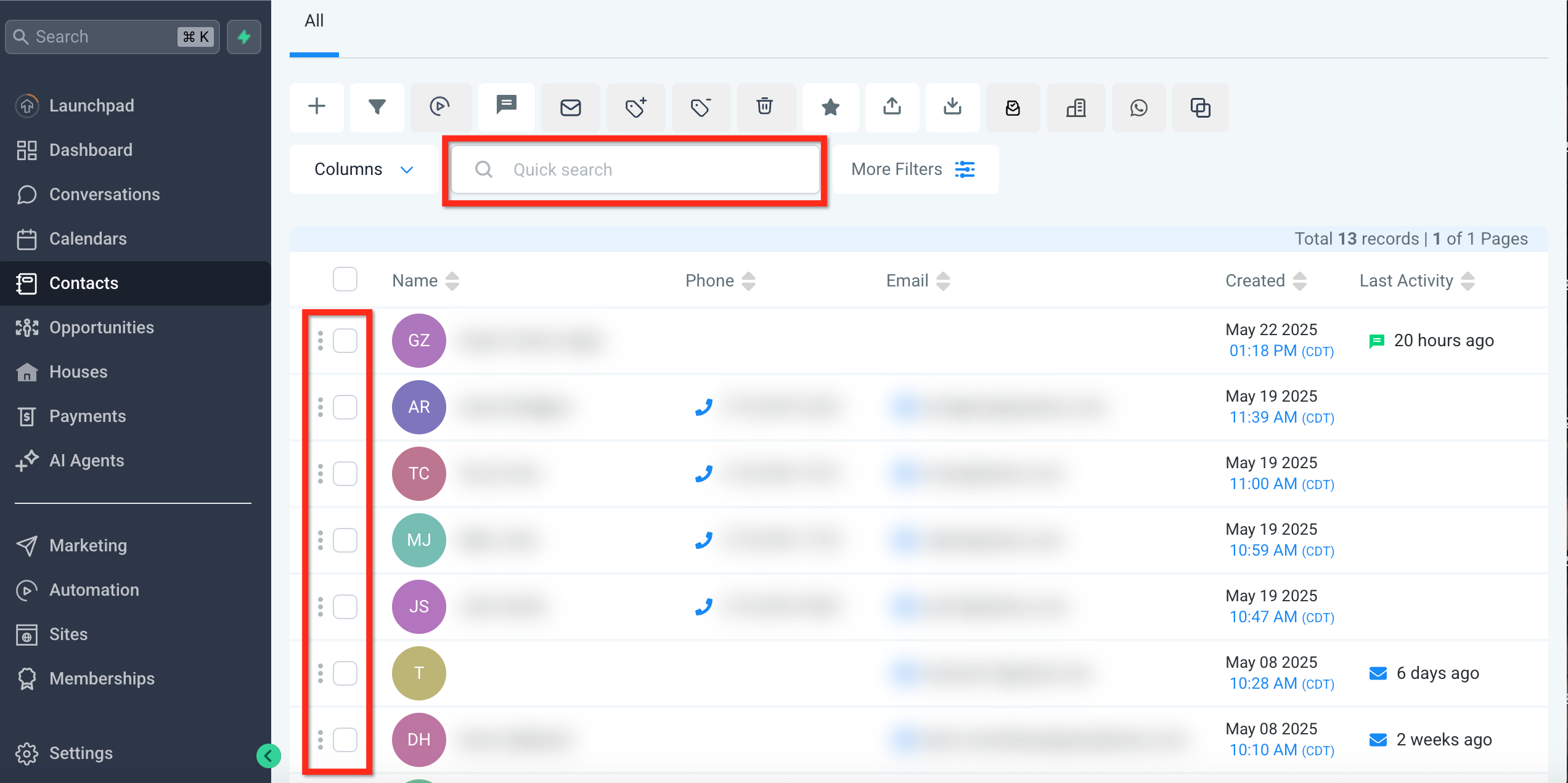
Gehen Sie im Sub-Account zu Kontakte.
Nutzen Sie die Schnellsuche oben, um nach gemeinsamen Merkmalen wie Name oder E-Mail zu suchen.
Alternativ können Sie manuell in der Kontaktliste suchen.
Markieren Sie die doppelten Kontakte, die Sie zusammenführen möchten (maximal 10 gleichzeitig).
Schritt 2: Zusammenführungsprozess starten
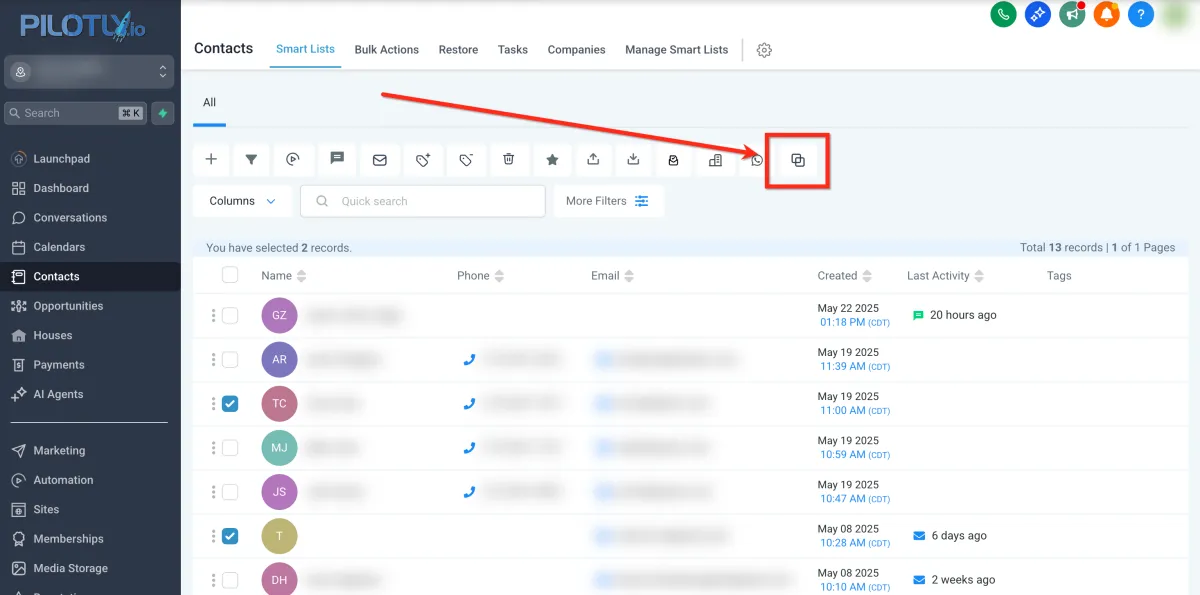
Klicken Sie nach der Auswahl auf die Schaltfläche Kontakte zusammenführen.
Schritt 3: Master-Datensatz auswählen
Der Master-Datensatz behält seine wichtigsten Daten; alle relevanten Informationen der anderen Datensätze werden in ihn übertragen.
Prüfen Sie die Details der ausgewählten Kontakte.
Wählen Sie den Master-Kontakt aus.
Sie können auch die primäre E-Mail/Telefonnummer des Master-Kontakts aus einem der anderen Kontakte übernehmen.
Klicken Sie auf Kontakte zusammenführen.
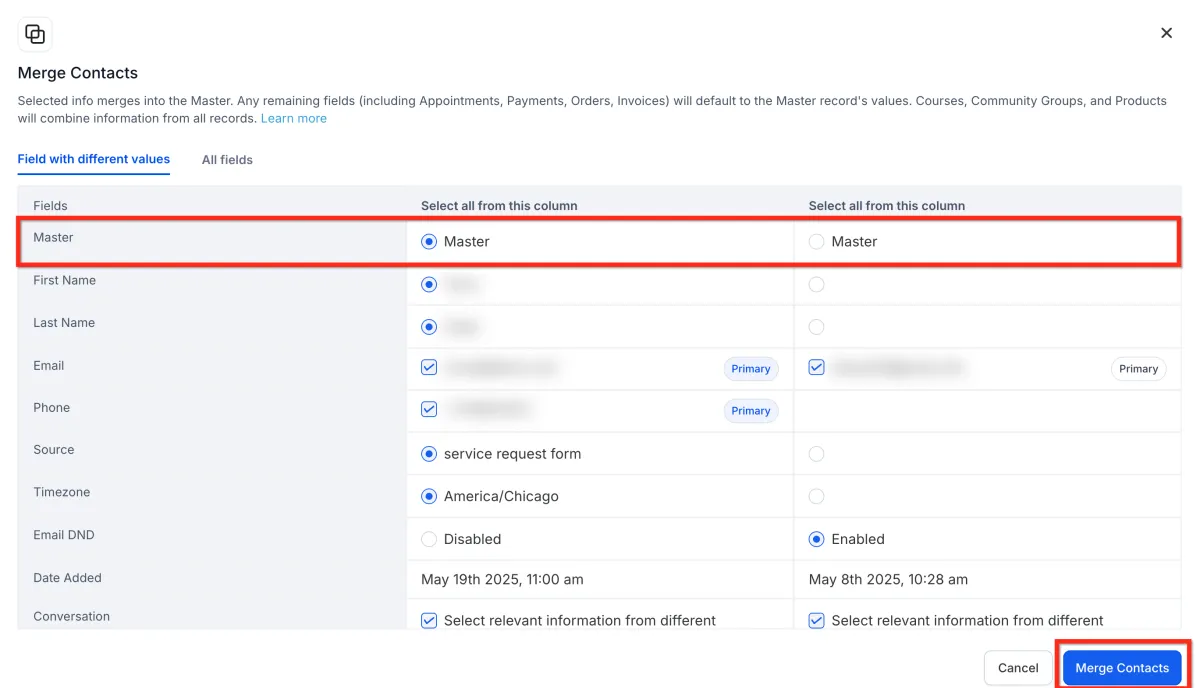
Wichtig: Der Master-Kontakt behält alle wichtigen Daten. Informationen aus den „Kind“-Kontakten gehen unwiderruflich verloren – prüfen Sie daher genau, bevor Sie bestätigen.
Schritt 4: Zusammenführung bestätigen
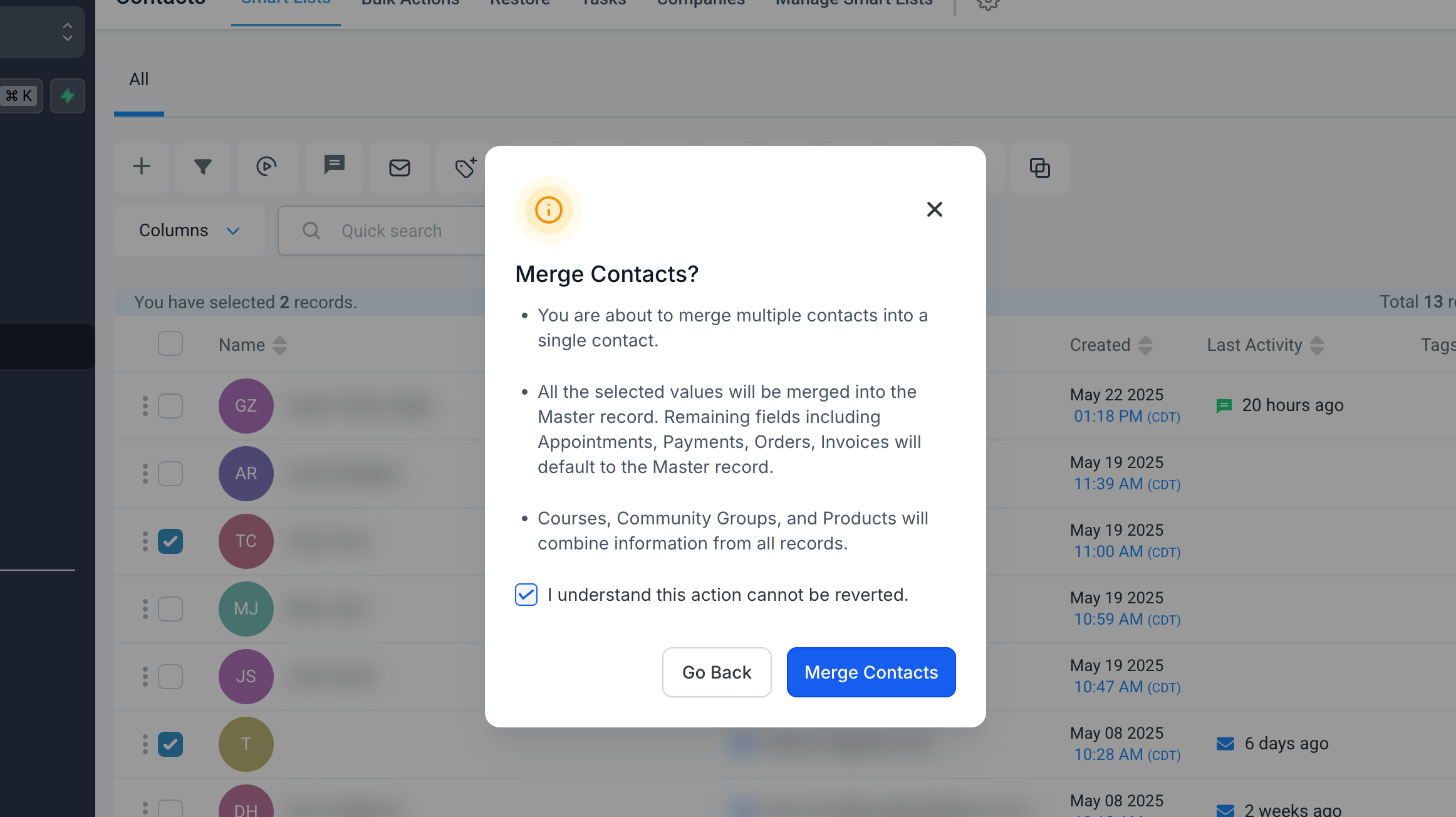
Aktivieren Sie das Kontrollkästchen Ich verstehe, dass diese Aktion nicht rückgängig gemacht werden kann.
Klicken Sie erneut auf Kontakte zusammenführen.
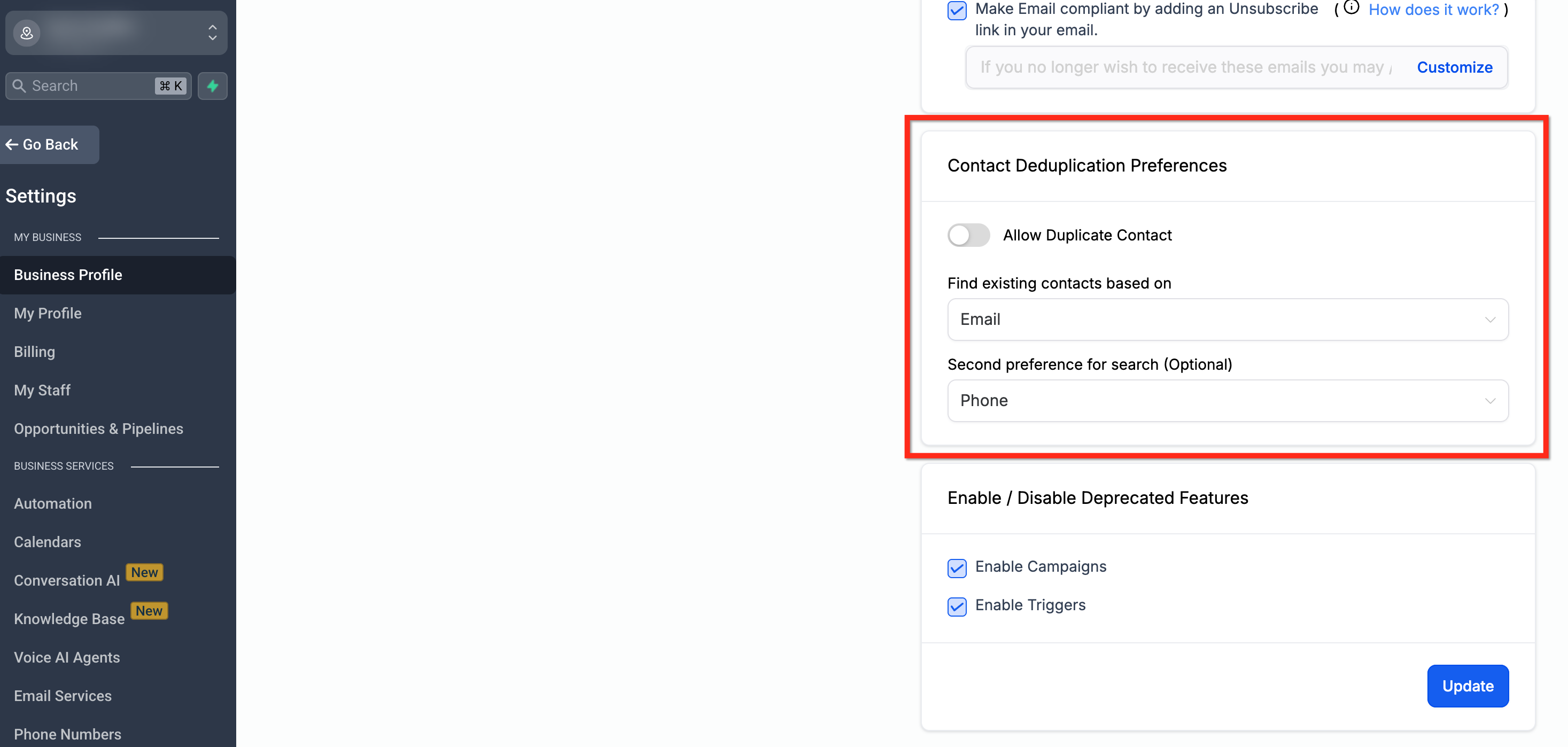
Einstellungen zur Kontaktdeduplizierung (zur Vermeidung von Duplikaten)
So sparen Sie sich später viel Arbeit: Verhindern Sie Duplikate direkt an der Quelle.
Gehen Sie zu Einstellungen → Geschäftsprofil → Kontaktpräferenzen.
Aktivieren oder deaktivieren Sie Duplikate von Kontakten zulassen.
Legen Sie das primäre und ggf. sekundäre Deduplizierungsfeld fest (E-Mail oder Telefon).
Häufig gestellte Fragen
F: Kann ich Kontakte in der LeadConnector-Mobile-App zusammenführen?
Aktuell ist das Zusammenführen von Kontakten in der Mobile-App noch nicht möglich. Die Funktion ist für Q3 2025 geplant (zusammen mit weiteren Bulk-Aktionen). Bis dahin nutzen Sie bitte die Desktop-Version von Pilotly.io.
F: Was passiert mit den Felddaten beim Zusammenführen?
Der Master-Datensatz behält seine Daten; einzigartige Felder der anderen Datensätze werden hinzugefügt.
F: Warum sehe ich die Schaltfläche „Kontakte zusammenführen“ nicht?
Die Schaltfläche erscheint nur, wenn 2–10 gültige Kontakte markiert sind. Fehlen wichtige Felder (Name, E-Mail oder Telefon), kann das Zusammenführen blockiert sein. Prüfen Sie außerdem Admin-Rechte, gleichen Sub-Account und aktive Filter.
F: Kann ich Kontakte massenhaft zusammenführen?
Nein, maximal 10 Kontakte gleichzeitig.
F: Woher kommen doppelte Kontakte in Pilotly.io?
Manuelle Eingabe, CSV-Import, Formulare, Zapier & andere Integrationen.
F: Werden benutzerdefinierte Felder überschrieben?
Nein – benutzerdefinierte Felder aus dem sekundären Kontakt werden nur übernommen, wenn das entsprechende Feld im Master-Kontakt leer ist.
F: Welchen Kontakt soll ich als Master wählen?
Wählen Sie den Datensatz mit den aktuellsten und genauesten Informationen. Der Master-Kontakt behält Gespräche, letzte Aktivität, Dateien usw.
F: Findet Pilotly.io automatisch alle Duplikate?
Nein, eine vollständige Datenbanksuche gibt es aktuell nicht. Sie müssen manuell nach Name, Telefon oder E-Mail suchen.
F: Wie verhindere ich Duplikate aus Formularen oder Kalenderbuchungen?
Deaktivieren Sie in den Deduplizierungseinstellungen die Option Duplikate von Kontakten zulassen.